






Qlik Sense Cloud のSalesforce からアプリを作成

Qlik Sense Cloud を使用すると、データのビジュアライゼーションを作成および共有して、新しい方法で情報を操作できます。CData API Server は、Salesforce の仮想データベースを作成し、Salesforce のOData API(Qlik Sense Cloud でネイティブに使用可能)を生成するために使用できます。Qlik Sense Cloud をCData API Server とペアリングすることで、すべてのSaaS およびビッグデータとNoSQL ソースへの接続が可能になります。データを移行したり統合したりする必要はありません。ほかのREST サービスと同様に、Qlik Sense Cloud からAPI Server に接続するだけで、Salesforce のデータに瞬時にライブアクセスできます。
この記事では、二つの接続について説明します。
- API Server からSalesforce への接続。
- Qlik Sense Cloud からAPI Server に接続してモデルを作成し、シンプルなダッシュボードを構築。
Salesforce データ連携について
CData を使用すれば、Salesforce のライブデータへのアクセスと統合がこれまでになく簡単になります。お客様は CData の接続機能を以下の目的で利用しています:
- カスタムエンティティやフィールドにアクセスでき、Salesforce ユーザーは Salesforce のすべてにアクセスできます。
- アトミックおよびバッチ更新操作を作成できます。
- Salesforce データの読み取り、書き込み、更新、削除ができます。
- SOAP API バージョン 30.0 のサポートにより、最新の Salesforce 機能を活用できます。
- SOQL サポートによる複雑なクエリの Salesforce サーバーへのプッシュダウンにより、パフォーマンスの向上を実現できます。
- SQL ストアドプロシージャを使用して、ジョブの作成・取得・中止・削除、添付ファイルやドキュメントのアップロード・ダウンロードなどのアクションを実行できます。
ユーザーは、Salesforce データを以下と頻繁に統合しています:
- 他の ERP、マーケティングオートメーション、HCM など。
- Power BI、Tableau、Looker などのお気に入りのデータツール。
- データベースやデータウェアハウス。
CData ソリューションが Salesforce とどのように連携するかについての詳細は、Salesforce 統合ページをご覧ください。
はじめに
API Server の設定
以下のリンクからAPI Server の無償トライアルをスタートしたら、セキュアなSalesforce OData サービスを作成していきましょう。
Salesforce への接続
Qlik Cloud からSalesforce のデータを操作するには、まずSalesforce への接続を作成・設定します。
- API Server にログインして、「Connections」をクリック、さらに「接続を追加」をクリックします。
- 「接続を追加」をクリックして、データソースがAPI Server に事前にインストールされている場合は、一覧から「Salesforce」を選択します。
- 事前にインストールされていない場合は、コネクタを追加していきます。コネクタ追加の手順は以下の記事にまとめてありますので、ご確認ください。
CData コネクタの追加方法はこちら >> - それでは、Salesforce への接続設定を行っていきましょう!
-
Salesforce 接続プロパティの設定方法
埋め込みOAuth(UI でのログイン)による接続設定
それでは、Salesforce への接続について説明していきましょう。最も簡単な方法として、Salesforce にログインする際と同様にUI 上からログインするだけで接続設定が完了します(埋め込みOAuth)。この方法をご利用になる場合は、「Salesforce への接続」をクリックしてください。
標準認証の設定
埋め込みOAuth 以外の方法を利用する場合、以下の3つの認証方式をご利用いただけます。標準的な認証方式では、以下の情報が必要となります。
- ユーザー名
- パスワード
- セキュリティトークン
セキュリティトークンの取得方法については、セキュリティトークン取得手順をご確認ください。
OAuth 認証の設定
ユーザー名とパスワードによる認証がご利用いただけない(避けたい)場合は、OAuth 認証をお使いいただけます。
SSO(シングルサインオン)の設定
最後に、IDプロバイダー経由でのシングルサインオンをご利用になる場合は、以下のプロパティを設定してください。
- SSOProperties
- SSOLoginUrl
- TokenUrl
より詳細な設定手順については、ヘルプドキュメントの「はじめに」セクションをご確認ください。
- 接続情報の入力が完了したら、「保存およびテスト」をクリックします。
Salesforce 接続プロパティの設定方法
埋め込みOAuth(UI でのログイン)による接続設定
それでは、Salesforce への接続について説明していきましょう。最も簡単な方法として、Salesforce にログインする際と同様にUI 上からログインするだけで接続設定が完了します(埋め込みOAuth)。この方法をご利用になる場合は、「Salesforce への接続」をクリックしてください。
標準認証の設定
埋め込みOAuth 以外の方法を利用する場合、以下の3つの認証方式をご利用いただけます。標準的な認証方式では、以下の情報が必要となります。
- ユーザー名
- パスワード
- セキュリティトークン
セキュリティトークンの取得方法については、セキュリティトークン取得手順をご確認ください。
OAuth 認証の設定
ユーザー名とパスワードによる認証がご利用いただけない(避けたい)場合は、OAuth 認証をお使いいただけます。
SSO(シングルサインオン)の設定
最後に、IDプロバイダー経由でのシングルサインオンをご利用になる場合は、以下のプロパティを設定してください。
- SSOProperties
- SSOLoginUrl
- TokenUrl
より詳細な設定手順については、ヘルプドキュメントの「はじめに」セクションをご確認ください。
API Server のユーザー設定
次に、API Server 経由でSalesforce にアクセスするユーザーを作成します。「Users」ページでユーザーを追加・設定できます。やってみましょう。
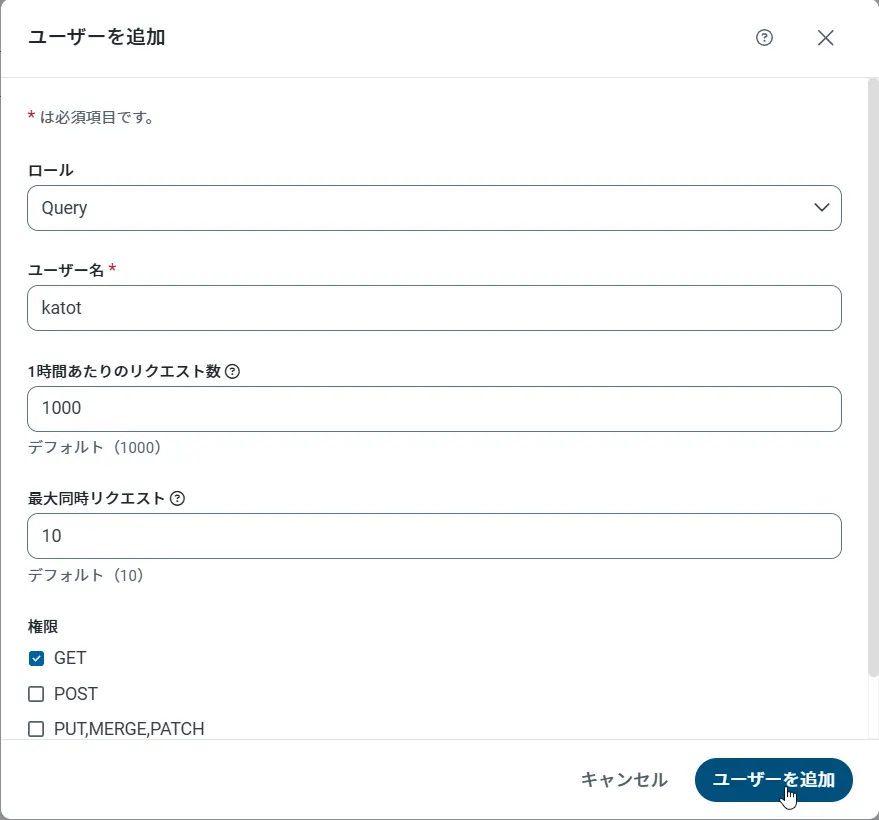
- 「Users」ページで ユーザーを追加をクリックすると、「ユーザーを追加」ポップアップが開きます。
-
次に、「ロール」、「ユーザー名」、「権限」プロパティを設定し、「ユーザーを追加」をクリックします。
-
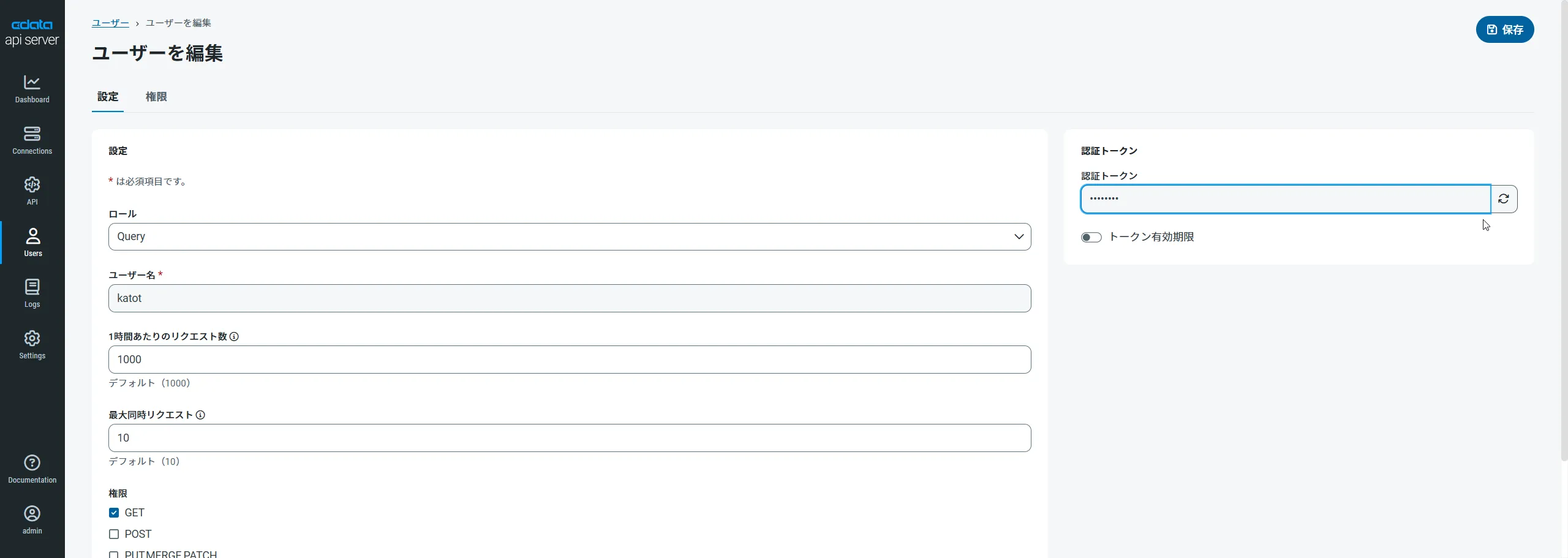
その後、ユーザーの認証トークンが生成されます。各ユーザーの認証トークンとその他の情報は「Users」ページで確認できます。
Salesforce 用のAPI エンドポイントの作成
ユーザーを作成したら、Salesforce のデータ用のAPI エンドポイントを作成していきます。
-
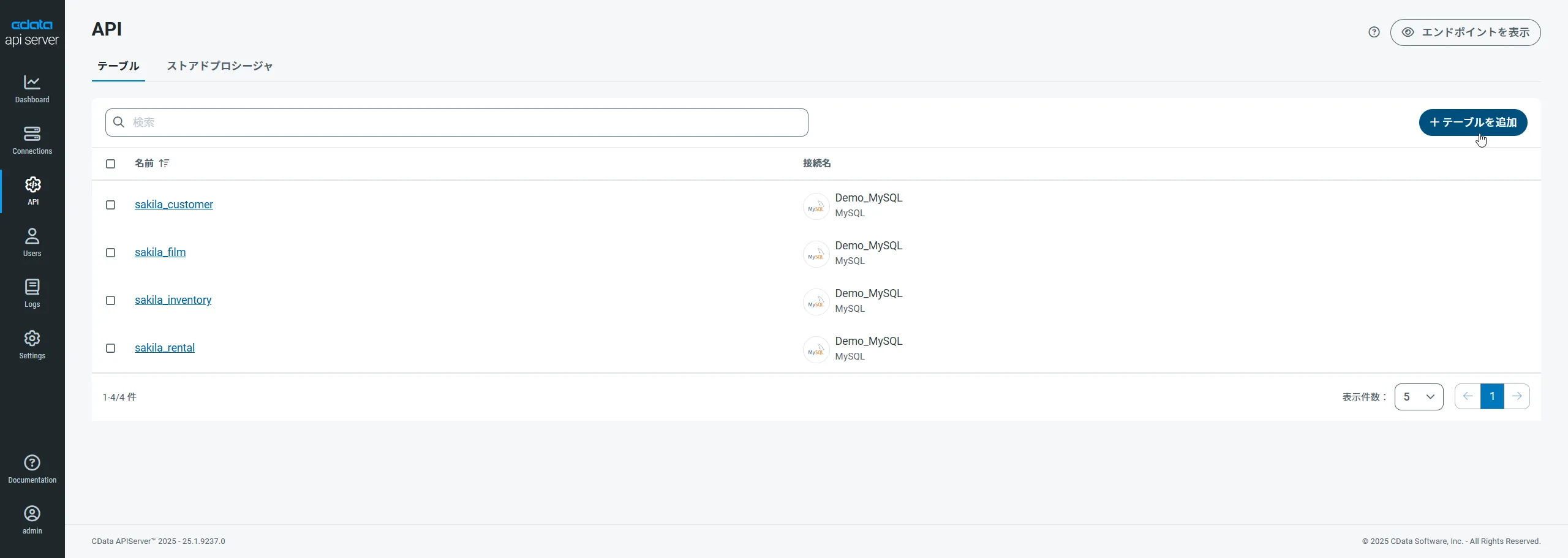
まず、「API」ページに移動し、
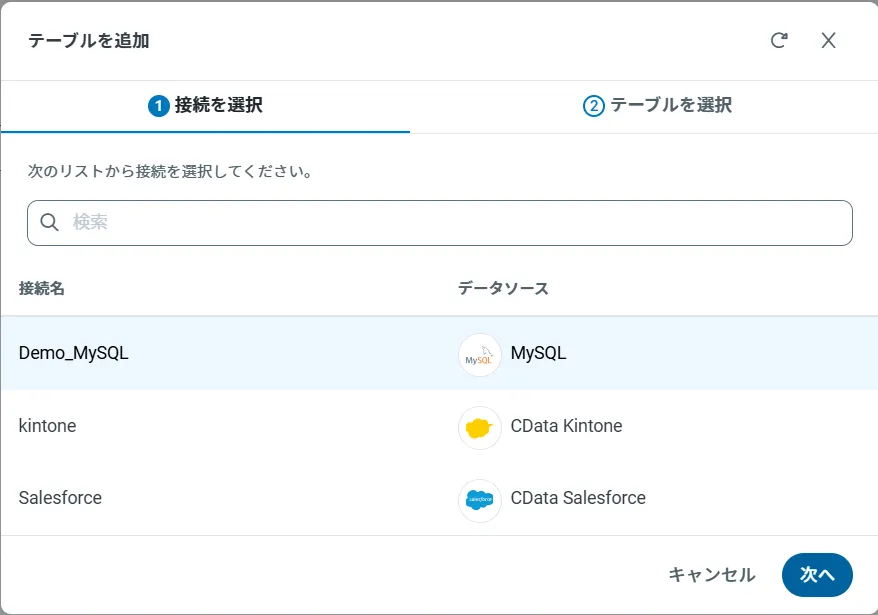
「 テーブルを追加」をクリックします。
-
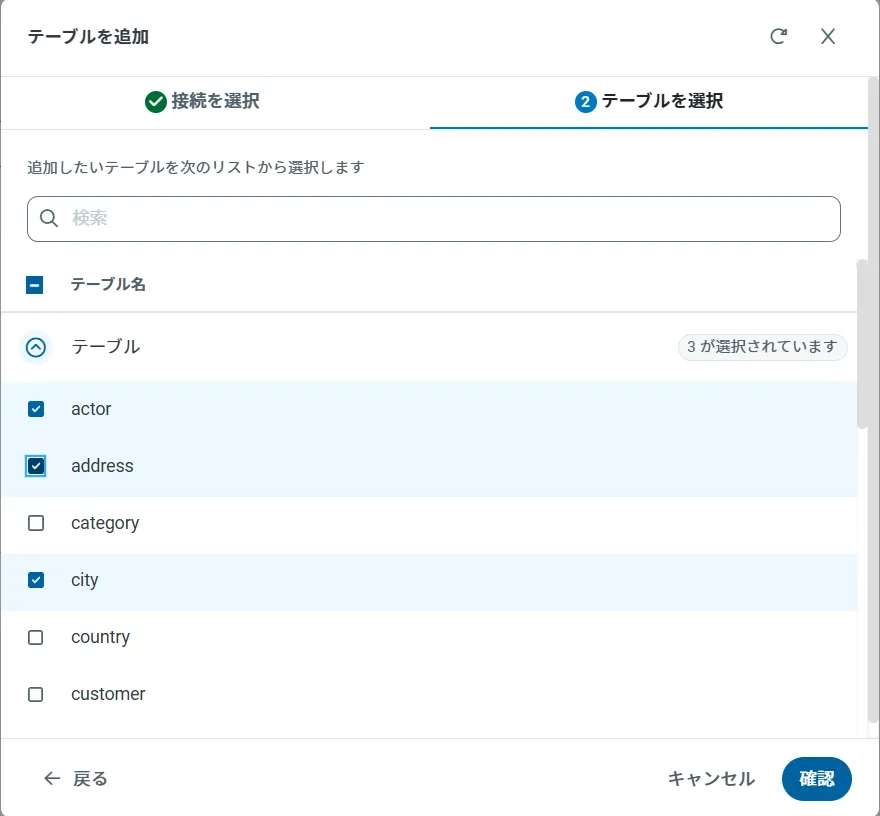
アクセスしたい接続を選択し、次へをクリックします。
-
接続を選択した状態で、各テーブルを選択して確認をクリックすることでエンドポイントを作成します。
OData のエンドポイントを取得
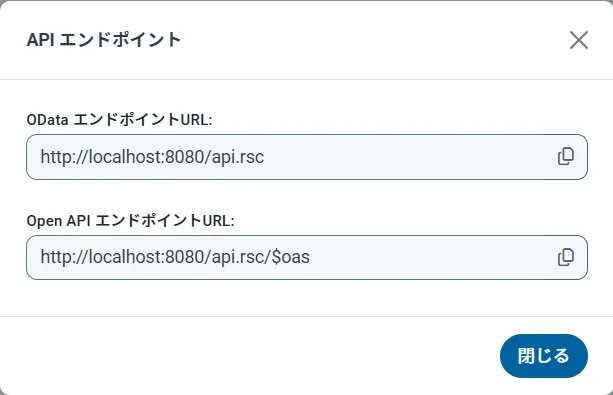
以上でSalesforce への接続を設定してユーザーを作成し、API Server でSalesforce データのAPI を追加しました。これで、OData 形式のSalesforce データをREST API で利用できます。API Server の「API」ページから、API のエンドポイントを表示およびコピーできます。
(オプション)Cross-Origin Resource Sharing (CORS) を構成
Ajax などのアプリケーションから複数のドメインにアクセスして接続すると、クロスサイトスクリプティングの制限に違反する恐れがあります。その場合には、[OData]->[Settings]でCORS 設定を構成します。
- Enable cross-origin resource sharing (CORS):ON
- Allow all domains without '*':ON
- Access-Control-Allow-Methods:GET, PUT, POST, OPTIONS
- Access-Control-Allow-Headers:Authorization
Salesforce のデータからQlik Sense アプリケーションを作成
Salesforce への接続と構成されたOData エンドポイントがあれば、Salesforce のデータを追加してQlik Sense でビジュアライズ、分析、レポートなどを行うことができます。
新しいアプリケーションの作成とデータのアップロード
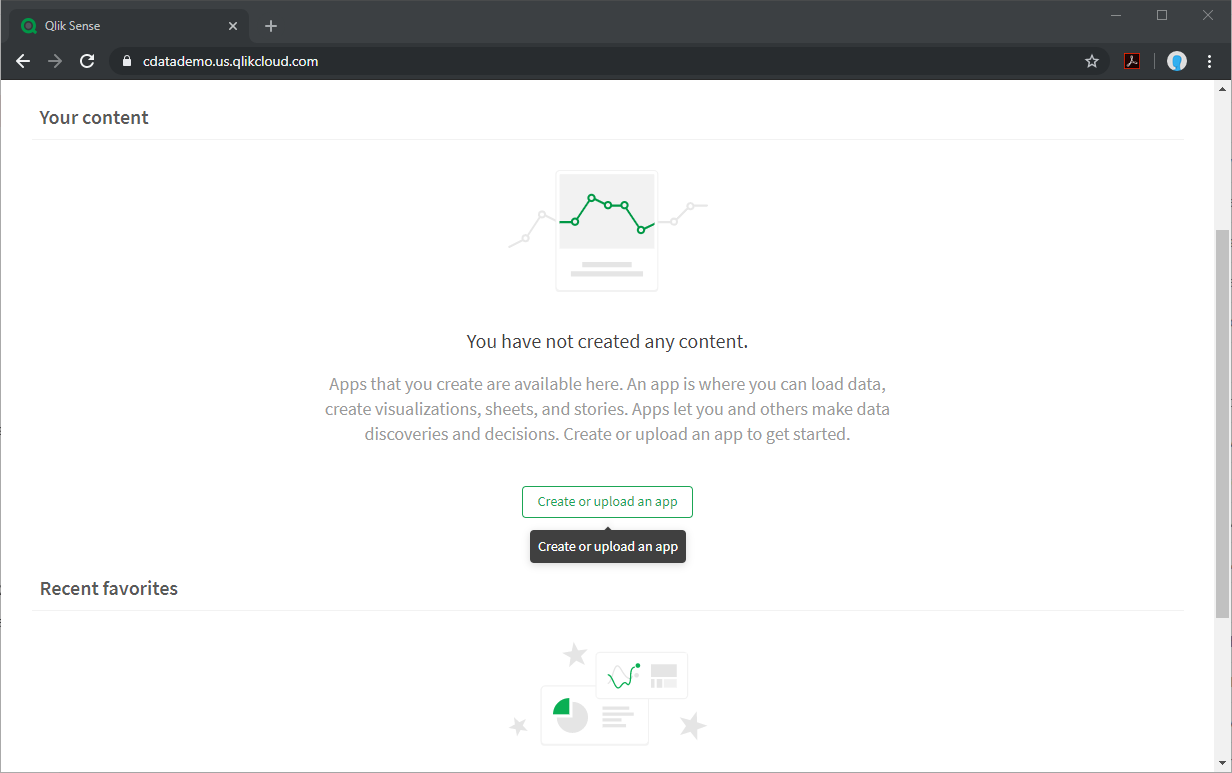
- Qlik Sense インスタンスにログインし、ボタンをクリックして新しいアプリケーション新しいアプリケーションを作成します。
- 新しいアプリケーションに名前を付けて構成し、「Create」をクリックします。
- ワークスペース内で、新しいアプリケーションをクリックして開きます。
- クリックして、ファイルやその他のソースからデータを追加します。
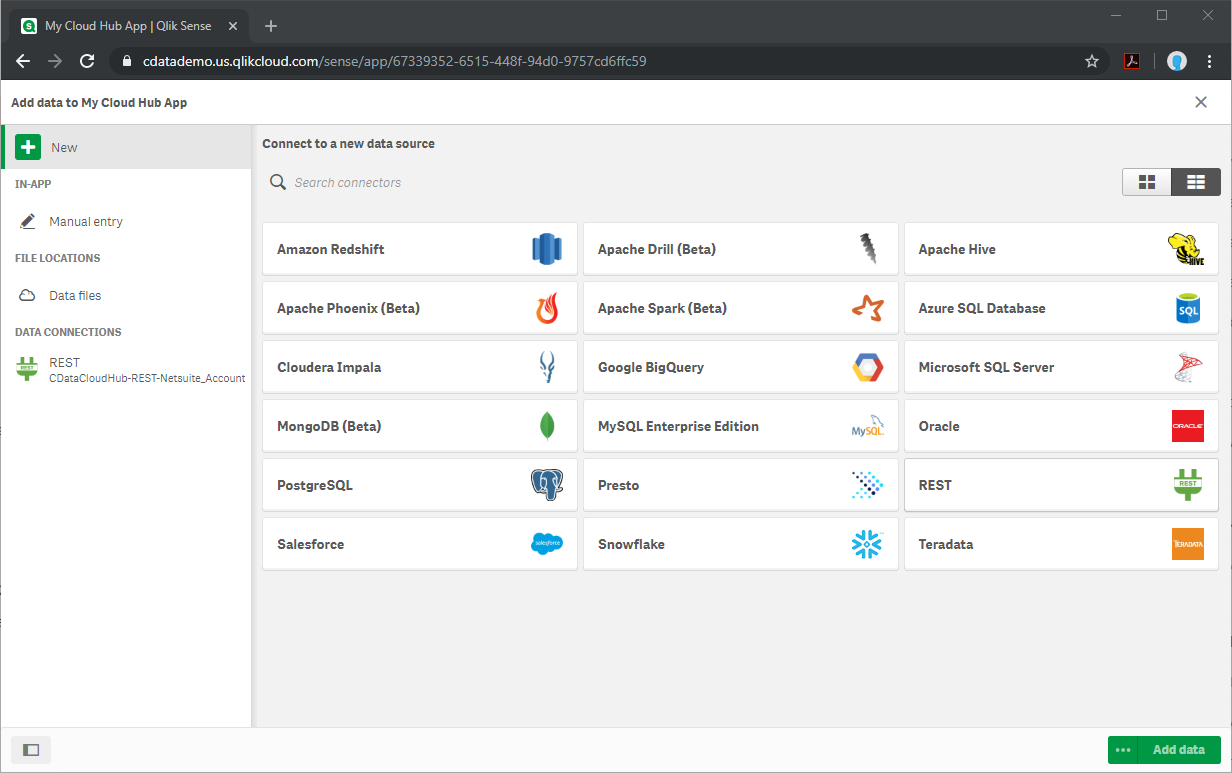
- REST コネクタを選択し、構成プロパティを設定します。次の箇所以外では、ほとんどの箇所でデフォルト値を使用します。
- URL:これをSalesforce テーブルのAPI エンドポイントに設定します。@CSV URL パラメーターを使用することで、CSV レスポンスを確実に取得できます。(例: https://myserver/api.rsc/Salesforce_Account?@CSV)
- Authentication Schema:「BASIC」に設定します。
- User Name:上記で構成したユーザー名に設定します。
- Password:上記のユーザー用の認証トークンに設定します。
- 「Create」をクリックしてSalesforce のデータのAPI Server をクエリします。
- 「CSV has header」をチェックし、「Tables」で「CSV_source」を選択します。
- カラムを選択し、「Add data」をクリックします。
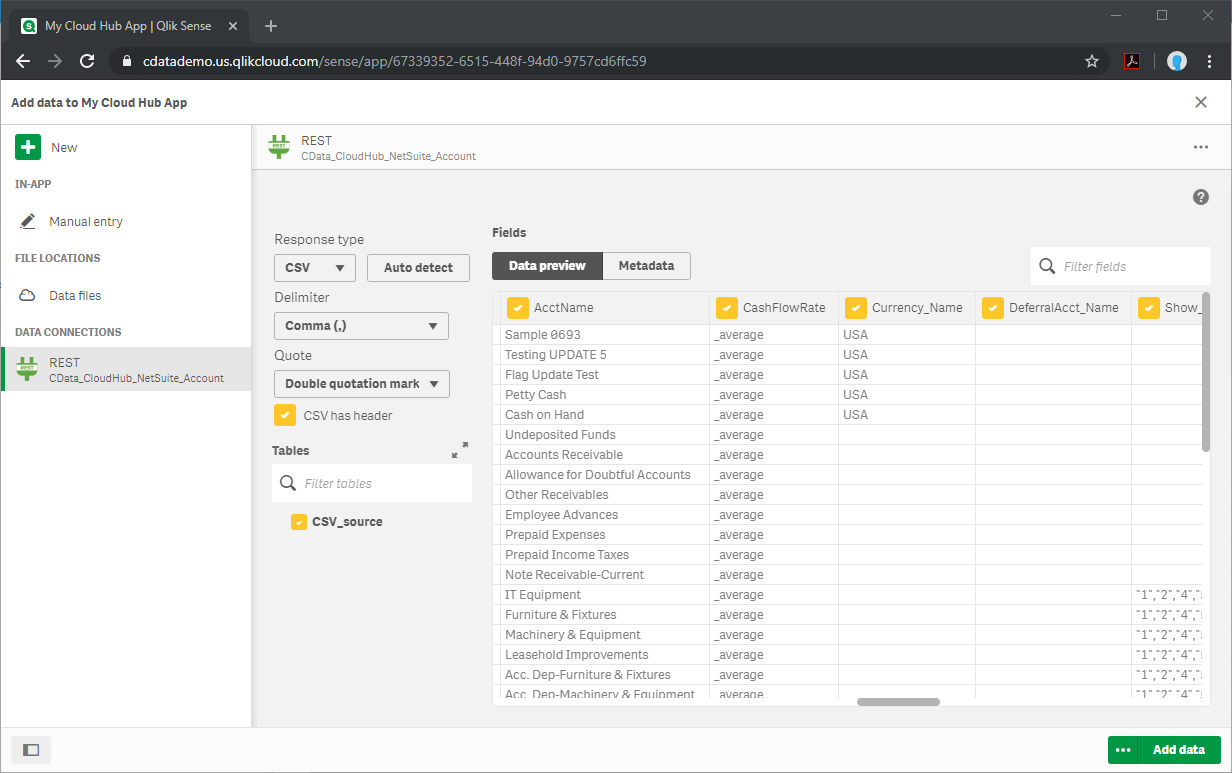
実際にデータを分析する
データがQlik Sense にロードされたので、洞察を引き出すことができます。「Generate insights」をクリックすると、Qlik がデータを分析します。もしくは、Salesforce のデータを使用してカスタムのビジュアライゼーション、レポート、ダッシュボードを作成できます。
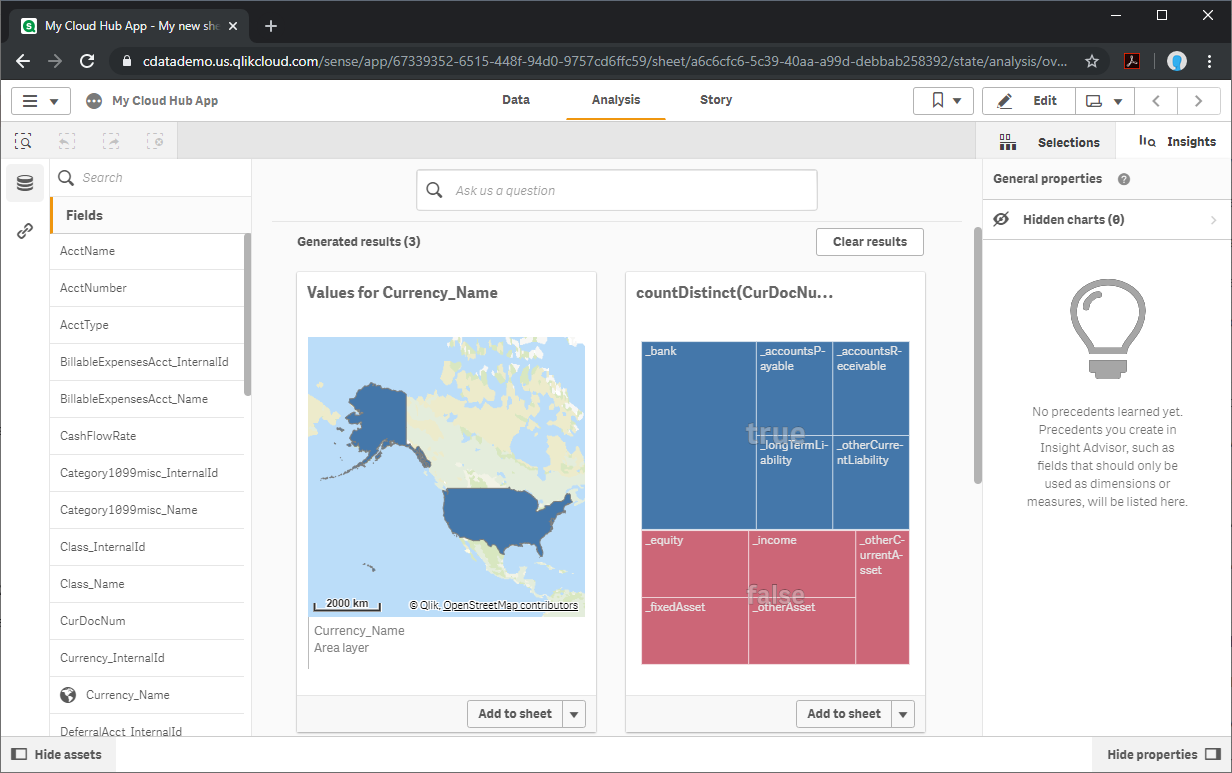
詳細と無料トライアル
これで、リアルタイムSalesforce のデータから簡単で強力なダッシュボードが作成されました。Salesforce(および250 以外のデータソース)のOData フィードを作成する方法の詳細については、API Server ページにアクセスしてください。無料トライアルにサインアップして、Qlik Sense Cloud でリアルタイムSalesforce のデータの操作を開始します。