






Power Map で SAP Ariba Source のデータ の地理的関係を探索

CData ODBC Driver for SAP Ariba Source は、Power BI などのセルフサービス分析ソリューションと簡単にセットアップして使用できます。Microsoft Excel は ODBC 標準を組み込みでサポートしています。この記事では、現在のSAP Ariba Source のデータを Excel に読み込み、Power Map でSAP Ariba Source のデータの位置情報に基づく分析を開始する方法を説明します。
SAP Ariba Source 用の ODBC データソースを作成
まだ設定していない場合は、ODBC DSN(データソース名)で接続プロパティを指定します。これはドライバーインストールの最後のステップです。Microsoft ODBC データソースアドミニストレーターを使用して、ODBC DSN を作成・設定できます。
それでは、SAP Ariba Source に接続していきましょう。接続するには、以下のプロパティを設定します。
- API:CData 製品にSAP Ariba データを取得させたいAPI を指定してください。ビジネスロールに基づき、Supplier、Sourcing Project Management、またはContract API を選択します(可能な値は、SupplierDataAPIWithPaginationV4、SourcingProjectManagementAPIV2、または ContractAPIV1 です)
- DataCenter:アカウントのデータがホストされているデータセンター
- Realm:アクセスしたいサイト名
- Environment:テスト環境、または本番環境のいずれかを指定してください。(可能な値は、TEST またはPRODUCTION)
Supplier Data API またはContract API に接続する場合は、さらに以下のプロパティも設定してください。
- User:API 呼び出しを行うユーザーのId
- PasswordAdapter:認証するUser に関連付けられたパスワード
Supplier API に接続している場合は、ProjectId をデータを取得したいソーシングプロジェクトのId に設定してください。
OAuth 認証
続いて、接続プロパティを設定した後、認証のためにOAuth 接続を設定する必要があります。
- AuthScheme をOAuthClient に設定します
- サービスにアプリケーションを登録し、APIKey、OAuthClientId、およびOAuthClientSecret を取得する必要があります
OAuth アプリケーションの作成について、詳しくはヘルプドキュメントをご確認ください。
OAuth の自動リフレッシュ
以下のプロパティを設定して、接続してみましょう。
- APIKey:アプリケーション設定のApplication key
- OAuthClientId:アプリケーション設定のOAuth Client Id
- OAuthClientSecret:アプリケーション設定のOAuth Secret
接続すると、CData 製品が自動でOAuth プロセスを完了します。
- CData 製品がSAP Ariba からアクセストークンを取得し、それを使ってデータをリクエストします
- CData 製品がアクセストークンの期限が切れると自動的にリフレッシュします
- OAuth 値はOAuthSettingsLocation で指定された場所に基づいてメモリに保存されます
DSN を設定する際に、Max Rows 接続プロパティも設定することをお勧めします。これにより返される行数が制限され、レポートやビジュアライゼーションの設計時のパフォーマンス向上に役立ちます。
DSN を設定する際に、Max Rows 接続プロパティも設定することをお勧めします。これにより返される行数が制限され、レポートやビジュアライゼーションの設計時のパフォーマンス向上に役立ちます。
SAP Ariba Source のデータ を Excel にインポート
データを Power Map にインポートするには、Excel スプレッドシートまたは Power Pivot を使用します。いずれかの方法でSAP Ariba Source のデータをインポートする手順については、ヘルプドキュメントの「ODBC ドライバの使用」セクションを参照してください。
SAP Ariba Source のデータ をジオコーディング
SAP Ariba Source のデータ を Excel スプレッドシートまたは PowerPivot にインポートしたら、Power Map で SAP Ariba Source エンティティをドラッグ&ドロップできます。Power Map を開くには、スプレッドシート内の任意のセルをクリックし、[挿入] -> [マップ] をクリックします。
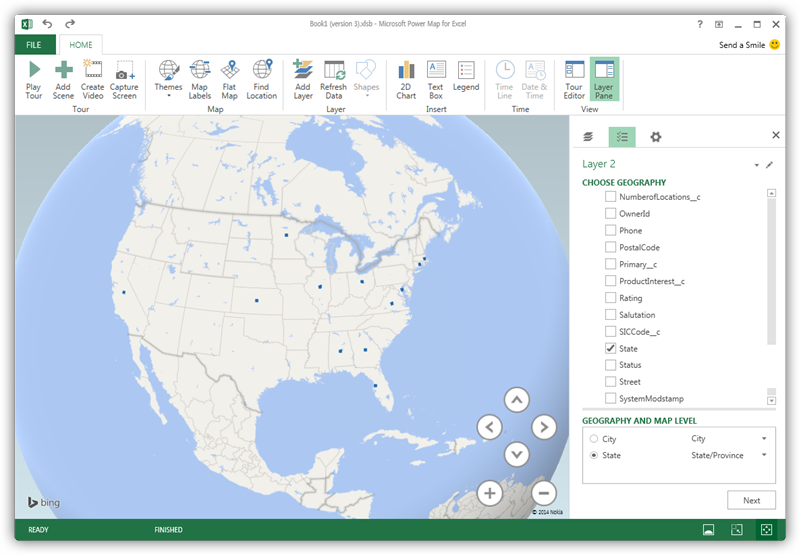
[地理の選択] メニューで、Power Map が地理情報を持つカラムを検出します。[レイヤーペイン] の [地理とマップレベル] メニューで、使用するカラムを選択できます。Power Map がデータをプロットします。ドットは、この値を持つレコードを表します。使用する地理カラムを選択したら、[次へ] をクリックします。
メジャーとカテゴリを選択
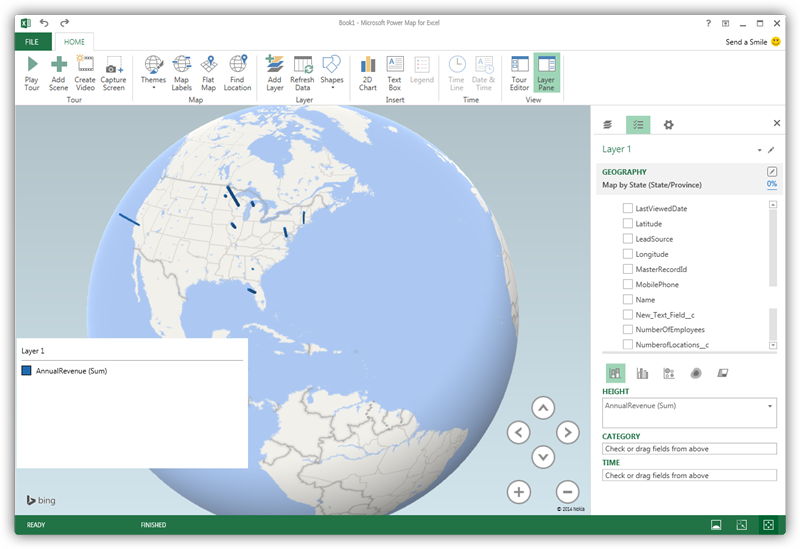
次に、カラムを選択するだけで済みます。メジャーとカテゴリは自動的に検出されます。利用可能なチャートタイプは、積み上げ縦棒、クラスター縦棒、バブル、ヒートマップ、リージョンです。
はじめる準備はできましたか?
SAP Ariba Source ODBC Driver の無料トライアルをダウンロードしてお試しください:
ダウンロード詳細:
 SAP Ariba Source ODBC Driver
お問い合わせ
SAP Ariba Source ODBC Driver
お問い合わせ
SAP Ariba Source ODBC ドライバーは、ODBC 接続をサポートする任意のアプリケーションからリアルタイムなSAP Ariba Source アカウントデータに直接接続できるパワフルなツールです。標準のODBC ドライバーインタフェースを使用して、データベースのようにSAP Ariba Source データにアクセスし、読み、書き、更新を実行できます。