






クラウドネイティブRPA Automation 360™ でSAP SuccessFactors LMS のデータを連携利用

Automation 360™ は Automation Anywhere 社が提供するクラウドネイティブなRPA プラットフォームです。従来のRPA と同様にエージェントはデスクトップにインストールされて動くのですが、ワークフローの作成、エージェントの管理や配布、オーケストレーションをクラウドサービス上で実施できるようになっています。
また、RPA としての基本的な機能のほかに、さまざまなアプリケーションやローカルファイル・サービスなどに接続することが可能なAction が一つの特徴となっています。その中に、データベースにODBC 経由で接続できるAction が含まれており、CData ODBC ドライバと組み合わせることで、CData が対応しているさまざまなデータソースとノーコードで連携ができるようになります。
この記事では、Automation 360™ と CData ODBC ドライバを使って、SAP SuccessFactors LMS に連携するBot を作成します。
CData ODBC ドライバとは?
CData ODBC ドライバは、以下のような特徴を持った製品です。
- SAP SuccessFactors LMS をはじめとする、CRM、MA、会計ツールなど多様なカテゴリの270種類以上のSaaS / オンプレデータソースに対応
- 多様なアプリケーション、ツールにSAP SuccessFactors LMS のデータを連携
- ノーコードでの手軽な接続設定
- 標準SQL での柔軟なデータ読み込み・書き込み
CData ODBC ドライバでは、1.データソースとしてSAP SuccessFactors LMS の接続を設定、2.Automation 360™ 側でODBC Driver との接続を設定、という2つのステップだけでデータソースに接続できます。以下に具体的な設定手順を説明します。
CData ODBC ドライバのインストールとSAP SuccessFactors LMS への接続設定
まずは、本記事右側のサイドバーからSAPSuccessFactorsLMS ODBC Driver の無償トライアルをダウンロード・インストールしてください。30日間無償で、製品版の全機能が使用できます。
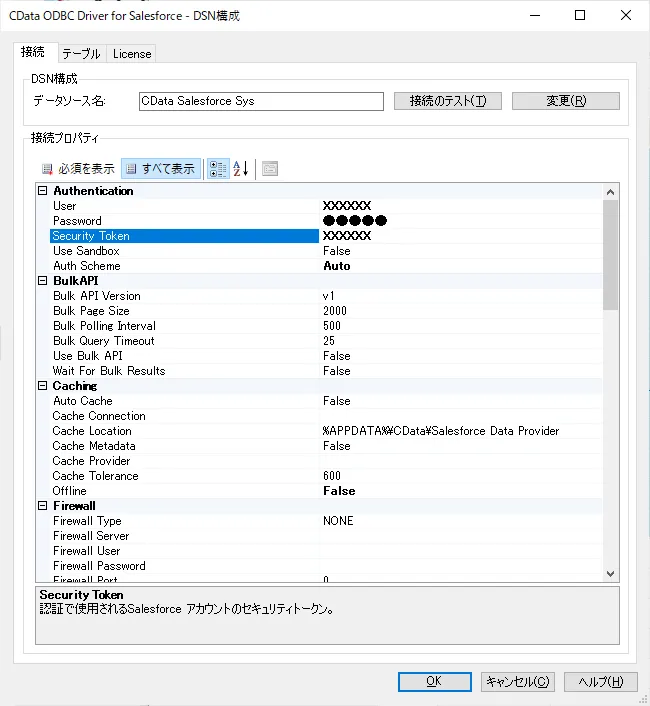
- まずODBN DSN に必要な接続プロパティの値を入力します。 組み込みのMicrosoft ODBC データソースアドミニストレーターを使用してDSN を構成できます。 これは、ドライバーのインストール時の最後のステップでも可能です。 Microsoft ODBC データソースアドミニストレーターを使用してDSN を作成および設定する方法については、ヘルプドキュメントの「はじめに」の章を参照してください。
SAP SuccessFactors LMS は OAuth 認証を使用します。接続する前に、SAP SuccessFactors LMS アカウントに紐づけた OAuth アプリケーションを構成する必要があります。
接続するには、以下のプロパティを設定してください。
- User: SAP SuccessFactors LMS のユーザー名。
- CompanyId: SAP SuccessFactors の会社 ID。
- Url: SAP SuccessFactors API の URL(例: https://api4.successfactors.com)。
- OAuthClientId: カスタム OAuth アプリケーション登録時に割り当てられたクライアント ID。
- OAuthClientSecret: カスタム OAuth アプリケーション登録時に割り当てられたクライアントシークレット。
カスタム OAuth アプリの作成と OAuth の使用方法については、ヘルプドキュメントの「はじめに」を参照してください。
- 入力後、接続テストが成功すれば設定は完了です。
Automation 360™ で Bot を作成する
それでは Automation 360™ で Bot を作成していきましょう。
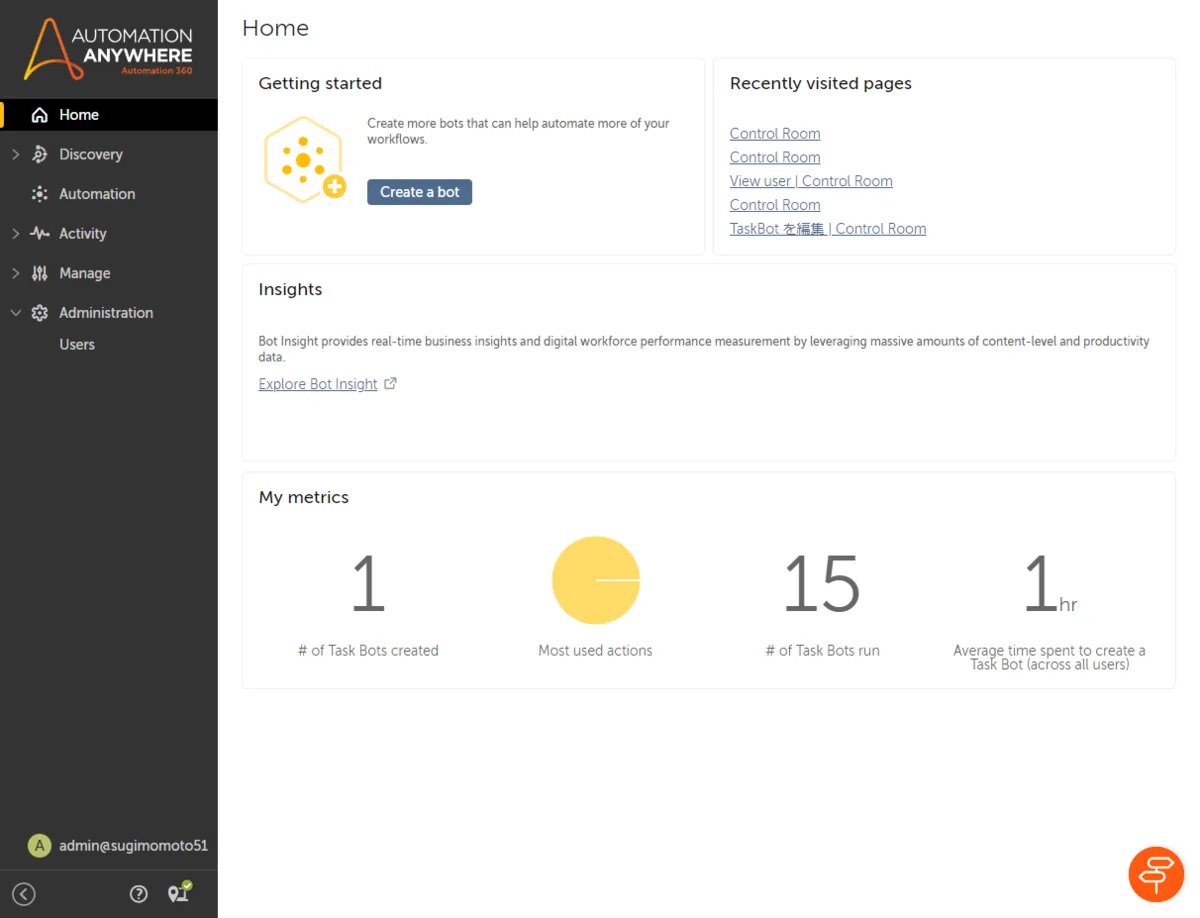
- Home 画面にログインし「Create a bot」をクリックします。
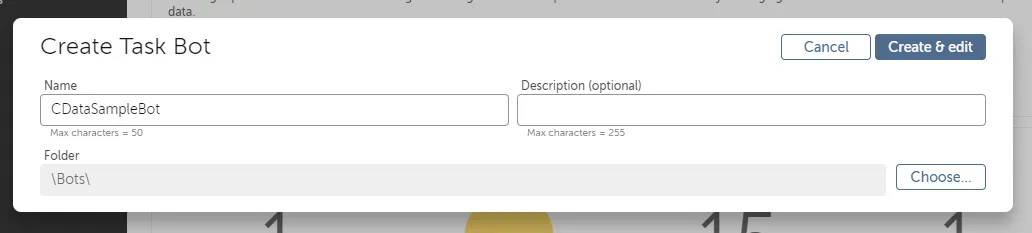
- 任意のBot 名を入力して、「Create & edit」をクリックします。
Automation 360™ でSAP SuccessFactors LMS へのDB 接続を構成する
続いて Automation 360™ でODBC への接続構成を行います。
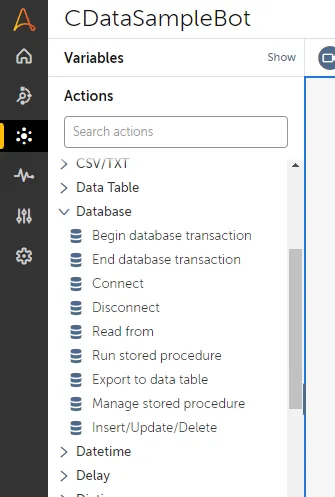
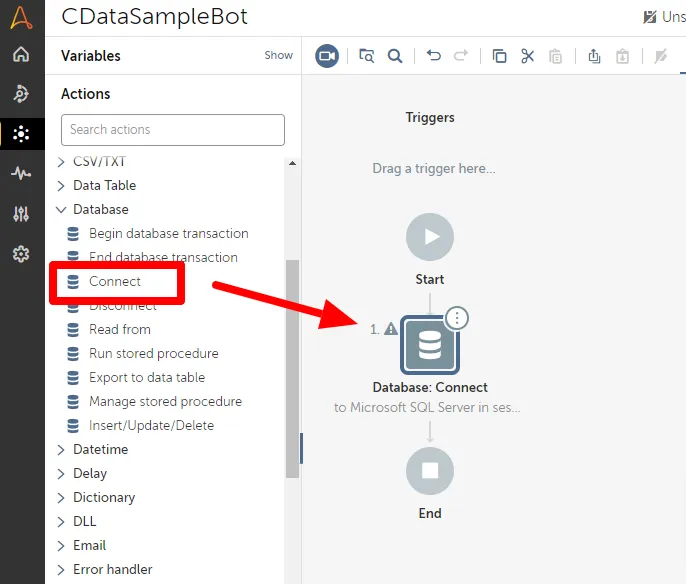
- ODBC 接続は主に「Database」のAction を使って構成していきます。
- Database 接続では最初に「Connect」Action を使って接続を確立する必要があります。「Connect」Actionをドラッグアンドドロップで配置しましょう。
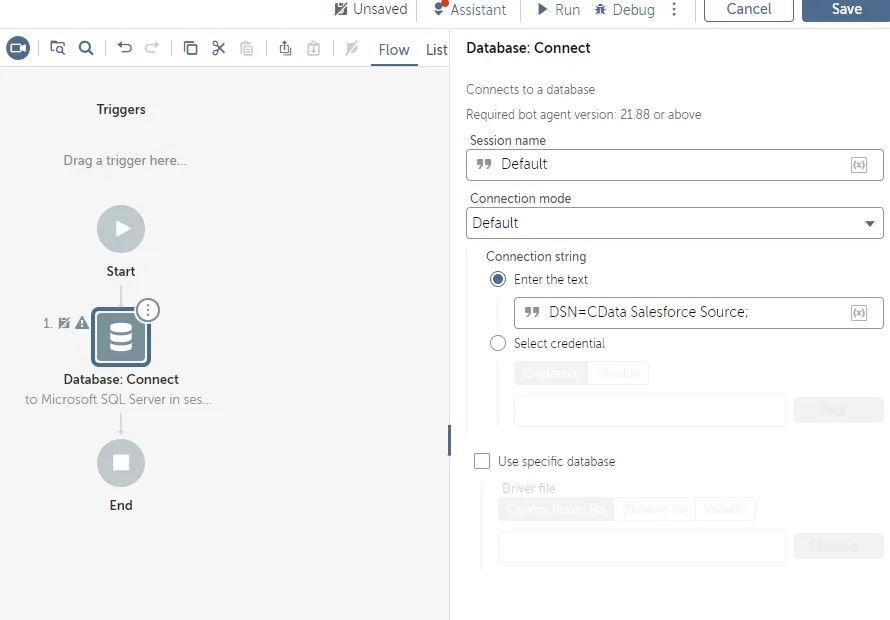
- 「Connect」Action では「Connection mode」を「Default」に変更し、「Connection string」でODBC の接続情報を指定します。これでConnection の構成は完了です。
SAP SuccessFactors LMS のデータをAutomation 360™ で扱う
Connection の構成が完了したら、実際にデータを読み取るAction を設定しましょう。
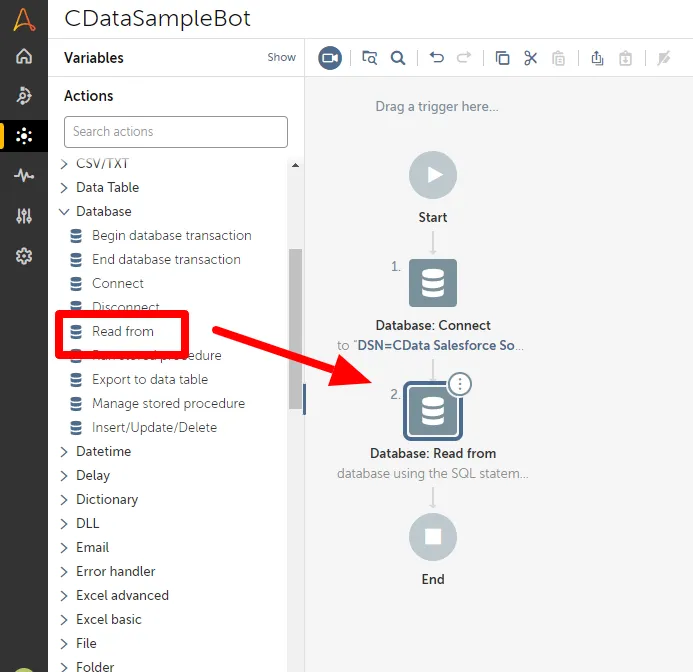
- ODBC 経由でデータを読み取るために「Read from」Actionを配置します。
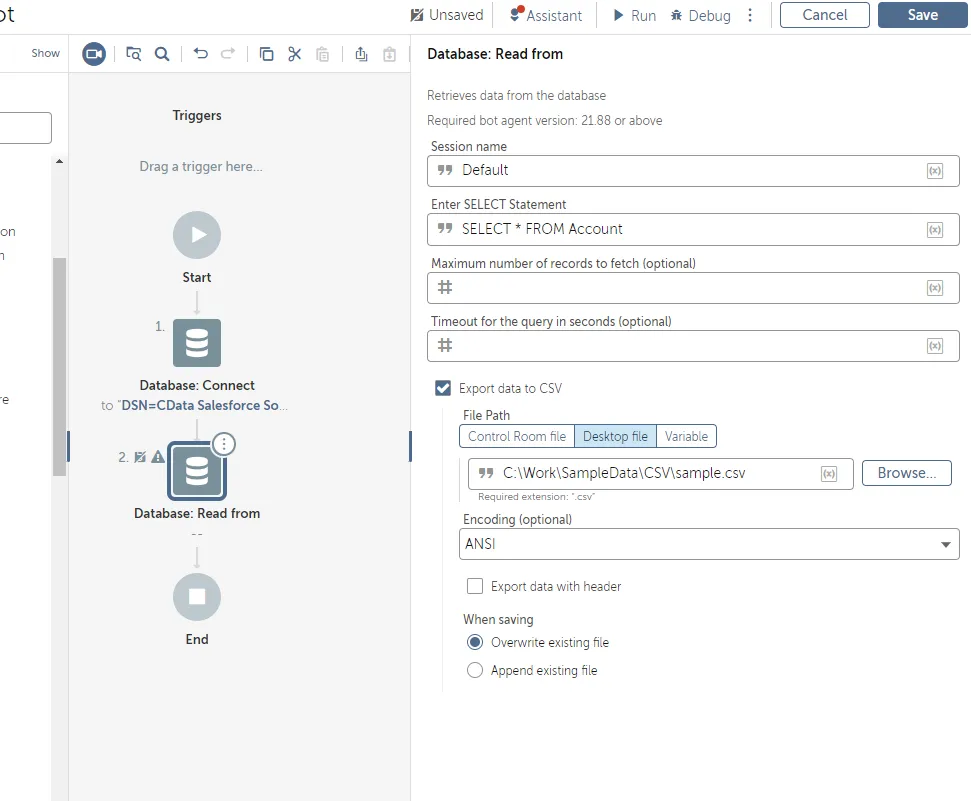
- 「Read from」Action では「Enter SELECT Statement」に対してSQL を入力して、データを取得することができます。
- また、今回は最終的にCSV ファイルとしてデータを吐き出すので「Export data to CSV」のチェックボックスにチェックを入れて、ローカルファイルとして出力されるように構成しました。
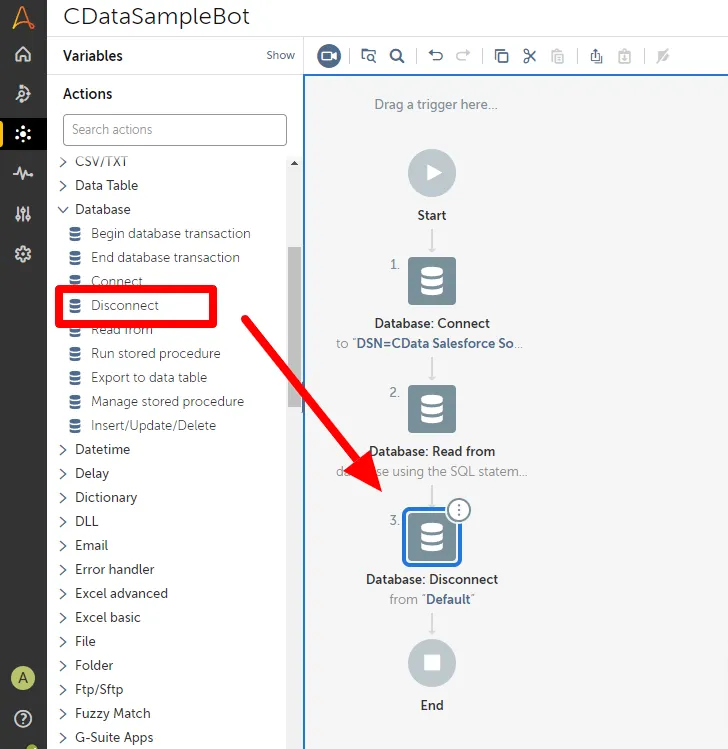
- 最後に作成した接続情報を破棄するために「Disconnect」を配置しましょう。
作成したBot の動作を確認する
それでは作成したBot を実際に動かしてみましょう。
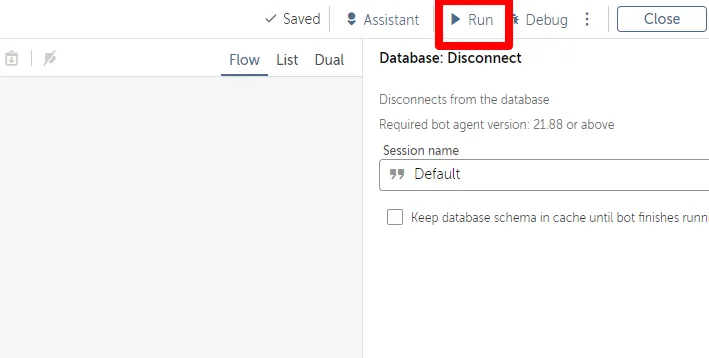
- Bot は画面上にある「Run」で手動実行が可能です。
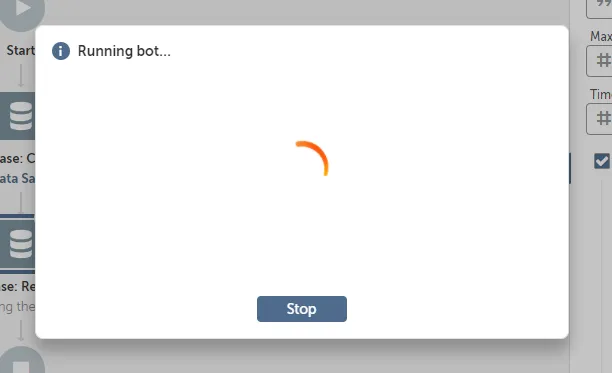
- 開始すると以下のようにDesktop のBot Agent にシナリオが共有され、処理が行われます。
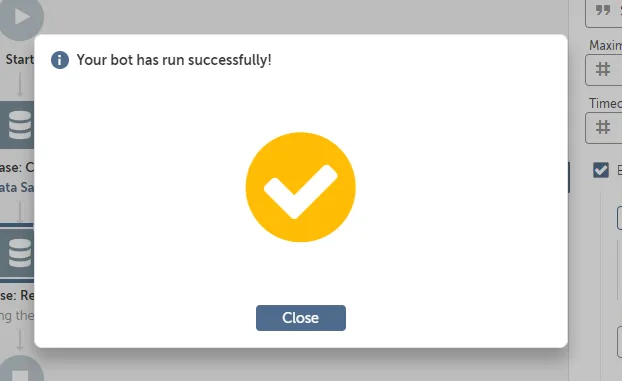
- 正常に処理が完了すると、次のようにメッセージが表示されます。
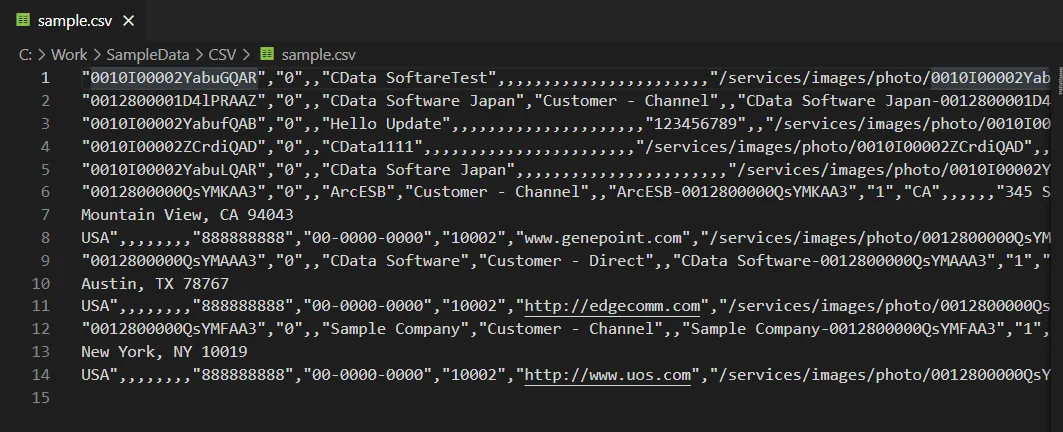
- 指定したCSV ファイルを参照してみたところ、正常にSAP SuccessFactors LMS のデータを元にしたCSV ファイルが生成されていました。
はじめる準備はできましたか?
SAP SuccessFactors LMS ODBC Driver の無料トライアルをダウンロードしてお試しください:
ダウンロード詳細:
 SAP SuccessFactors LMS ODBC Driver
お問い合わせ
SAP SuccessFactors LMS ODBC Driver
お問い合わせ
SAP SuccessFactors LMS ODBC ドライバーは、ODBC 接続をサポートする任意のアプリケーションからリアルタイムなSAP SuccessFactors LMS データに直接接続できるパワフルなツールです。
標準のODBC ドライバーインターフェースを使用して、データベースのようにSAP SuccessFactors LMS データにアクセスし、読み、書き、更新を実行できます。