






Microsoft Power Query からShopify のデータに連携してExcel から利用

CData ODBC Driver for Shopify を使ってMicrosoft Power Query からShopify に接続すれば、お好みのShopify のデータを取得できます。この記事では、CData ODBC ドライバを使ってShopify をMicrosoft Power Query にインポートする方法について詳しく説明します。
CData ODBC ドライバとは?
CData ODBC ドライバは、以下のような特徴を持った製品です。
- Shopify をはじめとする、CRM、MA、会計ツールなど多様なカテゴリの270種類以上のSaaS / オンプレデータソースに対応
- Excel やPower Query をはじめとする多様な帳票・BI・データ分析ツールにShopify のデータを連携
- ノーコードでの手軽な接続設定
CData ODBC ドライバでは、1.データソースとしてShopify の接続を設定、2.Power Query 側でODBC Driver との接続を設定、という2つのステップだけでデータソースに接続できます。以下に具体的な設定手順を説明します。
Shopify への接続の設定
まずは、本記事右側のサイドバーからShopify ODBC Driver の無償トライアルをダウンロード・インストールしてください。30日間無償で、製品版の全機能が使用できます。
- ODBC ドライバーのインストール完了時にODBC DSN 設定画面が立ち上がります。または、Microsoft ODBC データソースアドミニストレーターを使ってDSN を作成および設定できます。
それでは、Shopify への接続・認証について説明していきましょう。Shopify では、アクセストークンとOAuth の2つの接続方法をサポートしています。
アクセストークンによる接続
アクセストークン経由の接続には、以下の2つのステップが必要です。
- Shopify の管理画面でアクセストークンを作成
- アクセストークンを使用して認証
アクセストークンの作成
まず、アプリを登録してアクセストークンを取得してみましょう。手順は以下のとおりです。
- 管理画面からShopify にログインし、Apps → Apps and sales channels に進みます
- Develop apps をクリックしてCreate an app を選択します
- Overview タブのConfiguration で、Admin API integration をクリックし、アプリに許可するストアのアクセス権を選択してください。CData製品が必要とするAdmin API 権限については、 href="/kb/help/" target="_blank">ヘルプドキュメントの「はじめに」セクションをご確認ください
- Save をクリックします
- Overview タブのConfiguration で、Storefront API integration をクリックし、アプリに許可するストアのアクセス権を選択します。CData製品が必要とするStorefront API 権限は以下のとおりです:
- unauthenticated_read_content
- Save をクリックします
- API Credentials を選択します
- "Access tokens" の下でInstall app をクリックします。これでアクセストークンが作成されます
- Admin API Access token のアクセストークンをコピーします。注意:トークンの公開およびコピーは1回のみ可能ですので、必ず保存してください
アクセストークンによる認証
続いて、アクセストークンで認証するには、以下のプロパティを設定してください。
- AuthScheme:AccessToken に設定
- AccessToken:カスタムアプリからコピーしたアクセストークンの値に設定
OAuth 認証を介した接続については、ヘルプドキュメントの「OAuth 認証の使用」をご確認ください。
Microsoft Power Query でShopify のデータをインポート
ODBC 側の設定が完了したら、Excel からPower Query を起動して実際にデータを取得していきます。
- Excel のリボンから「データ」->「データの取得」-「Power Query の起動」をクリックします。
- Power Query エディター画面が開くので、「新しいクエリ」->「新しいソース」->「その他ソース」->「ODBC」をクリックします。
- 使用するデータソースを選択します。
- 詳細クエリで、カスタムデータをインポートするSELECT 文(SQL)を入力することもできます。例:
SELECT * FROM Customers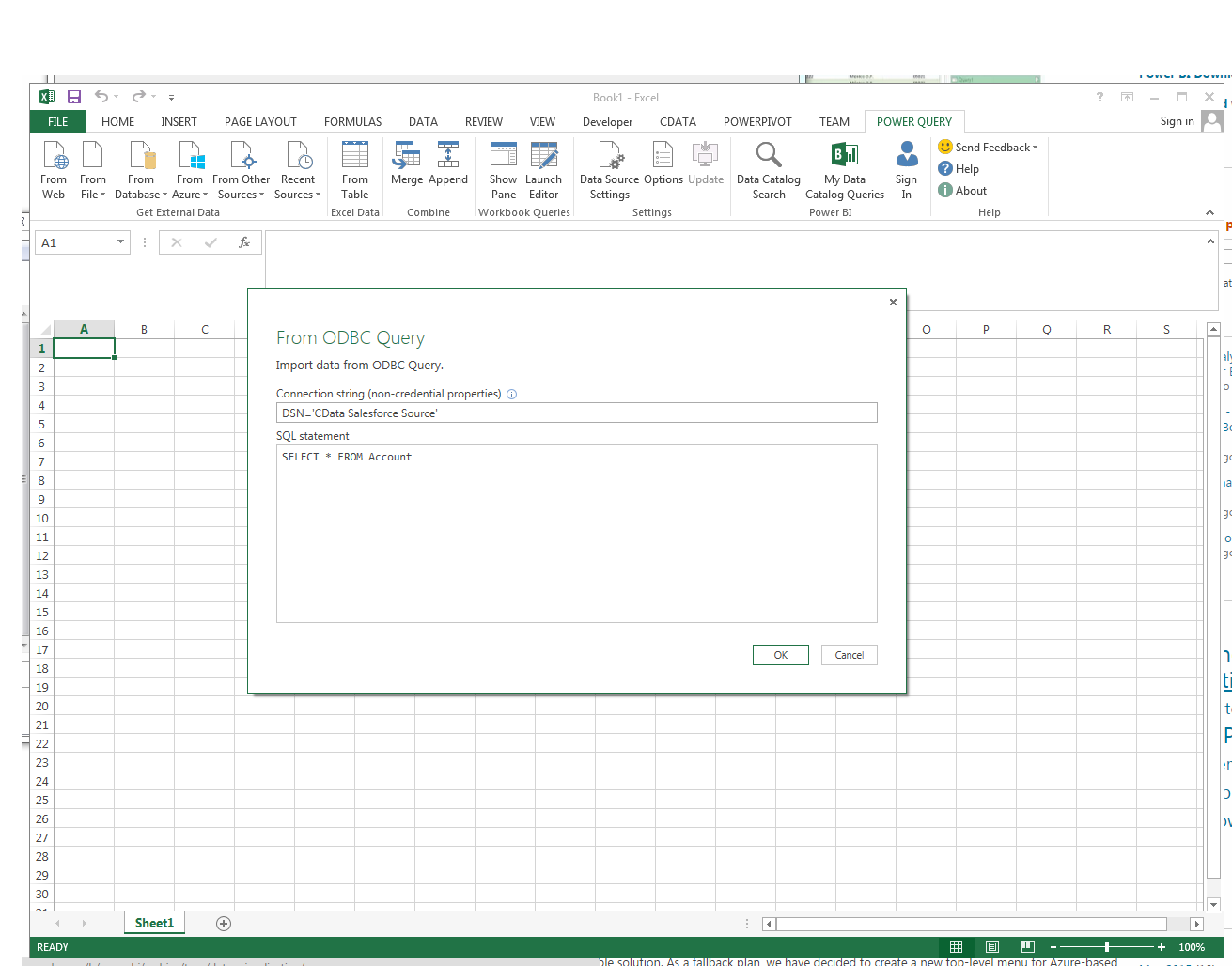
- 必要に応じてクレデンシャル情報を入力し、「接続」をクリックします。ナビゲータが開くので、ツリー形式で表示されるテーブルから使用するテーブルを選択します。プレビューにデータが表示されます。OK を押します。データがクエリビューに表示されます。別のデータソースからクエリを結合、または「Power Query formulas」を使ってデータをリファインできます。ワークシートにクエリをロードするには、[閉じて読み込む]ボタンをクリックします。
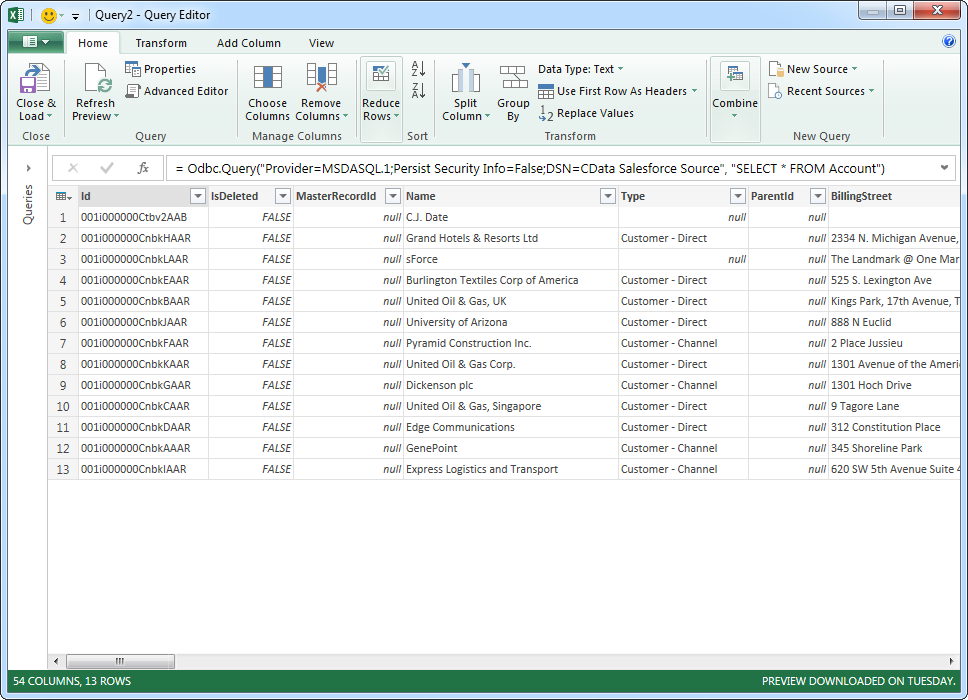
Shopify からPower Query へのデータ連携には、ぜひCData ODBC ドライバをご利用ください
このようにCData ODBC ドライバと併用することで、270を超えるSaaS、NoSQL データをPower Query からコーディングなしで扱うことができます。30日の無償評価版が利用できますので、ぜひ自社で使っているクラウドサービスやNoSQL と合わせて活用してみてください。
日本のユーザー向けにCData ODBC ドライバは、UI の日本語化、ドキュメントの日本語化、日本語でのテクニカルサポートを提供しています。
はじめる準備はできましたか?
Shopify ODBC Driver の無料トライアルをダウンロードしてお試しください:
ダウンロード詳細:
 Shopify ODBC Driver
お問い合わせ
Shopify ODBC Driver
お問い合わせ
Shopify ODBC Driver を使って、ODBC 接続をサポートするあらゆるアプリケーション・ツールからShopify にデータ連携。
Shopify データにデータベースと同感覚でアクセスして、Shopify のCustomers、Products、Orders、Transactions データに使い慣れたODBC インターフェースで双方向連携。