






Redash でリアルタイムの Shopify のデータをクエリ、可視化、共有

Redash は、データのクエリ、可視化、共有を可能にするコラボレーションツールです。CData Connect AI と組み合わせることで、Redash からリアルタイムのShopify のデータにアクセスできるようになります。この記事では、Connect AI を使用して Shopify に接続し、Redash でリアルタイムのShopify のデータを操作する方法を説明します。
CData Connect AI は Shopify 専用のSQL Server インターフェースを提供し、ネイティブでサポートされているデータベースにデータをレプリケートすることなく Shopify のデータをクエリできます。最適化されたデータ処理を標準で使用し、CData Connect AI はサポートされているすべてのSQL 操作(フィルター、JOIN など)を Shopify に直接プッシュし、サーバーサイド処理を活用して必要なShopify のデータを迅速に返します。
Redash 用に Shopify への接続を設定
Redash から Shopify への接続は、CData Connect AI によって実現されます。Redash でShopify のデータを操作するには、まず Shopify 接続を作成し設定します。
- Connect AI にログインして「Sources」をクリックし、 Add Connection をクリックします
- Add Connection パネルから「Shopify」を選択します
-
Shopify への接続に必要な認証プロパティを入力します。
それでは、Shopify への接続・認証について説明していきましょう。Shopify では、アクセストークンとOAuth の2つの接続方法をサポートしています。
アクセストークンによる接続
アクセストークン経由の接続には、以下の2つのステップが必要です。
- Shopify の管理画面でアクセストークンを作成
- アクセストークンを使用して認証
アクセストークンの作成
まず、アプリを登録してアクセストークンを取得してみましょう。手順は以下のとおりです。
- 管理画面からShopify にログインし、Apps → Apps and sales channels に進みます
- Develop apps をクリックしてCreate an app を選択します
- Overview タブのConfiguration で、Admin API integration をクリックし、アプリに許可するストアのアクセス権を選択してください。CData製品が必要とするAdmin API 権限については、 href="/kb/help/" target="_blank">ヘルプドキュメントの「はじめに」セクションをご確認ください
- Save をクリックします
- Overview タブのConfiguration で、Storefront API integration をクリックし、アプリに許可するストアのアクセス権を選択します。CData製品が必要とするStorefront API 権限は以下のとおりです:
- unauthenticated_read_content
- Save をクリックします
- API Credentials を選択します
- "Access tokens" の下でInstall app をクリックします。これでアクセストークンが作成されます
- Admin API Access token のアクセストークンをコピーします。注意:トークンの公開およびコピーは1回のみ可能ですので、必ず保存してください
アクセストークンによる認証
続いて、アクセストークンで認証するには、以下のプロパティを設定してください。
- AuthScheme:AccessToken に設定
- AccessToken:カスタムアプリからコピーしたアクセストークンの値に設定
OAuth 認証を介した接続については、ヘルプドキュメントの「OAuth 認証の使用」をご確認ください。

- Save & Test をクリックします
-
Add Shopify Connection ページの「Permissions」タブに移動し、ユーザーベースの権限を更新します。



Personal Access Token の追加
REST API、OData API、またはVirtual SQL Server 経由でConnect AI に接続する場合、Personal Access Token(PAT)を使用してConnect AI への接続を認証します。アクセス管理の粒度を維持するために、サービスごとに個別のPAT を作成することをお勧めします。
- Connect AI アプリの右上にある歯車アイコン()をクリックして設定ページを開きます。
- Settings ページで「Access Tokens」セクションに移動し、 Create PAT をクリックします。
-
PAT に名前を付けて「Create」をクリックします。

- Personal Access Token は作成時にのみ表示されるため、必ずコピーして安全な場所に保存してください。
接続の設定とPAT の生成が完了したら、Redash からShopify のデータに接続する準備が整いました。
Connect AI を使用してRedash から Shopify に接続
Virtual SQL Server を使用してRedash からCData Connect AI への接続を確立するには、以下の手順に従います:
- Redash にログインします。
- 右上の設定ウィジェットをクリックします。
- New Data Source をクリックします。
- Data Source Type としてMicrosoft SQL Server を選択します。
-
設定タブで以下のプロパティを設定します:
- Database Name:接続したいCData Connect AI データソースの接続名を入力します(例:Salesforce1)。
- Server:Virtual SQL Server のホスト名(tds.cdata.com)を入力します
- User:CData Connect AI のユーザー名を入力します。これはCData Connect AI インターフェースの右上隅に表示されています。例:[email protected]
- Password:Settings ページで生成したPAT を入力します。
- Port:14333 を入力します
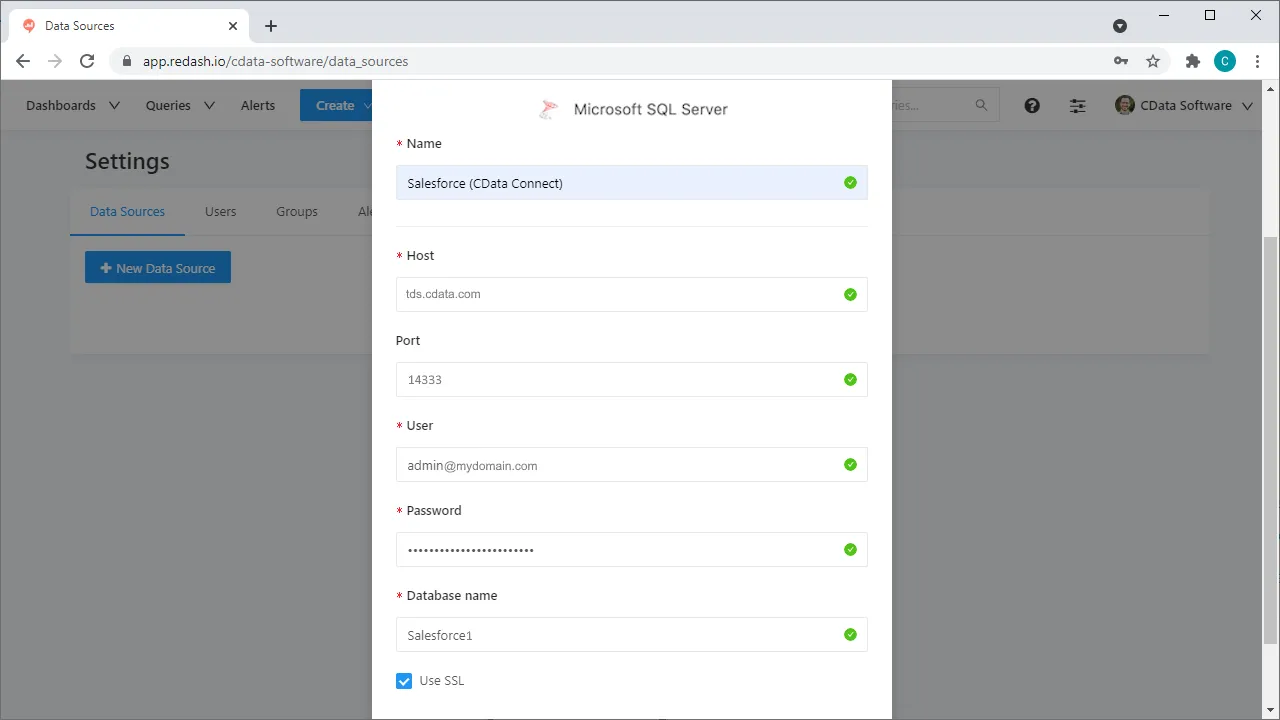
- Create をクリックします。
- Test Connection をクリックして、接続が正しく設定されていることを確認します。
これで、Redash でリアルタイムのShopify のデータを操作できるようになりました。
CData Connect AI の入手
Redash から300以上のSaaS、Big Data、NoSQL ソースへのリアルタイムデータアクセスを実現するために、CData Connect AI を今すぐお試しください!