






DBxtra でSingleStore のデータを使ってダッシュボードを構築

CData のSingleStore 用 ODBC ドライバーは、ODBC 標準経由でSingleStore のリアルタイムデータにアクセスし、使い慣れた SQL クエリで各種 BI、レポート、ETL ツールからSingleStore のデータを利用可能にします。この記事では、汎用 ODBC データプロバイダーとしてSingleStore に接続し、DBxtra でSingleStore のデータを基にしたチャート、レポート、ダッシュボードを作成する方法を解説します。
SingleStore のデータへの接続設定
- まだ設定していない場合は、データソース名(DSN)で必要な接続プロパティを指定します。DSN の設定は組み込みの Microsoft ODBC データソースアドミニストレーターを使用して行えます。これはドライバーインストールの最終ステップでもあります。Microsoft ODBC データソースアドミニストレーターを使用して DSN を作成・設定する方法については、ヘルプドキュメントの「はじめに」の章をご参照ください。
データに接続するには、次の接続プロパティが必要です。
- Server:SingleStore データベースをホスティングしているサーバーのホスト名またはIP アドレス。
- Port:SingleStore データベースをホスティングしているサーバーのポート。
また、オプションで以下を設定することもできます。
- SingleStore:SingleStore Server に接続する場合のデフォルトデータベース。設定されていない場合、すべてのデータベースのテーブルが返されます。
標準認証
標準認証で認証するには、次を設定します。
- User:SingleStore サーバーに認証する際に使われるユーザー。
- Password:SingleStore サーバーに認証する際に使われるパスワード。
統合セキュリティを使用した接続
標準のユーザー名とパスワードを提供する代わりに、Windows 認証を介して信頼されたされたユーザーをサーバーに認証できます。
SSL 認証
SSL 認証を活用してセキュアなセッションを介してSingleStore データに接続できます。次の接続プロパティを設定し、データに接続します。
- SSLClientCert:クライアント証明書のための証明書ストア名に設定。クライアントとサーバーの両方のマシンでトラストストアとキーストアが保持される2-way SSL の場合に使用されます。
- SSLClientCertPassword:クライアント証明書ストアがパスワードで保護されている場合、この値をストアのパスワードに設定します。
- SSLClientCertSubject:TLS/SSL クライアント証明書のサブジェクト。ストア内の証明書を検索するために使用されます。
- SSLClientCertType:クライアントストアの証明書タイプ。
- SSLServerCert:サーバーが受け入れ可能な証明書。
SSH 認証
SSH を使用して、セキュアにリモートマシンにログインできます。SingleStore データにSSH 経由でアクセスするには、次の接続プロパティを設定します。
- SSHClientCert:クライアント証明書のための証明書ストア名に設定。
- SSHClientCertPassword:クライアント証明書ストアがパスワードで保護されている場合、この値をストアのパスワードに設定します。
- SSHClientCertSubject:TLS/SSL クライアント証明書のサブジェクト。ストア内の証明書を検索するために使用されます。
- SSHClientCertType:クライアントストアの証明書タイプ。
- SSHPassword:SSH サーバーに認証するためのパスワード。
- SSHPort:SSH 操作に使用するポート。
- SSHServer:認証しようとしているSSH 認証サーバー。
- SSHServerFingerPrint:接続先のホストの検証に使用するSSH サーバーのフィンガープリント。
- SSHUser:SSH サーバーに認証するためのユーザー名。
DSN を設定する際には、Max Rows 接続プロパティも設定することをお勧めします。これにより返される行数が制限され、レポートやビジュアライゼーションの設計時にパフォーマンスを向上させるのに役立ちます。
- DBxtra アプリケーションを開き、New メニューから Project をクリックしてプロジェクト名を入力します。

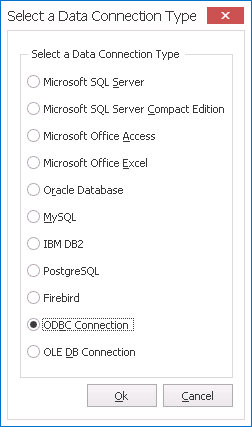
- Data Connection Type として ODBC Connection を選択します。
- Data Source の参照オプション()をクリックします。
- Data Link Properties ウィンドウの Provider タブで、Microsoft OLE DB Provider for ODBC Drivers を選択します。

- Connection タブで、Data Source Name と使用する初期カタログ(CData)を選択します。

- 接続名を入力し、適切なユーザーグループを選択します。
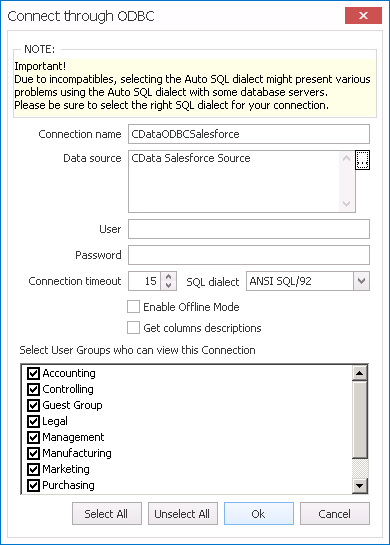
- プロジェクト内で接続をダブルクリックしてデータに接続します。

SingleStore のデータでダッシュボードを作成
これでSingleStore のデータを使ってダッシュボードを作成する準備が整いました。
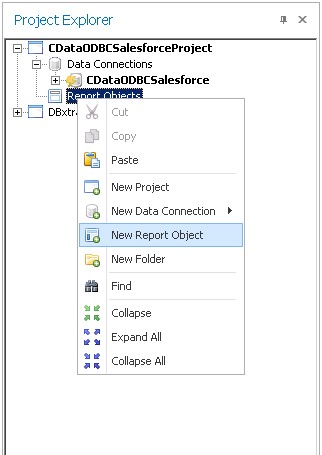
- プロジェクト内の Report Objects を右クリックし、New Report Object を選択します。
- 新しい Report Object で、リンクをクリックしてクエリを作成します。
- Select Data Connection ウィンドウで、先ほど作成したデータ接続を選択します。

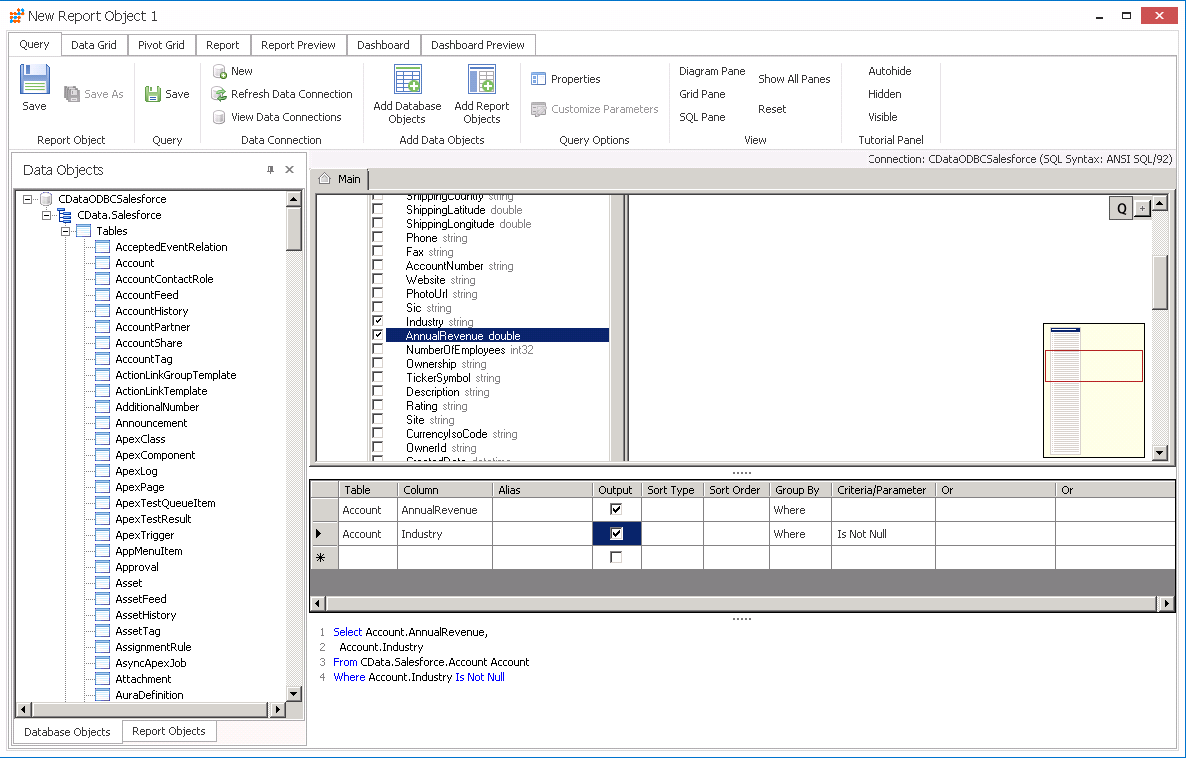
- Query タブで、接続オブジェクトを展開し、ダッシュボードに含めたいテーブル、ビュー、特定のカラムを選択します。検索条件を指定したり、JOIN や集計を含む複雑なクエリを作成することもできます。
- Dashboard タブで、ダッシュボードのビジュアライゼーションと機能を選択します。クエリからのデータ値をダッシュボード項目の適切なフィールド(Values、Series など)に割り当てます。
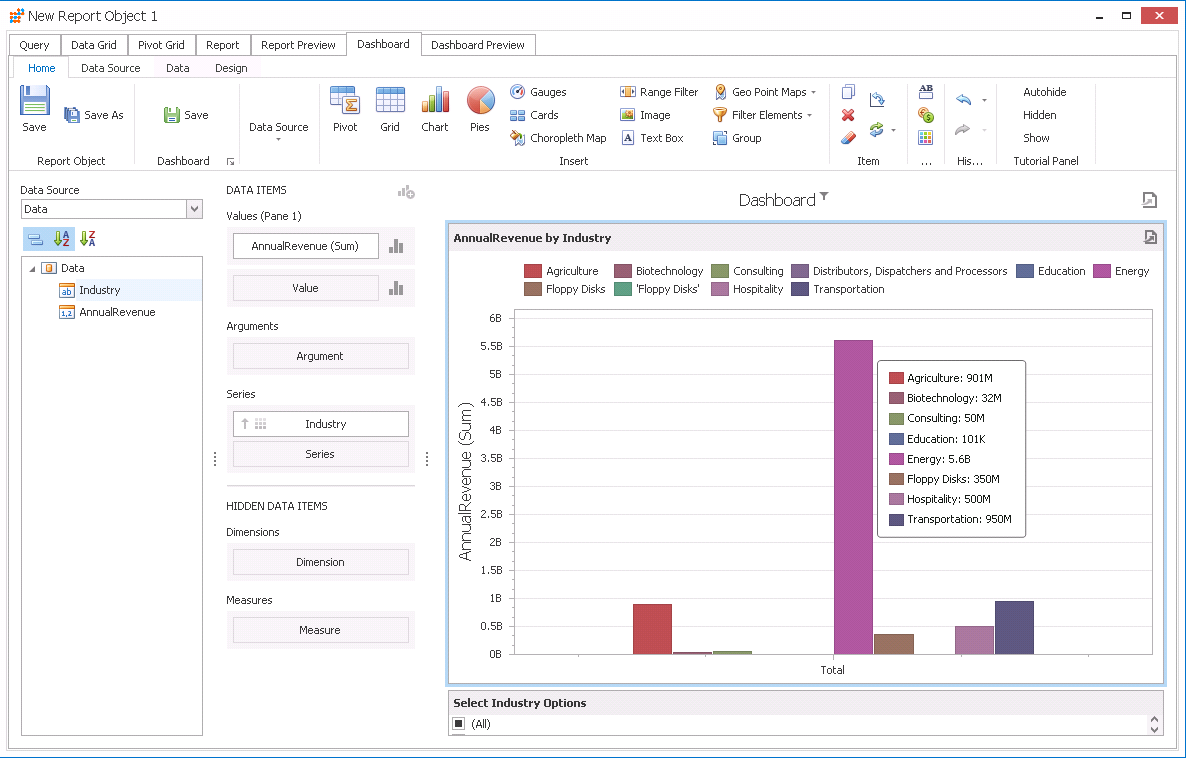
新しいダッシュボードが作成されたら、SingleStore のデータ分析を開始できます。SingleStore 用 ODBC ドライバーのおかげで、ダッシュボードを更新すればソースで行われた変更を即座に確認できます。同様に、常に最新のSingleStore データを反映したレポートを作成・表示できます。
はじめる準備はできましたか?
SingleStore ODBC Driver の無料トライアルをダウンロードしてお試しください:
ダウンロード詳細:
 SingleStore ODBC Driver
お問い合わせ
SingleStore ODBC Driver
お問い合わせ
SingleStore ODBC Driver を使って、ODBC 接続をサポートするあらゆるアプリケーション・ツールからSingleStore にデータ連携。
SingleStore データにデータベースと同感覚でアクセスして、SingleStore データに使い慣れたODBC インターフェースで双方向連携。