






ColdFusion で ODBC 経由のSlack のデータをリアルタイムにインポートしてアプリケーションを構築

Adobe ColdFusion は、Web およびモバイルアプリケーションの開発プラットフォームです。独自のスクリプト言語である ColdFusion Markup Language(CFML)を使用して、データ駆動型の Web サイトを作成したり、REST などのリモートサービスを生成したりできます。ColdFusion を CData ODBC Driver for Slack と組み合わせることで、ColdFusion の Web およびモバイルアプリケーションとSlack のライブデータを連携できます。これにより、アプリケーションをより堅牢で完全なものにすることができます。この記事では、ODBC ドライバーを使って、ColdFusion マークアップファイル内でSlack のデータを取得してテーブルを作成する方法を説明します。
このチュートリアルを進めるには、CData ODBC Driver for Slack と Adobe ColdFusion をインストールする必要があります。
接続の設定
まだ設定していない場合は、ODBC DSN(データソース名)で接続プロパティを指定します。これはドライバーインストールの最終ステップです。Microsoft ODBC データソースアドミニストレーターを使って ODBC DSN を作成・設定できます。
接続情報の取得
Slack はOAuth 認証標準を利用しています。OAuth を使って認証するには、Slack 側でアプリケーションを作成してOAuthClientId、OAuthClientSecret、およびCallbackURL 接続プロパティを取得してください。 認証方法については、ヘルプドキュメントの「Slack への接続」を参照してください。
データソースの追加とテーブルの作成
DSN を作成したら、以下の手順に従って、新しいデータソースを追加し、接続をテストし、ColdFusion マークアップファイルを作成し、最後にSlack のデータをインポートして ColdFusion でテーブルに表示します。
-
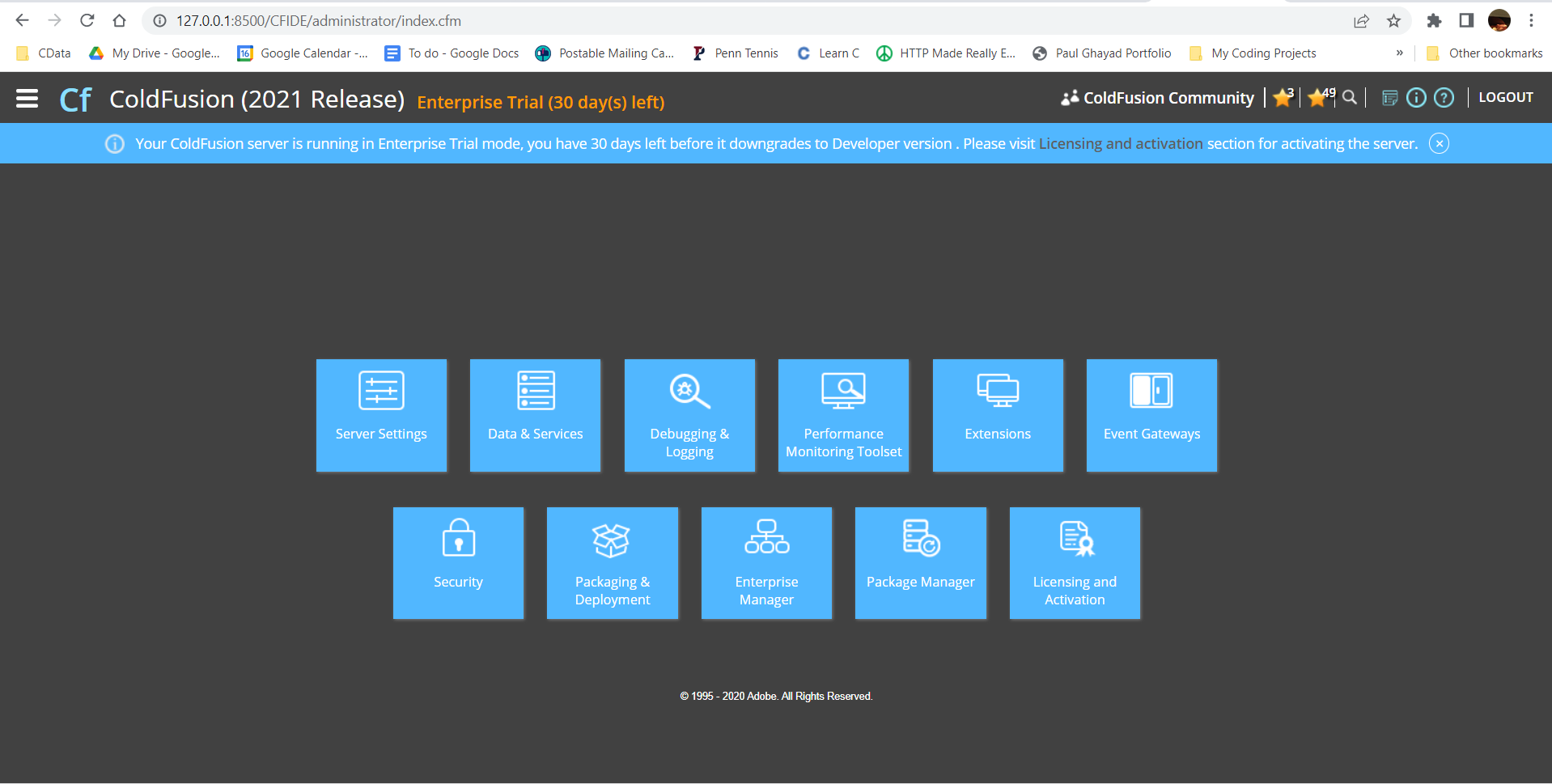
ColdFusion 管理インターフェースから、Data & Services を選択します。
-
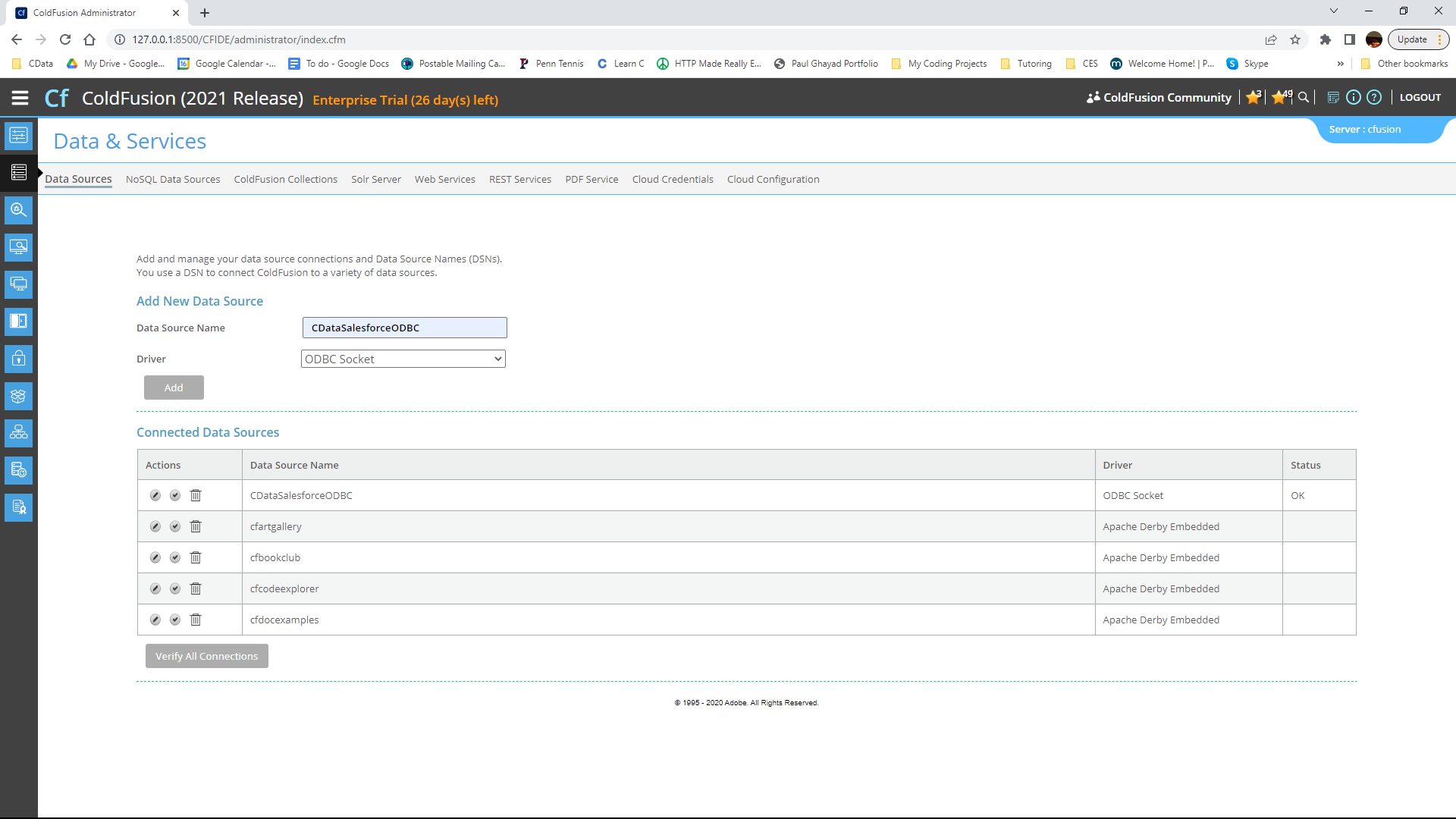
ここで「Add New Data Source」をクリックします。データソース名は、ColdFusion の変数命名規則に準拠していれば任意の名前で構いません。ODBC ドライバーの場合は「ODBC Socket」を選択し、「Add」ボタンをクリックします。
-
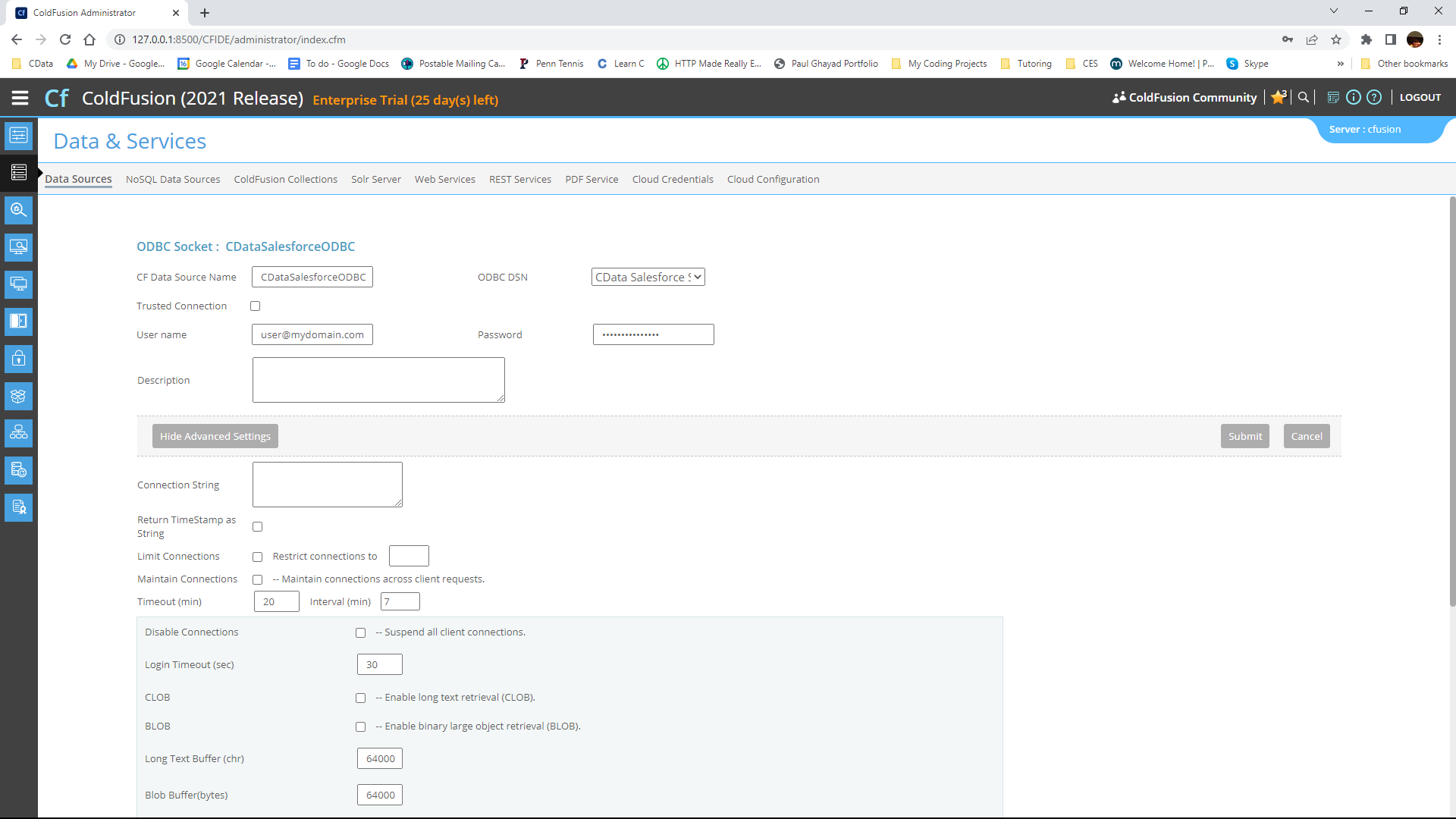
ODBC DSN ドロップダウンメニューから CData Slack Sys を選択します。Advanced Settings セクションでは、Connection String は空白のままにしておきます。なお、この入力フィールドで指定されたプロパティは、DSN 設定で指定されたものを上書きします。
-
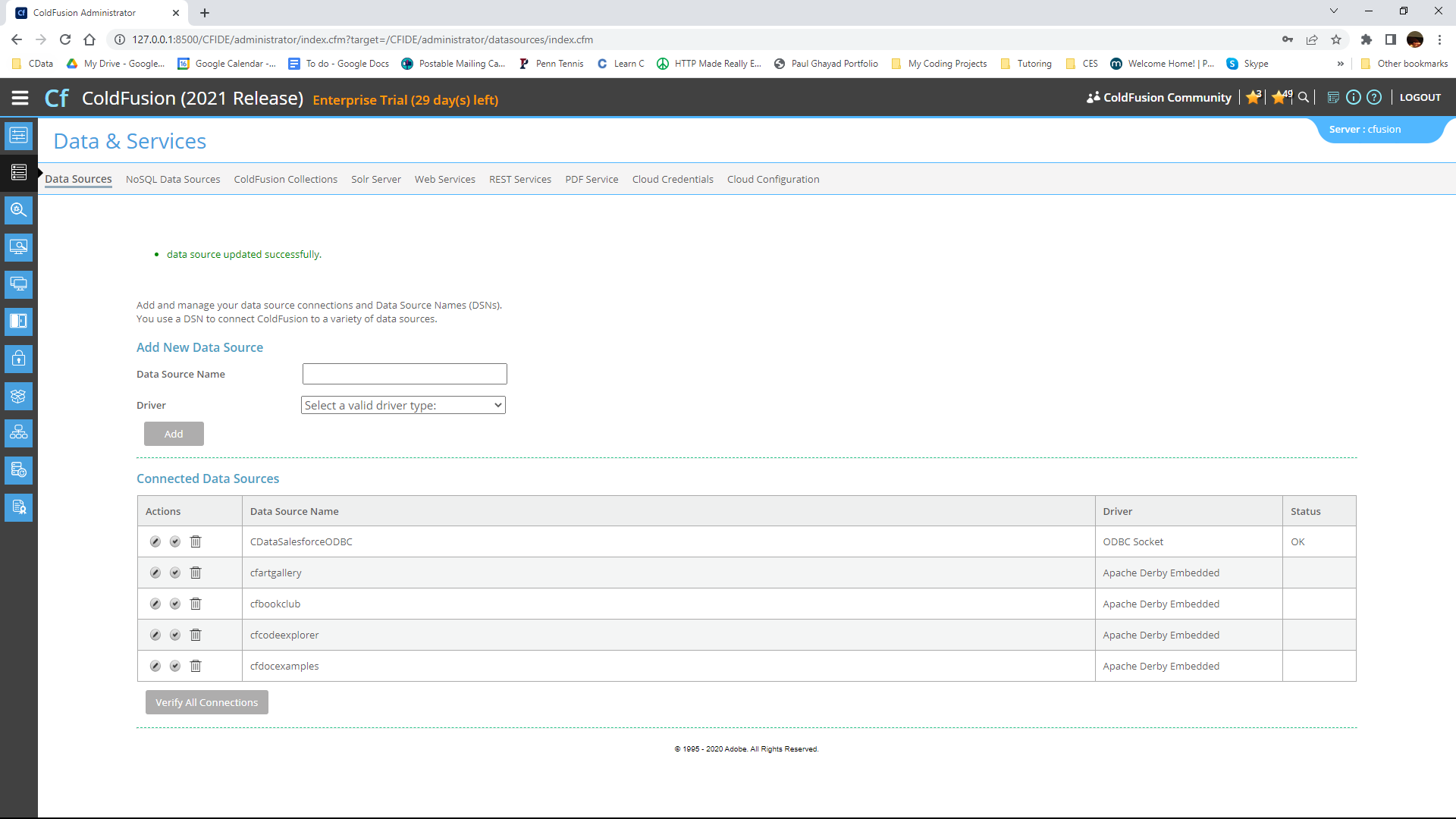
次に、先ほど作成した CDataSlackODBC データソースの左側にあるチェックマークを押して、接続をテストします。データソースが「OK」ステータスを報告したら、使用する準備ができています。
-
次に、新しい ColdFusion マークアップファイル(.cfm)を作成し、ColdFusion の wwwroot ディレクトリ(「C:\ColdFusion2021\cfusion\wwwroot」)に配置します。
以下のコードでデータソースをクエリします:
      <cfquery name="SlackQuery" dataSource="CDataSlackODBC">
        SELECT * FROM Channels
      </cfquery>
CFTable を使用すると、HTML でテーブルを簡単に出力できます:<cftable query = "SlackQuery" border = "1" colHeaders colSpacing = "2" headerLines = "2" HTMLTable maxRows = "500" startRow = "1"> <cfcol header="<b>Id</b>" align="Left" width=2 text="Id"/> <cfcol header="<b>Name</b>" align="Left" width=15 text="Name"/> ... </cftable>HTML 部分を含む完全なコードは以下のとおりです:<html> <head><title>CData Software | Slack Channels Table Demo </title></head> <body> <cfoutput>#ucase("Slack Channels Table Demo")#</cfoutput> <cfquery name="SlackQuery" dataSource="CDataSlackODBC"> SELECT * FROM Channels </cfquery> <cftable query = "SlackQuery" border = "1" colHeaders colSpacing = "2" headerLines = "2" HTMLTable maxRows = "500" startRow = "1"> <cfcol header="<b>Id</b>" align="Left" width=2 text="Id"/> <cfcol header="<b>Name</b>" align="Left" width=15 text="Name"/> ... </cftable> </body> </html> -
最後に、ブラウザでコードを実行します。Slack のデータを含むテーブルが表示されます。
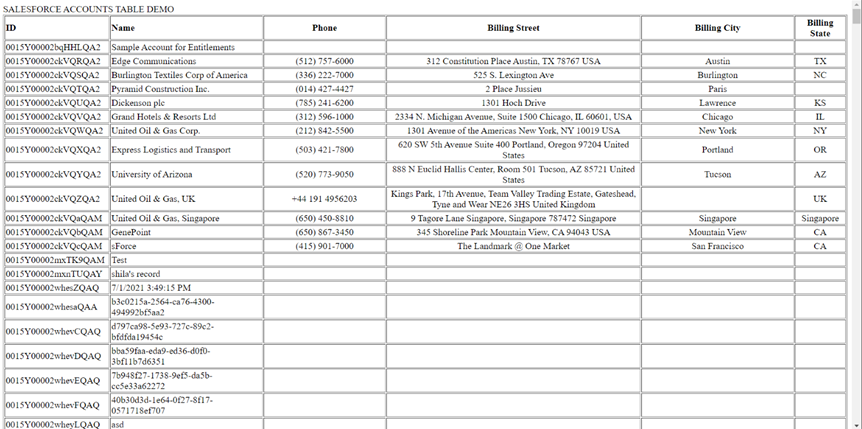
なお、CData ODBC ドライバーは cfqueryparam 要素を使用したパラメータ化クエリもサポートしています。例:
SELECT * FROM Account WHERE name =
おわりに
CData ODBC Driver for Slack の 30日間無償トライアルをダウンロードして、Adobe ColdFusion でSlack 連携アプリケーションの構築を始めましょう。ご不明な点がございましたら、サポートチームまでお問い合わせください。
はじめる準備はできましたか?
Slack ODBC Driver の無料トライアルをダウンロードしてお試しください:
ダウンロード詳細:
 Slack ODBC Driver
お問い合わせ
Slack ODBC Driver
お問い合わせ
Slack ODBC Driver は、ODBC 接続をサポートする任意のアプリケーションからSlack のリアルタイムなデータに直接接続できるパワフルなツールです。
標準ODBC Driver インターフェースを使用して、データベースのようにSlack データにアクセス(Slack のUser、Channels、Messages、Files などの読み、書き、更新)します。