






Jitterbit でライブ スマレジ のデータと連携

Jitterbit は、データワークフローを効率化できるエンタープライズ iPaaS(Integration Platform as a Service)です。CData Connect AI と組み合わせることで、Jitterbit からライブ スマレジ のデータ にアクセスできます。この記事では、Connect AI を使用して スマレジ に接続し、Jitterbit でライブ スマレジ のデータ と連携する方法を説明します。
CData Connect AI は スマレジ 用の純粋な OData インターフェースを提供し、ネイティブにサポートされているデータベースにデータをレプリケーションすることなく、スマレジ からデータをクエリできます。CData Connect AI は最適化されたデータ処理機能を標準で備えており、サポートされているすべての SQL 操作(フィルタ、JOIN など)を スマレジ に直接プッシュし、サーバーサイド処理を活用して、リクエストされた スマレジ のデータ を迅速に返します。
Jitterbit 向けに スマレジ 接続を構成
Jitterbit から スマレジ のデータ を操作するには、Connect AI から スマレジ に接続し、ユーザーにアクセス権を付与し、スマレジ のデータ 用のワークスペースを作成する必要があります。
Connect AI から スマレジ に接続
CData Connect AI は、シンプルなポイント&クリック インターフェースを使用してデータソースに接続します。
- Connect AI にログインし、Sources をクリックして、 Add Connection をクリックします。
- Add Connection パネルから「スマレジ」を選択します。
-
スマレジ に接続するために必要な認証プロパティを入力します。
スマレジドライバーには、ContractId およびAccessToken パラメータが必要です。
- スマレジにログイン後、「設定」->「システム連携」->「スマレジAPI 設定」に移動します。
- 「API受信設定」セクションにある「受信機能を利用する」を「利用する」に変更し、「アクセストークンの生成」をクリックし、AccessToken を取得します。
- 次に必要なAPI アクセスを有効にするため、「機能設定」セクションで必要な機能を「利用する」に変更します。
ContractId: アカウントの契約ID。これは受信設定セクションでも確認できます。
AccessToken: 受信設定セクションのアクセストークン。
- Save & Test をクリックします。
-
Add スマレジ Connection ページの Permissions タブに移動し、User-based permissions を更新します。



パーソナルアクセストークンの追加
REST API、OData API、または仮想 SQL Server を介して Connect AI に接続する場合、パーソナルアクセストークン(PAT)を使用して Connect AI への接続を認証します。アクセスの粒度を維持するために、サービスごとに別々の PAT を作成することをお勧めします。
- Connect AI アプリの右上にある歯車アイコン()をクリックして、設定ページを開きます。
- Settings ページで Access Tokens セクションに移動し、 Create PAT をクリックします。
-
PAT に名前を付け、Create をクリックします。

- パーソナルアクセストークンは作成時にのみ表示されるため、必ずコピーして安全な場所に保存してください。
Jitterbit 向けに スマレジ エンドポイントを構成
スマレジ に接続した後、目的のテーブル用のワークスペースを作成します。
-
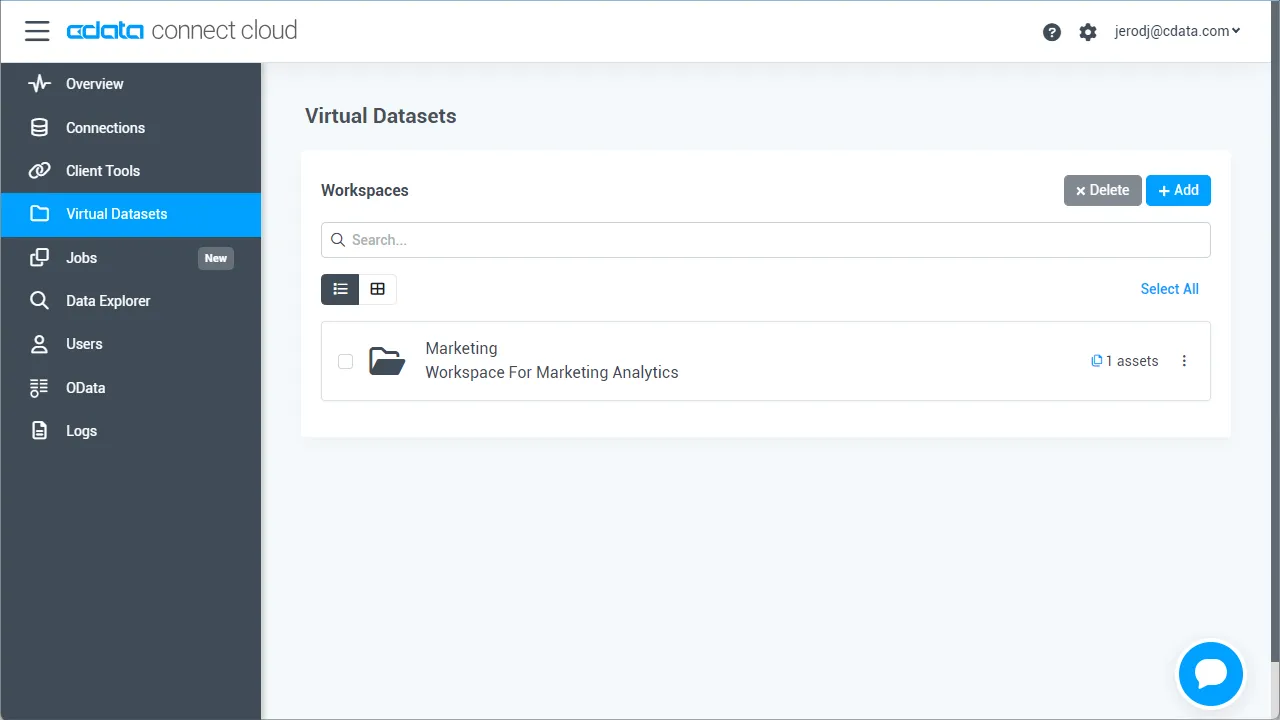
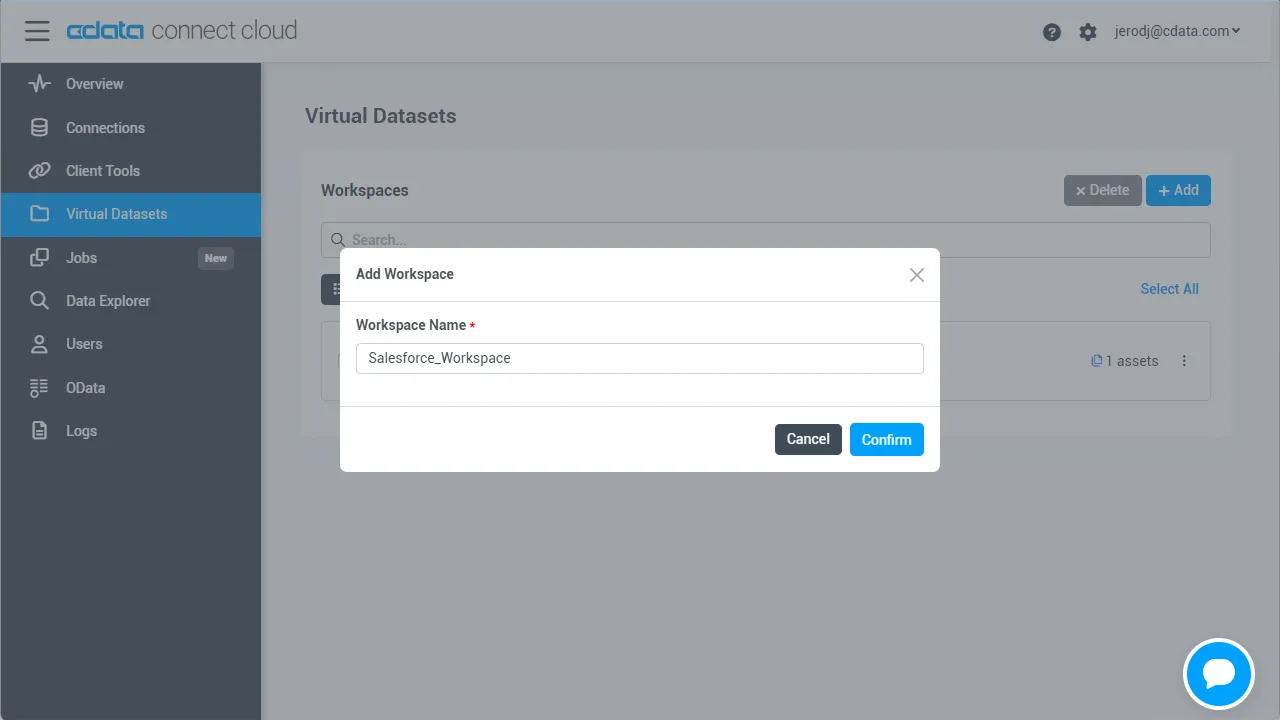
Workspaces ページに移動し、 Add をクリックして新しいワークスペースを作成します(または既存のワークスペースを選択します)。
- Add をクリックして、ワークスペースに新しいアセットを追加します。
-
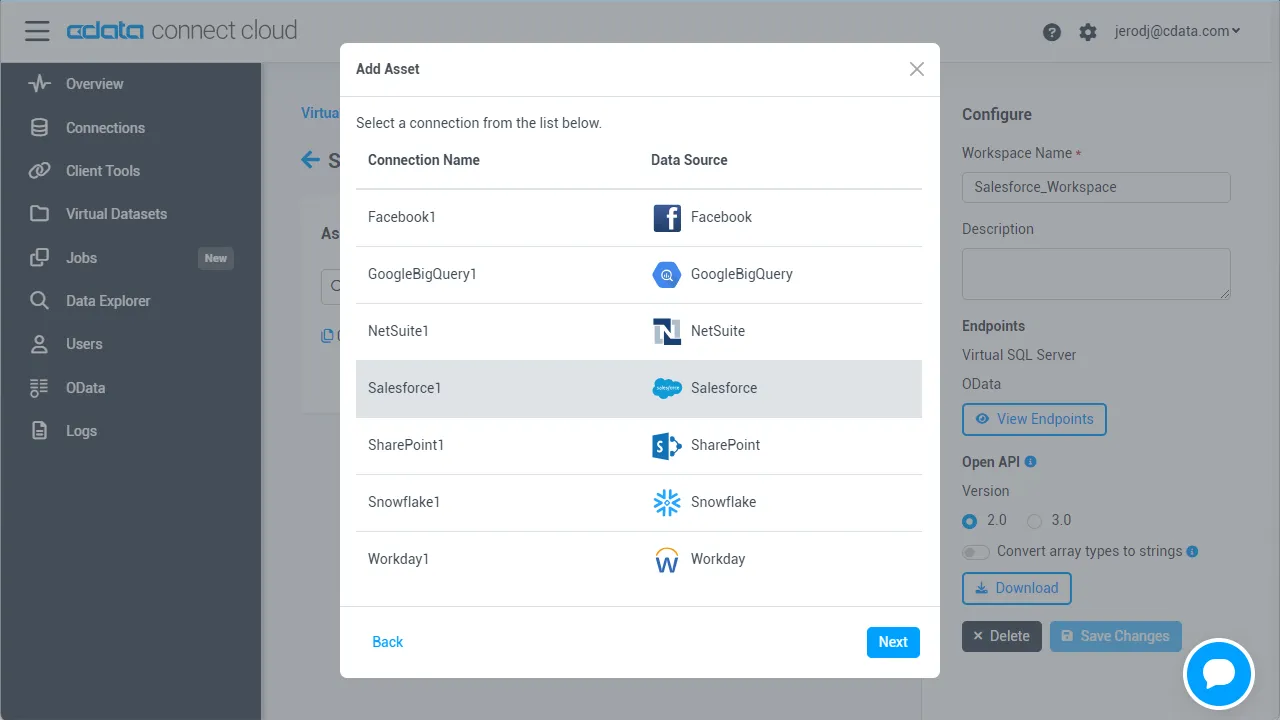
スマレジ 接続(例:Smaregi1)を選択し、Next をクリックします。
-
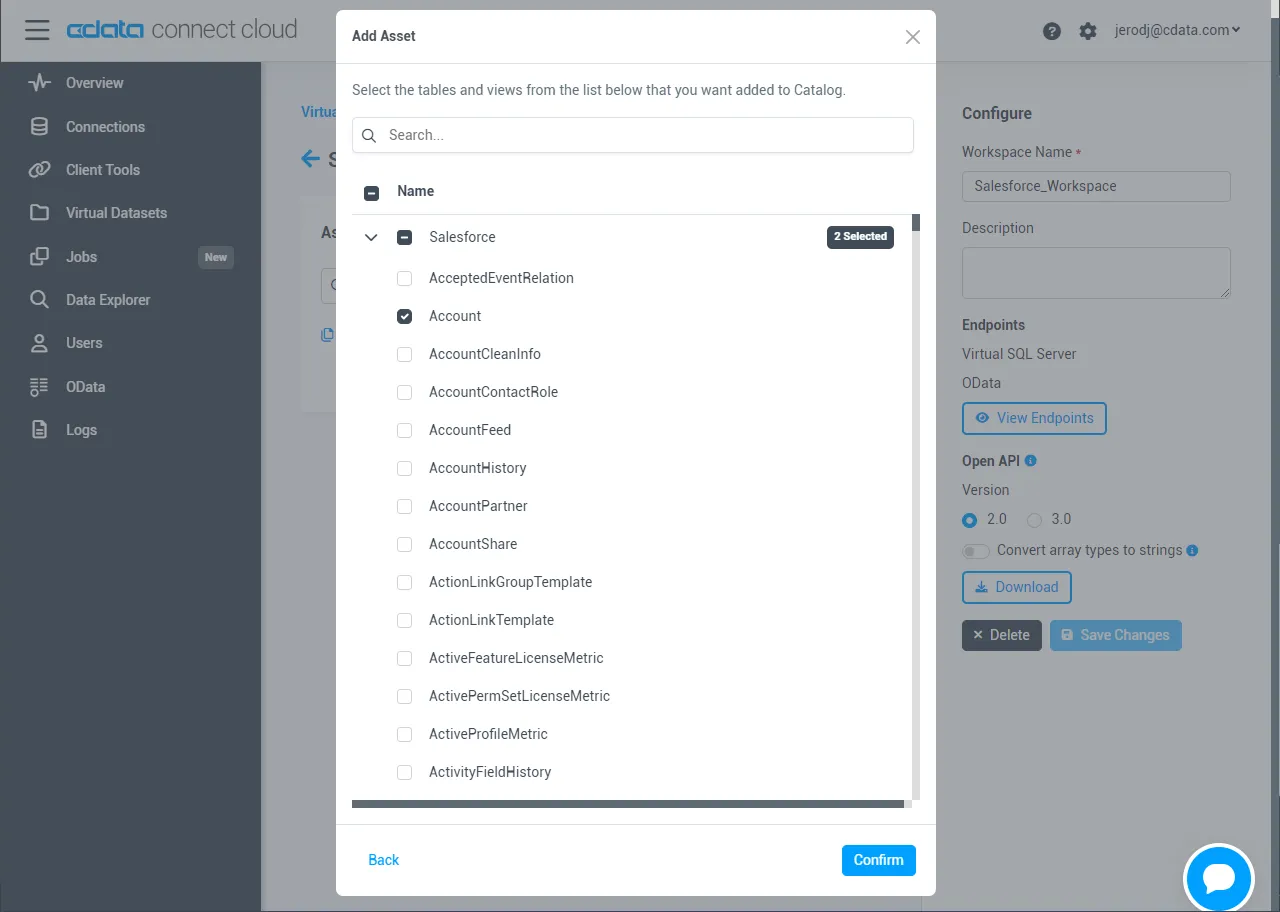
操作するテーブルを選択し、Confirm をクリックします。
- ワークスペースの OData Service URL(例:https://cloud.cdata.com/api/odata/{workspace_name})をメモしておきます。
接続、PAT、およびワークスペースの構成が完了すると、Jitterbit から スマレジ のデータ に接続する準備が整います。
Connect AI を使用して Jitterbit から スマレジ に接続
OData プロトコルを使用して Jitterbit から CData Connect AI への接続を確立するには、以下の手順に従います。
- Jitterbit にログインします。
- Cloud Studio でプロジェクトを作成し、ワークスペース環境を設定します。
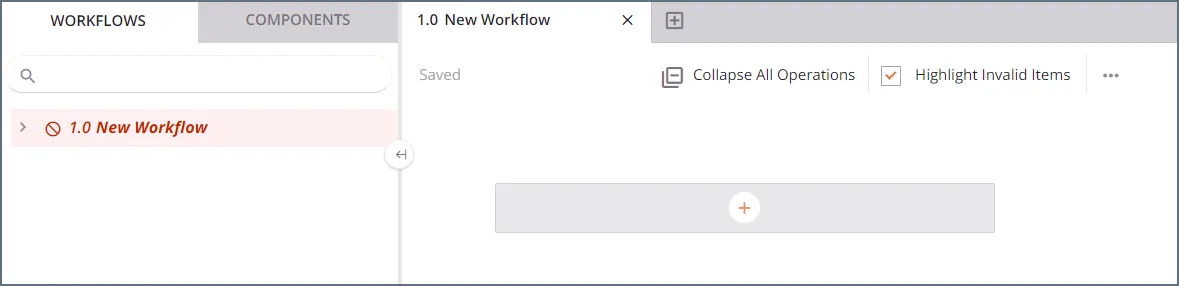
- Sources をクリックし、検索バーに OData と入力します。
- OData コネクタを選択します。
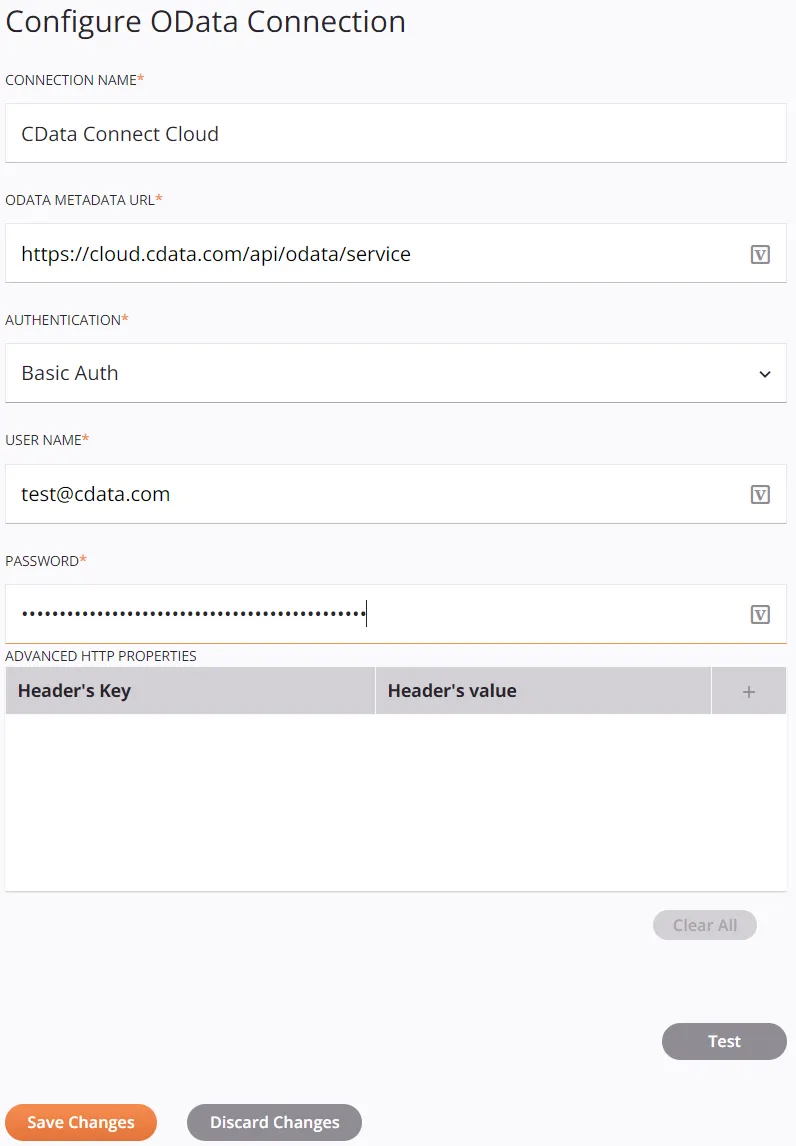
- OData 接続プロパティを入力します。
- Connection Name:接続名を入力します。
- OData Metadata URL:https://cloud.cdata.com/api/odata/{workspace_name} と入力します。
- Authentication:Basic Auth を選択します。
- User Name:CData Connect AI のユーザー名を入力します。これは CData Connect AI インターフェースの右上に表示されます(例:[email protected])。
- Password:Settings ページで生成した PAT を入力します。
- Test をクリックして接続をテストし、Save Changes をクリックします。
- 実行する操作を選択し、プロジェクトのワークフローにドラッグします。
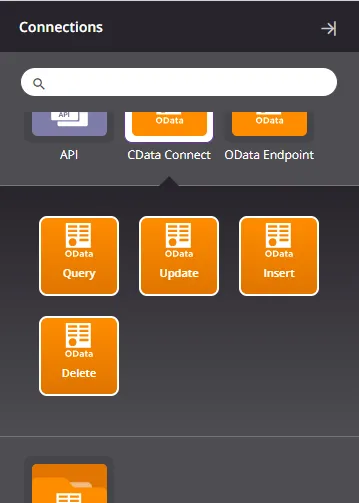
- クエリ操作をダブルクリックすると、OData エンドポイントで使用可能なすべてのテーブルと派生ビューが表示されます。
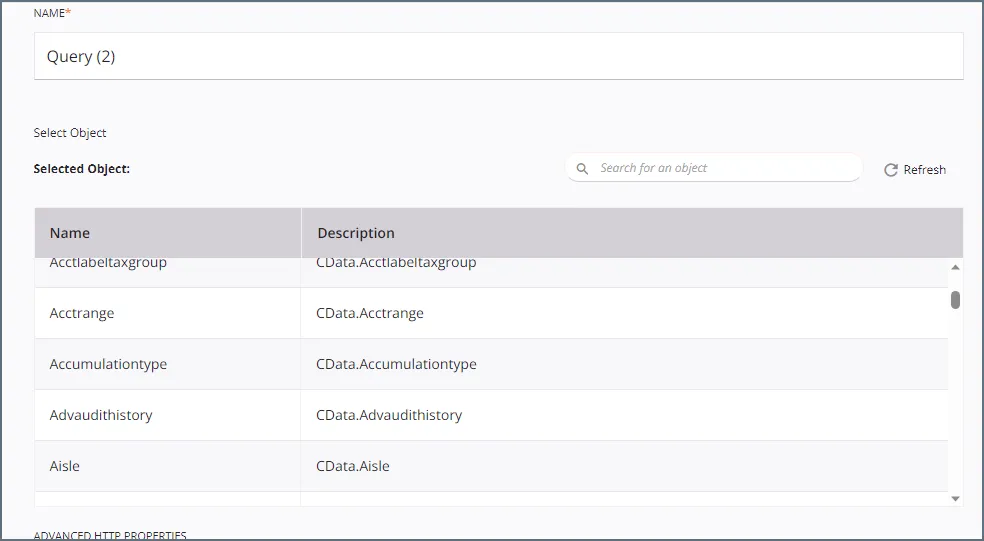
- テーブルを選択し、クエリを構成します。
これで、Jitterbit でライブ スマレジ のデータ を変換・連携できます。
CData Connect AI の入手
Jitterbit から 300 以上の SaaS、ビッグデータ、NoSQL ソースへのリアルタイムデータアクセスを実現するには、 CData Connect AI をぜひお試しください!