






Crystal Reports から Snowflake のデータに接続

Crystal Reports は SAP のビジネスインテリジェンスアプリケーションで、適切にフォーマットされた、ピクセルパーフェクトな複数ページレポートでデータを分析できるように設計されています。CData Connect AI と組み合わせることで、Crystal Reports からライブSnowflake のデータにアクセスできます。この記事では、Connect AI を使用して Snowflake に接続し、Crystal Reports でSnowflake のデータのレポートを作成する方法を説明します。
CData Connect AI は Snowflake に接続するための純粋な SQL Server インターフェースを提供し、ネイティブ対応データベースにデータをレプリケーションすることなく Snowflake からデータをクエリできます。CData Connect AI は最適化されたデータ処理機能を備えており、フィルタや JOIN などのサポート対象のすべての SQL 操作を Snowflake に直接プッシュダウンします。サーバーサイド処理を活用することで、要求されたSnowflake のデータを迅速に取得できます。
Snowflake データ連携について
CData は、Snowflake のライブデータへのアクセスと統合を簡素化します。お客様は CData の接続機能を以下の目的で活用しています:
- Snowflake データを迅速かつ効率的に読み書きできます。
- 指定された Warehouse、Database、Schema のメタデータを動的に取得できます。
- OAuth、OKTA、Azure AD、Azure マネージド サービス ID、PingFederate、秘密鍵など、さまざまな方法で認証できます。
多くの CData ユーザーは、CData ソリューションを使用して、お気に入りのツールやアプリケーションから Snowflake にアクセスし、さまざまなシステムからデータを Snowflake にレプリケートして、包括的なウェアハウジングと分析を行っています。
CData ソリューションとの Snowflake 統合についての詳細は、ブログをご覧ください:https://jp.cdata.com/blog/snowflake-integrations
はじめに
Crystal Reports 用に Snowflake への接続を設定
Crystal Reports から Snowflake への接続は CData Connect AI を介して行います。Crystal Reports でSnowflake のデータを操作するには、まず Snowflake への接続を作成・設定します。
- Connect AI にログインして「Sources」をクリック、次に「 Add Connection」をクリック
- 接続を追加パネルから「Snowflake」を選択
-
Snowflake に接続するために必要な認証プロパティを入力します。
それでは、Snowflake データベースに接続していきましょう。認証に加えて、以下の接続プロパティを設定します。
- Url:お使いのSnowflake URL を指定します。例:https://orgname-myaccount.snowflakecomputing.com
- Legacy URL を使用する場合:https://myaccount.region.snowflakecomputing.com
- ご自身のURL は以下のステップで確認できます。
- Snowflake UI の左下にあるユーザー名をクリックします
- Account ID にカーソルを合わせます
- Copy Account URL アイコンをクリックして、アカウントURL をコピーします
- Database(オプション):CData 製品によって公開されるテーブルとビューを、特定のSnowflake データベースのものに制限したい場合に設定します
- Schema(オプション):CData 製品によって公開されるテーブルとビューを、特定のSnowflake データベーススキーマのものに制限したい場合に設定します
Snowflakeへの認証
CData 製品では、Snowflake ユーザー認証、フェデレーション認証、およびSSL クライアント認証をサポートしています。認証するには、User とPassword を設定し、AuthScheme プロパティで認証方法を選択してください。
キーペア認証
ユーザーアカウントに定義されたプライベートキーを使用してセキュアなトークンを作成し、キーペア認証で接続することも可能です。この方法で接続するには、AuthScheme をPRIVATEKEY に設定し、以下の値を設定してください。
- User:認証に使用するユーザーアカウント
- PrivateKey:プライベートキーを含む.pem ファイルへのパスなど、ユーザーに使用されるプライベートキー
- PrivateKeyType:プライベートキーを含むキーストアの種類(PEMKEY_FILE、PFXFILE など)
- PrivateKeyPassword:指定されたプライベートキーのパスワード
その他の認証方法については、ヘルプドキュメントの「Snowflakeへの認証」セクションをご確認ください。

- Url:お使いのSnowflake URL を指定します。例:https://orgname-myaccount.snowflakecomputing.com
- 「Save & Test」をクリック
-
Snowflake 接続の追加ページで「Permissions」タブに移動し、ユーザーベースのアクセス許可を設定します。



Personal Access Token の作成
REST API、OData API、または Virtual SQL Server を介して Connect AI に接続する場合、Personal Access Token(PAT)を使用して Connect AI への接続を認証します。アクセスの粒度を維持するために、サービスごとに個別の PAT を作成することをお勧めします。
- Connect AI アプリの右上にある歯車アイコン()をクリックして設定ページを開きます。
- 設定ページで「Access Tokens」セクションに移動し、「 Create PAT」をクリックします。
-
PAT に名前を付けて「Create」をクリックします。

- Personal Access Token は作成時にのみ表示されるため、必ずコピーして安全な場所に保存してください。
接続と PAT が設定できたので、Crystal Reports からSnowflake のデータに接続する準備が整いました。
Connect AI を使用して Crystal Reports から Snowflake に接続
Crystal Reports から CData Connect AI への接続を確立するには、JDBC ドライバーをダウンロードする必要があります。
- CData Connect AI の Client Tools ページを開きます。
- JDBC を検索して選択します。
- セットアップファイルをダウンロードして実行します。
- インストールが完了したら、JDBC ドライバーのインストールディレクトリで JDBC Connect JAR ファイルを見つけます(例: C:\Program Files\CData\JDBC Driver for CData Connect\lib)。
- JDBC Connect JAR ファイル(cdata.jdbc.connect.jar)をコピーします。
JDBC CData Connect JAR ファイルをコピーしたら、Crystal Reports のインストール場所に貼り付けて Connect AI への接続を設定する必要があります。
- Crystal Reports のインストールディレクトリを見つけます(例: C:\Program Files (x86)\SAP BusinessObjects\SAP BusinessObjects Enterprise XI 4.0\java\lib)
- JDBC Connect JAR ファイルを Crystal Reports のインストールディレクトリに貼り付けます。
- 親の java フォルダに移動します(例: C:\Program Files (x86)\SAP BusinessObjects\SAP BusinessObjects Enterprise XI 4.0\java)。このフォルダには CRConfig ファイルが含まれているはずです。
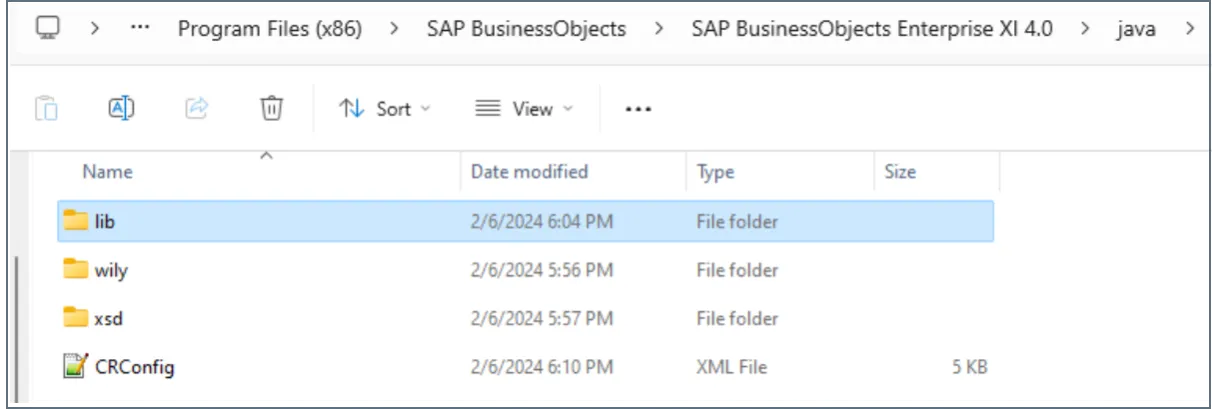
- CRConfig をテキストエディタで開きます。
- CRConfig ファイルの
に JDBC CData Connect JAR ファイルへのパスを追加します(例: C:\Program Files (x86)\SAP BusinessObjects\SAP BusinessObjects Enterprise XI 4.0\java\lib) 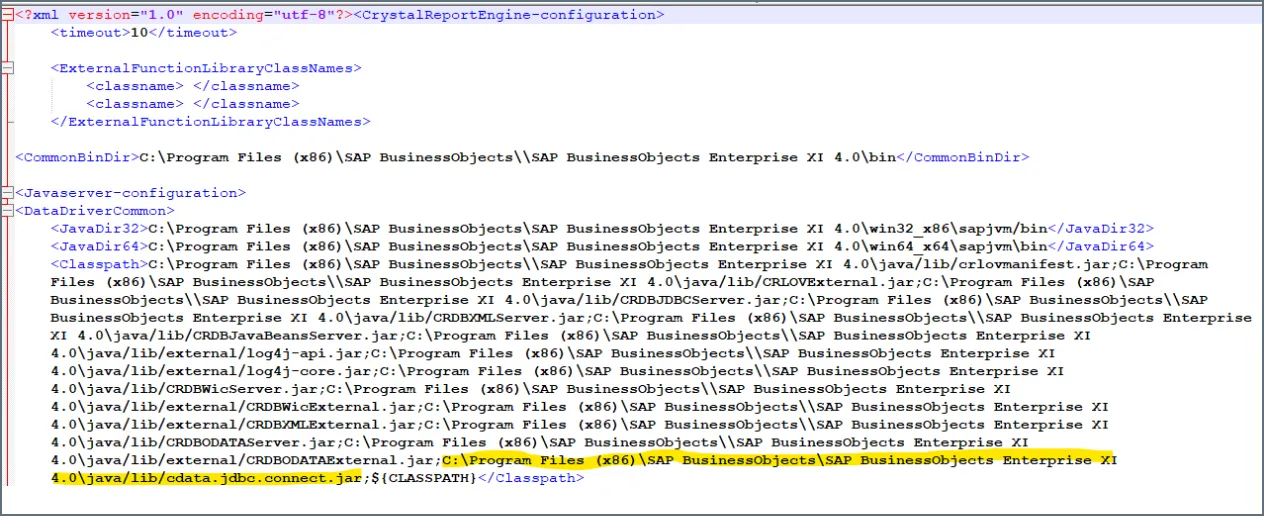
- Crystal Reports にログインし、空白のレポートを開始します。
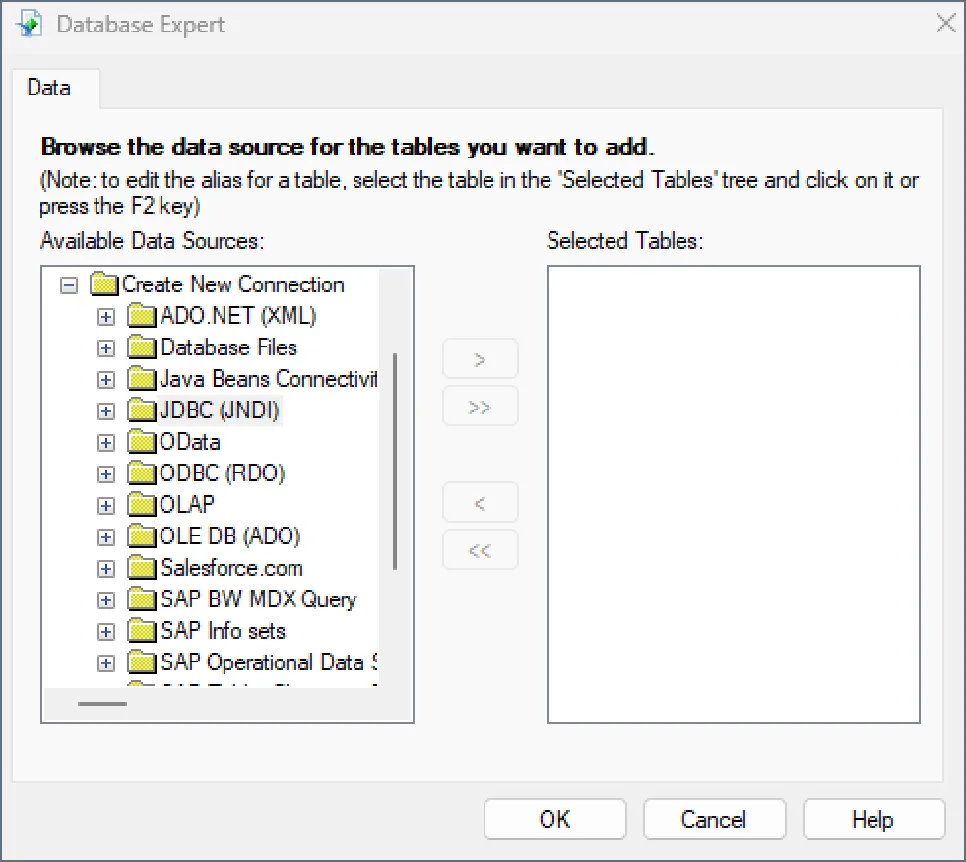
- Database Expert ダイアログで「Create New Connection」をクリックします。
- JDBC データソースと追加するテーブルを選択します。「OK」をクリックします。
- Connection ダイアログで Connection URL(例: jdbc:connect:AuthScheme=Basic;user=username;password=PAT;)と Database Classname(例: cdata.jdbc.connect.ConnectDriver)を入力します。
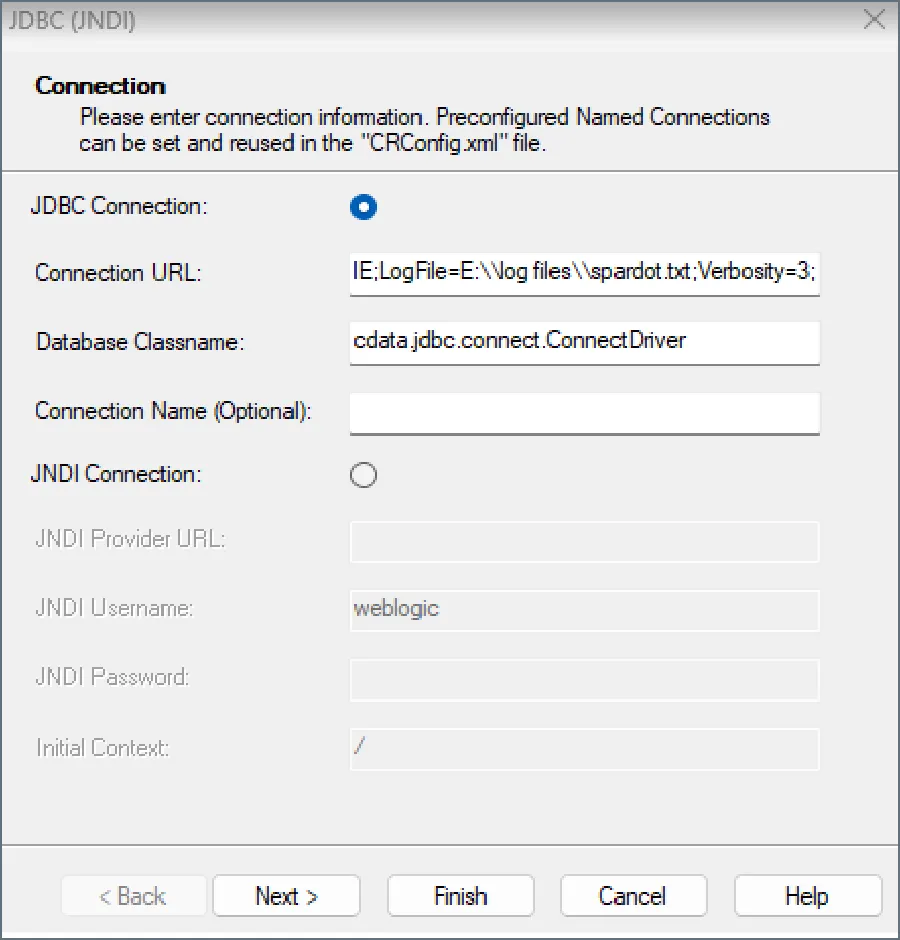
- 「Finish」をクリックします。Database Expert ダイアログに利用可能なすべての接続が表示されます。
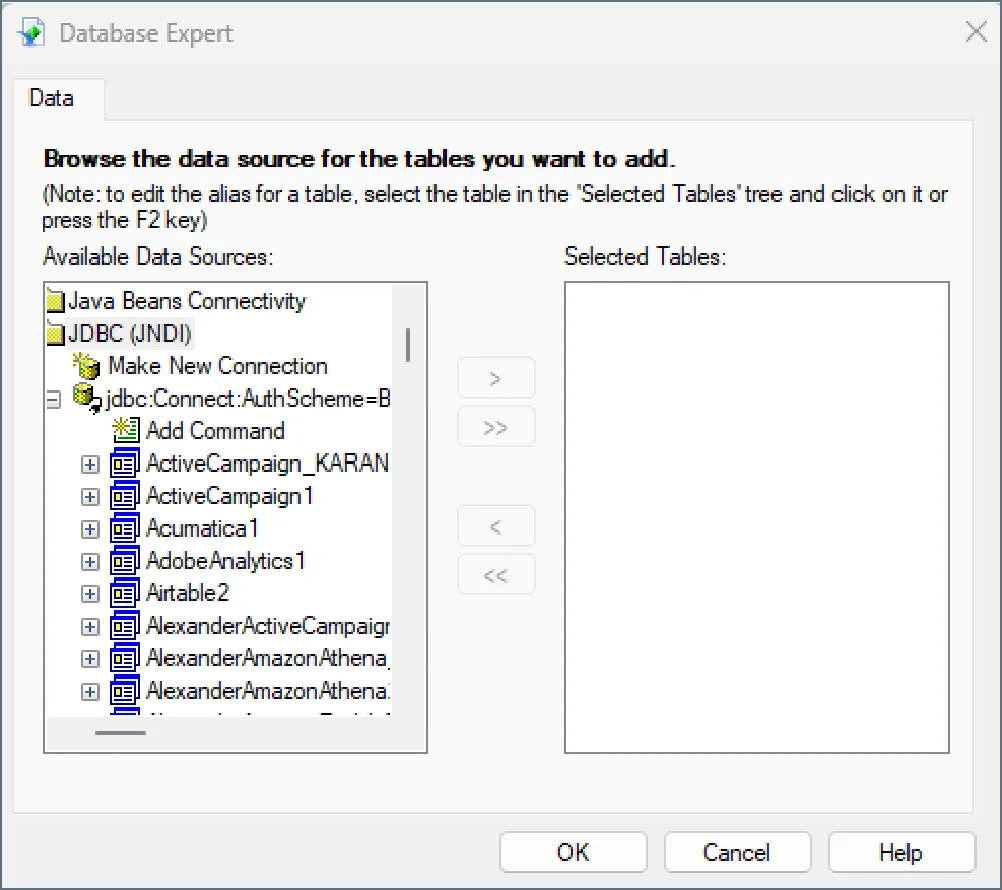
これで接続されたデータを使用してレポートを作成できます。
CData Connect AI を入手
Crystal Reports から直接 300 以上の SaaS、ビッグデータ、NoSQL ソースへのリアルタイムデータアクセスを取得するには、CData Connect AI をお試しください。