






Jitterbit でライブ Snowflake のデータと連携

Jitterbit は、データワークフローを効率化できるエンタープライズ iPaaS(Integration Platform as a Service)です。CData Connect AI と組み合わせることで、Jitterbit からライブ Snowflake のデータ にアクセスできます。この記事では、Connect AI を使用して Snowflake に接続し、Jitterbit でライブ Snowflake のデータ と連携する方法を説明します。
CData Connect AI は Snowflake 用の純粋な OData インターフェースを提供し、ネイティブにサポートされているデータベースにデータをレプリケーションすることなく、Snowflake からデータをクエリできます。CData Connect AI は最適化されたデータ処理機能を標準で備えており、サポートされているすべての SQL 操作(フィルタ、JOIN など)を Snowflake に直接プッシュし、サーバーサイド処理を活用して、リクエストされた Snowflake のデータ を迅速に返します。
Snowflake データ連携について
CData は、Snowflake のライブデータへのアクセスと統合を簡素化します。お客様は CData の接続機能を以下の目的で活用しています:
- Snowflake データを迅速かつ効率的に読み書きできます。
- 指定された Warehouse、Database、Schema のメタデータを動的に取得できます。
- OAuth、OKTA、Azure AD、Azure マネージド サービス ID、PingFederate、秘密鍵など、さまざまな方法で認証できます。
多くの CData ユーザーは、CData ソリューションを使用して、お気に入りのツールやアプリケーションから Snowflake にアクセスし、さまざまなシステムからデータを Snowflake にレプリケートして、包括的なウェアハウジングと分析を行っています。
CData ソリューションとの Snowflake 統合についての詳細は、ブログをご覧ください:https://jp.cdata.com/blog/snowflake-integrations
はじめに
Jitterbit 向けに Snowflake 接続を構成
Jitterbit から Snowflake のデータ を操作するには、Connect AI から Snowflake に接続し、ユーザーにアクセス権を付与し、Snowflake のデータ 用のワークスペースを作成する必要があります。
Connect AI から Snowflake に接続
CData Connect AI は、シンプルなポイント&クリック インターフェースを使用してデータソースに接続します。
- Connect AI にログインし、Sources をクリックして、 Add Connection をクリックします。
- Add Connection パネルから「Snowflake」を選択します。
-
Snowflake に接続するために必要な認証プロパティを入力します。
それでは、Snowflake データベースに接続していきましょう。認証に加えて、以下の接続プロパティを設定します。
- Url:お使いのSnowflake URL を指定します。例:https://orgname-myaccount.snowflakecomputing.com
- Legacy URL を使用する場合:https://myaccount.region.snowflakecomputing.com
- ご自身のURL は以下のステップで確認できます。
- Snowflake UI の左下にあるユーザー名をクリックします
- Account ID にカーソルを合わせます
- Copy Account URL アイコンをクリックして、アカウントURL をコピーします
- Database(オプション):CData 製品によって公開されるテーブルとビューを、特定のSnowflake データベースのものに制限したい場合に設定します
- Schema(オプション):CData 製品によって公開されるテーブルとビューを、特定のSnowflake データベーススキーマのものに制限したい場合に設定します
Snowflakeへの認証
CData 製品では、Snowflake ユーザー認証、フェデレーション認証、およびSSL クライアント認証をサポートしています。認証するには、User とPassword を設定し、AuthScheme プロパティで認証方法を選択してください。
キーペア認証
ユーザーアカウントに定義されたプライベートキーを使用してセキュアなトークンを作成し、キーペア認証で接続することも可能です。この方法で接続するには、AuthScheme をPRIVATEKEY に設定し、以下の値を設定してください。
- User:認証に使用するユーザーアカウント
- PrivateKey:プライベートキーを含む.pem ファイルへのパスなど、ユーザーに使用されるプライベートキー
- PrivateKeyType:プライベートキーを含むキーストアの種類(PEMKEY_FILE、PFXFILE など)
- PrivateKeyPassword:指定されたプライベートキーのパスワード
その他の認証方法については、ヘルプドキュメントの「Snowflakeへの認証」セクションをご確認ください。

- Url:お使いのSnowflake URL を指定します。例:https://orgname-myaccount.snowflakecomputing.com
- Save & Test をクリックします。
-
Add Snowflake Connection ページの Permissions タブに移動し、User-based permissions を更新します。



パーソナルアクセストークンの追加
REST API、OData API、または仮想 SQL Server を介して Connect AI に接続する場合、パーソナルアクセストークン(PAT)を使用して Connect AI への接続を認証します。アクセスの粒度を維持するために、サービスごとに別々の PAT を作成することをお勧めします。
- Connect AI アプリの右上にある歯車アイコン()をクリックして、設定ページを開きます。
- Settings ページで Access Tokens セクションに移動し、 Create PAT をクリックします。
-
PAT に名前を付け、Create をクリックします。

- パーソナルアクセストークンは作成時にのみ表示されるため、必ずコピーして安全な場所に保存してください。
Jitterbit 向けに Snowflake エンドポイントを構成
Snowflake に接続した後、目的のテーブル用のワークスペースを作成します。
-
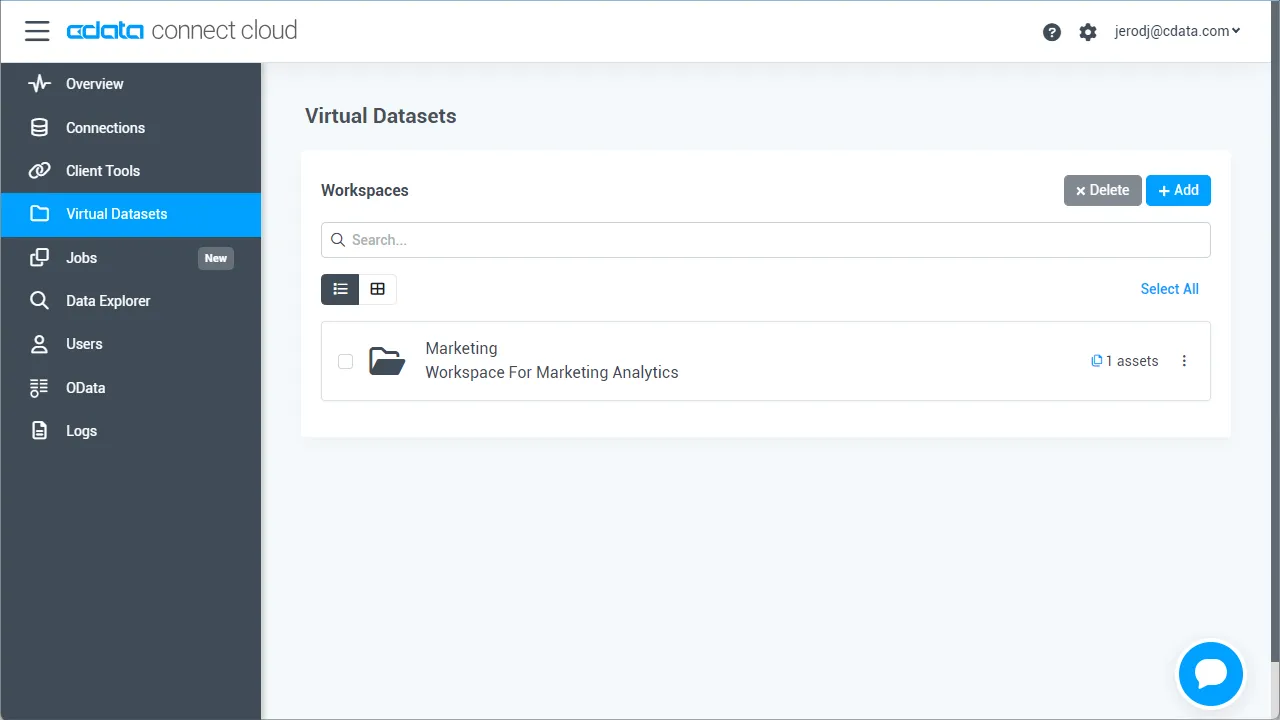
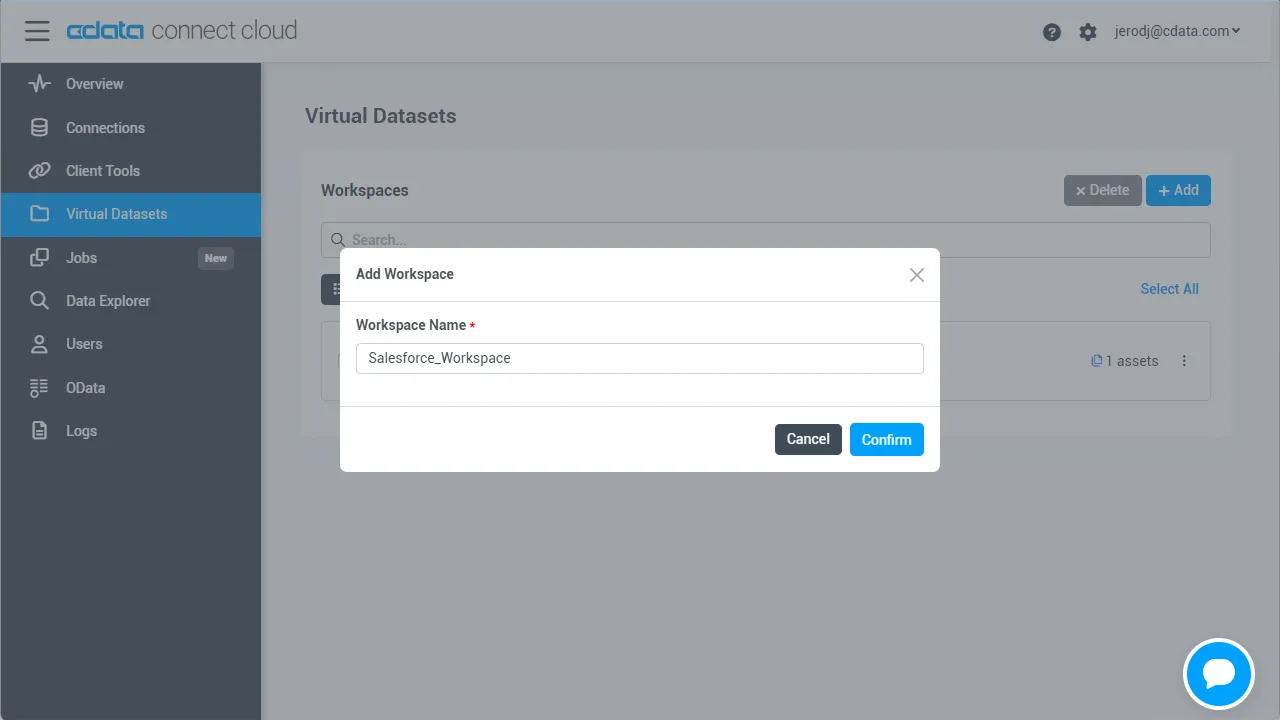
Workspaces ページに移動し、 Add をクリックして新しいワークスペースを作成します(または既存のワークスペースを選択します)。
- Add をクリックして、ワークスペースに新しいアセットを追加します。
-
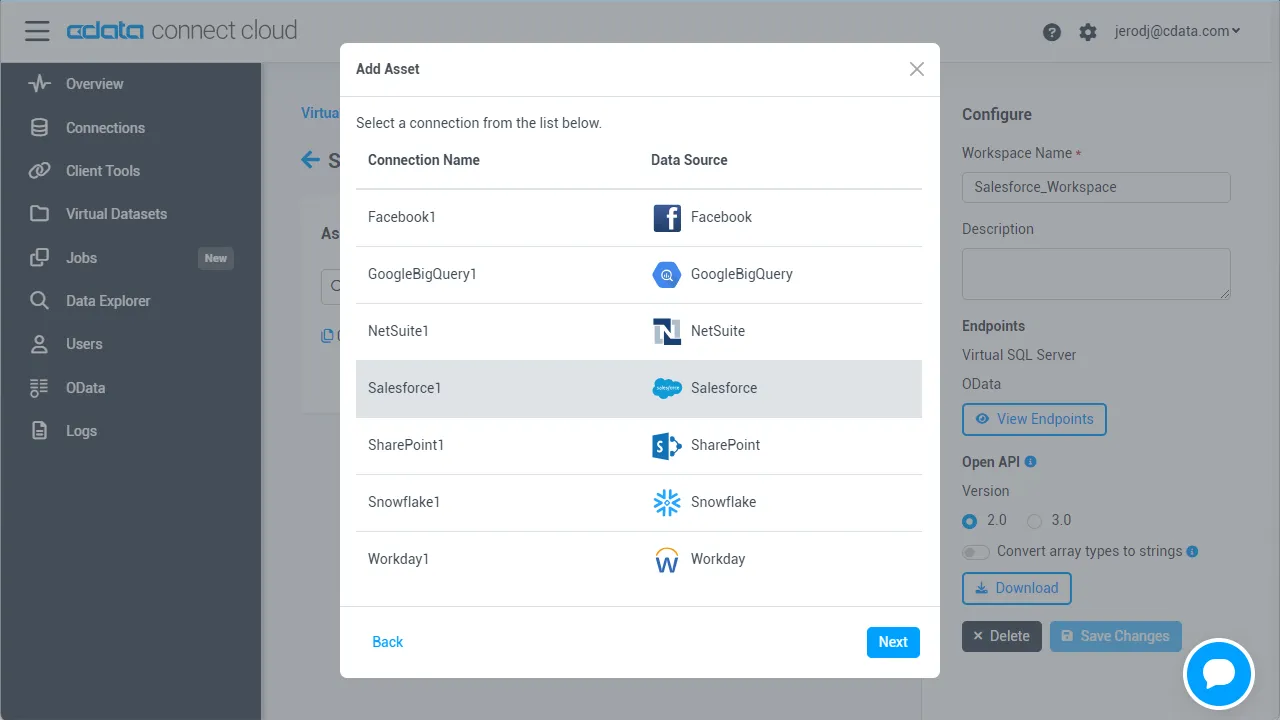
Snowflake 接続(例:Snowflake1)を選択し、Next をクリックします。
-
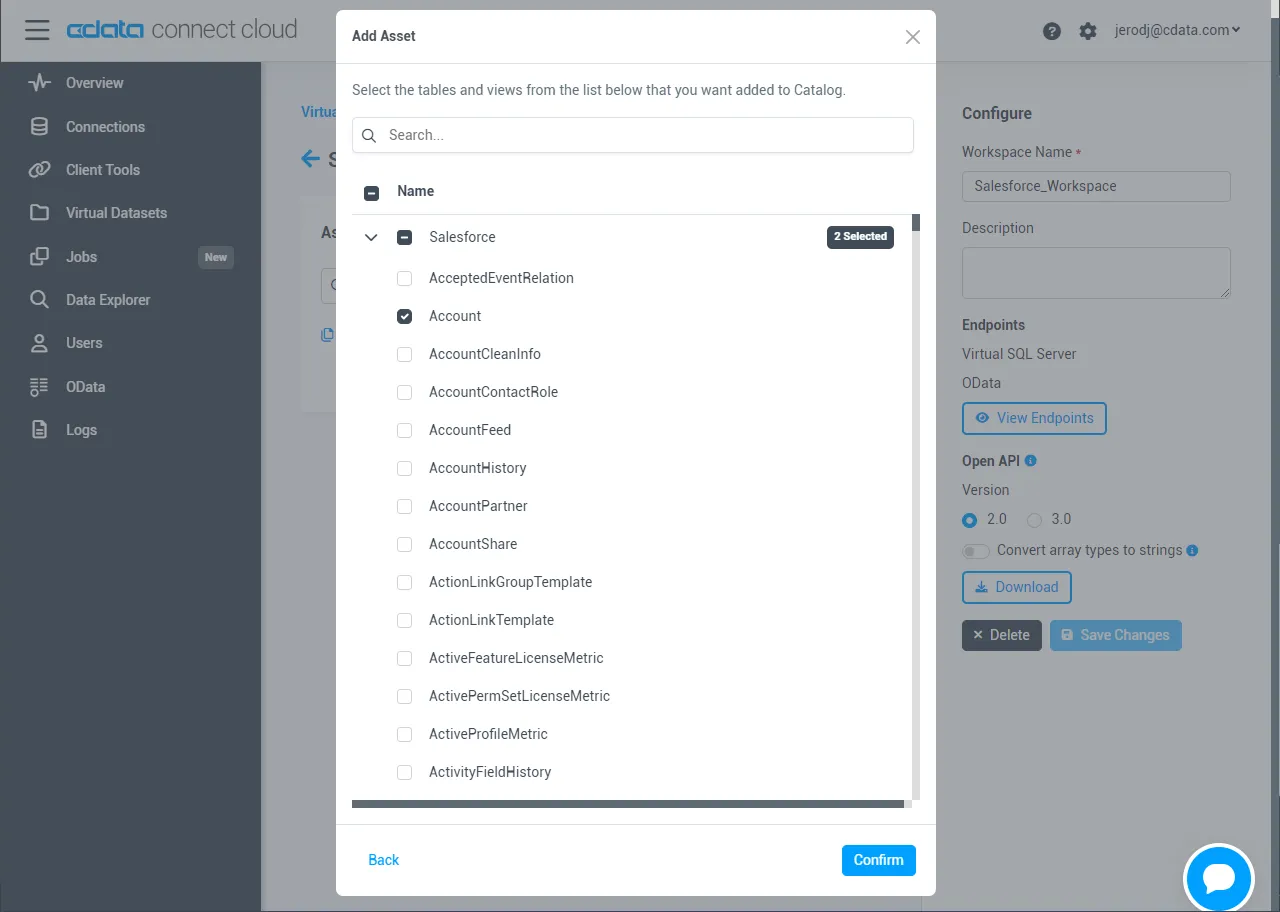
操作するテーブルを選択し、Confirm をクリックします。
- ワークスペースの OData Service URL(例:https://cloud.cdata.com/api/odata/{workspace_name})をメモしておきます。
接続、PAT、およびワークスペースの構成が完了すると、Jitterbit から Snowflake のデータ に接続する準備が整います。
Connect AI を使用して Jitterbit から Snowflake に接続
OData プロトコルを使用して Jitterbit から CData Connect AI への接続を確立するには、以下の手順に従います。
- Jitterbit にログインします。
- Cloud Studio でプロジェクトを作成し、ワークスペース環境を設定します。
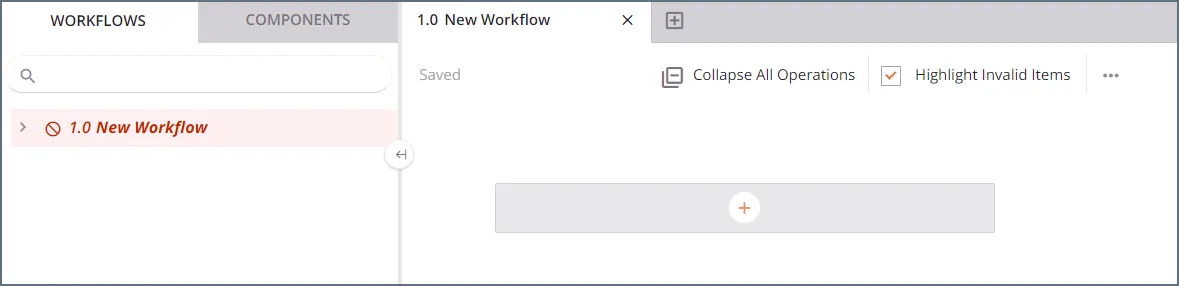
- Sources をクリックし、検索バーに OData と入力します。
- OData コネクタを選択します。
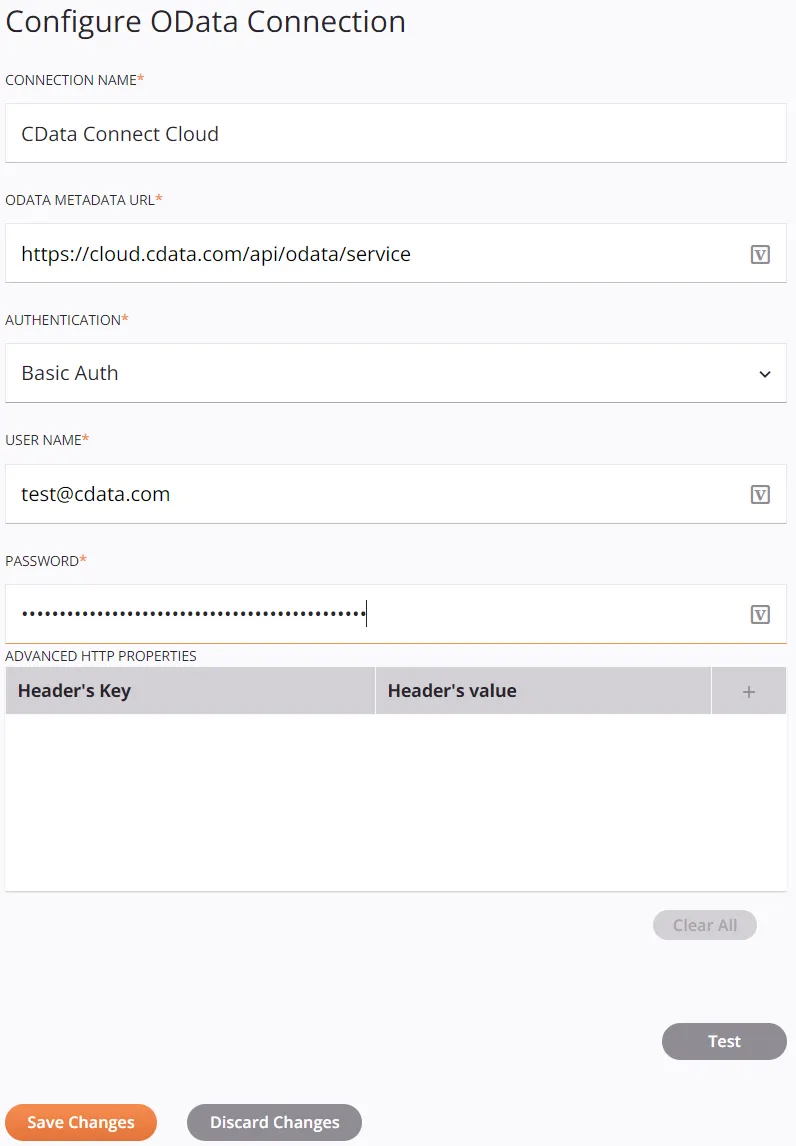
- OData 接続プロパティを入力します。
- Connection Name:接続名を入力します。
- OData Metadata URL:https://cloud.cdata.com/api/odata/{workspace_name} と入力します。
- Authentication:Basic Auth を選択します。
- User Name:CData Connect AI のユーザー名を入力します。これは CData Connect AI インターフェースの右上に表示されます(例:[email protected])。
- Password:Settings ページで生成した PAT を入力します。
- Test をクリックして接続をテストし、Save Changes をクリックします。
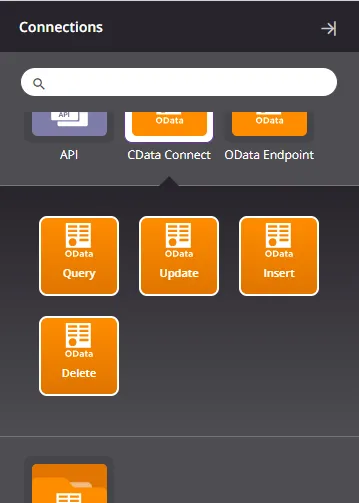
- 実行する操作を選択し、プロジェクトのワークフローにドラッグします。
- クエリ操作をダブルクリックすると、OData エンドポイントで使用可能なすべてのテーブルと派生ビューが表示されます。
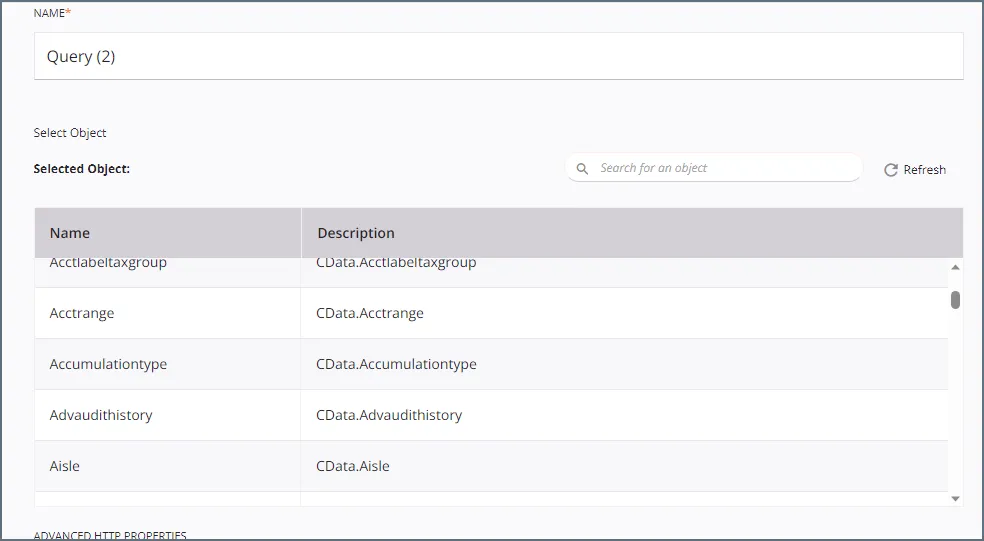
- テーブルを選択し、クエリを構成します。
これで、Jitterbit でライブ Snowflake のデータ を変換・連携できます。
CData Connect AI の入手
Jitterbit から 300 以上の SaaS、ビッグデータ、NoSQL ソースへのリアルタイムデータアクセスを実現するには、 CData Connect AI をぜひお試しください!