






Snowflake のデータから SSAS テーブルモデルを作成

SQL Server Analysis Services(SSAS)は、意思決定支援やビジネス分析に使用される分析データエンジンです。Power BI、Excel、Reporting Services レポート、その他のデータビジュアライゼーションツールなど、ビジネスレポートやクライアントアプリケーション向けのエンタープライズグレードのセマンティックデータモデルを提供します。CData ODBC Driver for Snowflake と組み合わせることで、Snowflake のデータ からテーブルモデルを作成し、より深く高速なデータ分析を実現できます。
Snowflake のデータへの接続を作成
まだ行っていない場合は、ODBC DSN(データソース名)で接続プロパティを設定します。これはドライバーインストールの最後のステップです。Microsoft ODBC データソースアドミニストレーターを使用して ODBC DSN を作成・設定できます。
それでは、Snowflake データベースに接続していきましょう。認証に加えて、以下の接続プロパティを設定します。
- Url:お使いのSnowflake URL を指定します。例:https://orgname-myaccount.snowflakecomputing.com
- Legacy URL を使用する場合:https://myaccount.region.snowflakecomputing.com
- ご自身のURL は以下のステップで確認できます。
- Snowflake UI の左下にあるユーザー名をクリックします
- Account ID にカーソルを合わせます
- Copy Account URL アイコンをクリックして、アカウントURL をコピーします
- Database(オプション):CData 製品によって公開されるテーブルとビューを、特定のSnowflake データベースのものに制限したい場合に設定します
- Schema(オプション):CData 製品によって公開されるテーブルとビューを、特定のSnowflake データベーススキーマのものに制限したい場合に設定します
Snowflakeへの認証
CData 製品では、Snowflake ユーザー認証、フェデレーション認証、およびSSL クライアント認証をサポートしています。認証するには、User とPassword を設定し、AuthScheme プロパティで認証方法を選択してください。
キーペア認証
ユーザーアカウントに定義されたプライベートキーを使用してセキュアなトークンを作成し、キーペア認証で接続することも可能です。この方法で接続するには、AuthScheme をPRIVATEKEY に設定し、以下の値を設定してください。
- User:認証に使用するユーザーアカウント
- PrivateKey:プライベートキーを含む.pem ファイルへのパスなど、ユーザーに使用されるプライベートキー
- PrivateKeyType:プライベートキーを含むキーストアの種類(PEMKEY_FILE、PFXFILE など)
- PrivateKeyPassword:指定されたプライベートキーのパスワード
その他の認証方法については、ヘルプドキュメントの「Snowflakeへの認証」セクションをご確認ください。
Snowflake データ連携について
CData は、Snowflake のライブデータへのアクセスと統合を簡素化します。お客様は CData の接続機能を以下の目的で活用しています:
- Snowflake データを迅速かつ効率的に読み書きできます。
- 指定された Warehouse、Database、Schema のメタデータを動的に取得できます。
- OAuth、OKTA、Azure AD、Azure マネージド サービス ID、PingFederate、秘密鍵など、さまざまな方法で認証できます。
多くの CData ユーザーは、CData ソリューションを使用して、お気に入りのツールやアプリケーションから Snowflake にアクセスし、さまざまなシステムからデータを Snowflake にレプリケートして、包括的なウェアハウジングと分析を行っています。
CData ソリューションとの Snowflake 統合についての詳細は、ブログをご覧ください:https://jp.cdata.com/blog/snowflake-integrations
はじめに
Snowflake のデータソースを作成
まず、Visual Studio で新しい Analysis Services テーブルプロジェクトを作成します。テーブルモデルデザイナーダイアログで、互換性レベル 1400 以上を選択してください。次に、プロジェクトに Snowflake のデータソースを作成します。
- テーブルモデルエクスプローラーで Data Sources を右クリックし、「New Data Source」を選択します
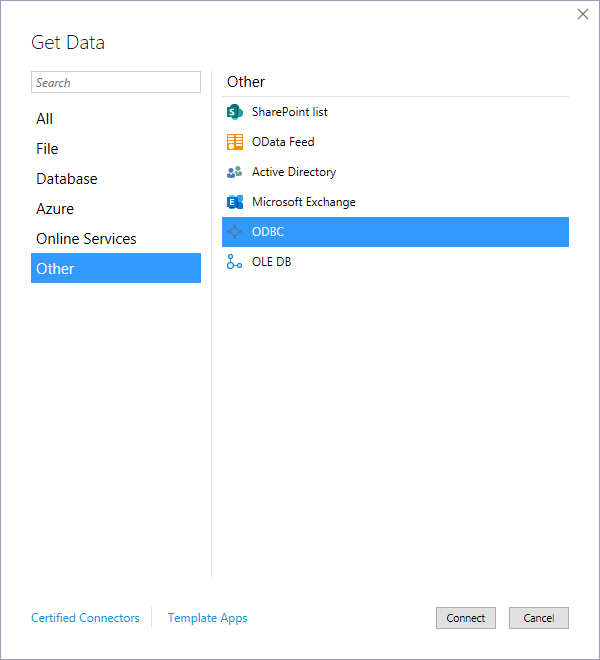
- Other タブから「ODBC」を選択し、「Connect」をクリックします
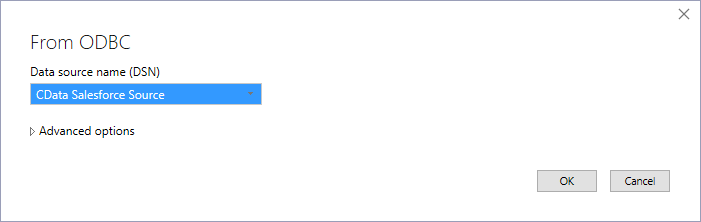
- 先ほど設定した DSN を選択します
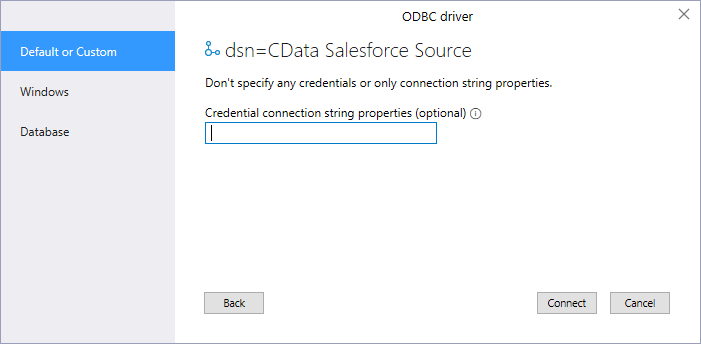
- 認証オプションとして「Default or Custom」を選択し、「Connect」をクリックします
テーブルとリレーションシップの追加
データソースを作成したら、テーブルをインポートしてテーブル間のリレーションシップを定義します。
- 新しいデータソースを右クリックし、「Import New Tables」をクリックしてインポートするテーブルを選択します
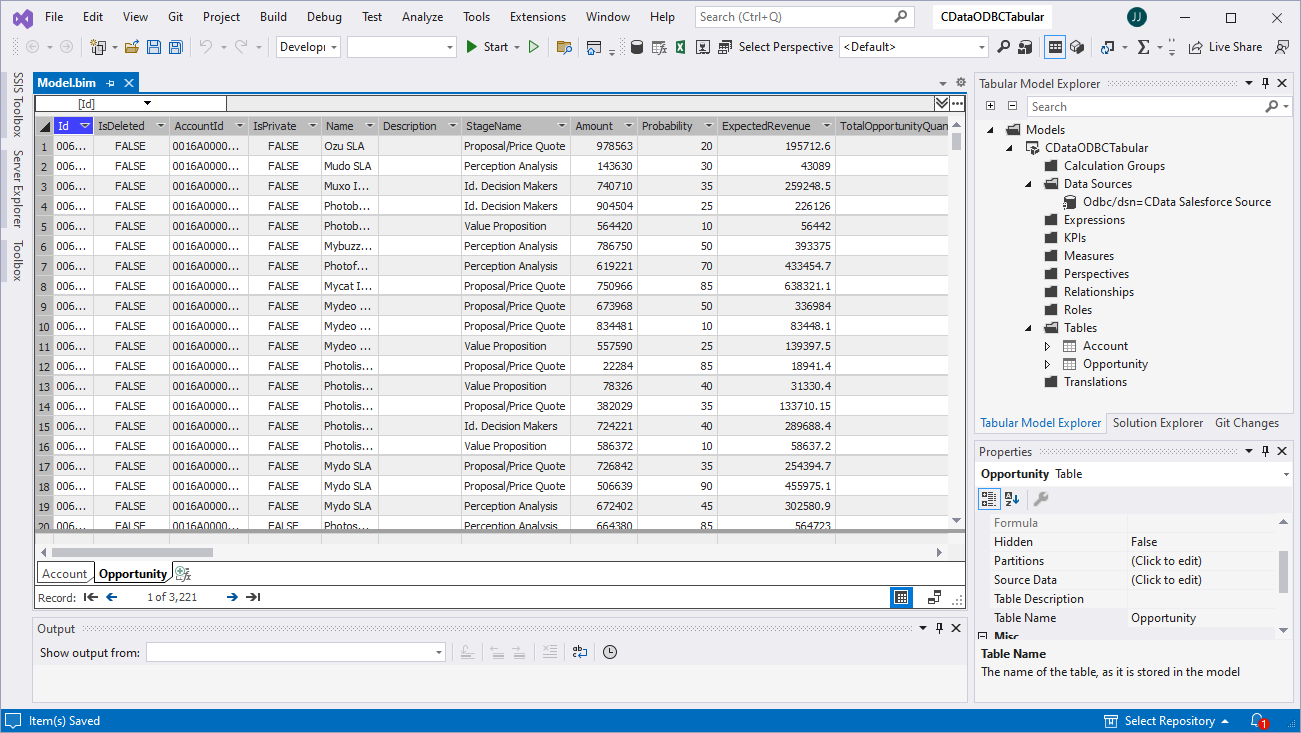
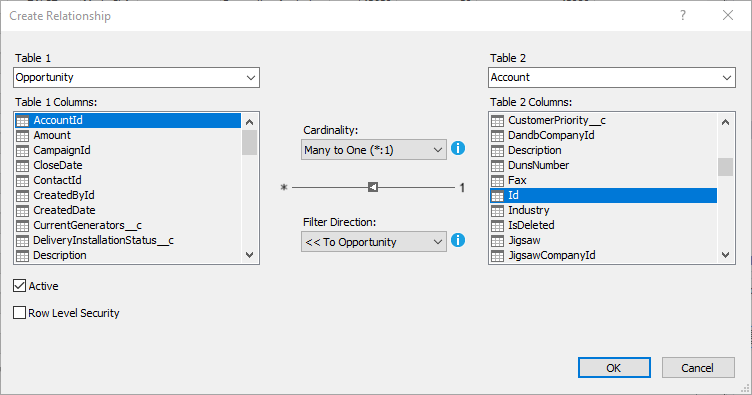
- テーブルのインポート後、「Relationships」を右クリックし、「Create Relationships」をクリックします
- テーブルを選択し、外部キー、カーディナリティ、フィルタの方向を設定します
メジャーの作成
テーブルのインポートとリレーションシップの定義が完了したら、メジャーを作成します。
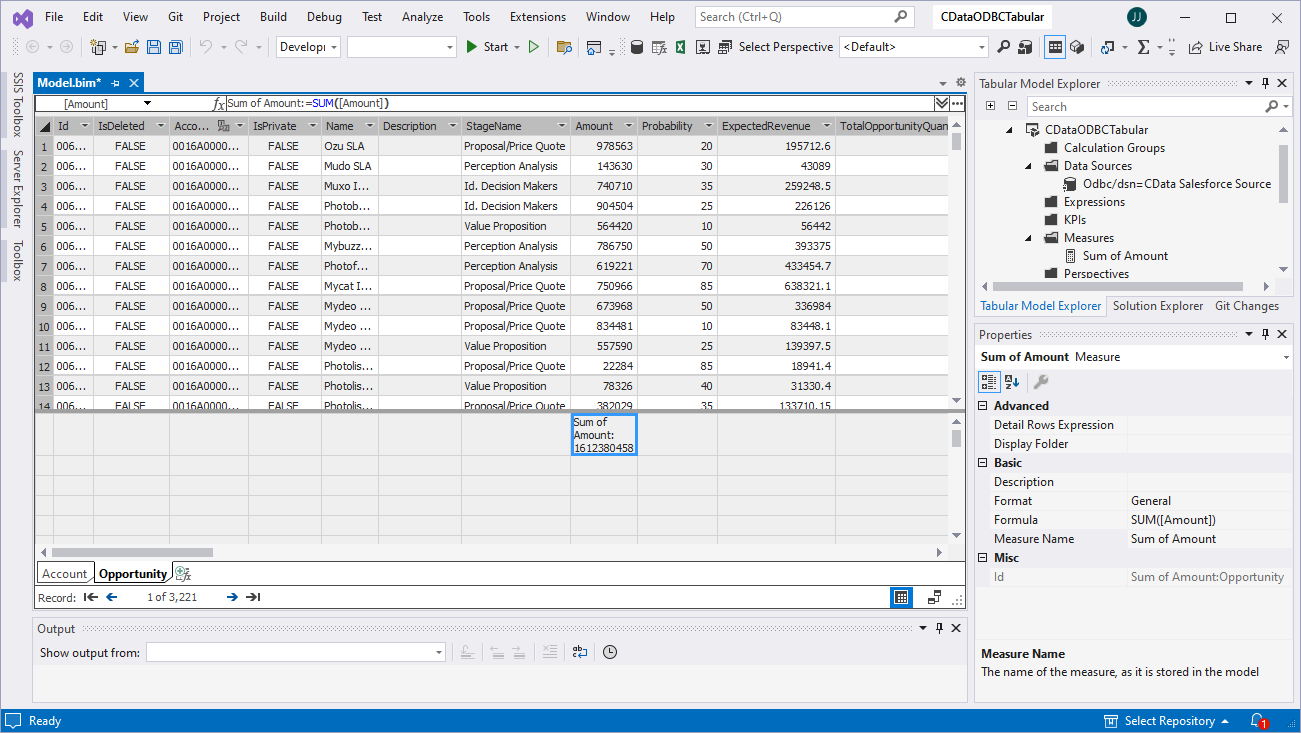
- メジャーを作成するテーブルのカラムを選択します
- Extensions メニューから「Columns」->「AutoSum」をクリックし、集計方法を選択します
モデルのデプロイ
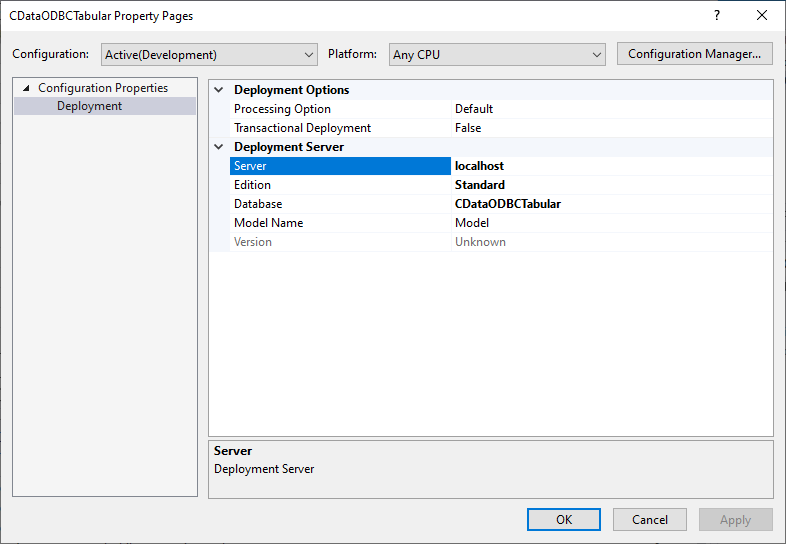
メジャーを作成したら、モデルをデプロイする準備が整いました。ソリューションエクスプローラーでプロジェクトを右クリックし、「Properties」を選択してターゲットサーバーとデータベースを設定します。「Deployment Server」プロパティを設定し、「OK」をクリックします。
デプロイサーバーの設定後、「Build」メニューを開き、「Deploy Solution」をクリックします。これで SSAS インスタンスにSnowflake のデータのテーブルモデルが作成され、分析、レポート作成、表示の準備が整いました。CData ODBC Driver for Snowflake の 30 日間無料トライアルをぜひお試しください。
はじめる準備はできましたか?
Snowflake ODBC Driver の無料トライアルをダウンロードしてお試しください:
ダウンロード詳細:
 Snowflake ODBC Driver
お問い合わせ
Snowflake ODBC Driver
お問い合わせ
Snowflake ODBC Driver を使って、ODBC 接続をサポートする多様なツールからSnowflake にデータ連携。
Snowflake が標準SQL でアクセス可能に。