






Spark のデータでGoogle Sheets を拡張

マクロ、カスタム関数、アドオンを使用してGoogle スプレッドシートからSpark のデータとやり取りします。CData API Server は、ADO.NET Provider for SparkSQL(またはその他の250+ ADO.NET Providers)と組み合わせることで、Google Sheets のようなクラウドベースのモバイルアプリケーションからSpark のデータに接続できるようになります。API Server は、Spark およびCData ADO.NET Providers にサポートされるすべてのソースのOData サービスを生成する軽量のWeb アプリケーションです。
Google Apps Script(GAS)は、これらのOData サービスをJSON 形式で利用できます。この記事では、Google スプレッドシートにCustomers データを取り込み、変更を加えたときにSpark のデータの更新を実行するシンプルなアドオンを作成する方法を説明します。
API Server の設定
以下のリンクからAPI Server の無償トライアルをスタートしたら、セキュアなSpark OData サービスを作成していきましょう。
Spark への接続
GAS からSpark のデータを操作するには、まずSpark への接続を作成・設定します。
- API Server にログインして、「Connections」をクリック、さらに「接続を追加」をクリックします。
- 「接続を追加」をクリックして、データソースがAPI Server に事前にインストールされている場合は、一覧から「Spark」を選択します。
- 事前にインストールされていない場合は、コネクタを追加していきます。コネクタ追加の手順は以下の記事にまとめてありますので、ご確認ください。
CData コネクタの追加方法はこちら >> - それでは、Spark への接続設定を行っていきましょう!
-
SparkSQL への接続
SparkSQL への接続を確立するには以下を指定します。
- Server:SparkSQL をホストするサーバーのホスト名またはIP アドレスに設定。
- Port:SparkSQL インスタンスへの接続用のポートに設定。
- TransportMode:SparkSQL サーバーとの通信に使用するトランスポートモード。有効な入力値は、BINARY およびHTTP です。デフォルトではBINARY が選択されます。
- AuthScheme:使用される認証スキーム。有効な入力値はPLAIN、LDAP、NOSASL、およびKERBEROS です。デフォルトではPLAIN が選択されます。
Databricks への接続
Databricks クラスターに接続するには、以下の説明に従ってプロパティを設定します。Note:必要な値は、「クラスター」に移動して目的のクラスターを選択し、 「Advanced Options」の下にある「JDBC/ODBC」タブを選択することで、Databricks インスタンスで見つけることができます。
- Server:Databricks クラスターのサーバーのホスト名に設定。
- Port:443
- TransportMode:HTTP
- HTTPPath:Databricks クラスターのHTTP パスに設定。
- UseSSL:True
- AuthScheme:PLAIN
- User:'token' に設定。
- Password:パーソナルアクセストークンに設定(値は、Databricks インスタンスの「ユーザー設定」ページに移動して「アクセストークン」タブを選択することで取得できます)。
- 接続情報の入力が完了したら、「保存およびテスト」をクリックします。
SparkSQL への接続
SparkSQL への接続を確立するには以下を指定します。
- Server:SparkSQL をホストするサーバーのホスト名またはIP アドレスに設定。
- Port:SparkSQL インスタンスへの接続用のポートに設定。
- TransportMode:SparkSQL サーバーとの通信に使用するトランスポートモード。有効な入力値は、BINARY およびHTTP です。デフォルトではBINARY が選択されます。
- AuthScheme:使用される認証スキーム。有効な入力値はPLAIN、LDAP、NOSASL、およびKERBEROS です。デフォルトではPLAIN が選択されます。
Databricks への接続
Databricks クラスターに接続するには、以下の説明に従ってプロパティを設定します。Note:必要な値は、「クラスター」に移動して目的のクラスターを選択し、 「Advanced Options」の下にある「JDBC/ODBC」タブを選択することで、Databricks インスタンスで見つけることができます。
- Server:Databricks クラスターのサーバーのホスト名に設定。
- Port:443
- TransportMode:HTTP
- HTTPPath:Databricks クラスターのHTTP パスに設定。
- UseSSL:True
- AuthScheme:PLAIN
- User:'token' に設定。
- Password:パーソナルアクセストークンに設定(値は、Databricks インスタンスの「ユーザー設定」ページに移動して「アクセストークン」タブを選択することで取得できます)。
API Server のユーザー設定
次に、API Server 経由でSpark にアクセスするユーザーを作成します。「Users」ページでユーザーを追加・設定できます。やってみましょう。
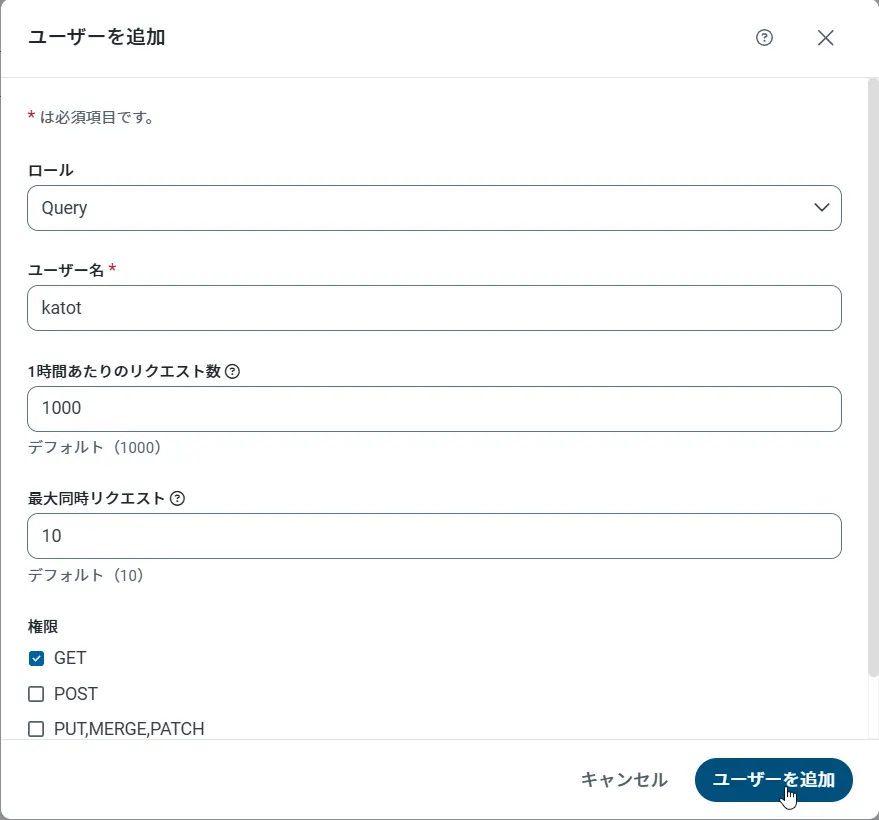
- 「Users」ページで ユーザーを追加をクリックすると、「ユーザーを追加」ポップアップが開きます。
-
次に、「ロール」、「ユーザー名」、「権限」プロパティを設定し、「ユーザーを追加」をクリックします。
-
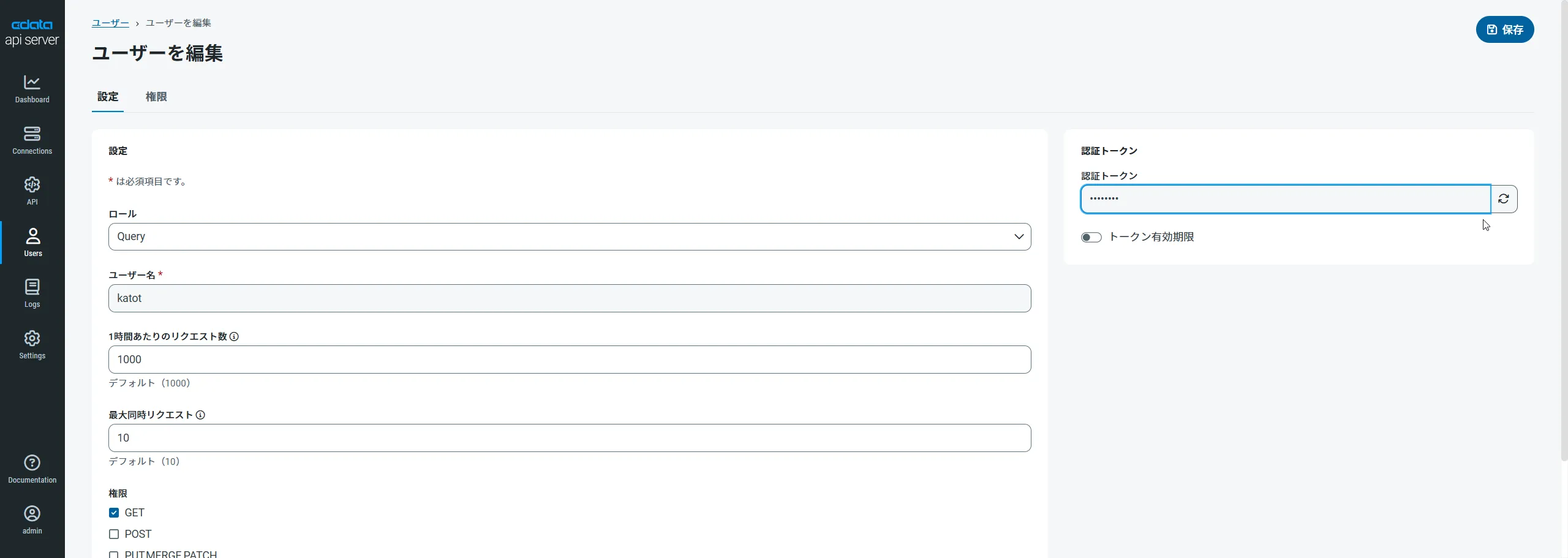
その後、ユーザーの認証トークンが生成されます。各ユーザーの認証トークンとその他の情報は「Users」ページで確認できます。
Spark 用のAPI エンドポイントの作成
ユーザーを作成したら、Spark のデータ用のAPI エンドポイントを作成していきます。
-
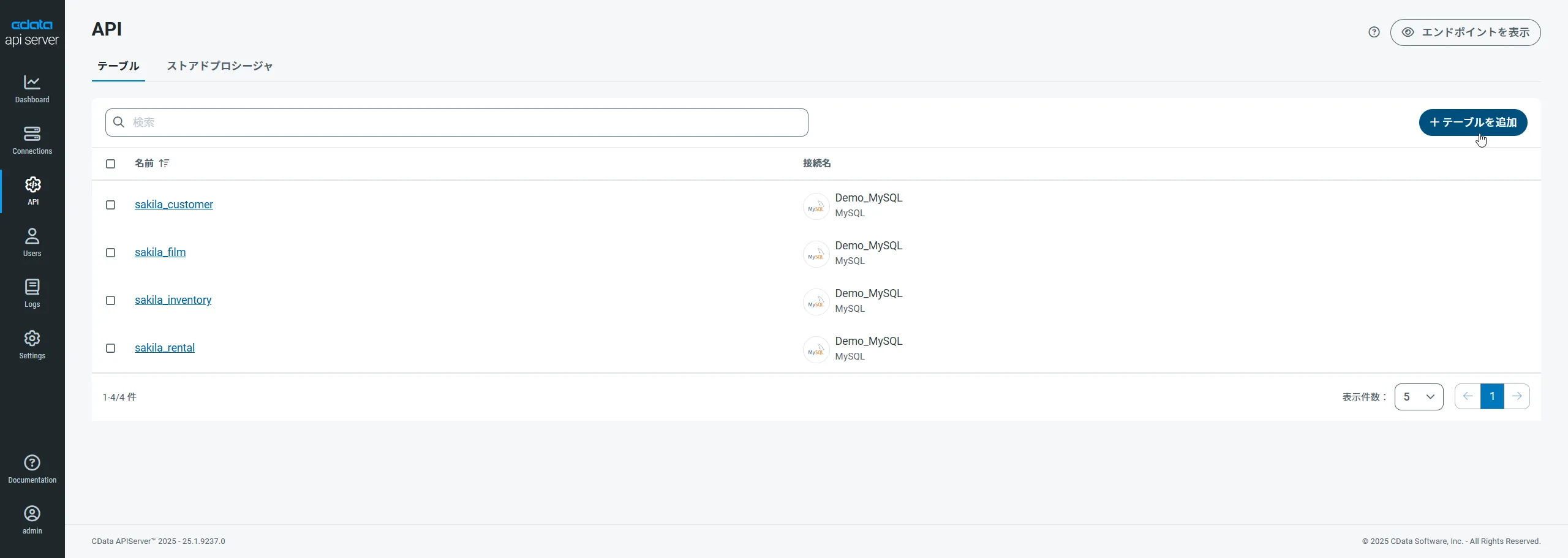
まず、「API」ページに移動し、
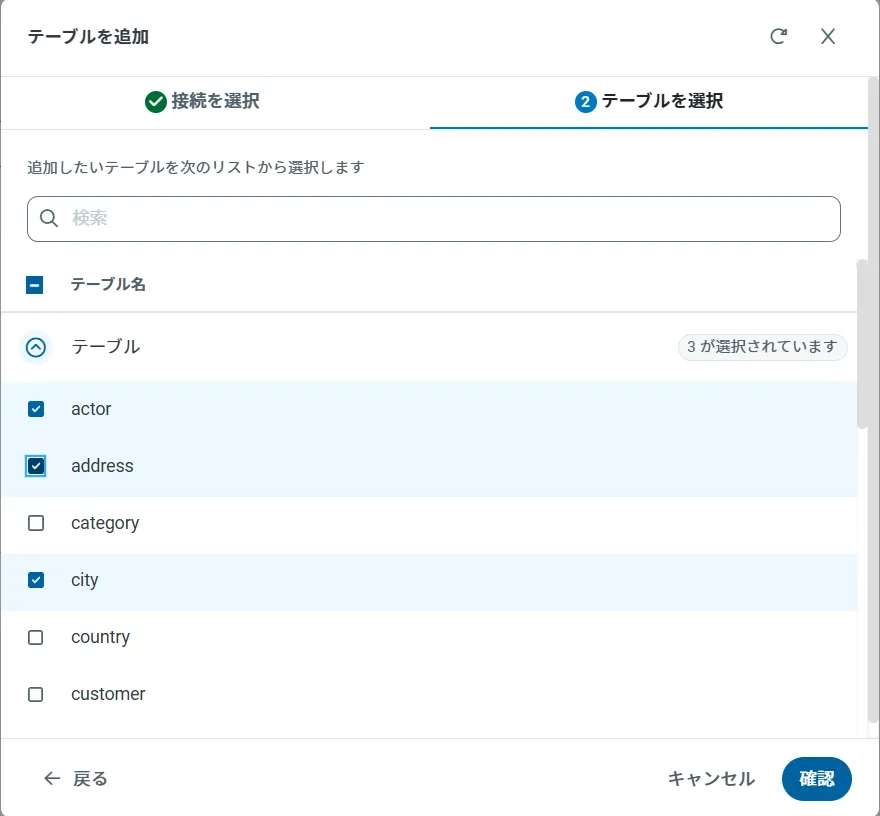
「 テーブルを追加」をクリックします。
-
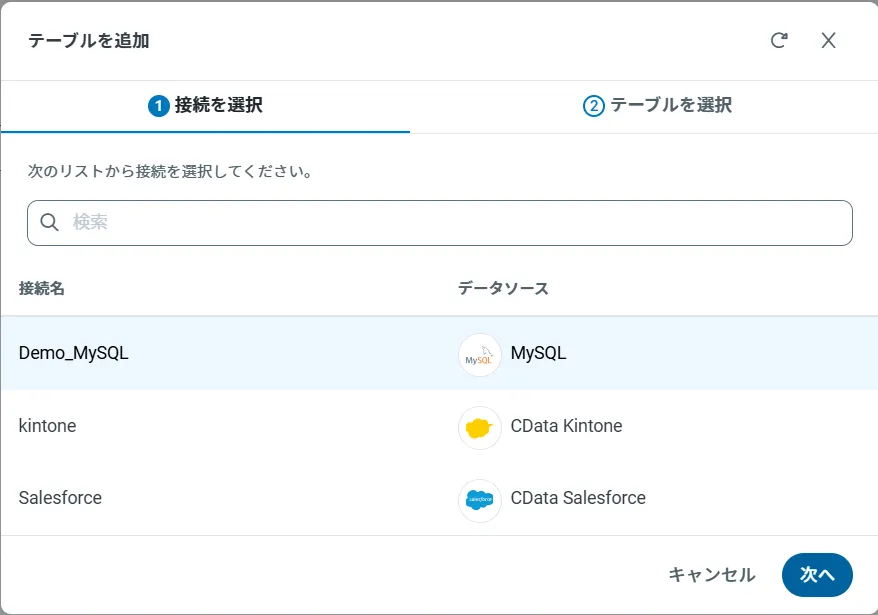
アクセスしたい接続を選択し、次へをクリックします。
-
接続を選択した状態で、各テーブルを選択して確認をクリックすることでエンドポイントを作成します。
OData のエンドポイントを取得
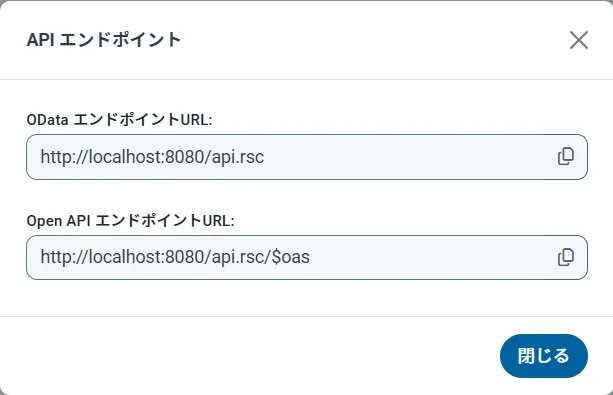
以上でSpark への接続を設定してユーザーを作成し、API Server でSpark データのAPI を追加しました。これで、OData 形式のSpark データをREST API で利用できます。API Server の「API」ページから、API のエンドポイントを表示およびコピーできます。
Spark のデータを取得する
「Tools」->「Script Editor」とクリックして、スプレッドシートからScript Editor を開きます。Script Editor で次の機能を追加し、スプレッドシートにOData クエリの結果を入力します。
function retrieve(){
  var url = "https://MyUrl/api.rsc/Customers?select=Id,City,Balance,Country";
  var response = UrlFetchApp.fetch(url,{
    headers: {"Authorization":"Basic " + Utilities.base64Encode("MyUser:MyAuthtoken")}
  });
  var json = response.getContentText();
  var sheet = SpreadsheetApp.getActiveSheet();
  var a1 = sheet.getRange('a1');
  var index=1;
  var customers = JSON.parse(json).value;

  var cols = [["Id","City","Balance","Country"]];
  sheet.getRange(1,1,1,4).setValues(cols);

  row=2;
  for(var i in customers){
    for (var j in customers[i]) {
      switch (j) {
        case "Id":
          a1.offset(row,0).setValue(account[i][j]);
          break;
        case "City":
          a1.offset(row,1).setValue(account[i][j]);
          break;
        case "Balance":
          a1.offset(row,2).setValue(account[i][j]);
          break;
        case "Country":
          a1.offset(row,3).setValue(account[i][j]);
          break;
      }
    }
    row++;
  }
}
次のステップに従って、開いたタイミングでスプレッドシートに入力するインストール可能なトリガーを追加します。
- 「Resources」->「Current Project's Triggers」->「Add a New Trigger」とクリックします。
- 「Run」メニューで「retrieve」を選択します。
- 「From Spreadsheet」を選択します。
- 「On open」を選択します。
ダイアログを閉じると、アプリケーションへのアクセスを許可するように要求されます。
Spark のデータへの変更を追加する
以下の関数を追加し、セルへの変更をAPI Server に追加します。
function buildReq(e){
  var sheet = SpreadsheetApp.getActiveSheet();
  var changes = e.range;
  var id = sheet.getRange(changes.getRow(),1).getValue();
  var col = sheet.getRange(1,changes.getColumn()).getValue();

  var url = "http://MyServer/api.rsc/Customers("+id+")";
  var putdata = "{\"@odata.type\" : \"CDataAPI.Customers\",  \""+col+"\": \""+changes.getValue()+"\"}";;
  UrlFetchApp.fetch(url,{
    method: "put",
    contentType: "application/json",
    payload: putdata,
    headers: {"Authorization":"Basic " + Utilities.base64Encode("MyUser:MyAuthtoken")}
  });

}
下記の手順に従って、アップデートトリガーを追加します。
- 「Resources」->「Current Project's Triggers」とクリックします。
- 「Run」メニューで「buildReqe」を選択します。
- 「From Spreadsheet」を選択します。
- 「On edit」を選択します。
「Publish」->「Test as Add-On」とクリックすることで、スクリプトを確認できます。バージョン、インストールタイプ、およびスプレッドシートを選択し、テストの構成を作成します。作成したら、選択して実行できます。
セルを変更すると、API Server はSpark のデータのアップデートを実行します。