






Crystal Reports から Square のデータに接続

Crystal Reports は SAP のビジネスインテリジェンスアプリケーションで、適切にフォーマットされた、ピクセルパーフェクトな複数ページレポートでデータを分析できるように設計されています。CData Connect AI と組み合わせることで、Crystal Reports からライブSquare のデータにアクセスできます。この記事では、Connect AI を使用して Square に接続し、Crystal Reports でSquare のデータのレポートを作成する方法を説明します。
CData Connect AI は Square に接続するための純粋な SQL Server インターフェースを提供し、ネイティブ対応データベースにデータをレプリケーションすることなく Square からデータをクエリできます。CData Connect AI は最適化されたデータ処理機能を備えており、フィルタや JOIN などのサポート対象のすべての SQL 操作を Square に直接プッシュダウンします。サーバーサイド処理を活用することで、要求されたSquare のデータを迅速に取得できます。
Crystal Reports 用に Square への接続を設定
Crystal Reports から Square への接続は CData Connect AI を介して行います。Crystal Reports でSquare のデータを操作するには、まず Square への接続を作成・設定します。
- Connect AI にログインして「Sources」をクリック、次に「 Add Connection」をクリック
- 接続を追加パネルから「Square」を選択
-
Square に接続するために必要な認証プロパティを入力します。
Square OAuth 認証標準を使用します。OAuth を使用して認証するには、Square にアプリを登録してOAuthClientId、OAuthClientSecret、CallbackURL を入手します。OAuth の使用方法については、ヘルプドキュメントの「はじめに」セクションをご覧ください。
追加でLocationId を指定する必要がある場合があります。Locations テーブルをクエリすることでLocations のId を取得できます。または、クエリの検索項目にLocationId を設定することもできます。

- 「Save & Test」をクリック
-
Square 接続の追加ページで「Permissions」タブに移動し、ユーザーベースのアクセス許可を設定します。



Personal Access Token の作成
REST API、OData API、または Virtual SQL Server を介して Connect AI に接続する場合、Personal Access Token(PAT)を使用して Connect AI への接続を認証します。アクセスの粒度を維持するために、サービスごとに個別の PAT を作成することをお勧めします。
- Connect AI アプリの右上にある歯車アイコン()をクリックして設定ページを開きます。
- 設定ページで「Access Tokens」セクションに移動し、「 Create PAT」をクリックします。
-
PAT に名前を付けて「Create」をクリックします。

- Personal Access Token は作成時にのみ表示されるため、必ずコピーして安全な場所に保存してください。
接続と PAT が設定できたので、Crystal Reports からSquare のデータに接続する準備が整いました。
Connect AI を使用して Crystal Reports から Square に接続
Crystal Reports から CData Connect AI への接続を確立するには、JDBC ドライバーをダウンロードする必要があります。
- CData Connect AI の Client Tools ページを開きます。
- JDBC を検索して選択します。
- セットアップファイルをダウンロードして実行します。
- インストールが完了したら、JDBC ドライバーのインストールディレクトリで JDBC Connect JAR ファイルを見つけます(例: C:\Program Files\CData\JDBC Driver for CData Connect\lib)。
- JDBC Connect JAR ファイル(cdata.jdbc.connect.jar)をコピーします。
JDBC CData Connect JAR ファイルをコピーしたら、Crystal Reports のインストール場所に貼り付けて Connect AI への接続を設定する必要があります。
- Crystal Reports のインストールディレクトリを見つけます(例: C:\Program Files (x86)\SAP BusinessObjects\SAP BusinessObjects Enterprise XI 4.0\java\lib)
- JDBC Connect JAR ファイルを Crystal Reports のインストールディレクトリに貼り付けます。
- 親の java フォルダに移動します(例: C:\Program Files (x86)\SAP BusinessObjects\SAP BusinessObjects Enterprise XI 4.0\java)。このフォルダには CRConfig ファイルが含まれているはずです。
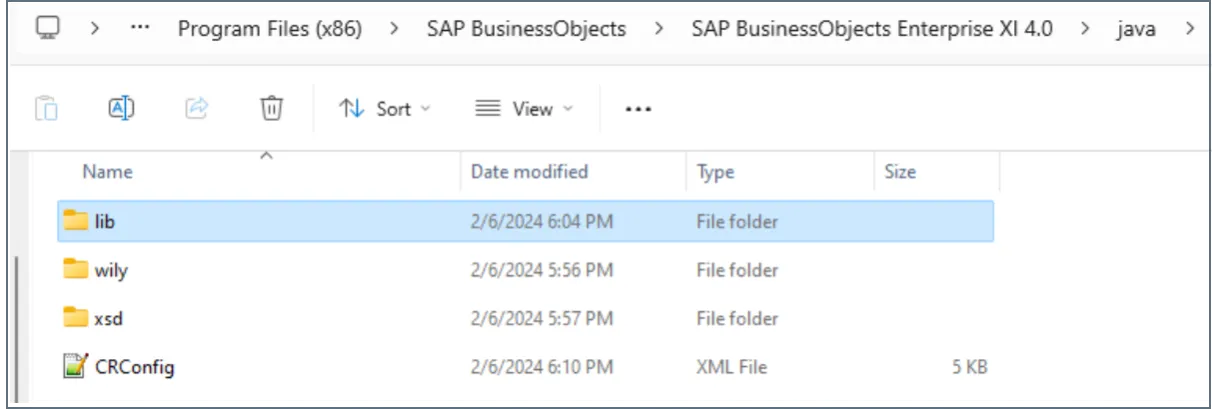
- CRConfig をテキストエディタで開きます。
- CRConfig ファイルの
に JDBC CData Connect JAR ファイルへのパスを追加します(例: C:\Program Files (x86)\SAP BusinessObjects\SAP BusinessObjects Enterprise XI 4.0\java\lib) 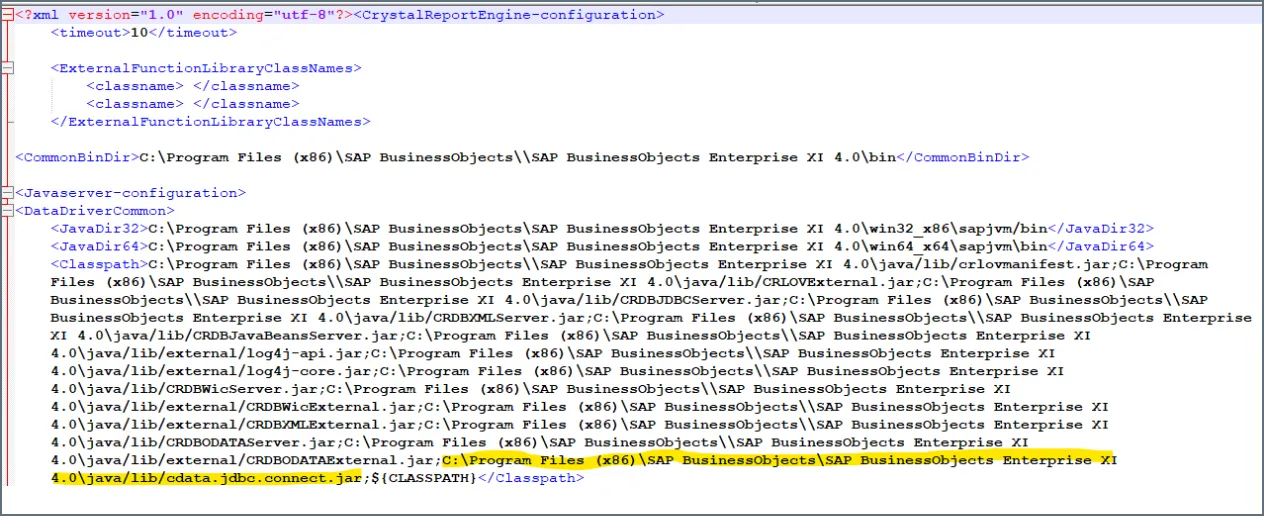
- Crystal Reports にログインし、空白のレポートを開始します。
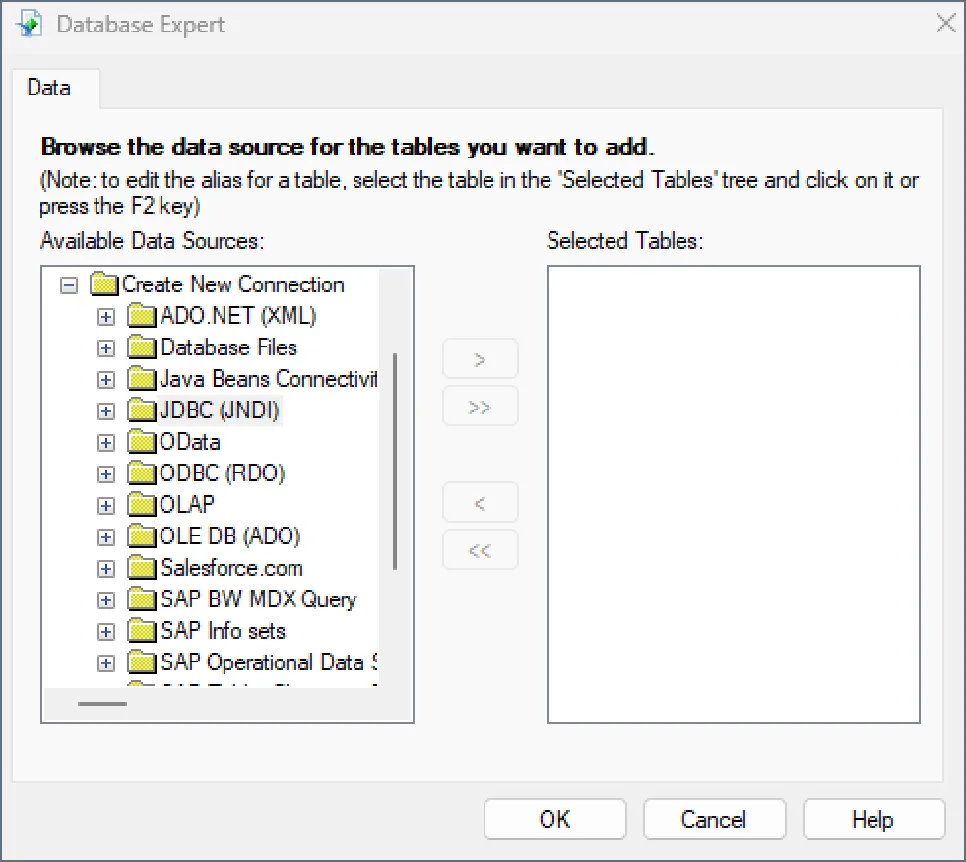
- Database Expert ダイアログで「Create New Connection」をクリックします。
- JDBC データソースと追加するテーブルを選択します。「OK」をクリックします。
- Connection ダイアログで Connection URL(例: jdbc:connect:AuthScheme=Basic;user=username;password=PAT;)と Database Classname(例: cdata.jdbc.connect.ConnectDriver)を入力します。
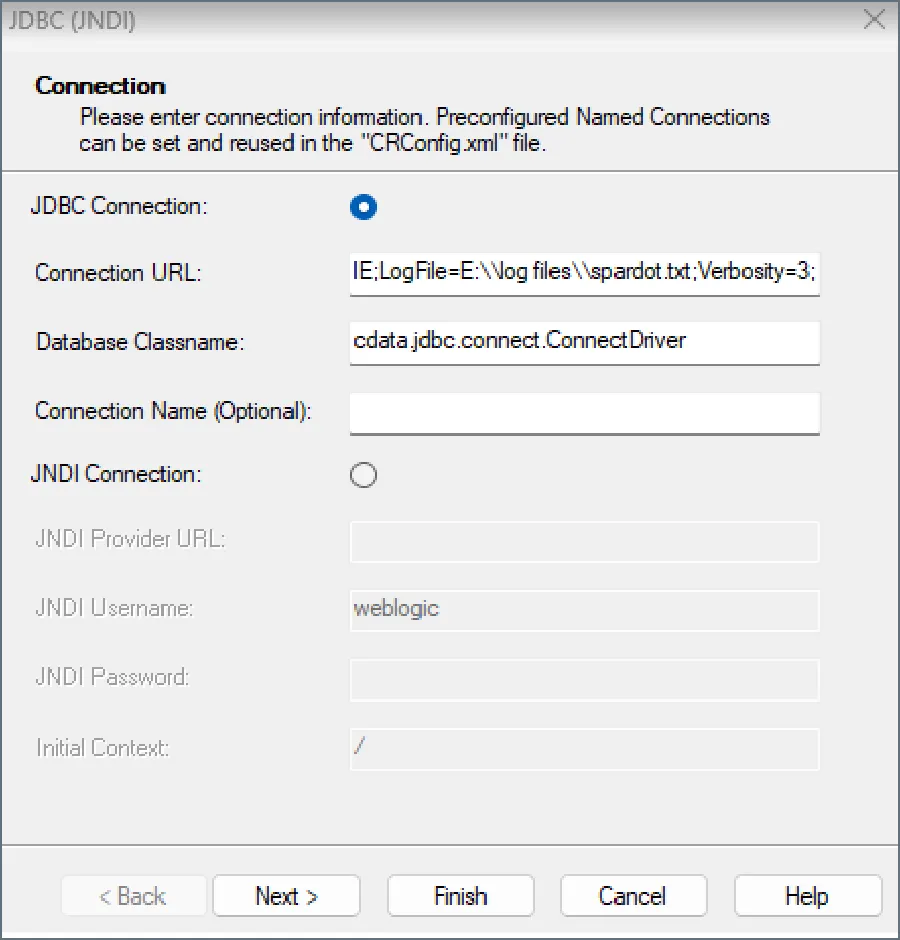
- 「Finish」をクリックします。Database Expert ダイアログに利用可能なすべての接続が表示されます。
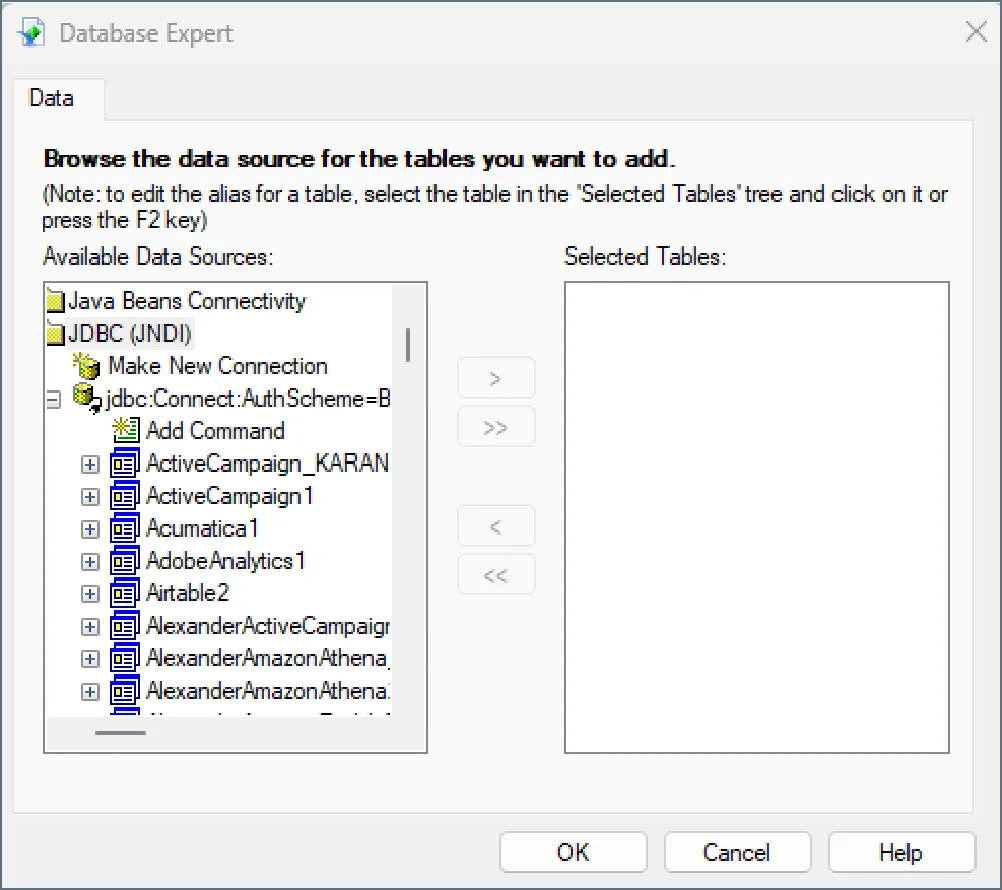
これで接続されたデータを使用してレポートを作成できます。
CData Connect AI を入手
Crystal Reports から直接 300 以上の SaaS、ビッグデータ、NoSQL ソースへのリアルタイムデータアクセスを取得するには、CData Connect AI をお試しください。