






BIRT でSQL Analysis Services のデータのレポートを作成

CData JDBC Driver for SQL Analysis Services は、データドリブンな Java アプリケーションにSQL Analysis Services API への接続機能を統合します。CData JDBC Driver for SQL Analysis Services を BIRT(Business Intelligence Reporting Tools)プラットフォームと組み合わせることで、データの変更をリアルタイムに反映する BIRT レポートを作成できます。
- まだインストールしていない場合は、BIRT Framework プラグインと Database Development プラグインを Eclipse にインストールします。
- 「File」->「New」->「Report」をクリックします。Report Design パースペクティブが開きます。
- Data Explorer で「Data Sources」を右クリックし、「New Data Source」をクリックします。
- 「Create from a Data Source Type in the Following List」オプションを選択し、「JDBC Data Source」を選択します。
- 「Manage Drivers」をクリックし、インストールフォルダの lib サブフォルダにあるドライバー JAR を追加します。
- 「Database URL」ボックスに、接続文字列を含む JDBC URL を入力します。
接続するには、Url プロパティを有効なSQL Server Analysis Services エンドポイントに設定して認証を提供します。XMLA アクセスを使用して、HTTP 経由でホストされているSQL Server Analysis Services インスタンスに接続できます。 Microsoft ドキュメント configure HTTP access を参照してSQL Server Analysis Services に接続してください。
SQL をSQL Server Analysis Services に実行するには、ヘルプドキュメントの「Analysis Services データの取得」を参照してください。接続ごとにメタデータを取得する代わりに、CacheLocation を設定できます。
-
HTTP 認証
AuthScheme を"Basic" または"Digest" に設定してUser とPassword を設定します。CustomHeaders に他の認証値を指定します。
-
Windows (NTLM)
Windows のUser とPassword を設定して、AuthScheme をNTLM に設定します。
-
Kerberos およびKerberos Delegation
Kerberos を認証するには、AuthScheme をNEGOTIATE に設定します。Kerberos 委任を使うには、AuthScheme をKERBEROSDELEGATION に設定します。必要があれば、User、Password およびKerberosSPN を設定します。デフォルトでは、CData 製品は指定されたUrl でSPN と通信しようと試みます。
-
SSL/TLS:
デフォルトでは、CData 製品はサーバーの証明書をシステムの信頼できる証明書ストアと照合してSSL/TLS のネゴシエーションを試みます。別の証明書を指定するには、利用可能なフォーマットについてヘルプドキュメントの「SSLServerCert」プロパティを参照してください。
接続を設定したら、その後はあらゆるキューブを二次元テーブルとして扱うことができます。データに接続する際にCData 製品がSSAS のメタデータを取得して、動的にテーブルスキーマを更新します。 「CacheLocation」プロパティを設定すれば自動でファイルにキャッシュを作成するので、接続時に毎回メタデータを取得する必要もなくなります。
詳細は、ヘルプドキュメントの「Retrieving Analysis Services Data」を参照してください。
組み込みの接続文字列デザイナー
JDBC URL の構築には、SQL Analysis Services JDBC Driver に組み込まれている接続文字列デザイナーを使用できます。JAR ファイルをダブルクリックするか、コマンドラインから JAR ファイルを実行してください。
java -jar cdata.jdbc.ssas.jar
接続プロパティを入力し、接続文字列をクリップボードにコピーします。

JDBC URL を設定する際、Max Rows 接続プロパティも設定しておくと良いでしょう。返される行数が制限されるため、レポートやビジュアライゼーションの設計時のパフォーマンスが向上します。
一般的な JDBC URL は以下のとおりです:
jdbc:ssas:User=myuseraccount;Password=mypassword;URL=http://localhost/OLAP/msmdpump.dll;
-
HTTP 認証
- 「Data Sets」フォルダを右クリックし、SQL Analysis Services用の JDBC データソースを選択します。
- 表示されるダイアログで、レポート用のデータを取得する SELECT クエリを作成します。この記事では以下のクエリを使用します:
SELECT Fiscal_Year, Sales_Amount FROM Adventure_Works
- 「Palette」からエディターにチャートをドラッグします。チャートウィザードが表示されます。
- チャートタイプを選択した後、「Select Data」タブでカラムをチャートフィールドにドラッグします。
- 「Run」->「View Report」->「In Web Viewer」をクリックしてレポートを表示します。
これで、BIRT レポートがSQL Analysis Services のデータの更新を反映できるようになりました。
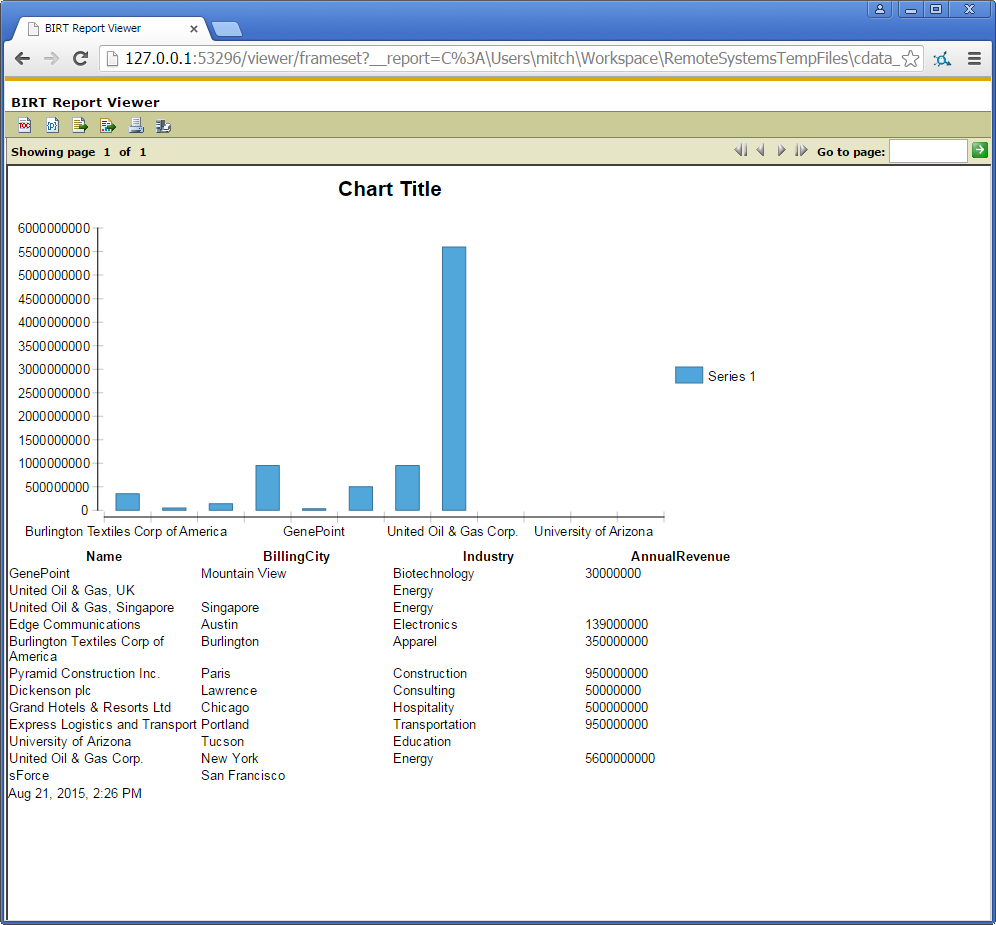
レポートをアプリケーションサーバーに公開するには、ドライバー JAR を BIRT Viewer のクラスパスに追加します。詳細については、Java アプリケーションサーバーへの JDBC ドライバのデプロイに関する CData KB ガイドを参照してください。
はじめる準備はできましたか?
SQL Analysis Services Driver の無料トライアルをダウンロードしてお試しください:
ダウンロード