






CData Connect AI を使用してRelevance AI でリアルタイムの Stripe のデータにアクセスするエージェントを構築

Relevance AI は、自然言語推論を活用した自律的なワークフローを組織が作成できるAI 自動化およびエージェント構築プラットフォームです。ユーザーは、API、データベース、サードパーティシステムと連携して日常のビジネスタスクやデータ操作を完了するエージェントを視覚的に設計できます。
Relevance AI を組み込みのMCP(Model Context Protocol)サーバーを介してCData Connect AI と統合することで、エージェントはリアルタイムでStripe のデータをクエリ、要約、操作できるようになります。この接続により、Relevance AI のインテリジェントなワークフローエンジンとCData Connect AI のガバナンスされたエンタープライズ接続がブリッジされ、すべてのクエリが手動でデータをエクスポートすることなく、承認されたソースに対してセキュアに実行されます。
この記事では、Connect AI で Stripe への接続を設定し、Relevance AI にCData MCP サーバーを登録し、リアルタイムのStripe のデータと連携するエージェントを構築する手順を説明します。
ステップ1:Relevance AI 用に Stripe への接続を設定
Relevance AI から Stripe への接続は、CData Connect AI のリモートMCP サーバーによって実現されます。Relevance AI からStripe のデータを操作するには、まずCData Connect AI で Stripe 接続を作成し設定します。
- Connect AI にログインして「Sources」をクリックし、 Add Connection をクリックします
- Add Connection パネルからStripe を選択します
-
Stripe への接続に必要な認証プロパティを入力します。
Stripeへの接続
それでは、Stripe への接続について説明していきましょう。Stripe では、本番API キーまたはOAuth のいずれかによる認証をサポートしています。
本番API キー
本番API キーで接続するには、以下の2つの設定パラメータを設定する必要があります。
- AuthScheme = APIKey
- LiveAPIKey = 本番API キーの値
本番API キーの値を取得するには、以下の手順で確認できます:
- Stripe ダッシュボードにログインします
- 開発者 → API キー → シークレットキー → 本番環境のキーを表示 に移動します
Stripe では、テストモードで作成されたシークレットキーを使用して、'StripeV2' データモデルのエンティティにはアクセスできませんのでご注意ください。ライブモードまたはサンドボックスモードで作成されたシークレットキーをご利用ください。 さらに、制限付きキーを使用して'StripeV2' データモデルのエンティティにアクセスすることも許可されていません。
OAuth については、ヘルプドキュメントの「接続の確立」をご確認ください。

- Save & Test をクリックします
- Permissions タブに移動し、ユーザーベースの権限を更新します



Personal Access Token の追加
Personal Access Token(PAT)は、Relevance AI からConnect AI への接続を認証するために使用されます。きめ細かなアクセス制御を維持するために、統合ごとに個別のPAT を作成することをお勧めします。
- Connect AI アプリの右上にある歯車アイコン()をクリックしてSettings を開きます
- Settings ページで「Access Tokens」セクションに移動し、 Create PAT をクリックします
- PAT にわかりやすい名前を付けてCreate をクリックします
- トークンが表示されたらコピーして安全に保存してください。再度表示されることはありません

Stripe 接続の設定とPAT の生成が完了したら、Relevance AI はCData MCP サーバーを介してStripe のデータに接続できるようになります。
ステップ2:Relevance AI で接続を設定
CData Connect AI のMCP エンドポイントと認証情報をRelevance AI に登録して、エージェントがConnect AI からリアルタイムデータを呼び出せるようにします。
- Relevance AI にサインインし、アカウントをお持ちでない場合は作成します
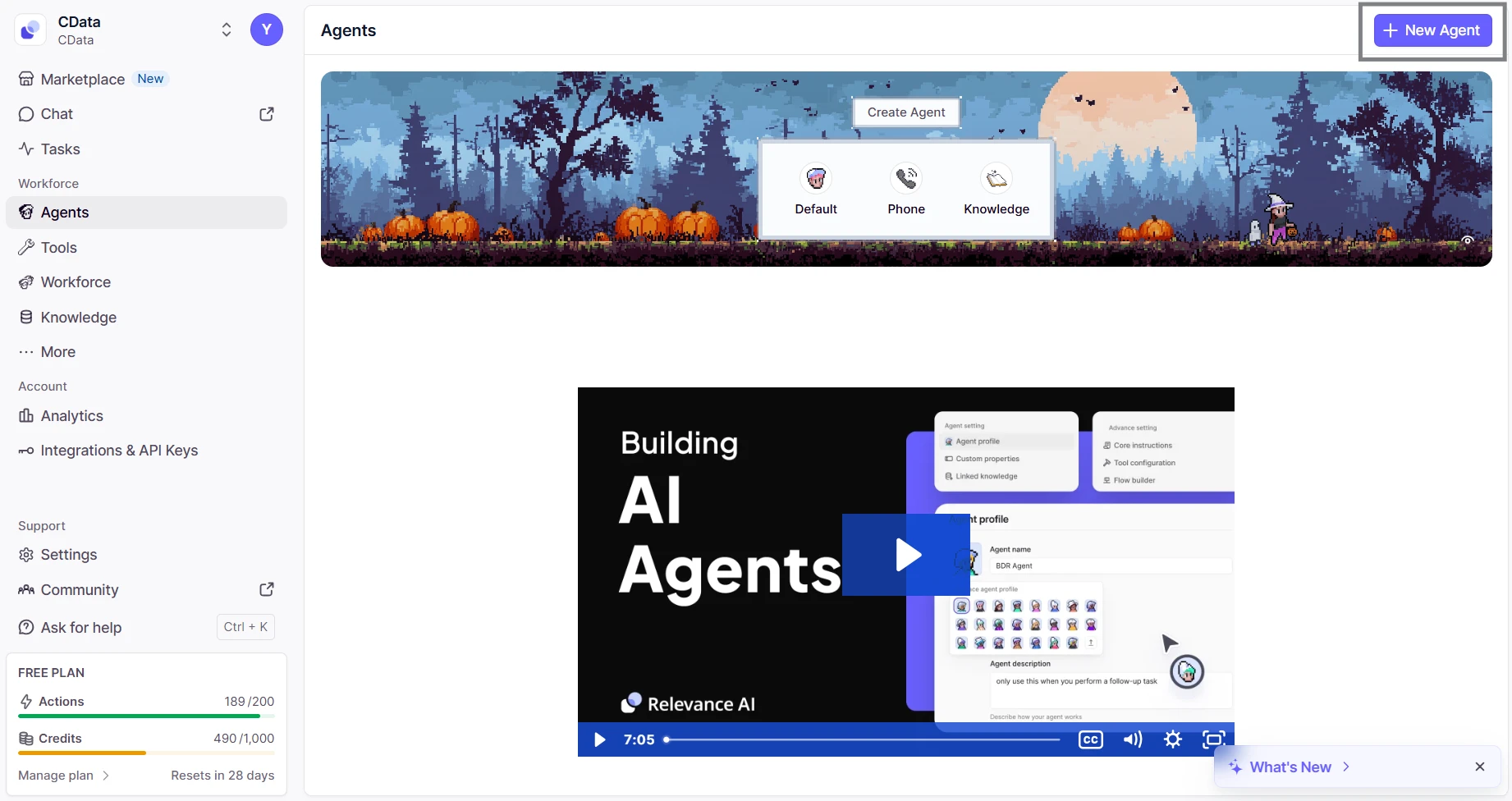
- サイドバーからAgents に移動し、New Agent をクリックします
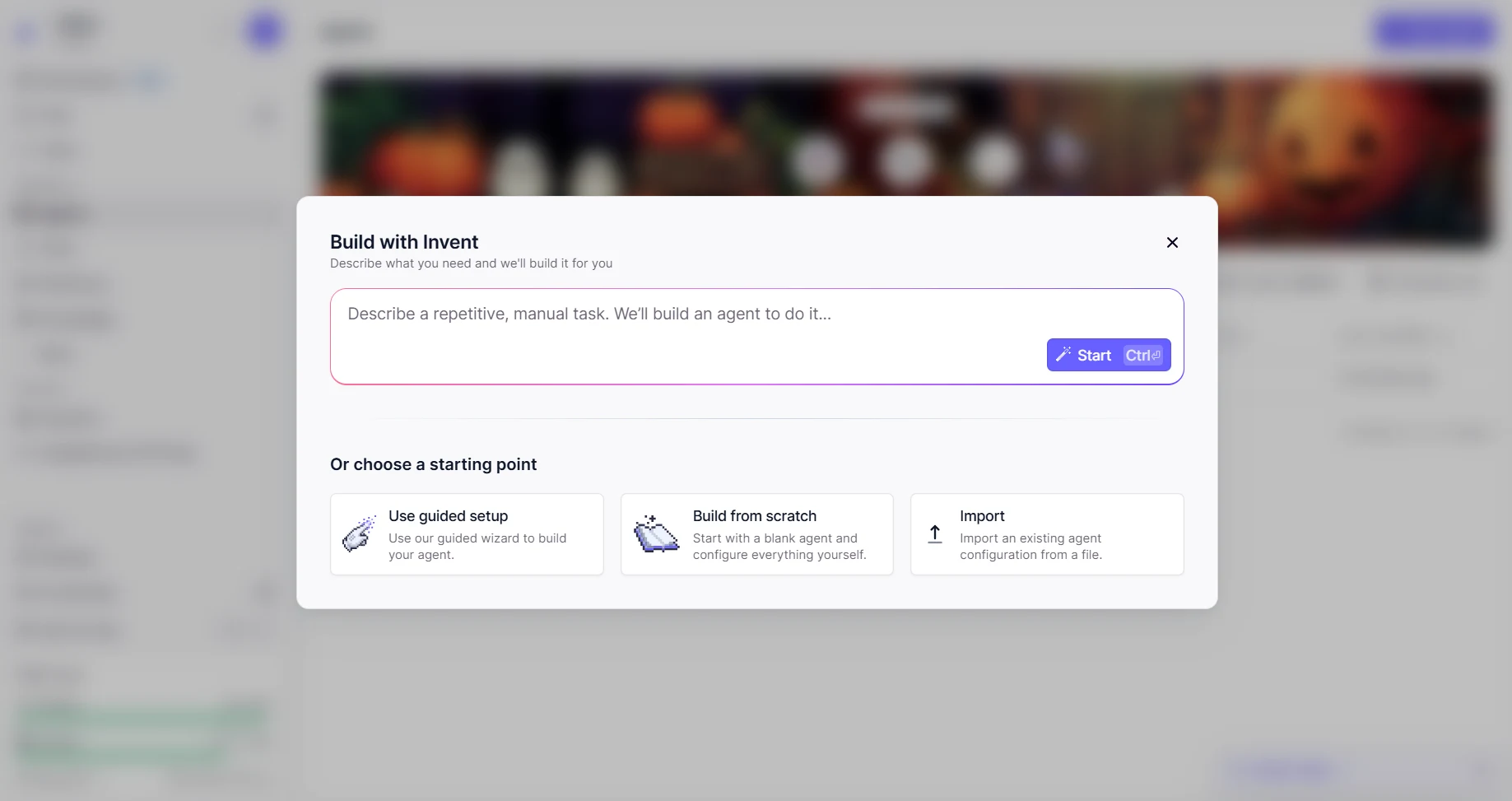
- Build from scratch を選択し、エージェントに名前を付けます(例:CData MCP Server)
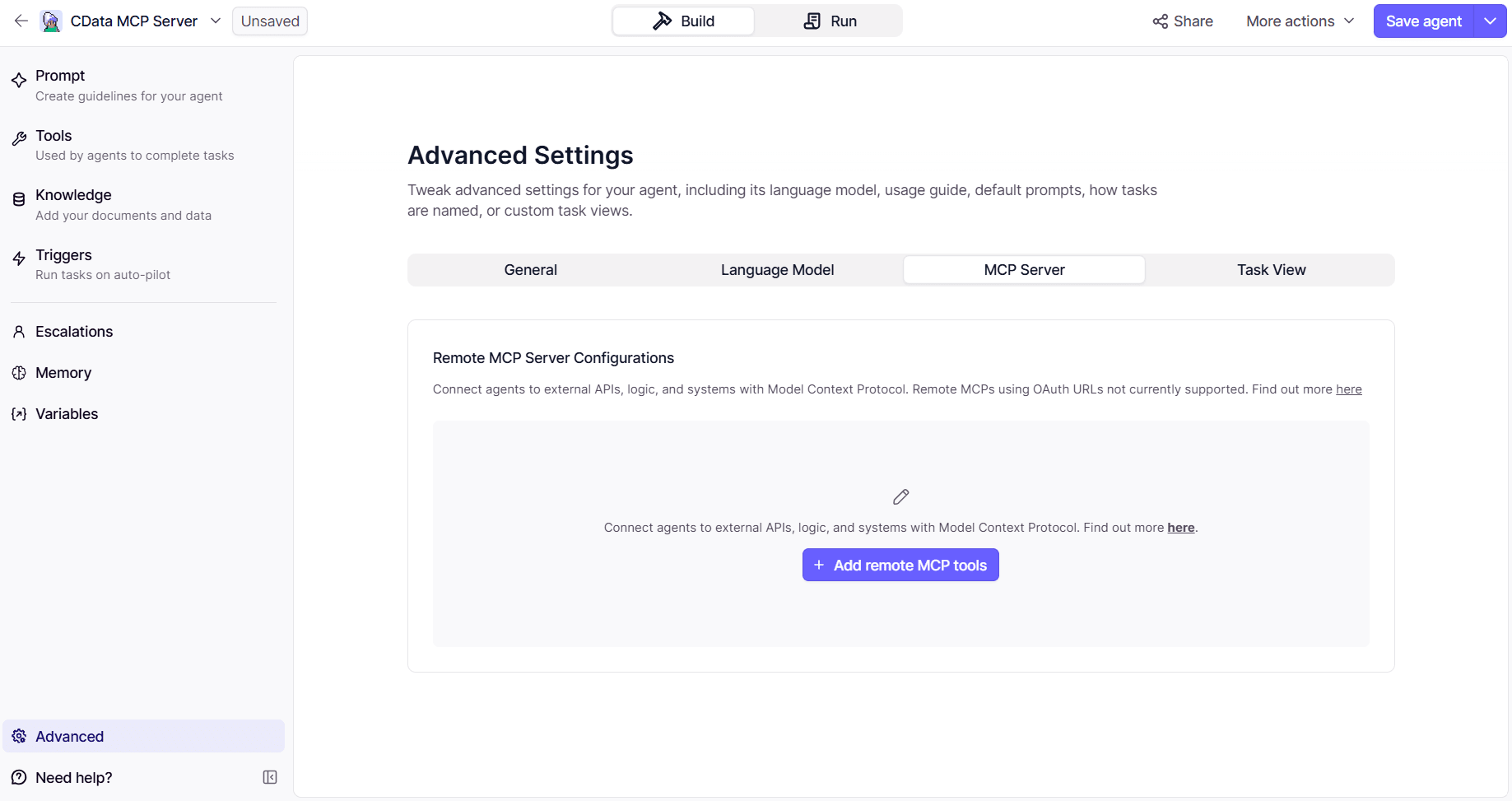
- エージェントエディター内でAdvanced を選択し、MCP Server タブに切り替えます
- + Add Remote MCP Tools をクリックします
- 表示されるダイアログで、以下のようにフィールドを入力します:
- URL: https://mcp.cloud.cdata.com/mcp
- Label: 任意のカスタムラベル(例: cdata_mcp_server)
- Authentication: Custom headers を選択します
- ヘッダーのkey:value ペアを追加します。メールアドレスとPAT をemail:PAT の形式で組み合わせ、その文字列をBase64 でエンコードし、先頭にBasic を付けます
- Key: Authorization
- Value: Basic base64(email:PAT)
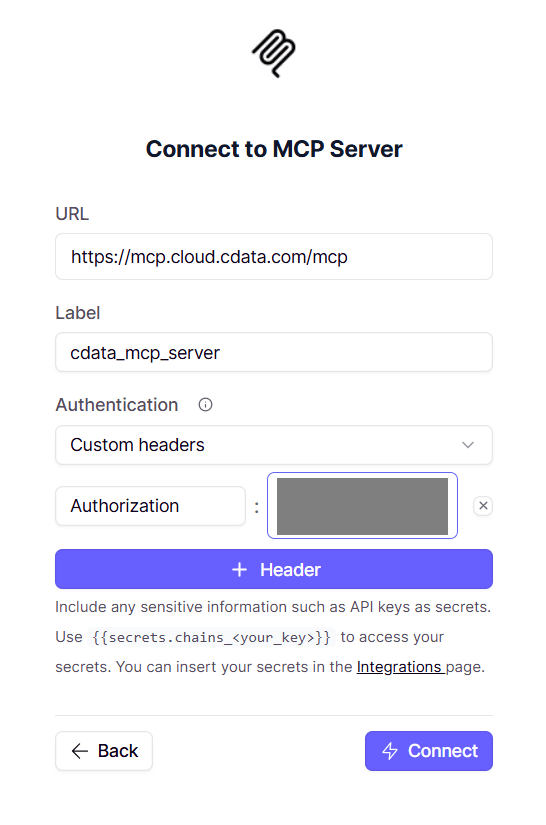
Connect をクリックして接続を確立します。Relevance AI が資格情報を検証し、エージェントで使用するためにCData Connect AI MCP サーバーを登録します。
ステップ3:リアルタイムの Stripe のデータを使用してRelevance AI エージェントを構築・実行
- エージェントのRun タブに切り替えます
- タスクを入力します。例:「ServiceNow から最新の5件のインシデントをリストして」
- エージェントがMCP エンドポイント経由でConnect AI にクエリを実行し、Stripe のデータ からのリアルタイム結果を表示します
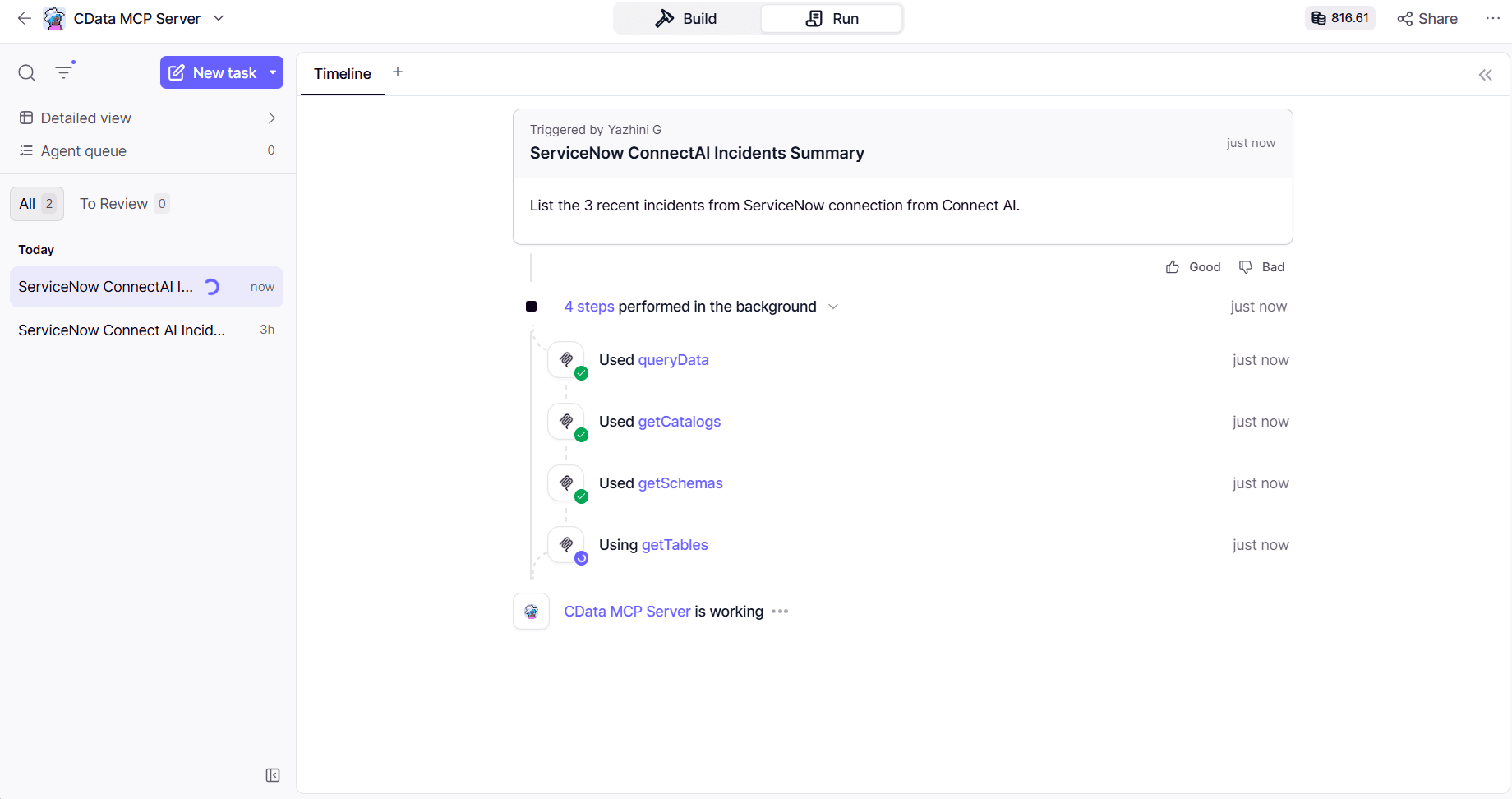
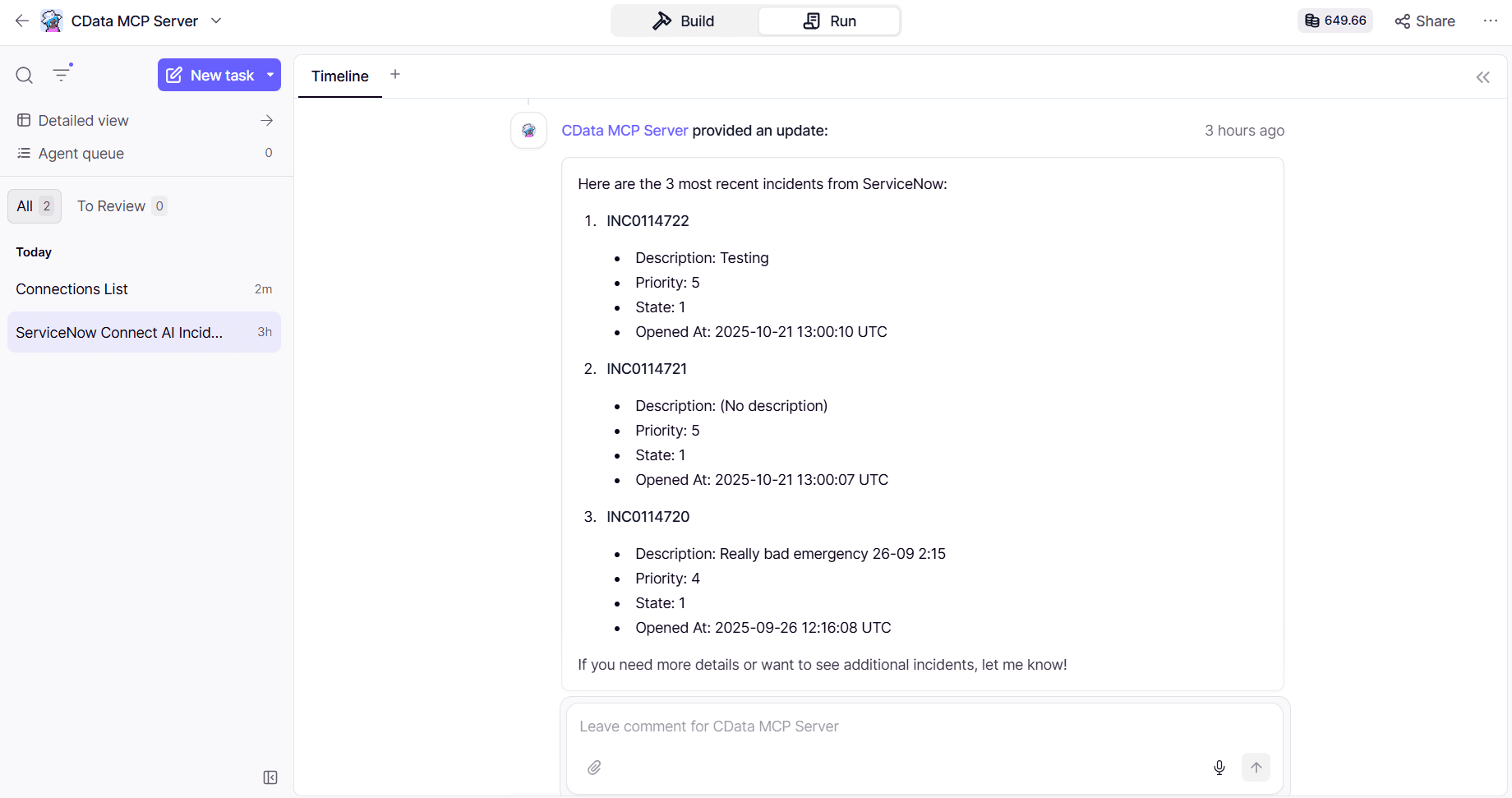
接続が完了すると、Relevance AI エージェントはCData Connect AI MCP サーバーを介して、リアルタイムのStripe のデータに対してクエリの発行、レコードの取得、AI 駆動のタスクの実行が可能になります。
CData Connect AI の入手
クラウドアプリケーションから300以上のSaaS、Big Data、NoSQL ソースにアクセスするために、CData Connect AI を今すぐお試しください!