






【ノーコード】Apache Cassandra にNetSuite SuiteAnalytics のデータを連携・統合する方法

CData Sync は、数百のSaaS / DB のデータをCassandra をはじめとする各種DB / データウェアハウスにノーコードで統合・レプリケーション(複製)が可能なETL / ELT ツールです。本記事では、NetSuite SuiteAnalytics のデータをCData Sync を使ってCassandra に統合するデータパイプラインを作っていきます。
CData Sync とは?
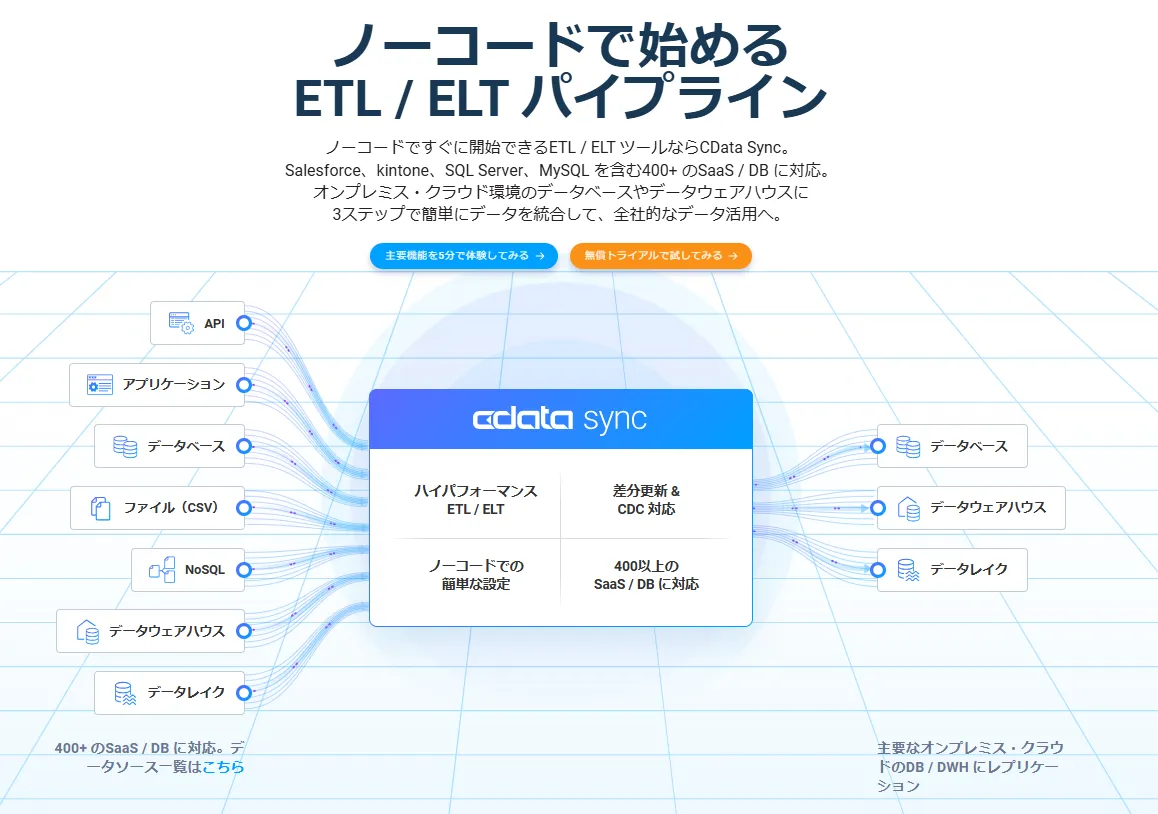
CData Sync は、レポーティング、アナリティクス、機械学習、AI などで使えるよう、社内のデータを一か所に統合して管理できるデータ基盤をノーコードで構築できるETL ツールで、以下の特徴を持っています。
- NetSuite SuiteAnalytics をはじめとする数百種類のSaaS / DB データに対応
- Cassandra など多くのRDB、データレイク、データストア、データウェアハウスに同期可能
- 業務データのデータ分析基盤へのETL / ELT 機能に特化し、極限まで設定操作をシンプルに
- 主要なSaaS データの差分更新やCDC(Change Data Capture、変更データキャプチャ)のサポート
- フレキシブルなSQL / dbt 連携での取得データの変換
CData Sync では、1.データソースとしてNetSuite SuiteAnalytics の接続を設定、2.同期先としてCassandra の接続を設定、3.NetSuite SuiteAnalytics からCassandra へのレプリケーションジョブの作成、という3つのステップだけでレプリケーション処理を作成可能です。以下に具体的な設定手順を説明します。
1.データソースとしてNetSuite SuiteAnalytics の接続を設定
まずはじめに、CData Sync のブラウザ管理コンソールにログインします。CData Sync のインストールをまだ行っていない方は本記事の製品リンクからCData Sync をクリックして、30日の無償トライアルとしてCData Sync をインストールしてください。インストール後にCData Sync が起動して、ブラウザ設定画面が開きます。
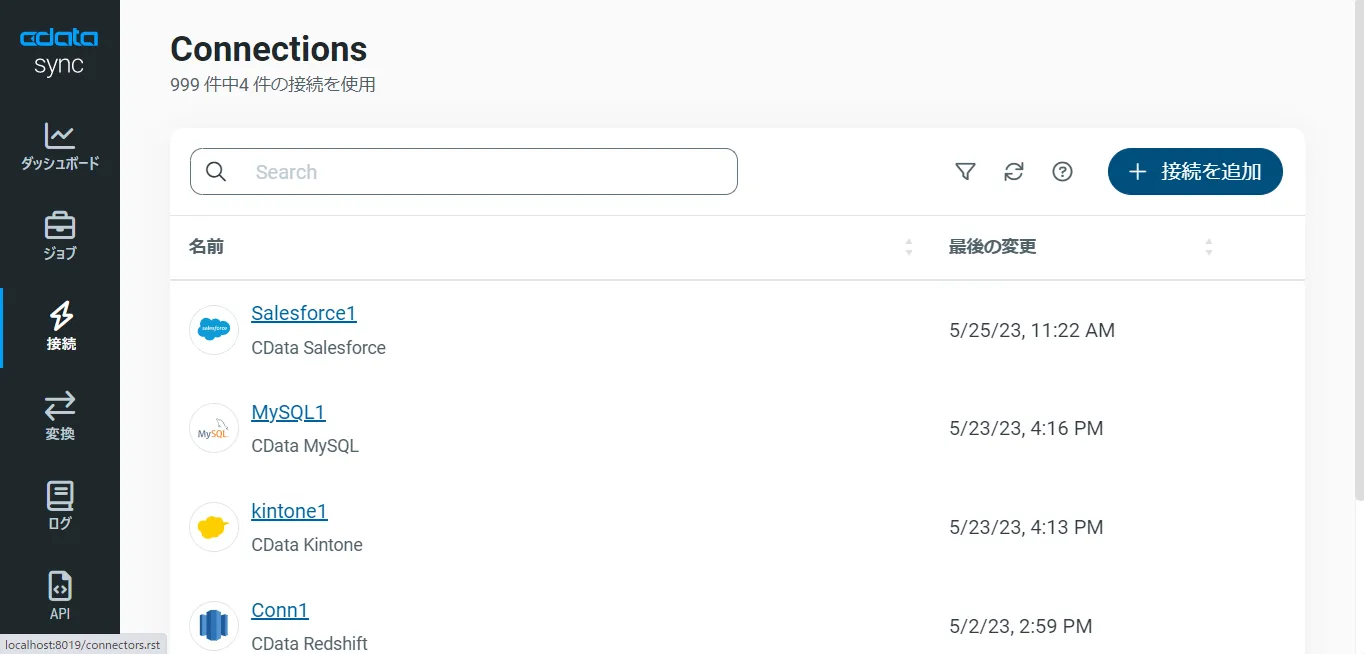
それでは、データソース側にNetSuite SuiteAnalytics を設定していきましょう。左の[接続]タブをクリックします。
- [+接続の追加]ボタンをクリックします。
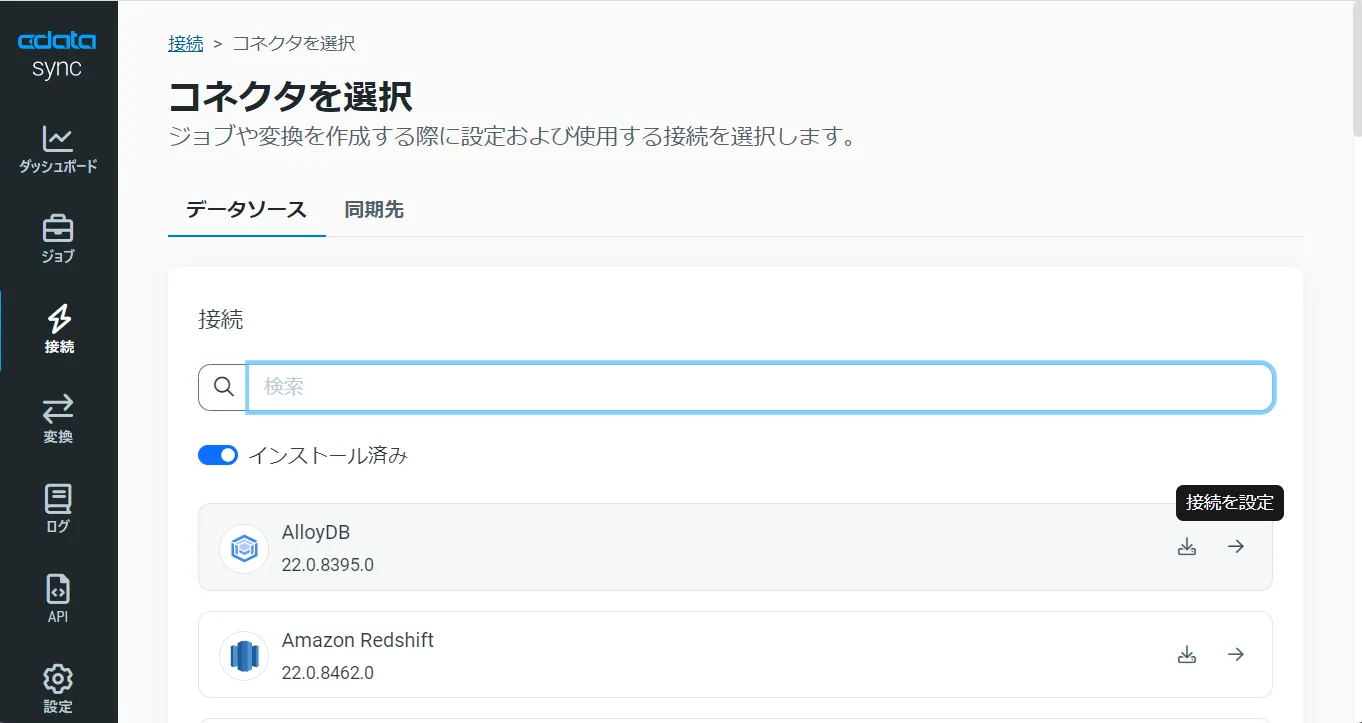
- [データソース]タブを選択して、リスト表示されるデータソースを選ぶか、検索バーにデータソース名を入力して、NetSuite SuiteAnalytics を見つけます。
- NetSuite SuiteAnalytics の右側の[→]をクリックして、NetSuite SuiteAnalytics アカウントへの接続画面を開きます。もし、NetSuite SuiteAnalytics のコネクタがデフォルトでCData Sync にインストールされていない場合には、ダウンロードアイコン(コネクタのアップロードアイコン)をクリックし、[ダウンロード]をクリックすると、CData Sync にコネクタがインストールされます。
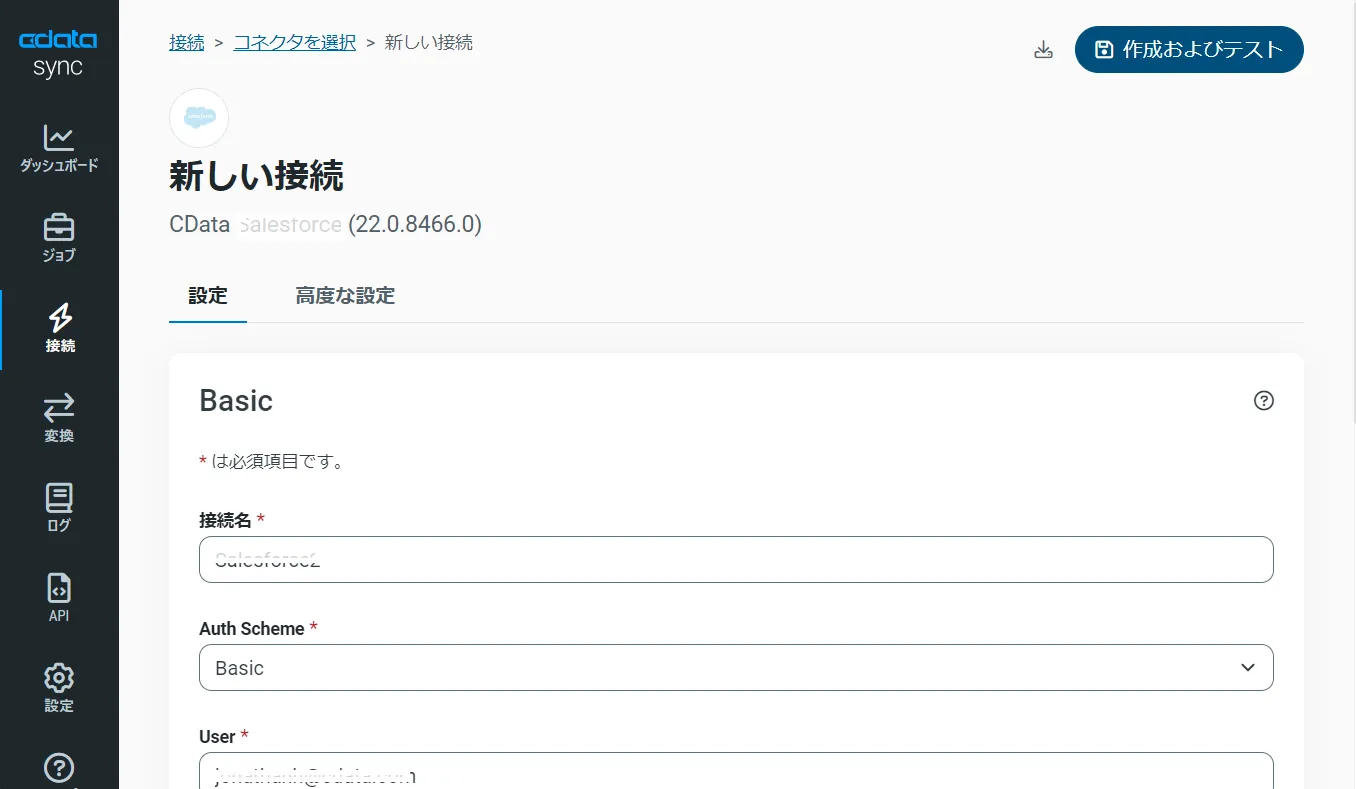
- 接続プロパティにNetSuite SuiteAnalytics に接続するアカウント情報を入力をします。
前提条件
NetSuite SuiteAnalytics に接続する前に、NetSuite アカウントでSuiteAnalytics Connect を設定する必要があります。
-
Connect Service 機能を有効にします。
-
アカウント管理者がConnect Service 機能を使用するアカウントとロールを有効にしていることを確認します。
-
Setup > Company > Enable Features に移動します。
-
Analytics タブをクリックし、SuiteAnalytics Connect ボックスにチェックを入れます。
-
-
既存のロールにSuiteAnalytics Connect 権限を追加します。
-
Setup > Users/Roles > User Management > Manage Roles に移動します。
-
SuiteAnalytics Connect 権限を追加するロール名の横にあるCustomize をクリックします。
-
Permissions タブの下にあるSetup タブをクリックします。
-
SuiteAnalytics Connect 権限を追加します。
-
Add とSave をクリックします。
-
-
Suite Analytics Connect 権限を確認します。
-
ホームページでSettings ポートレットを見つけ、Set Up SuiteAnalytics Connect をクリックします。
-
Your Configuration をクリックして、サービスホストとアカウントID 情報を表示します。これらの設定はServer とAccount ID 接続プロパティに直接マッピングされます。
-
NetSuite SuiteAnalytics コネクタの追加
Sync でNetSuite SuiteAnalytics のデータを使用するには、まず以下の手順でコネクタを追加します。
-
Sync ダッシュボードのConnections ページを開きます。
-
Add Connection をクリックしてSelect Connectors ページを開きます。
-
Sources タブをクリックし、NetSuite SuiteAnalytics の行を見つけます。
-
その行の末尾にあるConfigure Connection アイコンをクリックしてNew Connection ページを開きます。Configure Connection アイコンが利用できない場合は、Download Connector アイコンをクリックしてNetSuite SuiteAnalytics コネクタをインストールします。新しいコネクタのインストールの詳細については、ヘルプドキュメントのConnections セクションをご参照ください。
NetSuite SuiteAnalytics への認証
コネクタを追加したら、必要なプロパティを設定します。
-
Connection Name:任意の接続名を入力します。
-
Server:前述の手順で確認したService Host の値を入力します。
-
Account Id:前述の手順で確認したAccount Id の値を入力します。
-
Role Id:前述の手順で更新したRole ID を入力します。
-
User:NetSuite アカウントへの認証に使用するユーザー名を入力します。
-
Password:そのアカウントに関連付けられたパスワードを入力します。
-
- [作成およびテスト]をクリックして、正しくNetSuite SuiteAnalytics に接続できているかをテストして保存します。これでレプリケーションのデータソースとしてNetSuite SuiteAnalytics への接続が設定されました。
2.同期先としてCassandra の接続を設定
次に、NetSuite SuiteAnalytics のデータを書き込む先(=同期先)として、Cassandra を設定します。同じく[接続]タブを開きます。
- [+接続の追加]ボタンをクリックします。
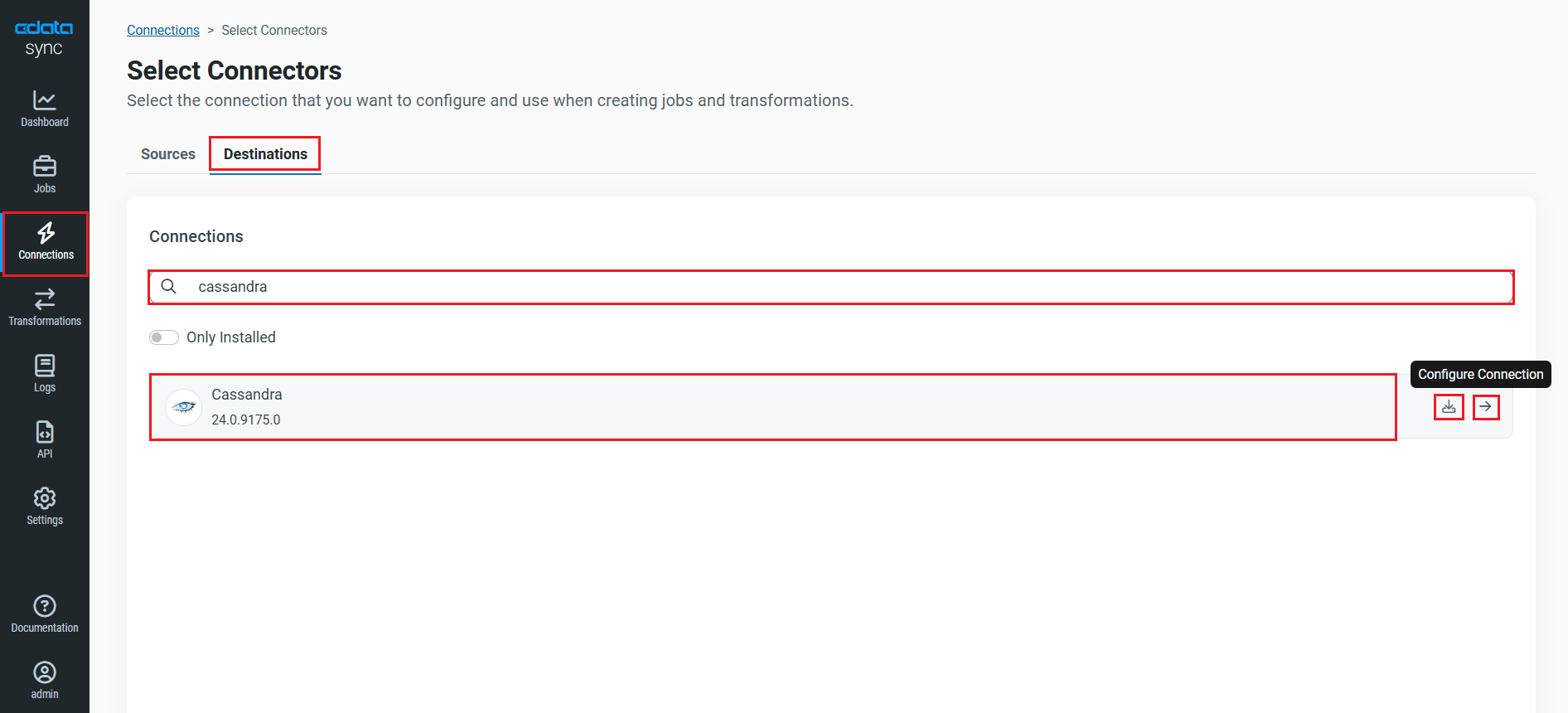
- [同期先]タブを選択して、リスト表示されるデータソースを選ぶか、検索バーにデータソース名を入力して、Cassandra を見つけます。
- Cassandra の右側の[→]をクリックして、Cassandra データベースへの接続画面を開きます。もし、Cassandra のコネクタがデフォルトでCData Sync にインストールされていない場合には、ダウンロードアイコン(コネクタのアップロードアイコン)をクリックし、[ダウンロード]をクリックすると、CData Sync にコネクタがインストールされます。
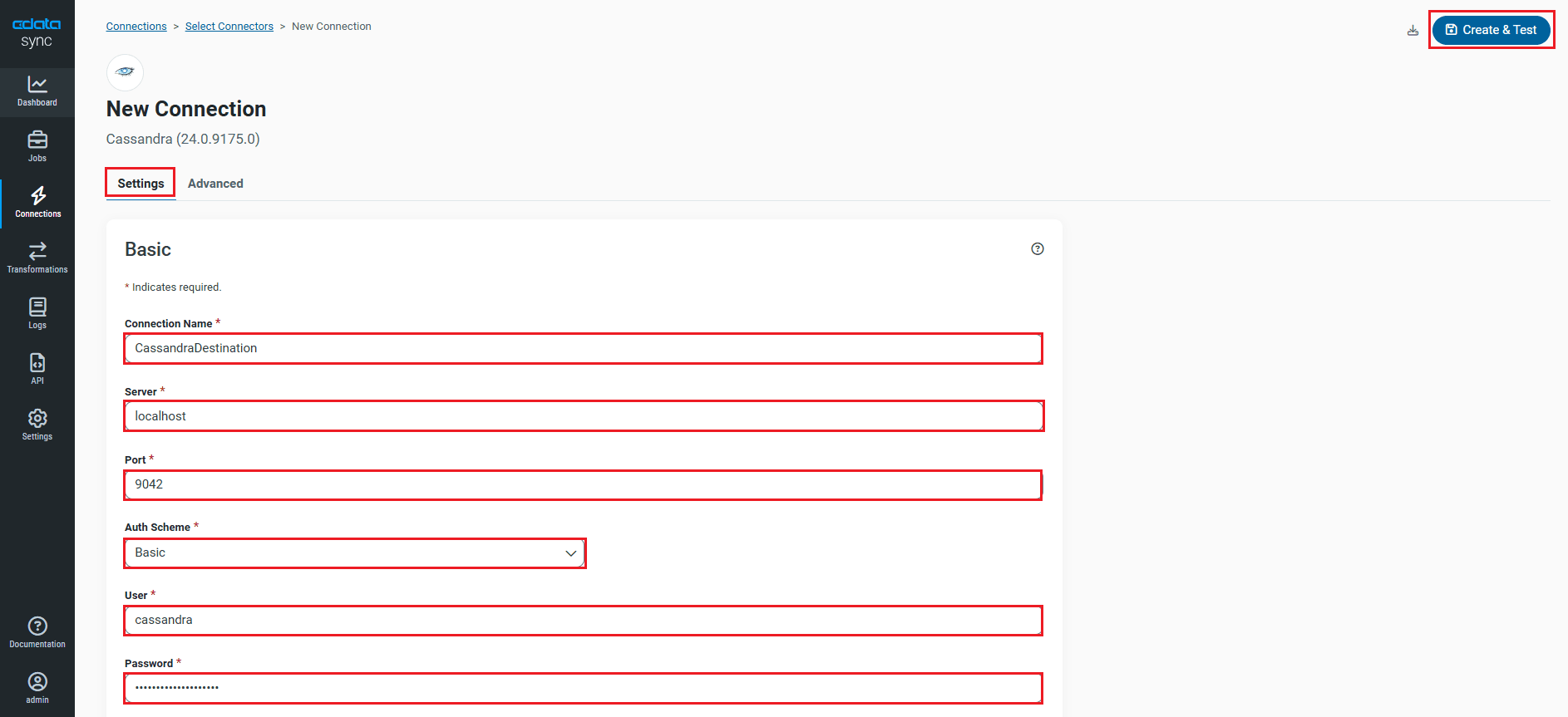
必要な接続プロパティを入力します。CData Sync は、ログインクレデンシャルを使ったベーシック認証および、DataStax Enterprise(DSE)Cassandra の認証をサポートしています。以下が、認証メソッドで要求される接続プロパティです。
AuthScheme を対応するシステムの認証に設定します。cassandra.yaml ファイルの認証方法にauthenticator プロパティを設定します。ファイルは通常/etc/dse/cassandra か、DSN Cassandra では、DSE Unified Authonticator にあります。
Basic Authentication
ベーシック認証は、Cassandra のビルトインのデフォルトPasswordAuthenticator でサポートされています。
- AuthScheme プロパティを 'BASIC' に設定し、Userおよび Password プロパティを設定します。
- cassandra.yaml ファイルでauthenticator プロパティを 'PasswordAuthenticator' に設定します。
Kerberos 認証
Kerberos 認証は、DataStax Enterprise Unified Authentication でサポートされています。
- AuthScheme プロパティを 'KERBEROS' に設定し、Userおよび Password プロパティを設定します。
- SKerberosKDC、KerberosRealm、KerberosSPN プロパティを設定します。
- cassandra.yaml ファイルでauthenticator プロパティを "com.datastax.bdp.cassandra.auth.DseAuthenticator" に設定します。
- dse.yaml ファイルのauthentication_options セクションを変更し、keytab、service_principle、http_principle、qop プロパティを'kerberos' に設定します。
- dse.yaml ファイルの
LDAP 認証
LDAP 認証は、DataStax Enterprise Unified Authentication でサポートされています。
- AuthScheme プロパティを 'LDAP' に設定し、Userおよび Password プロパティを設定します。
- cassandra.yaml ファイルでauthenticator プロパティを "com.datastax.bdp.cassandra.auth.DseAuthenticator" に設定します。
- dse.yaml ファイルのauthentication_options セクションを変更し、keytab、service_principle、http_principle、qop プロパティを'ldap' に設定します。
- dse.yaml ファイルのldap_options セクションを変更し、server_host、server_port、search_dn、search_password、user_search_base、user_search_filter プロパティを設定します。
PKI の使用
CData Sync でクライアント証明書をSSLClientCert、SSLClientCertType、SSLClientCertSubject、SSLClientCertPassword で指定できます。
- [作成およびテスト]をクリックして、正しく接続できているかをテストします。
- これで同期先としてCassandra を設定できました。CData Sync では、Cassandra のデータベース名を指定するだけで、同期するNetSuite SuiteAnalytics に併せたテーブルスキーマを自動的にCREATE TABLE してくれます。同期データに合わせたテーブルを事前に作成するなどの面倒な手順は必要ありません。もちろん、既存テーブルにマッピングを行いデータ同期を行うことも可能です。
3.NetSuite SuiteAnalytics からCassandra へのレプリケーションジョブの作成
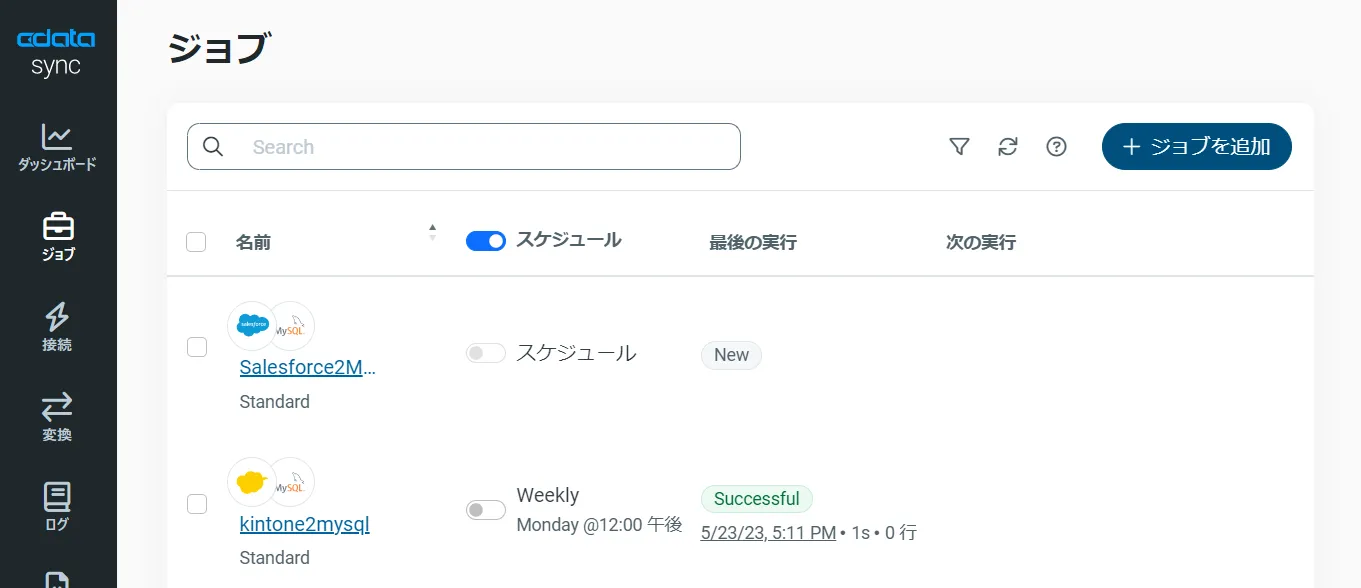
CData Sync では、レプリケーションをジョブ単位で設定します。ジョブは、NetSuite SuiteAnalytics からCassandra という単位で設定し、複数のテーブルを含むことができます。レプリケーションジョブ設定には、[ジョブ]タブに進み、[+ジョブを追加]ボタンをクリックします。
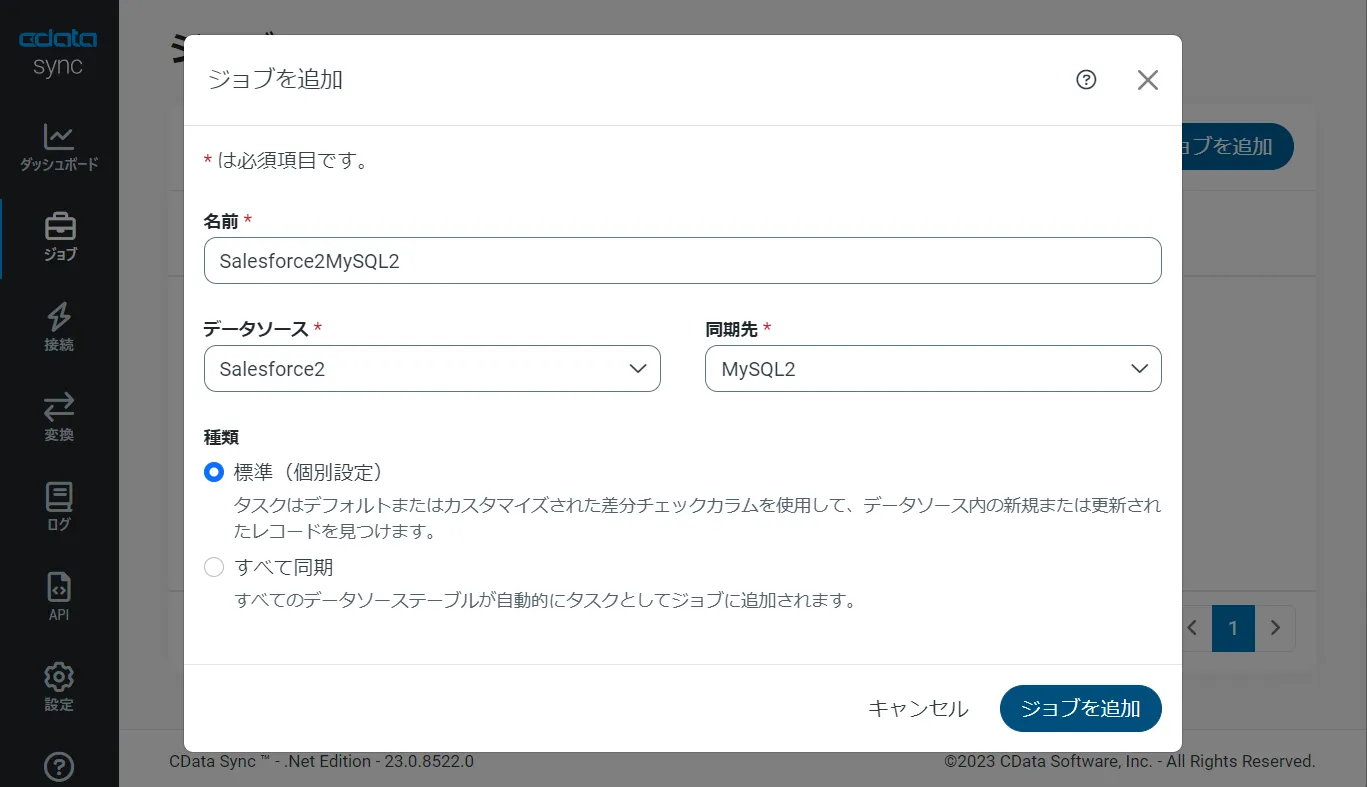
[ジョブを追加]画面が開き、以下を入力します:
- 名前:ジョブの名前
- データソース:ドロップダウンリストから先に設定したNetSuite SuiteAnalytics を選択
- 同期先:先に設定したCassandra を選択
すべてのオブジェクトをレプリケーションする場合
NetSuite SuiteAnalytics のすべてのオブジェクト / テーブルをレプリケーションするには、[種類]セクションで[すべて同期]を選択して、[タスクを追加]ボタンで確定します。
作成したジョブ画面で、右上の[▷実行]ボタンをクリックするだけで、全NetSuite SuiteAnalytics テーブルのCassandra への同期を行うことができます。
オブジェクトを選択してレプリケーションする場合
NetSuite SuiteAnalytics から特定のオブジェクト / テーブルを選択してレプリケーションを行うことが可能です。[種類]セクションでは、[標準(個別設定)]を選んでください。
次に[ジョブ]画面で、[タスク]タブをクリックし、[タスクを追加]ボタンをクリックします。 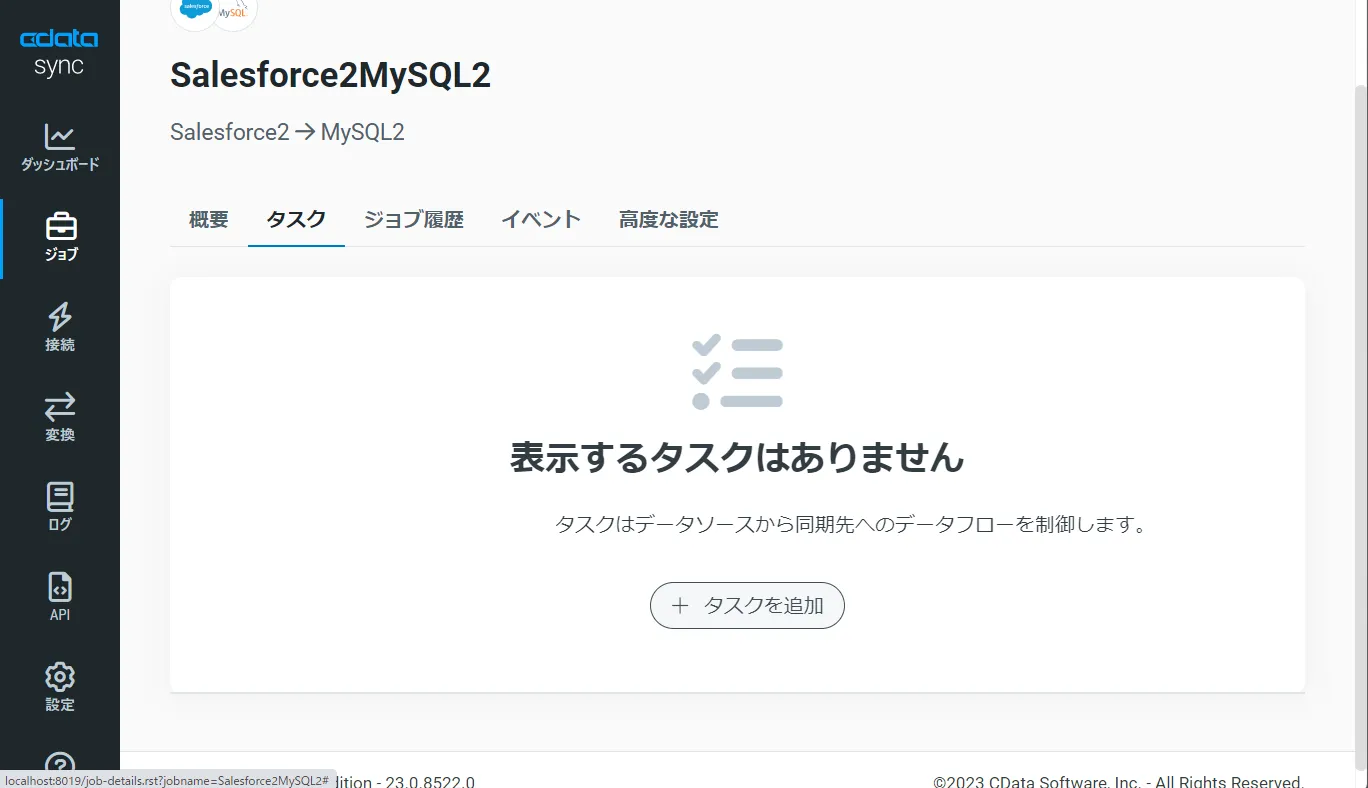
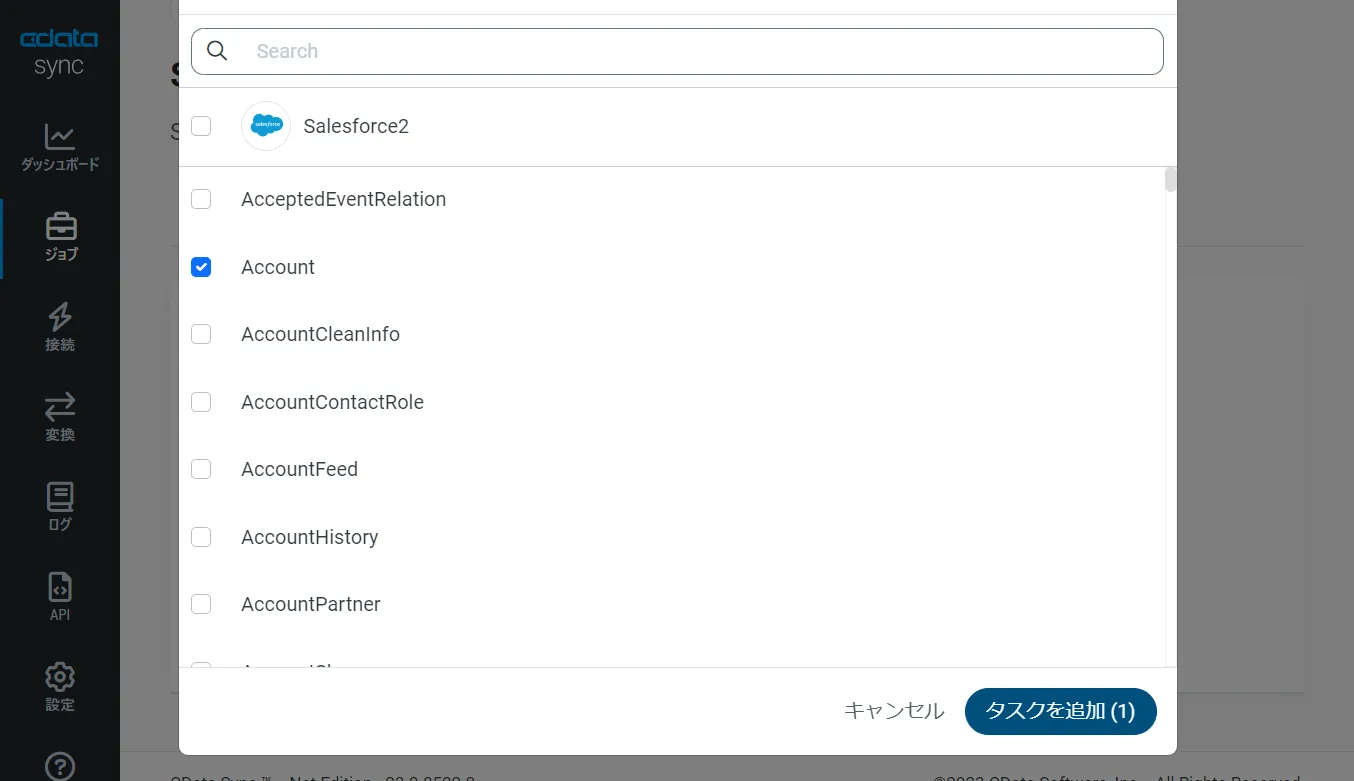
するとCData Sync で利用可能なオブジェクト / テーブルのリストが表示されるので、レプリケーションを行うオブジェクトにチェックを付けます(複数選択可)。[タスクを追加]ボタンで確定します。
作成したジョブ画面で、[▷実行]ボタンをクリックして(もしくは各タスク毎の実行ボタンを押して)、レプリケーションジョブを実行します。 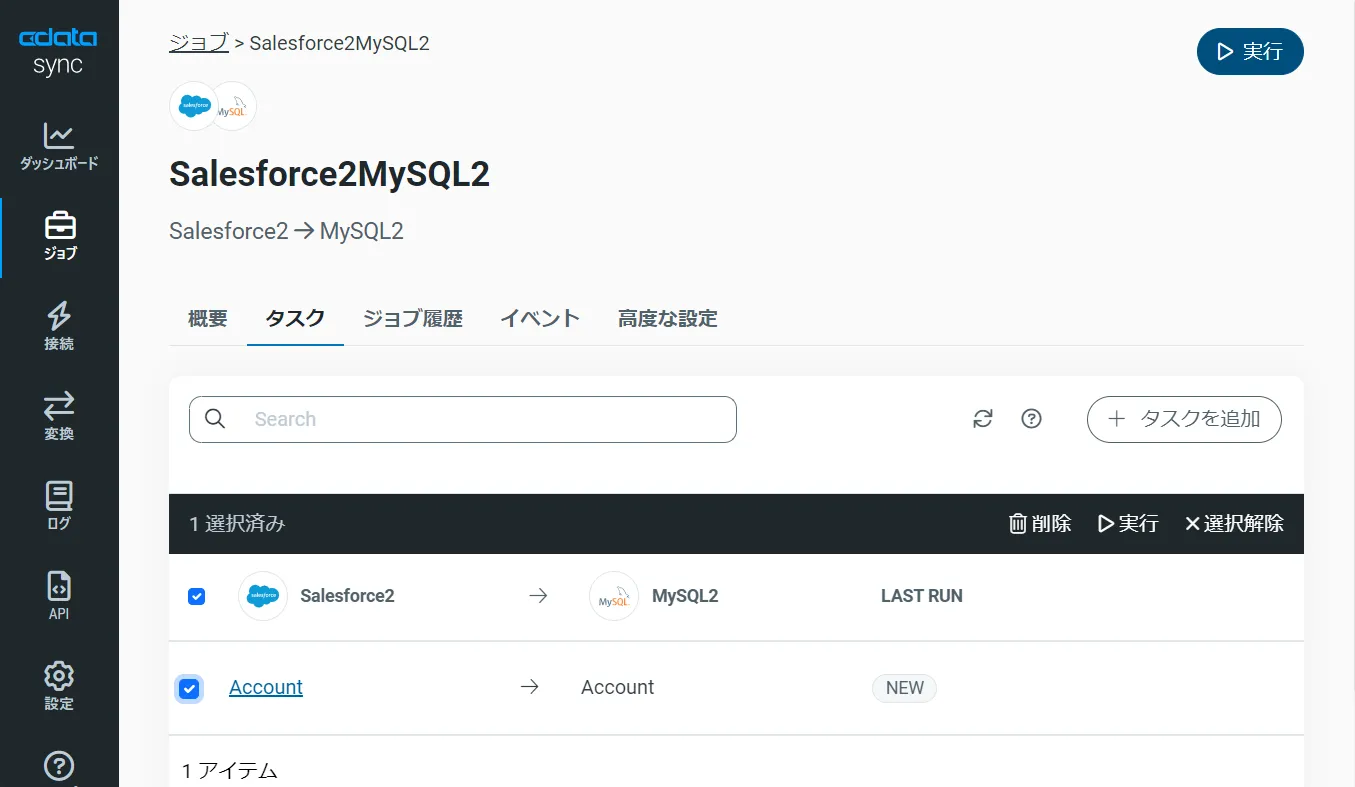
このようにとても簡単にNetSuite SuiteAnalytics からCassandra への同期を行うことができました。
CData Sync の主要な機能を試してみる:スケジューリング・差分更新・ETL
ジョブのスケジュール起動設定
CData Sync では、同期ジョブを1日に1回や15分に1回などのスケジュール起動をすることができます。ジョブ画面の[概要]タブから[スケジュール]パネルを選び、[⚙設定]ボタンをクリックします。[間隔]と同期時間の[毎時何分]を設定し、[保存]を押して設定を完了します。これでCData Sync が同期ジョブをスケジュール実行してくれます。ユーザーはダッシュボードで同期ジョブの状態をチェックするだけです。 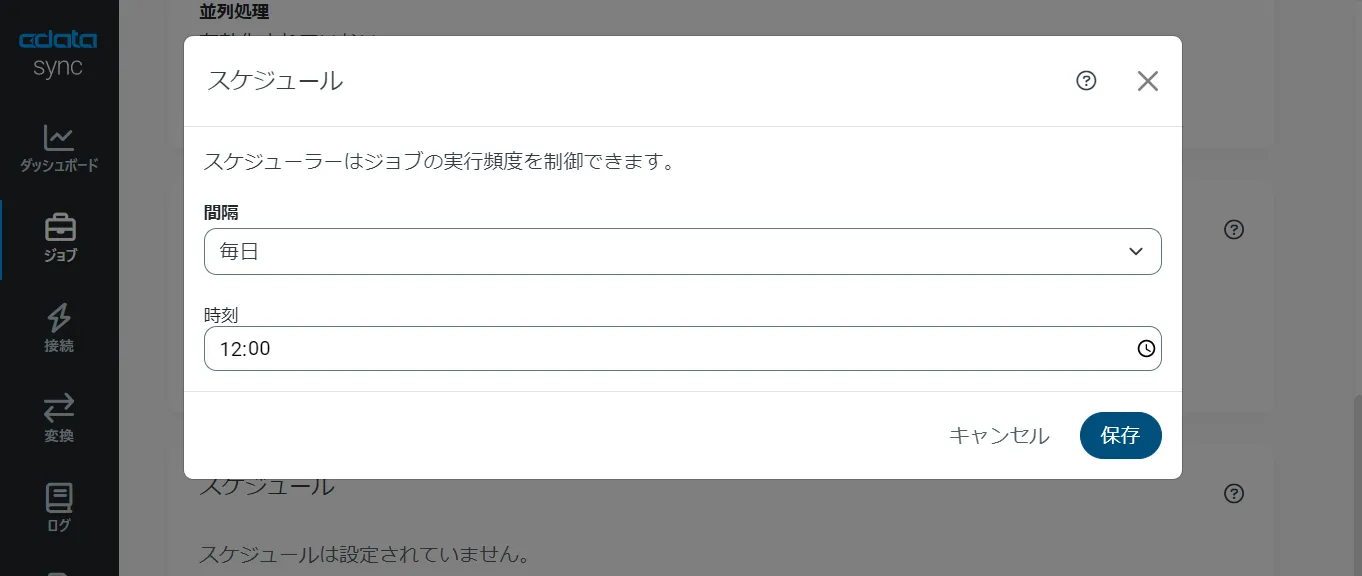
差分更新
CData Sync では、主要なデータソースでは、差分更新が可能です。差分更新では、最後のジョブ実行時からデータソース側でデータの追加・変更があったデータだけを同期するので、レプリケーションのクエリ・通信のコストを圧倒的に抑えることが可能です。
差分更新を有効化するには、ジョブの[概要]タブから「差分更新」パネルを選び、[⚙設定]ボタンをクリックします。[開始日]と[レプリケーション間隔]を設定して、[保存]します。
SQL での取得データのカスタマイズ
CData Sync は、デフォルトではNetSuite SuiteAnalytics のオブジェクト / テーブルをそのままCassandra に複製しますが、ここにSQL、またはdbt 連携でのETL 処理を組み込むことができます。テーブルカラムが多すぎる場合や、データ管理の観点から一部のカラムだけをレプリケーションしたり、さらにデータの絞り込み(フィルタリング)をしたデータだけをレプリケーションすることが可能です。
ジョブの[概要]タブ、[タスク]タブへと進みます。選択されたタスク(テーブル)の[▶]の左側のメニューをクリックし、[編集]を選びます。タスクの編集画面が開きます。
UI からカラムを選択する場合には、[カラム]タブから[マッピング編集]をクリックします。レプリケーションで使用しないカラムからチェックを外します。
SQL を記述して、フィルタリングなどのカスタマイズを行うには、[クエリ]タブをクリックし、REPLICATE [テーブル名]の後に標準SQL でフィルタリングを行います。
NetSuite SuiteAnalytics からCassandra へのデータ同期には、ぜひCData Sync をご利用ください
このようにノーコードで簡単にNetSuite SuiteAnalytics のデータをCassandra にレプリケーションできます。データ分析、AI やノーコードツールからのデータ利用などさまざまな用途でCData Sync をご利用いただけます。30日の無償トライアルで、シンプルでパワフルなデータパイプラインを体感してください。
日本のユーザー向けにCData Sync は、UI の日本語化、ドキュメントの日本語化、日本語でのテクニカルサポートを提供しています。
CData Sync の 導入事例を併せてご覧ください。