






【ノーコード】複数のNetSuite SuiteAnalytics アカウントのデータを簡単レプリケーション

CData Sync は、いろいろなシナリオのデータレプリケーション(同期)を行うことができるスタンドアロンのアプリケーションです。例えば、sandbox および本番インスタンスのデータをデータベースに同期することができます。CData Sync のウェブインターフェースは複数のNetSuite SuiteAnalytics コネクションを簡単に管理できます。本記事では、複数のNetSuite SuiteAnalytics アカウントを一つのデータベースに同期する方法を説明します。
レプリケーションの同期先を設定
CData Sync では、NetSuite SuiteAnalytics のデータ を何台のデータベースにでも複製できます。データベースはクラウドおよびオンプレミスの双方に対応しています。レプリケーションの同期先の設定には、[接続]タブから行います。
- [同期先]タブを選択します。
- 同期先のアイコンをクリックします。本記事では、SQLite を使います。
- 必要な接続プロパティを入力します。NetSuite SuiteAnalytics をSQLite に複製するには、データソースボックスにファイルパスを指定します。
- [接続のテスト]をクリックして、正しく接続できているかをテストします。
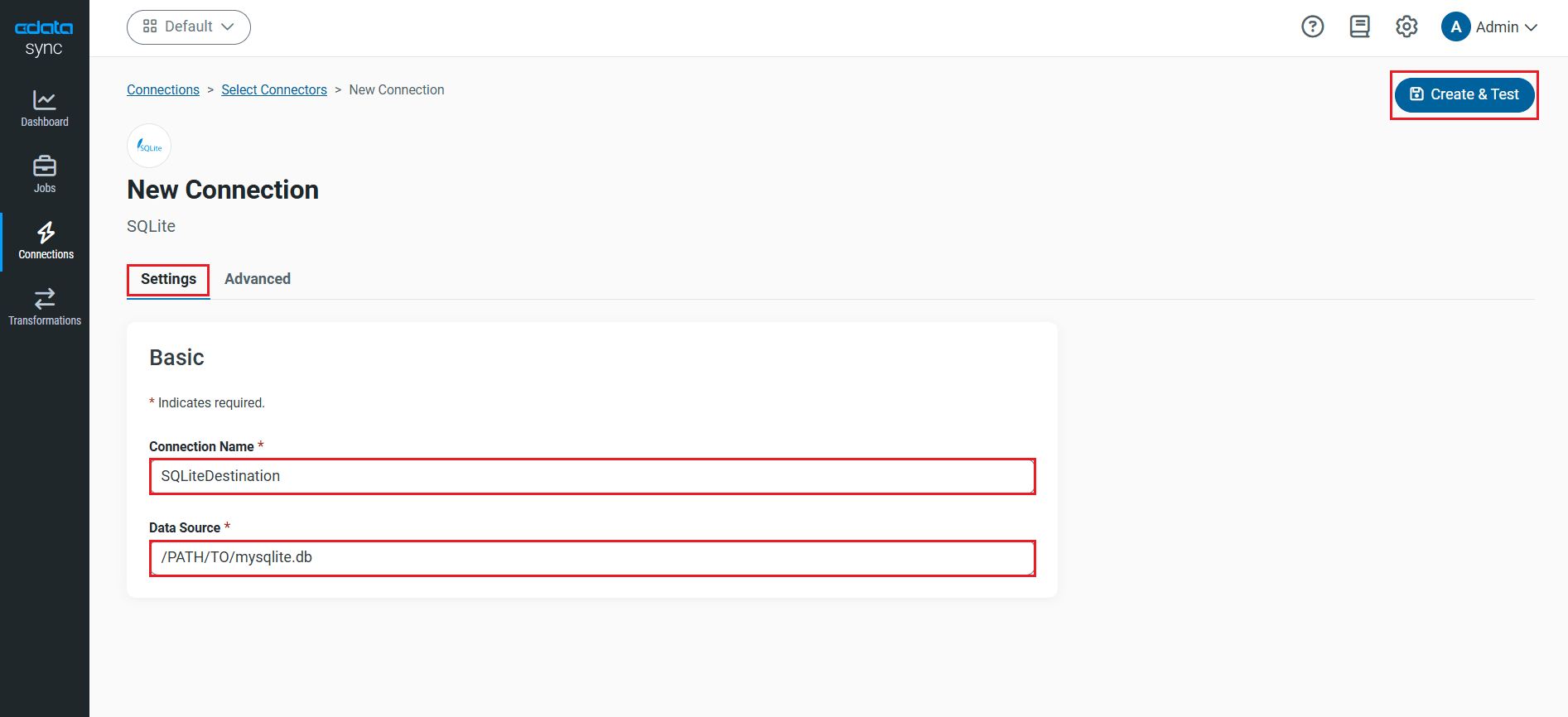
- [変更を保存]をクリックします。
NetSuite SuiteAnalytics 接続の設定
データソース側にNetSuite SuiteAnalytics を設定します。[接続]タブをクリックします。
- [接続の追加]セクションで[データソース]タブを選択します。
- NetSuite SuiteAnalytics アイコンをデータソースとして選択します。プリインストールされたソースにNetSuite SuiteAnalytics がない場合には、追加データソースとしてダウンロードします。
- 接続プロパティに入力をします。
前提条件
NetSuite SuiteAnalytics に接続する前に、NetSuite アカウントでSuiteAnalytics Connect を設定する必要があります。
-
Connect Service 機能を有効にします。
-
アカウント管理者がConnect Service 機能を使用するアカウントとロールを有効にしていることを確認します。
-
Setup > Company > Enable Features に移動します。
-
Analytics タブをクリックし、SuiteAnalytics Connect ボックスにチェックを入れます。
-
-
既存のロールにSuiteAnalytics Connect 権限を追加します。
-
Setup > Users/Roles > User Management > Manage Roles に移動します。
-
SuiteAnalytics Connect 権限を追加するロール名の横にあるCustomize をクリックします。
-
Permissions タブの下にあるSetup タブをクリックします。
-
SuiteAnalytics Connect 権限を追加します。
-
Add とSave をクリックします。
-
-
Suite Analytics Connect 権限を確認します。
-
ホームページでSettings ポートレットを見つけ、Set Up SuiteAnalytics Connect をクリックします。
-
Your Configuration をクリックして、サービスホストとアカウントID 情報を表示します。これらの設定はServer とAccount ID 接続プロパティに直接マッピングされます。
-
NetSuite SuiteAnalytics コネクタの追加
Sync でNetSuite SuiteAnalytics のデータを使用するには、まず以下の手順でコネクタを追加します。
-
Sync ダッシュボードのConnections ページを開きます。
-
Add Connection をクリックしてSelect Connectors ページを開きます。
-
Sources タブをクリックし、NetSuite SuiteAnalytics の行を見つけます。
-
その行の末尾にあるConfigure Connection アイコンをクリックしてNew Connection ページを開きます。Configure Connection アイコンが利用できない場合は、Download Connector アイコンをクリックしてNetSuite SuiteAnalytics コネクタをインストールします。新しいコネクタのインストールの詳細については、ヘルプドキュメントのConnections セクションをご参照ください。
NetSuite SuiteAnalytics への認証
コネクタを追加したら、必要なプロパティを設定します。
-
Connection Name:任意の接続名を入力します。
-
Server:前述の手順で確認したService Host の値を入力します。
-
Account Id:前述の手順で確認したAccount Id の値を入力します。
-
Role Id:前述の手順で更新したRole ID を入力します。
-
User:NetSuite アカウントへの認証に使用するユーザー名を入力します。
-
Password:そのアカウントに関連付けられたパスワードを入力します。
-
- [接続のテスト]をクリックして、正しく接続できているかをテストします。
- [変更を保存]をクリックします。
それぞれのNetSuite SuiteAnalytics インスタンスのレプリケーションクエリの設定
Data Sync はレプリケーションをコントロールするSQL クエリを簡単なGUI 操作で設定できます。
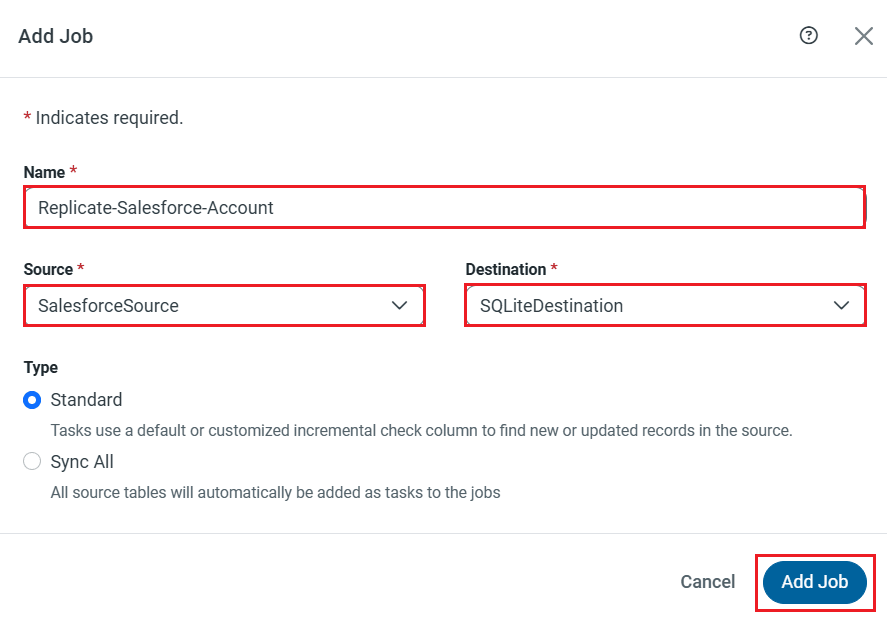
レプリケーションジョブ設定には、[ジョブ]タブに進み、[ジョブを追加]ボタンをクリックします。
次にデータソースおよび同期先をそれぞれドロップダウンから選択します。
テーブル全体をレプリケーションする
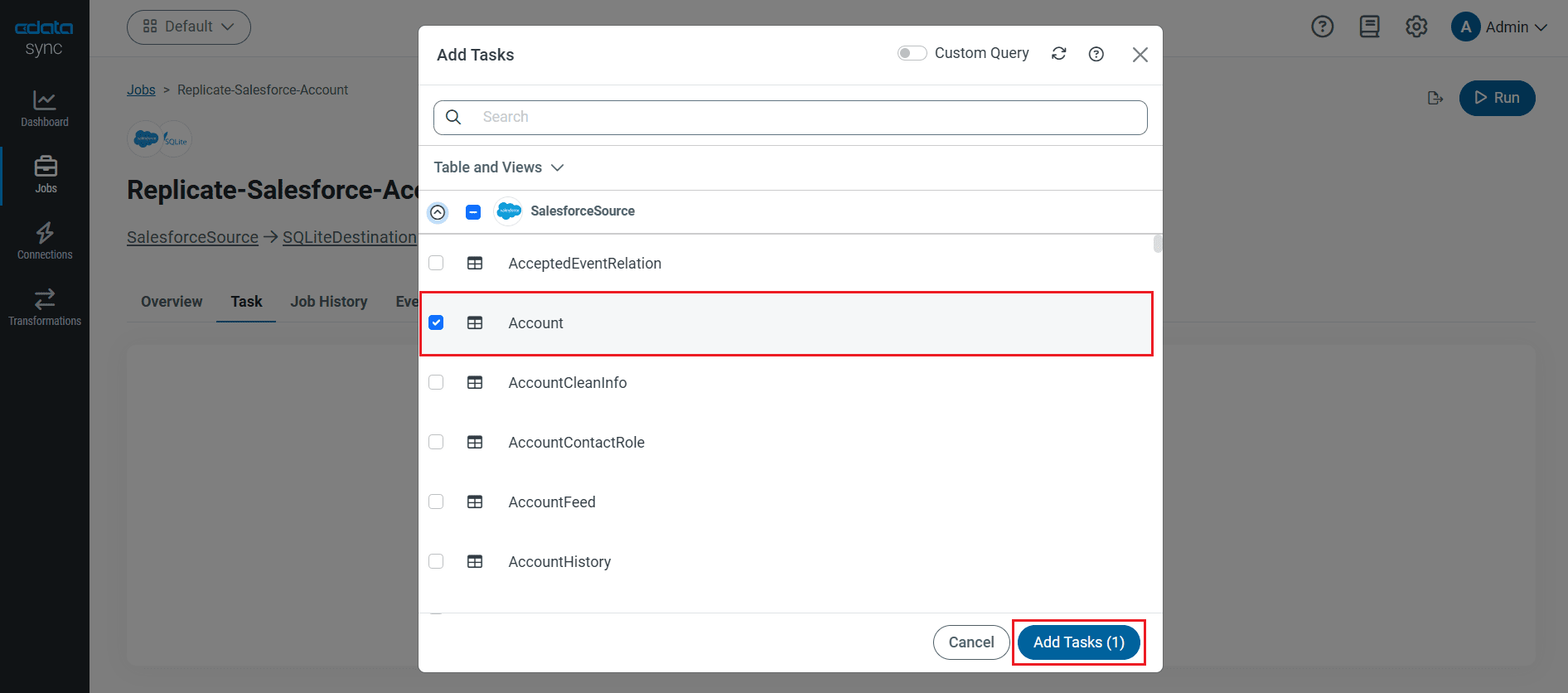
テーブル全体をレプリケーションするには、[テーブル]セクションで[テーブルを追加]をクリックします。表示されたテーブルリストからレプリケーションするテーブルをチェックします。.
テーブルをカスタマイズしてレプリケーションする
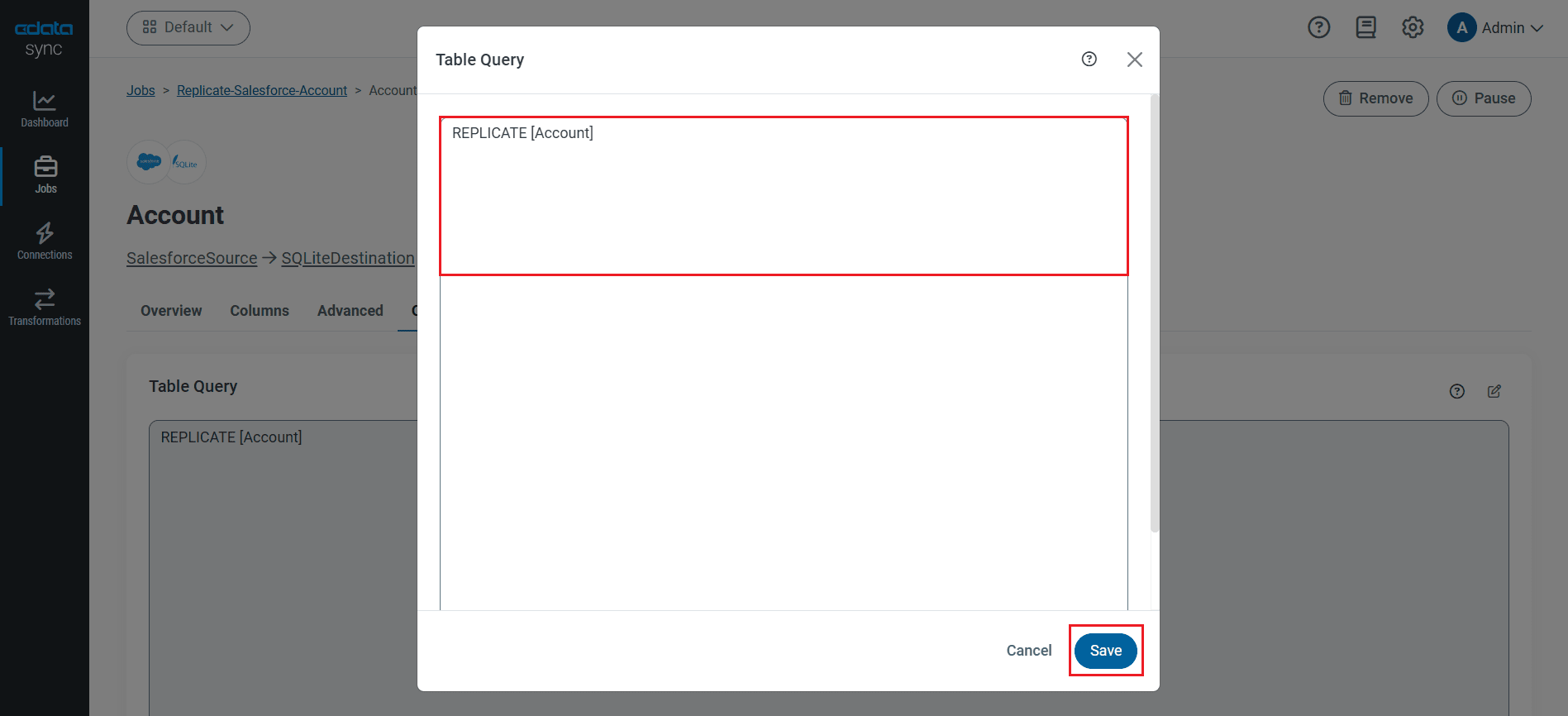
SQL クエリを使って、レプリケーションをカスタマイズできます。REPLICATE 構文はデータベースのテーブルにデータをキャッシュし、保存するハイレベルコマンドです。NetSuite SuiteAnalytics API がサポートするSELECT クエリを定義することができます。レプリケーションのカスタマイズにはテーブルセクションで[カスタムクエリの追加]をクリックして、クエリステートメントを記述します。
NetSuite SuiteAnalytics のデータ のテーブルを差分更新でキャッシュするステートメントは次のとおり:
REPLICATE Account;
使用するレプリケーションクエリを含むファイルを指定することで特定のデータベースを更新することが可能です。レプリケーションステートメントをセミコロンで区切ります。次のオプションは一つのデータベースに複数のNetSuite SuiteAnalytics アカウントのデータを同期する例です:
-
REPLICATE SELECT ステートメントで異なるtable prefix を使用する:
REPLICATE PROD_Account SELECT * FROM Account;
-
別の方法として、異なるスキーマを使うことも可能です:
REPLICATE PROD.Account SELECT * FROM Account;
レプリケーションのスケジュール起動
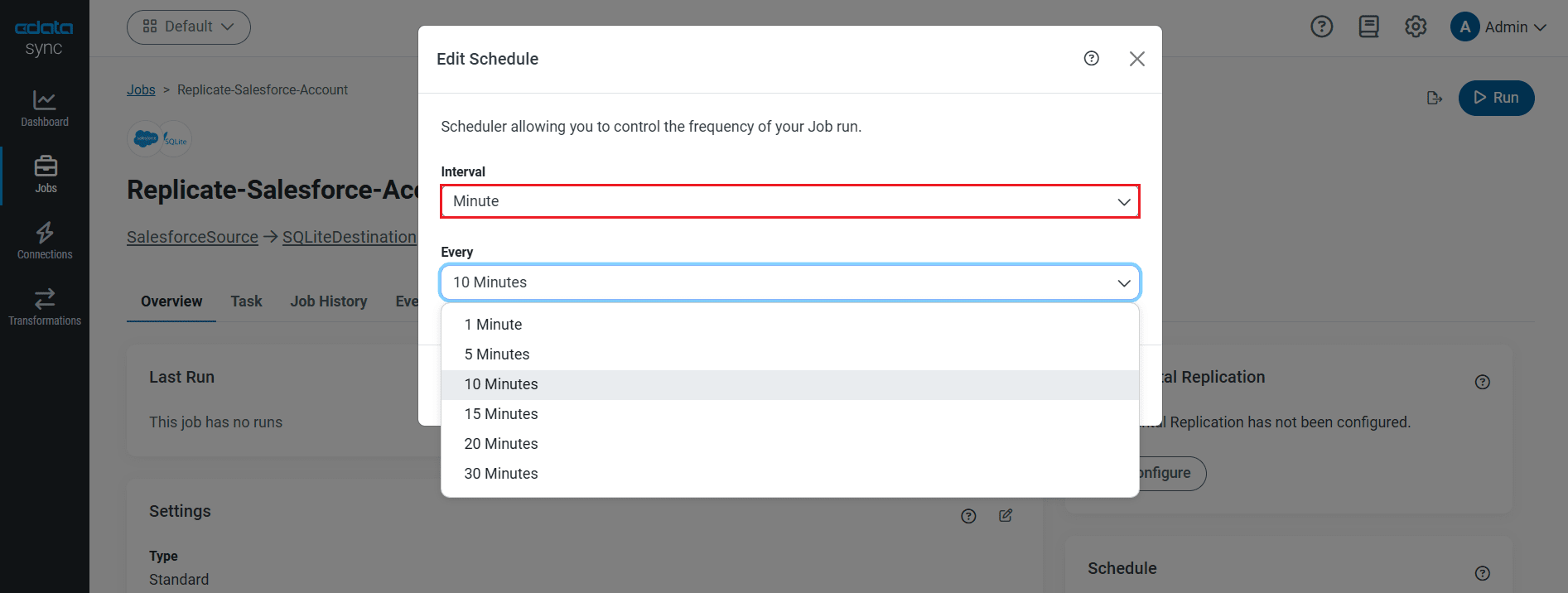
[スケジュール]セクションでは、レプリケーションジョブの自動起動スケジュール設定が可能です。反復同期間隔は、15分おきから毎月1回までの間で設定が可能です。
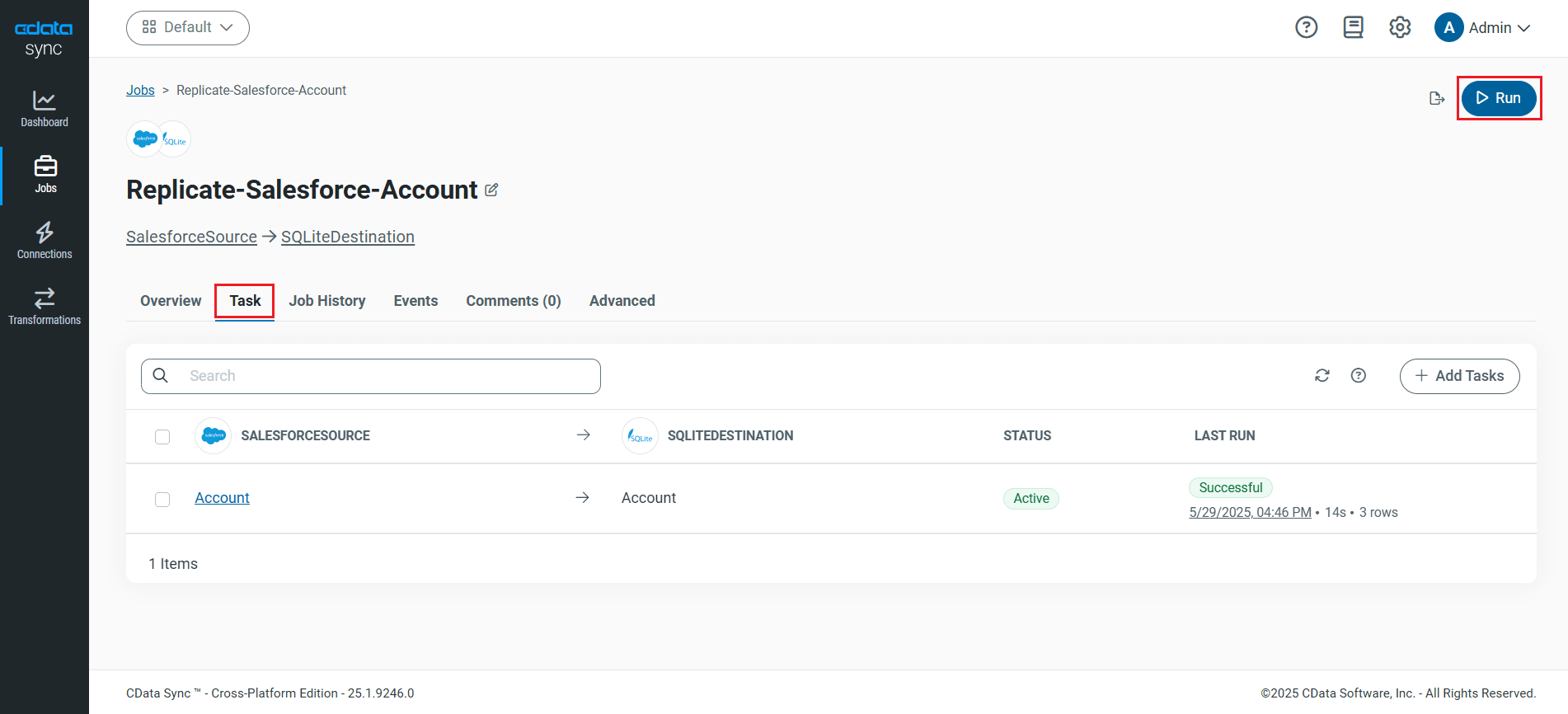
レプリケーションジョブを設定したら、[変更を保存]します。このように複数のNetSuite SuiteAnalytics アカウントのデータを複製するジョブを作成することができました。