






DataGrip で TigerGraph のデータ をクエリ

DataGrip は、SQL 開発者がデータベースへのクエリ、作成、管理を行えるデータベース IDE です。CData JDBC Driver for TigerGraph と組み合わせることで、DataGrip からリアルタイムTigerGraph のデータを操作できます。この記事では、DataGrip で TigerGraph のデータ への接続を確立方法を説明します。
TigerGraph 用の新しいドライバー定義を作成
以下のステップでは、DataGrip で TigerGraph 用の新しいデータソースを作成する方法を説明します。
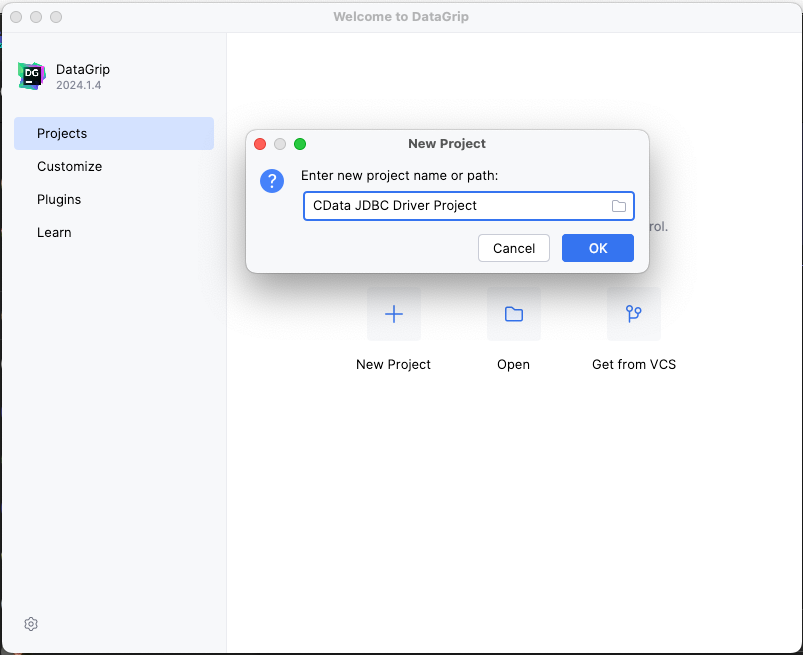
- DataGrip で、File -> New -> Project をクリックしてプロジェクト名を入力します。
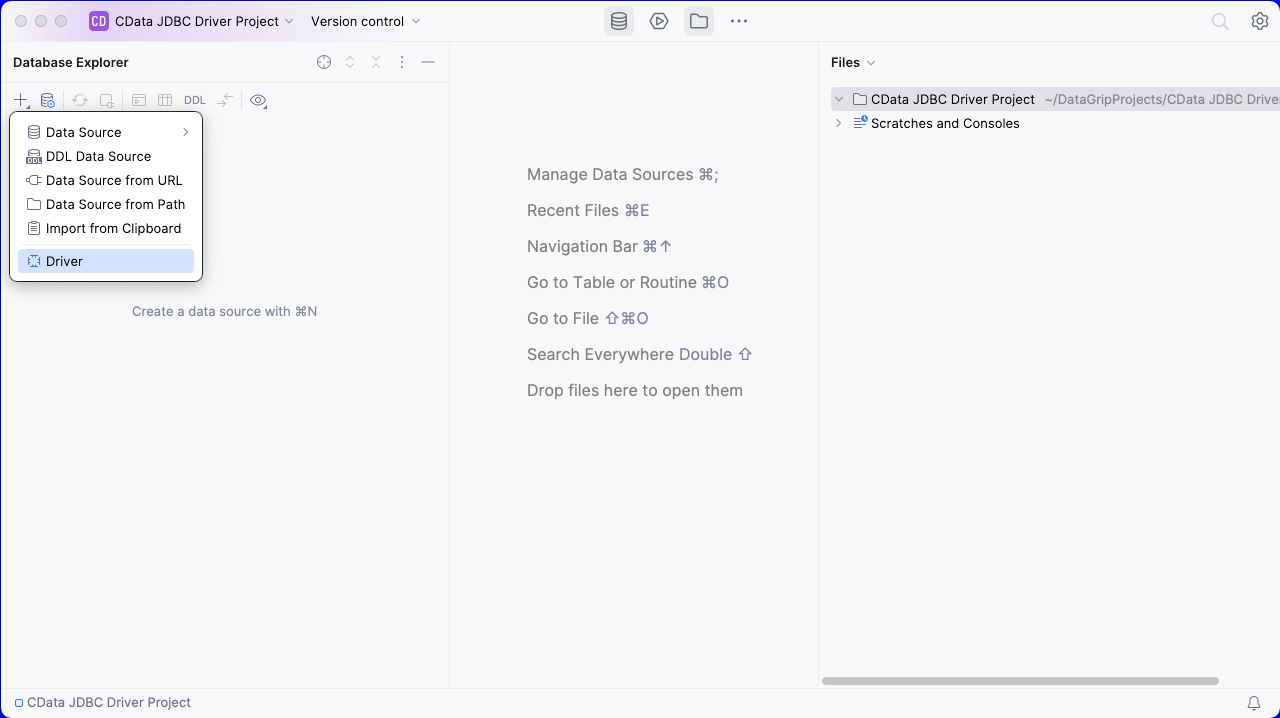
- Database Explorer で、プラスアイコン()をクリックして Driver を選択します。
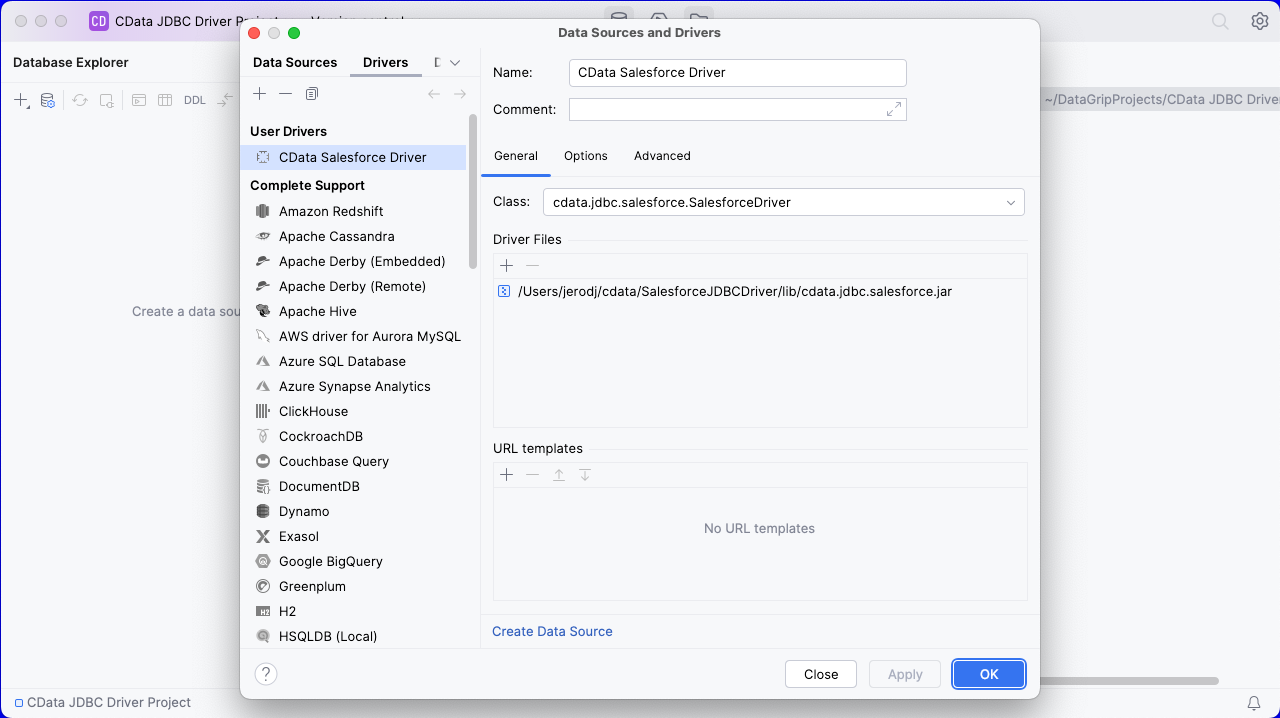
- Driver タブで以下を設定します。
- Name をわかりやすい名前に設定します(例:"CData TigerGraph Driver")。
- Driver Files を適切な JAR ファイルに設定します。ファイルを追加するには、プラス()をクリックし、「Add Files」を選択して、ドライバーのインストールディレクトリ内の「lib」フォルダに移動し、JAR ファイル(例:cdata.jdbc.tigergraph.jar)を選択します。
- Class を cdata.jdbc.tigergraph.TigerGraph.jar に設定します。
また、詳細タブでは、ドライバーのプロパティや、VM Options、VM environment、VM home path、DBMS などの設定を変更できます。 - ほとんどの場合、Expert options で DBMS type を「Unknown」に変更して、ネイティブの SQL Server クエリ(Transact-SQL)を回避してください。これを行わないと、無効な関数エラーが発生する可能性があります。
- 「Apply」をクリックし、「OK」をクリックして接続を保存します。
TigerGraph への接続を設定
- 接続を保存したら、プラス()をクリックし、「Data Source」→「CData TigerGraph Driver」を選択して、新しい TigerGraph データソースを作成します。
- 新しいウィンドウで、JDBC URL を使用して TigerGraph への接続を設定します。
組み込みの接続文字列デザイナー
JDBC URL の構築には、TigerGraph JDBC Driver に組み込まれている接続文字列デザイナーを使用してください。JAR ファイルをダブルクリックするか、コマンドラインから JAR ファイルを実行します。
java -jar cdata.jdbc.tigergraph.jar接続プロパティを入力し、接続文字列をクリップボードにコピーします。
TigerGraph 接続プロパティの取得・設定方法
TigerGraph インスタンスで認証するには、User、Password、およびURL プロパティに有効なTigerGraph 資格情報を設定します。デフォルトでは、ポート14240で接続されます。

- URL を接続文字列に設定します。例:
jdbc:tigergraph:User=MyUserName;Password=MyPassword;URL=MyURL;
- 「Apply」と「OK」をクリックして接続文字列を保存します。
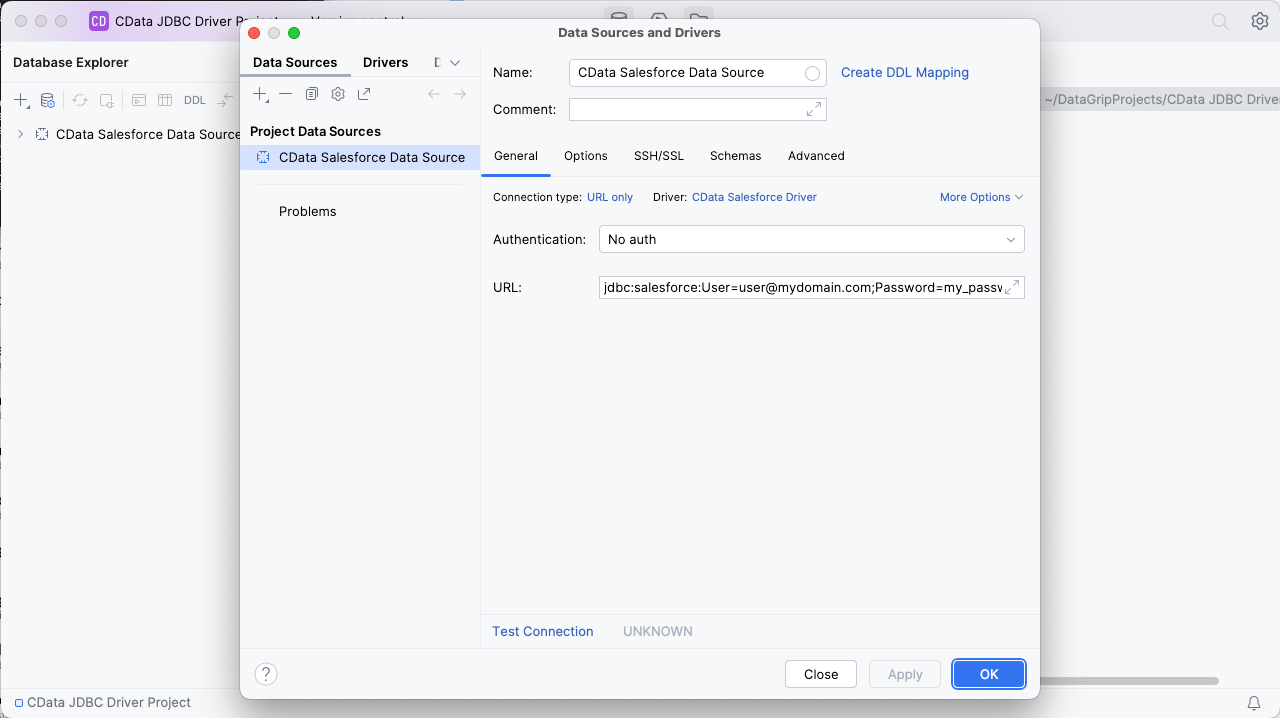
これで、Data Explorer にデータソースが表示されます。
TigerGraph に対して SQL クエリを実行
JDBC Driver を介してアクセス可能な TigerGraph のエンティティ(テーブルとして利用可能)を参照するには、データソースを展開します。
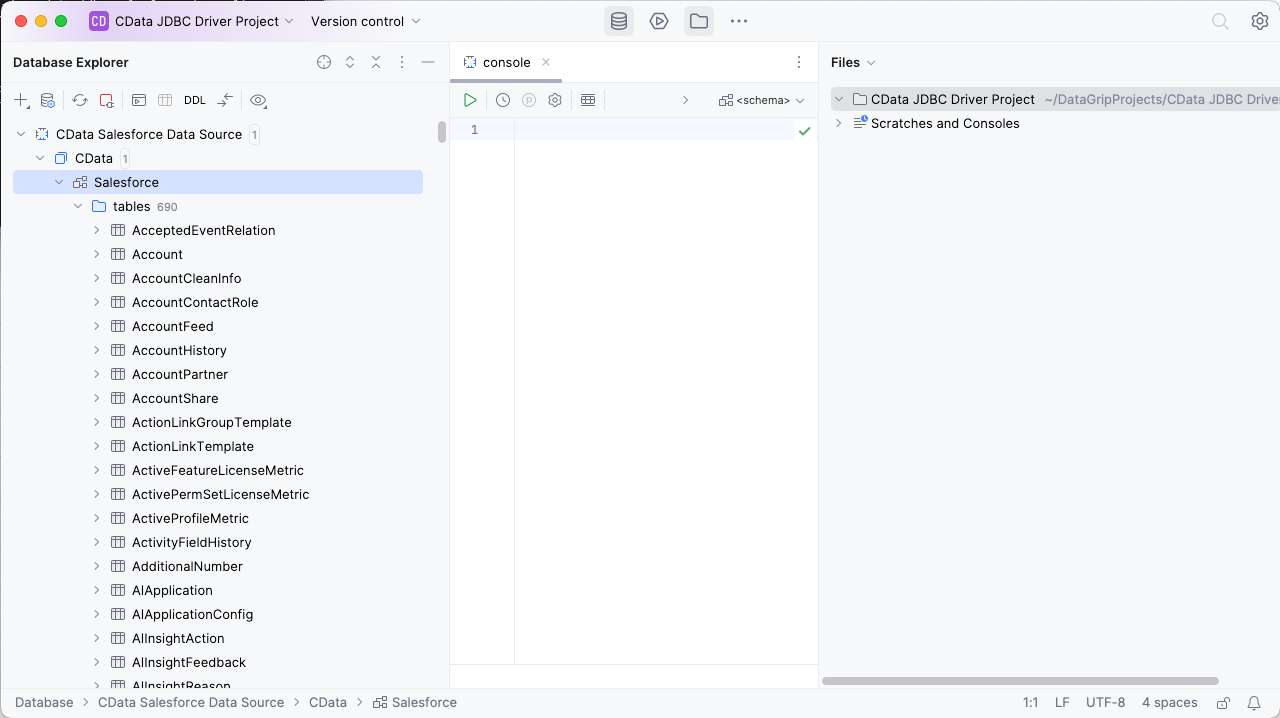
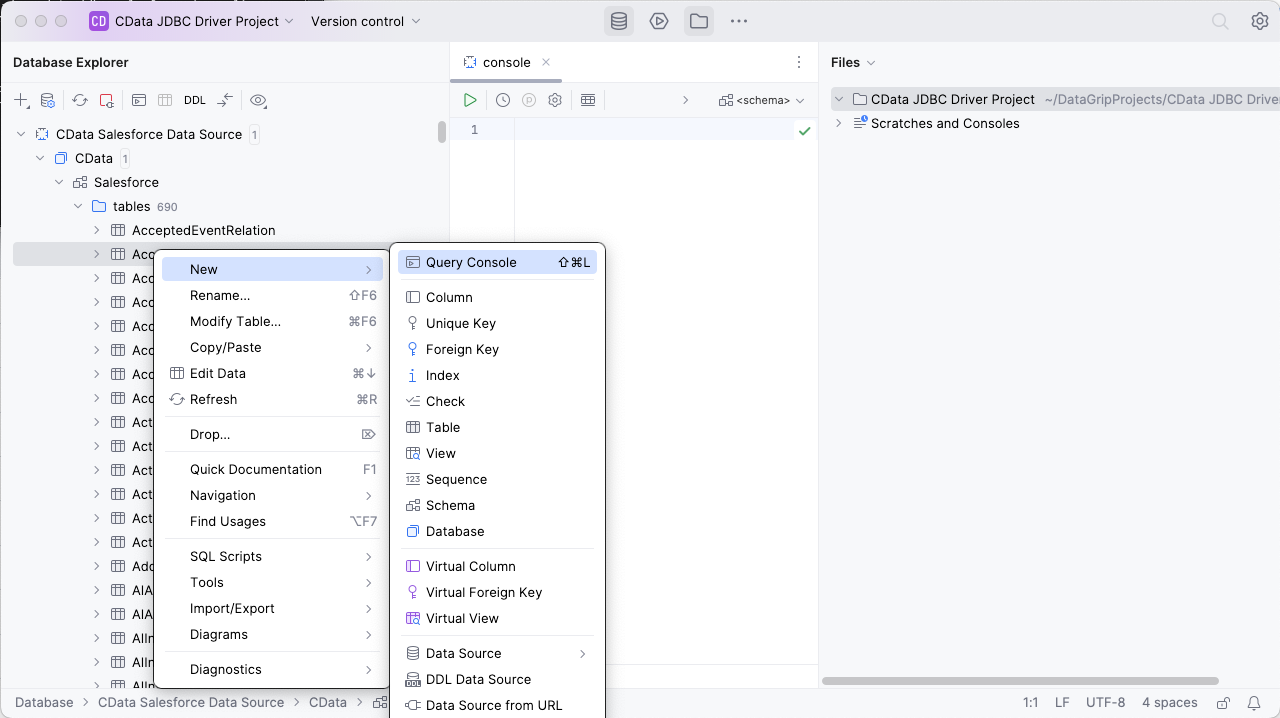
クエリを実行するには、任意のテーブルを右クリックして「New」→「Query Console」を選択します。
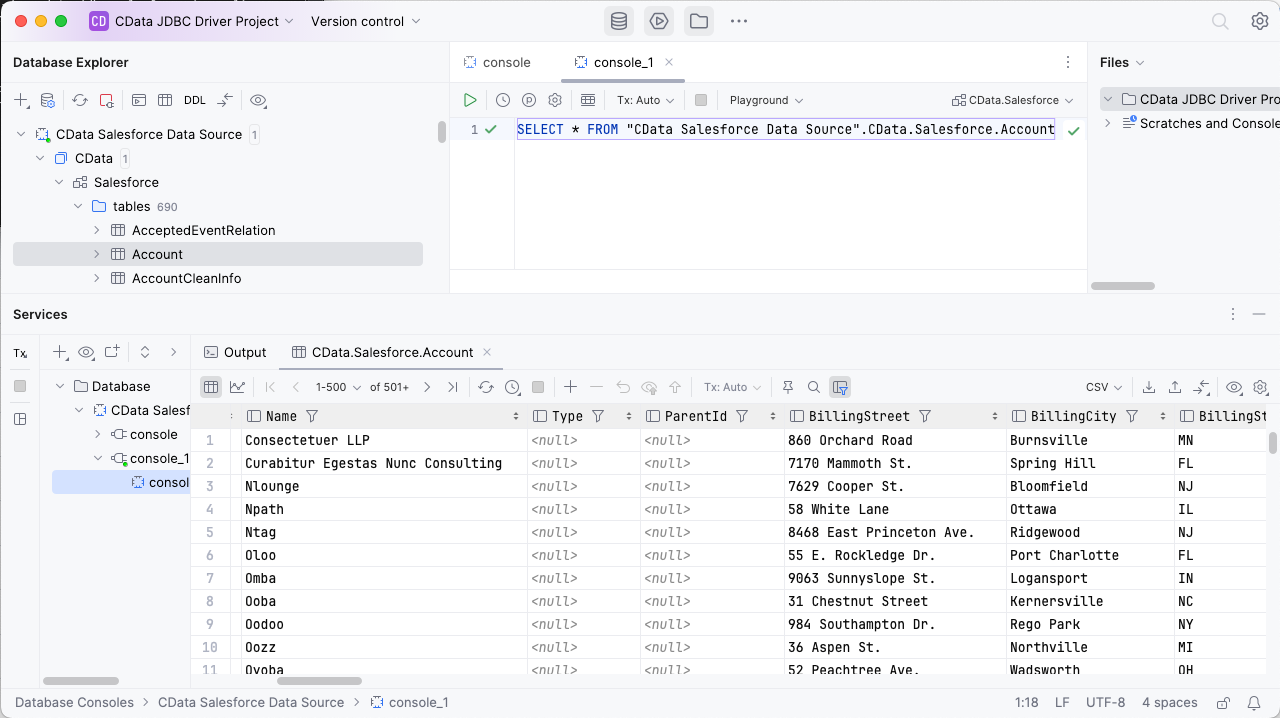
Console で、実行したい SQL クエリを記述します。例:
SELECT id, locationId FROM person WHERE locationId = 'chn'
CData JDBC Driver for TigerGraph の30日間の無料トライアルをダウンロードして、DataGrip でリアルタイムTigerGraph のデータを操作してみてください。ご不明な点があれば、サポートチームにお問い合わせください。
はじめる準備はできましたか?
TigerGraph Driver の無料トライアルをダウンロードしてお試しください:
ダウンロード