






Node.js で TigerGraph のデータを MySQL データベースとしてクエリ

TigerGraph 用の ODBC Driver の SQL Gateway を使用すると、MySQL インターフェース経由でTigerGraph のデータをクエリできます。以下の手順に従って、SQL Gateway の MySQL リモーティングサービスを起動し、Node.js からクエリを開始してください。
TigerGraph のデータに接続
まだ行っていない場合は、データソース名(DSN)で必要な接続プロパティの値を指定してください。組み込みの Microsoft ODBC データソースアドミニストレーターを使用して DSN を設定できます。これはドライバーインストールの最後のステップでもあります。Microsoft ODBC データソースアドミニストレーターを使用して DSN を作成・設定する方法については、ヘルプドキュメントの「はじめに」の章を参照してください。
TigerGraph 接続プロパティの取得・設定方法
TigerGraph インスタンスで認証するには、User、Password、およびURL プロパティに有効なTigerGraph 資格情報を設定します。デフォルトでは、ポート14240で接続されます。
SQL Gateway を設定
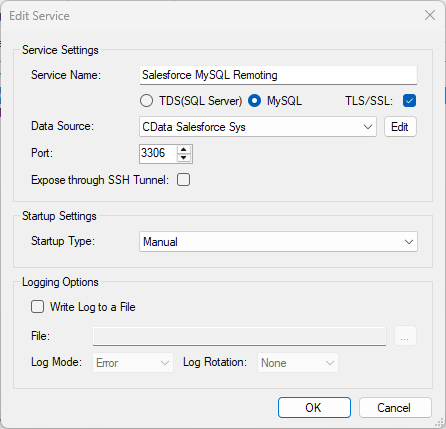
SQL Gateway 概要を参照して、TigerGraph のデータ を仮想 MySQL データベースとして接続を設定してください。クライアントからの MySQL リクエストをリッスンする MySQL リモーティングサービスを設定します。サービスは SQL Gateway UI で設定できます。
Node.js から TigerGraph をクエリ
以下の例では、mysql モジュールを使用して TigerGraph への接続を定義し、クエリを実行する方法を示しています。以下の情報が必要です。
- ホスト名またはアドレス、およびポート:MySQL リモーティングサービスが MySQL 接続をリッスンしているマシンとポート
- ユーザー名とパスワード:SQL Gateway の Users タブで認証したユーザーのユーザー名とパスワード
- データベース名:MySQL リモーティングサービス用に設定した DSN
以下のコードでTigerGraph のデータに接続し、クエリの実行を開始できます。
var mysql      = require('mysql');
var connection = mysql.createConnection({
  host     : 'localhost',
  database : 'CData TigerGraph Sys',
  port	   : '3306',
  user     : 'mysql_user',
  password : 'test'
});
connection.connect();
connection.query('SELECT * FROM person', function(err, rows, fields) {
  if (err) throw err;
  console.log(rows);
});

connection.end();
はじめる準備はできましたか?
TigerGraph ODBC Driver の無料トライアルをダウンロードしてお試しください:
ダウンロード詳細:
 TigerGraph ODBC Driver
お問い合わせ
TigerGraph ODBC Driver
お問い合わせ
TigerGraph ODBC Driver は、ODBC 接続をサポートするあらゆるツールからのシームレスなTigerGraph データ連携を実現します。
使い慣れたODBC インターフェースで、自由自在にTigerGraph データを活用できます。