






Typeform のデータをTableau Desktop に接続して可視化やダッシュボード構築に活用する方法

Tableau といえば、直感的に使えるUI と高度なデータ分析・ダッシュボード構築機能を備えた人気のBI ツールですね。このTableau をCData ODBC Driver for API と組み合わせることで、Tableau からリアルタイムでTypeform のデータにアクセスできます。本記事では、CData ODBC ドライバのインストールからTableau Desktop でのTypeform のデータへの連携、ダッシュボードの構築までをステップバイステップでご紹介します。
CData ODBC ドライバとは?
CData ODBC ドライバは、以下のような特徴を持った製品です。
- Typeform をはじめとする、CRM、MA、会計ツールなど多様なカテゴリの270種類以上のSaaS / オンプレデータソースに対応
- Tableau をはじめとする多様なBI・帳票・データ分析ツールにTypeform のデータを連携
- ノーコードでの手軽な接続設定
CData ODBC ドライバでは、1.データソースとしてTypeform の接続を設定、2.Tableau 側でODBC Driver との接続を設定、という2つのステップだけでデータソースに接続できます。以下に具体的な設定手順を説明します。
Typeform のODBC 接続を構成する
まずは、本記事右側のサイドバーからAPI ODBC Driver の無償トライアルをダウンロード・インストールしてください。30日間無償で、製品版の全機能が使用できます。
インストール後自動で開かれるMicrosoft ODBC データソースアドミニストレーターを使って、ODBC DSN を作成および設定できます。
まず、Profile 接続プロパティにTypeForm プロファイルのディスク上の場所を設定します(例:C:\profiles\TypeForm.apip)。次に、ProfileSettings 接続プロパティにTypeForm の接続文字列を設定します(以下を参照)。
TypeForm API プロファイル設定
TypeForm への認証にはOAuth 標準を使用します。
TypeForm に認証するには、まずTypeForm でOAuth アプリケーションを登録および設定する必要があります:https://admin.typeform.com/account#/section/tokens。アプリにはclient ID とclient secret が割り当てられ、接続文字列で設定できます。OAuth アプリケーションの設定の詳細については、https://developer.typeform.com/get-started/ をご参照ください。
使用シナリオによって異なるリダイレクトURI が必要です:
- CData デスクトップアプリケーション:CData デスクトップアプリケーション(Sync、API Server、ArcESB)は/src/oauthCallback.rst でOAuth トークンを受け入れます。ホストとポートはアプリケーションが使用するデフォルトポートと同じです。例えば、http://localhost:8019/ でCData Sync にアクセスする場合、リダイレクトURI はhttp://localhost:8019/src/oauthCallback.rst になります。
- CData クラウドアプリケーション:CData クラウドアプリケーションはデスクトップ版と同様です。https://1.2.3.4/ でConnect AI にアクセスする場合、リダイレクトはhttps://1.2.3.4/src/oauthCallback.rst を使用します。
- デスクトップアプリケーション:デスクトップアプリケーションを使用する場合、URI はhttps://localhost:33333 を推奨します。
- Web アプリケーション:ドライバーを使用してWeb アプリケーションを開発する場合、https://my-website.com/oauth のような独自のURI を使用します。
以下の接続プロパティを設定すると、接続の準備が整います:
- AuthScheme:OAuth に設定します。
- InitiateOAuth:GETANDREFRESH に設定します。InitiateOAuth を使用してOAuthAccessToken を取得するプロセスを管理できます。
- OAuthClientId:アプリ設定で指定されているClient Id を設定します。
- OAuthClientSecret:アプリ設定で指定されているClient Secret を設定します。
- CallbackURL:アプリ設定で指定したRedirect URI を設定します。
Tableau Desktop にODBC 接続を追加する
次に、Tableau Dekstop を開いて先ほど設定したTypeform へのODBC 接続を、データソースとして追加しましょう。まずは、Tableau Desktop を起動します。
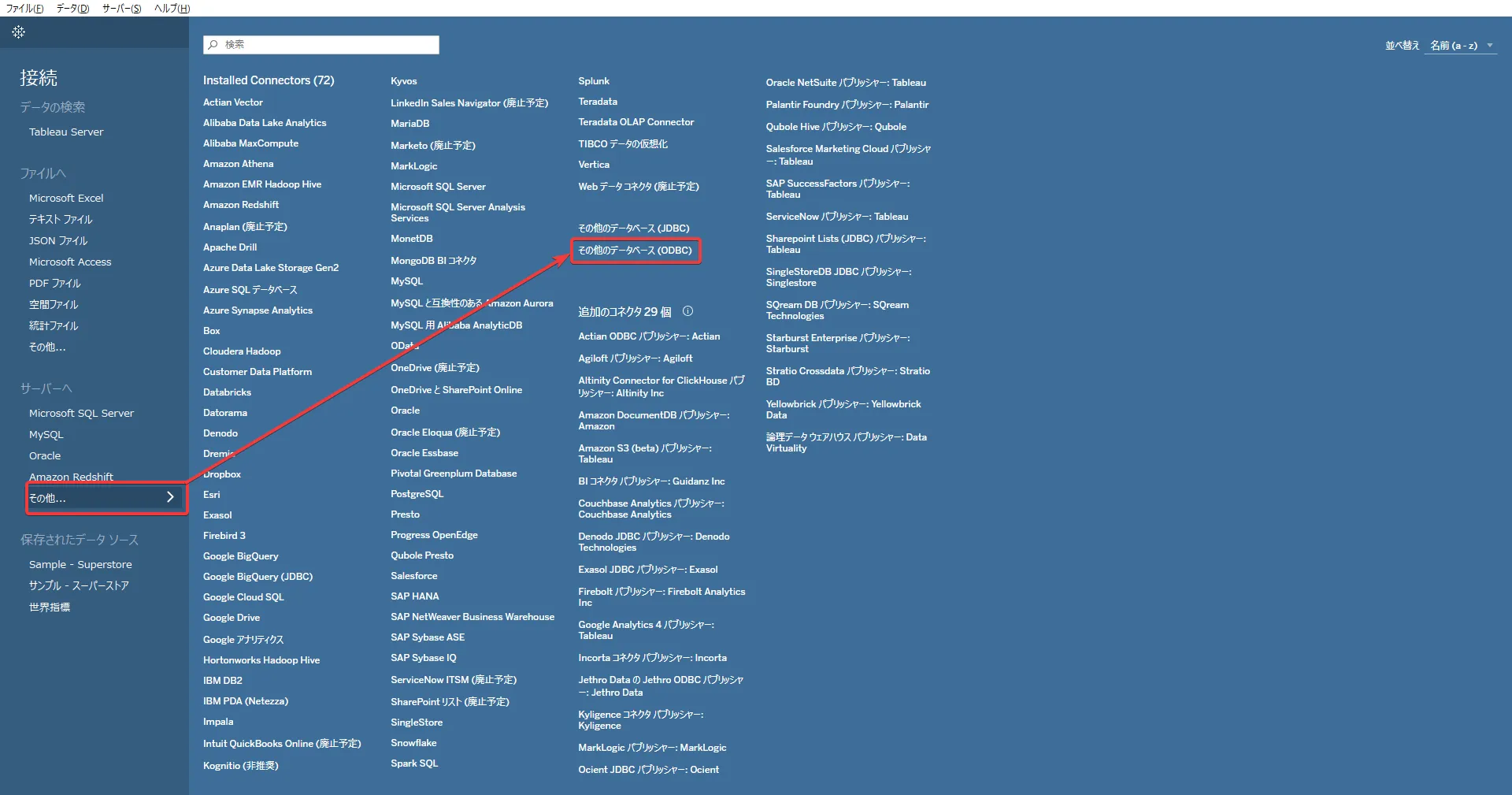
- 起動後最初に表示される画面で、「接続」パネルから、「その他」→「その他データベース(ODBC)」をクリックします。
- 表示される画面の「DSN」に、先ほど設定したCData Typeform Source を指定して、「接続」をクリックします。完了したら、「サインイン」ボタンをクリックします。
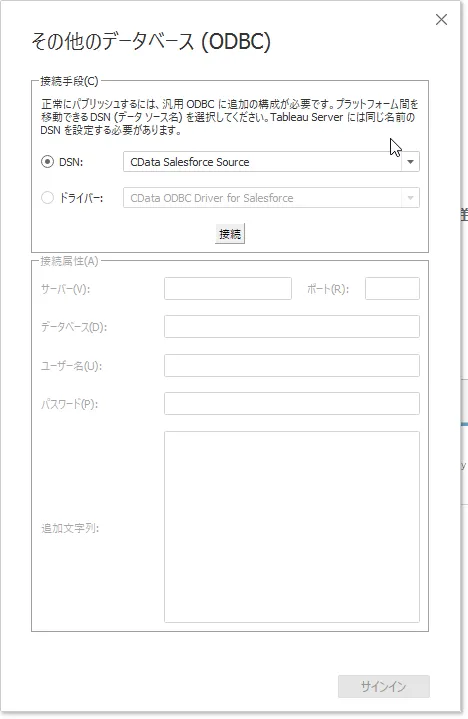
Typeform のデータへの接続はこれだけで完了です!ここからは実際にTypeform のデータを取得して、データを使ったダッシュボードを作っていきましょう。
Tableau でTypeform のデータを可視化する
可視化・分析に使用するTypeform のデータを選択する
まずはTypeform から可視化 / 分析に使うデータを指定します。
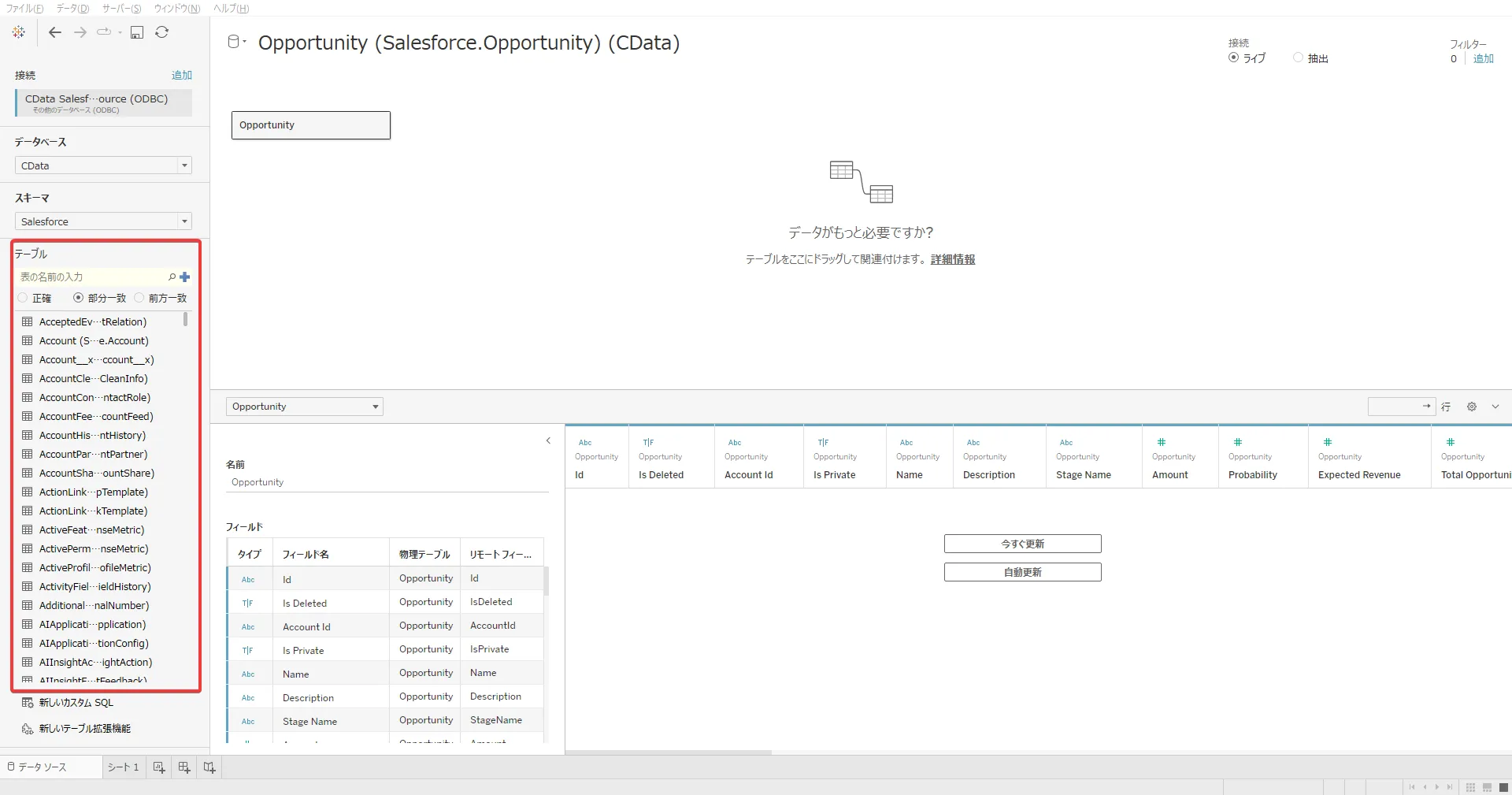
- 「データ ソース」の画面が表示されたら、「データベース」ドロップダウンで「CData」を選択します。
- 次に、「スキーマ」ボックスで「🔎」(検索)マークをクリックして、「Typeform」を選択します。
- 次に「テーブル」ボックスで、Typeform 内の可視化したいテーブル名を検索して選択します。または、「🔎」(検索)マークをクリックしてテーブルを一覧を表示してそこから選択したり、「新しいカスタム SQL」ボタンからSQL ベースでデータをクエリすることもできます。
- テーブルを選択すると右側の画面に選択したテーブルが表示されるので、必要に応じてテーブル間の関連付けを行います。画面下部のペインで選択したテーブルのフィールドやプレビューを参照できます。
- 右上の「接続」メニューで「ライブ」オプションをクリックすると、Tableau へのデータロードをスキップしてリアルタイムでデータを扱うことができます。
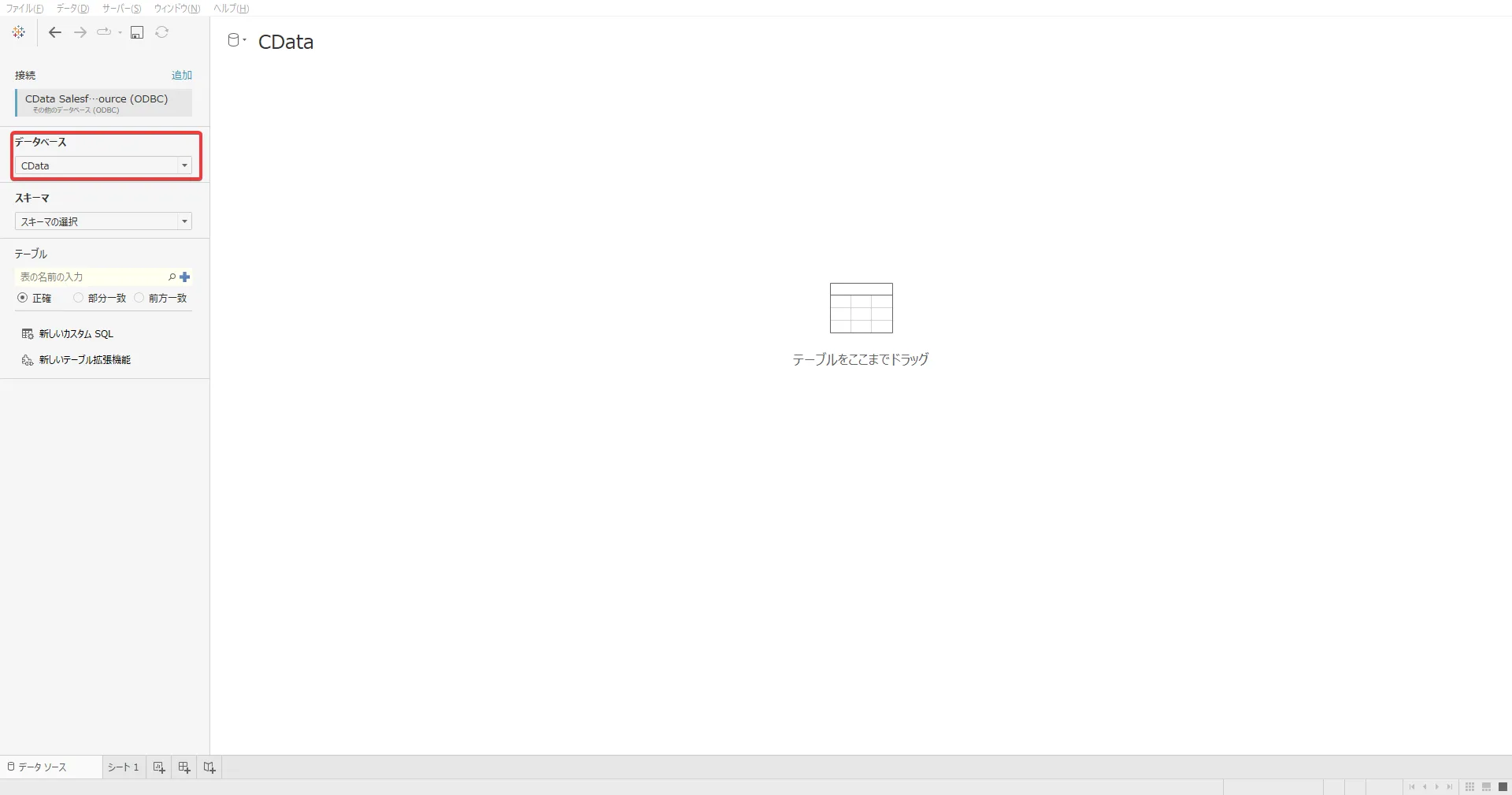
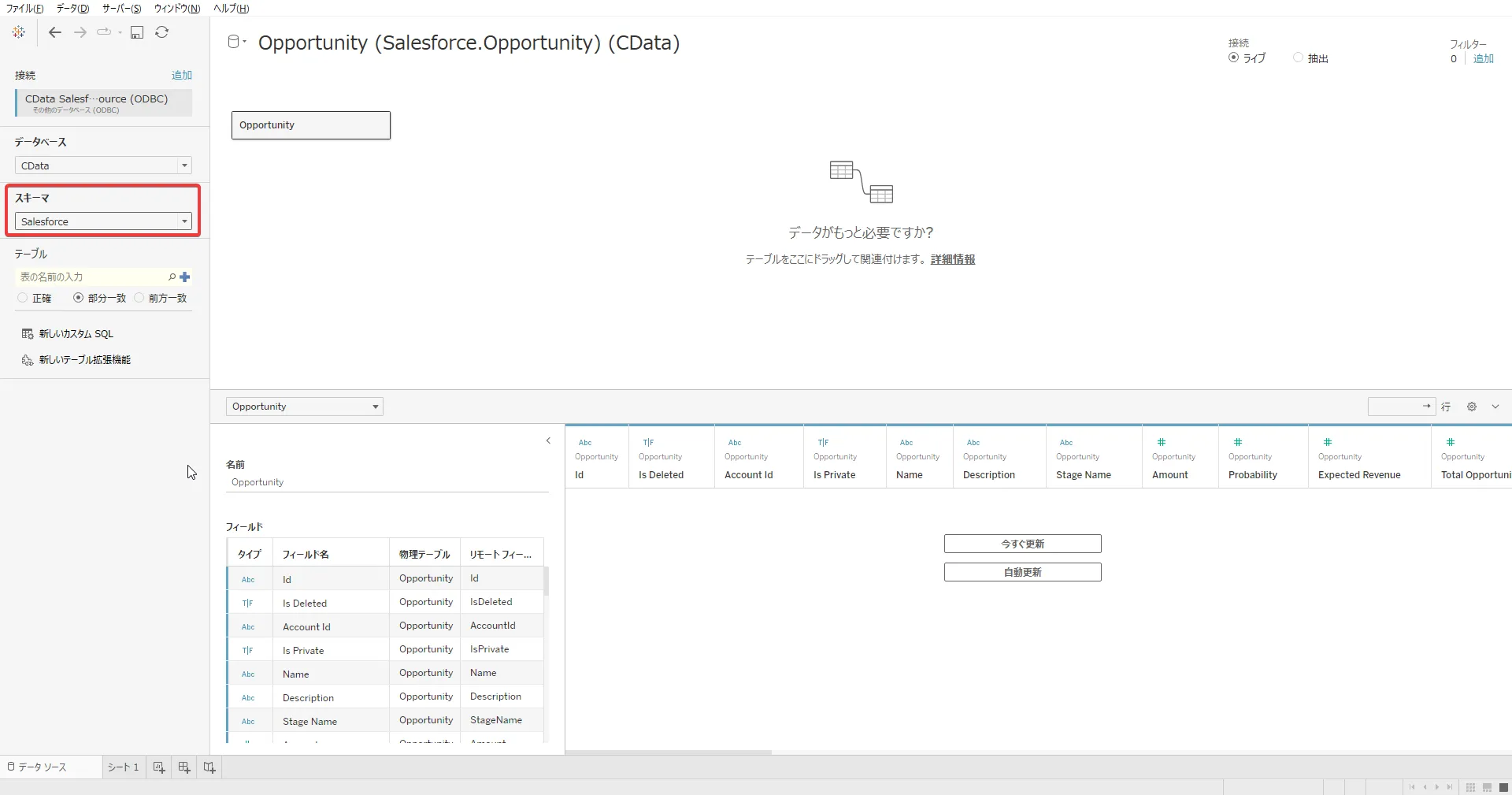
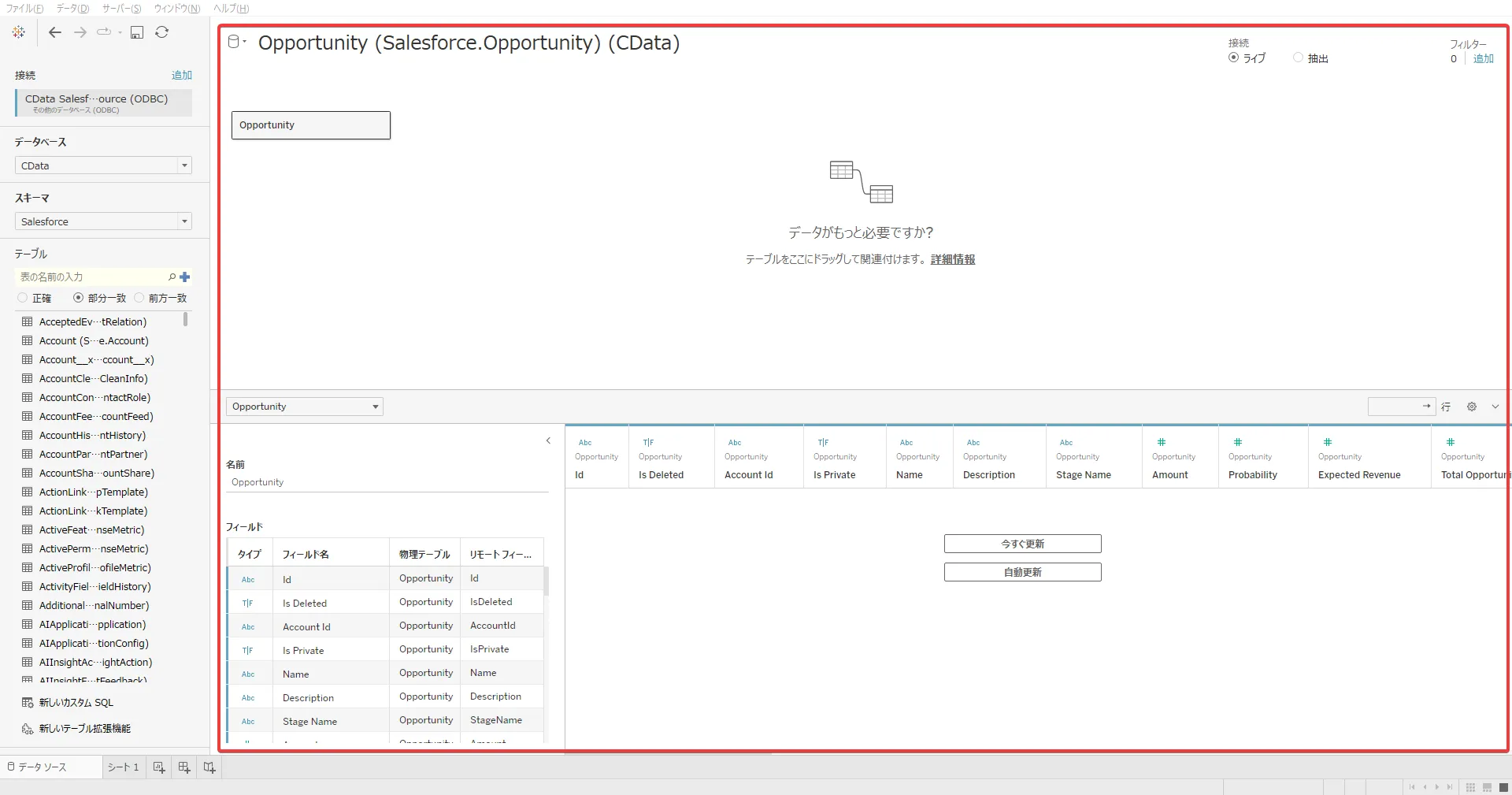
これで、可視化に使用するデータの準備が整いました。あとは、Tableau の強力な可視化機能をフル活用してデータを可視化 / 分析できます。
Typeform のデータを可視化する
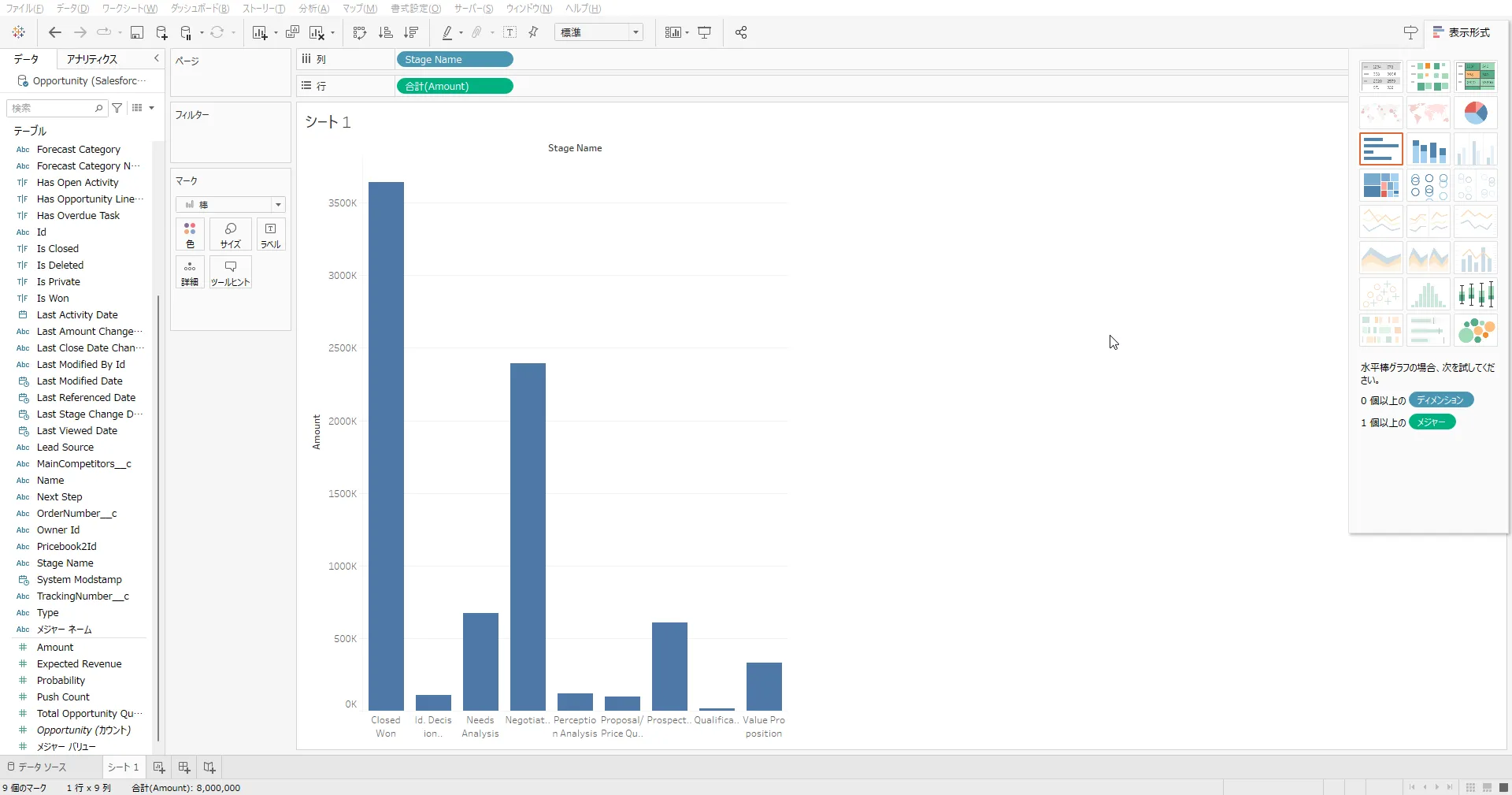
それでは、実際にTypeform のデータを可視化してみましょう。ここでは例としてTags テーブルのデータを使います。
- データソースからシートタブに移動して、「テーブル」以下に表示されているカラムから可視化したいカラムを選択して行と列にドラッグドロップします。Tableau が自動で適切なグラフを選択くれるので、これだけでデータを可視化できました。
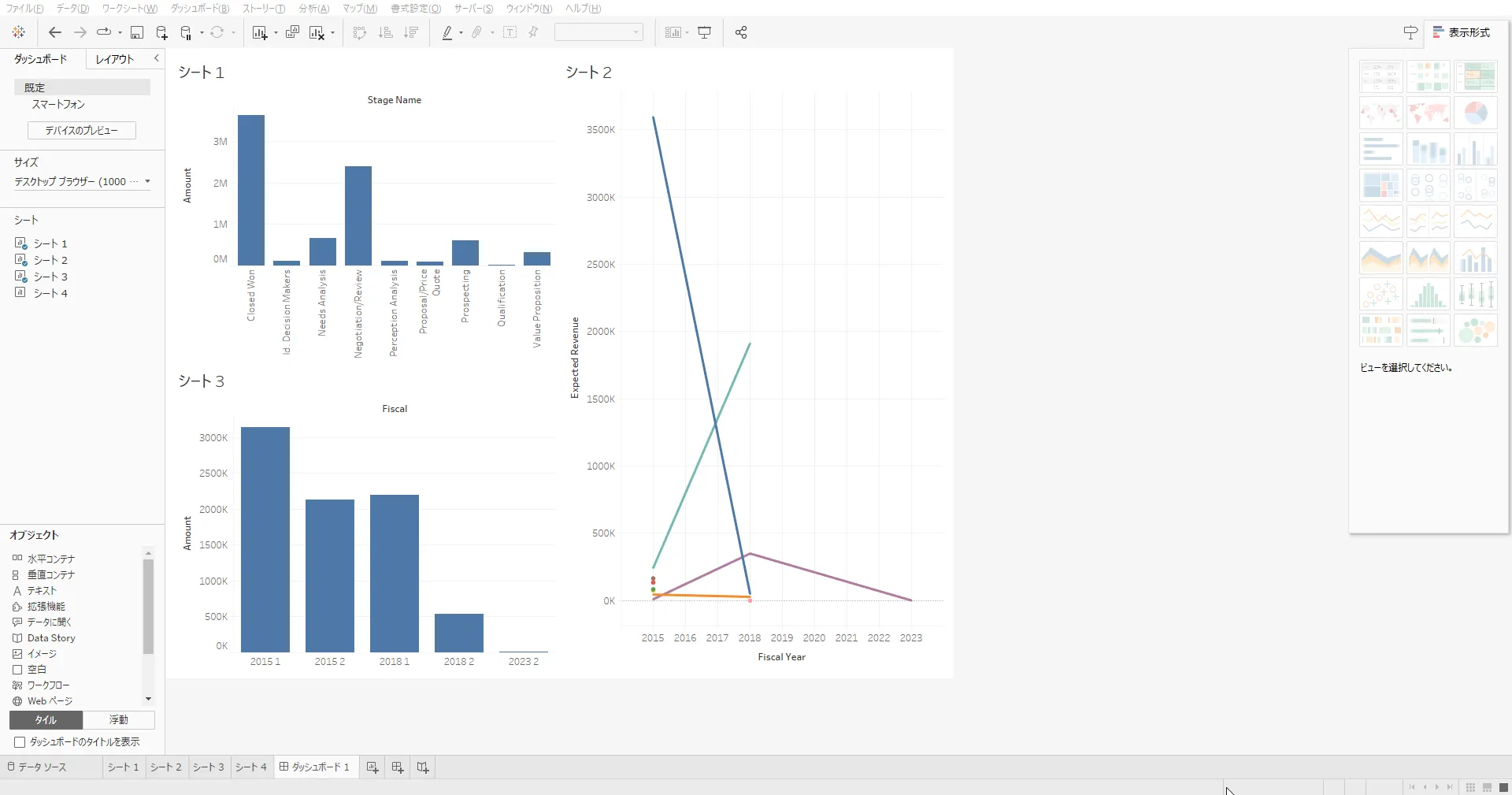
- 複数のワークシートを作成すれば、組み合わせてダッシュボードを構築することもできます。
Typeform からTableau へのデータ連携には、ぜひCData ODBC ドライバをご利用ください
このようにCData ODBC ドライバと併用することで、270を超えるSaaS、NoSQL データをTableau からコーディングなしで扱うことができます。30日の無償評価版が利用できますので、ぜひ自社で使っているクラウドサービスやNoSQL と合わせて活用してみてください。
日本のユーザー向けにCData ODBC ドライバは、UI の日本語化、ドキュメントの日本語化、日本語でのテクニカルサポートを提供しています。