






国産RPAツールWinActor でTypeform のデータを連携したワークフローを作成

WinActor は、企業等の働き方改革・業務効率化に貢献するツールとして注目されているRPA ツールです。WinActor を使うことで、自動化シナリオをフローチャートを描くように開発することが可能です。
WinActor でCData ODBC ドライバを使うことで、コーディングなしでWinActor からTypeform への連携フローを設定することができます。WinActor は、ODBC Driver に対してSQL を発行し、CData ODBC ドライバがTypeform へのリアルタイムリクエストに変換、レスポンスをテーブルデータとして取得します。
この記事では、WinActor を使って、Typeform に連携するRPA プログラムを作成します。
CData ODBC ドライバとは?
CData ODBC ドライバは、以下のような特徴を持ったリアルタイムデータ連携ソリューションです。
- Typeform をはじめとする、CRM、MA、会計ツールなど多様なカテゴリの270種類以上のSaaS / オンプレミスデータソースに対応
- 多様なアプリケーション、ツールにTypeform のデータを連携
- ノーコードでの手軽な接続設定
- 標準 SQL での柔軟なデータ読み込み・書き込み
CData ODBC ドライバでは、1.データソースとしてTypeform の接続を設定、2.WinActor 側でODBC Driver との接続を設定、という2つのステップだけでデータソースに接続できます。以下に具体的な設定手順を説明します。
CData ODBC ドライバのインストールとTypeform への接続設定
まずは、本記事右側のサイドバーからAPI ODBC Driver の無償トライアルをダウンロード・インストールしてください。30日間無償で、製品版の全機能が使用できます。
- まずODBN DSN に必要な接続プロパティの値を入力します。 組み込みのMicrosoft ODBC データソースアドミニストレーターを使用してDSN を構成できます。 これは、ドライバのインストール時の最後のステップでも可能です。 Microsoft ODBC データソースアドミニストレータを使用してDSN を作成および設定する方法については、ヘルプドキュメントの「はじめに」の章を参照してください。
まず、Profile 接続プロパティにTypeForm プロファイルのディスク上の場所を設定します(例:C:\profiles\TypeForm.apip)。次に、ProfileSettings 接続プロパティにTypeForm の接続文字列を設定します(以下を参照)。
TypeForm API プロファイル設定
TypeForm への認証にはOAuth 標準を使用します。
TypeForm に認証するには、まずTypeForm でOAuth アプリケーションを登録および設定する必要があります:https://admin.typeform.com/account#/section/tokens。アプリにはclient ID とclient secret が割り当てられ、接続文字列で設定できます。OAuth アプリケーションの設定の詳細については、https://developer.typeform.com/get-started/ をご参照ください。
使用シナリオによって異なるリダイレクトURI が必要です:
- CData デスクトップアプリケーション:CData デスクトップアプリケーション(Sync、API Server、ArcESB)は/src/oauthCallback.rst でOAuth トークンを受け入れます。ホストとポートはアプリケーションが使用するデフォルトポートと同じです。例えば、http://localhost:8019/ でCData Sync にアクセスする場合、リダイレクトURI はhttp://localhost:8019/src/oauthCallback.rst になります。
- CData クラウドアプリケーション:CData クラウドアプリケーションはデスクトップ版と同様です。https://1.2.3.4/ でConnect AI にアクセスする場合、リダイレクトはhttps://1.2.3.4/src/oauthCallback.rst を使用します。
- デスクトップアプリケーション:デスクトップアプリケーションを使用する場合、URI はhttps://localhost:33333 を推奨します。
- Web アプリケーション:ドライバーを使用してWeb アプリケーションを開発する場合、https://my-website.com/oauth のような独自のURI を使用します。
以下の接続プロパティを設定すると、接続の準備が整います:
- AuthScheme:OAuth に設定します。
- InitiateOAuth:GETANDREFRESH に設定します。InitiateOAuth を使用してOAuthAccessToken を取得するプロセスを管理できます。
- OAuthClientId:アプリ設定で指定されているClient Id を設定します。
- OAuthClientSecret:アプリ設定で指定されているClient Secret を設定します。
- CallbackURL:アプリ設定で指定したRedirect URI を設定します。
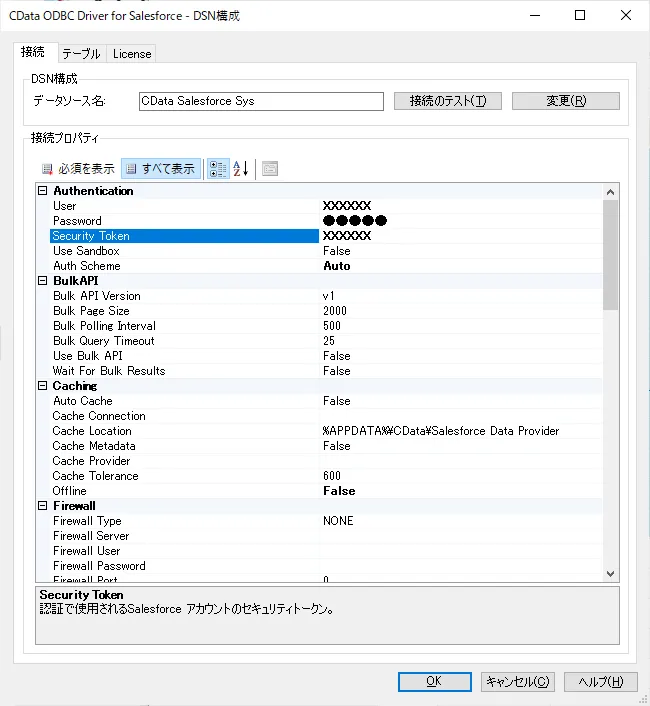
入力後、接続テストが成功すれば設定は完了です。
WinActor でTypeform へのDB 接続を構成
続いて WinActor でODBC への接続構成を行います。
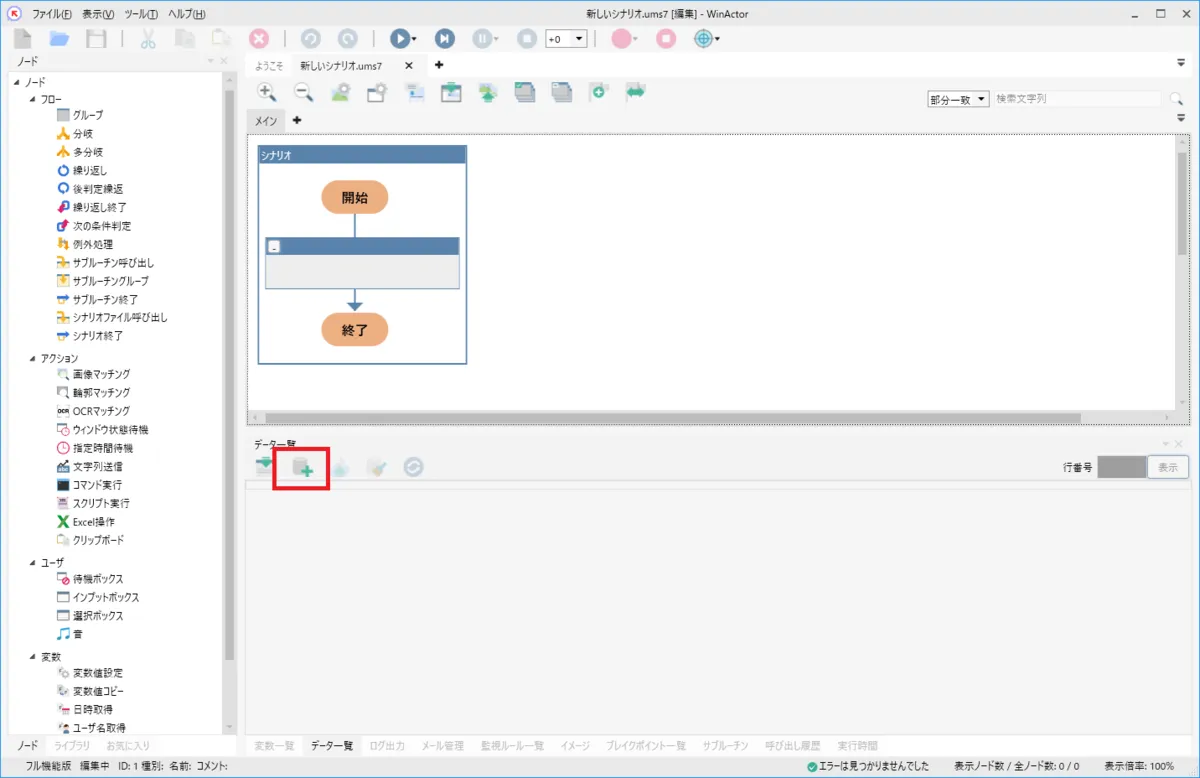
- WinActor を立ち上げたら「データ一覧」のウインドウで「DB 連携」のボタンをクリックします。
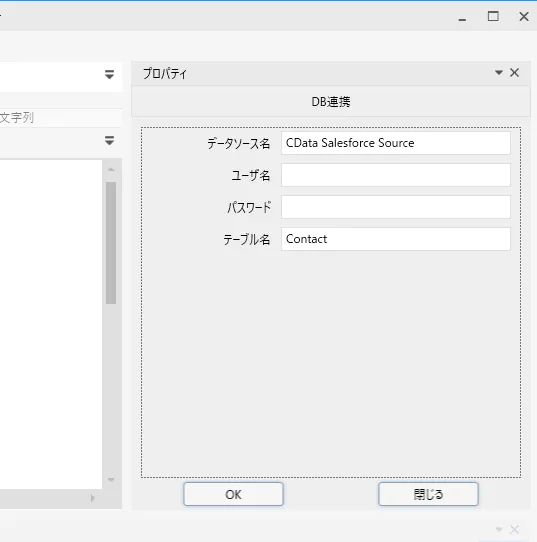
- DB 連携ボタンをクリックすると、以下のようにODBC DSN の接続を設定するウインドウが表示されます。先程設定したODBC DSN に合わせて、接続情報を入力します。
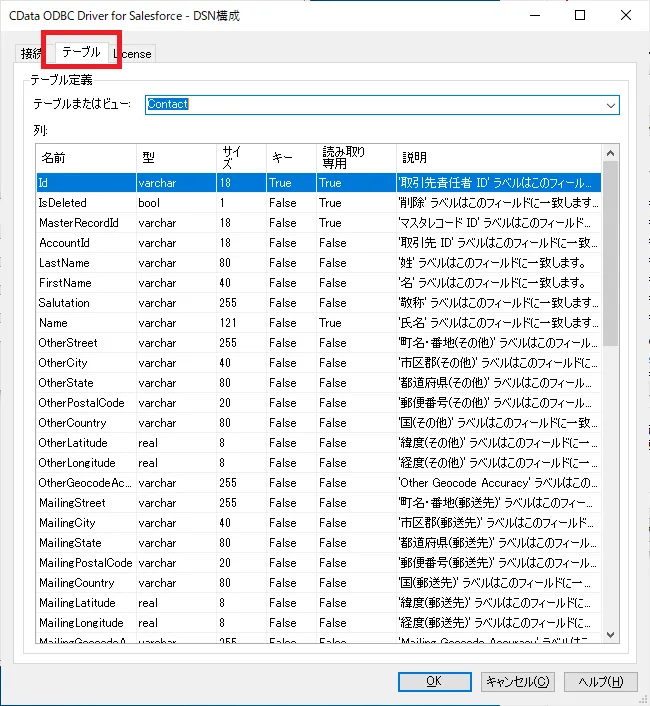
- なお、テーブル名はODBC DSN 画面の「テーブル」タブで確認することができます。
- 接続が完了すると、以下のようにTypeform のデータがWinActor に読み込まれます。
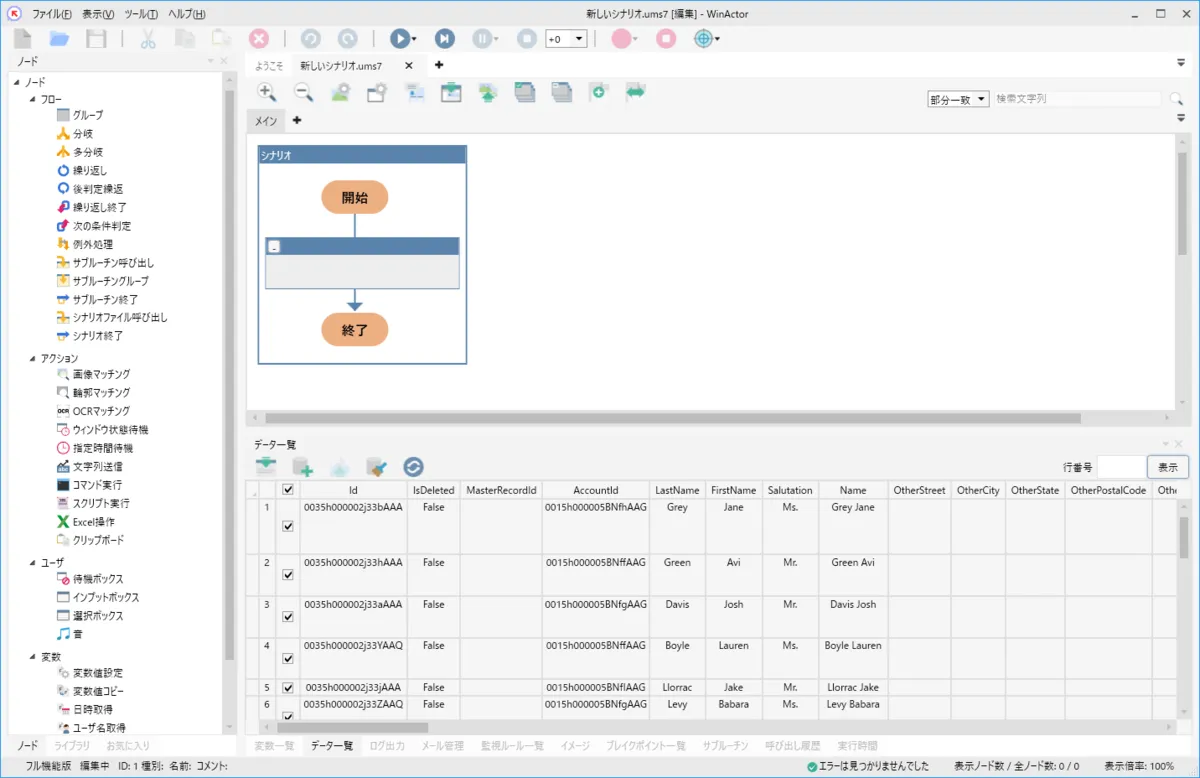
Typeform のデータをWinActor で扱う
Typeform のデータの取り込み完了後は変数として対象データにアクセスが可能です
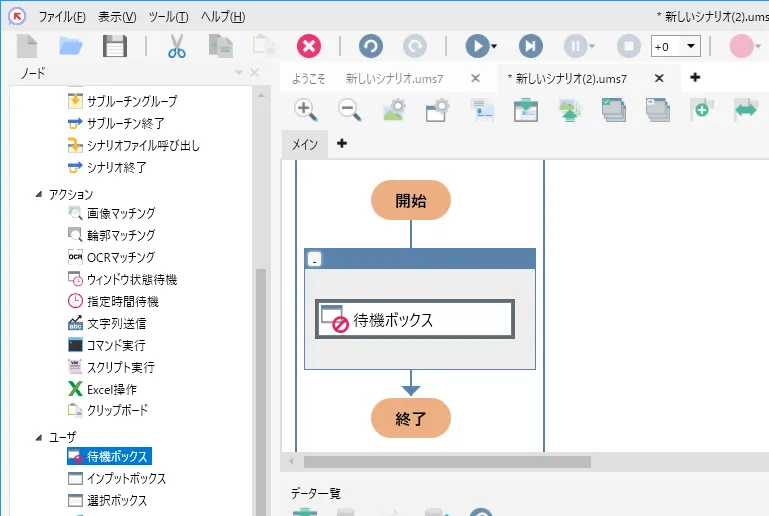
- 例えば以下のように待機ボックスのアクションを配置し
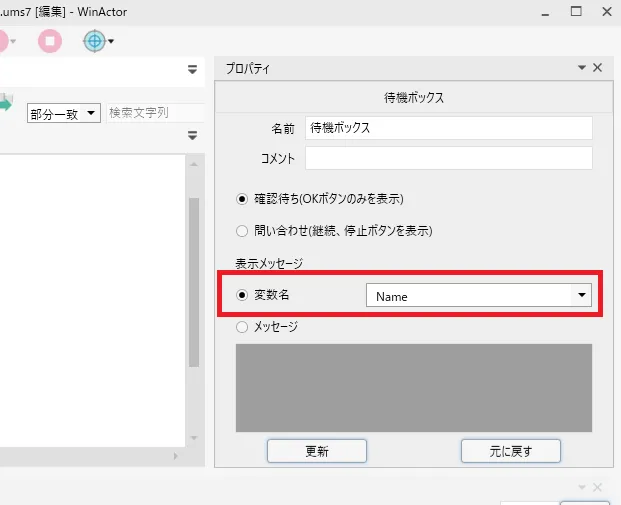
- 変数名として取り込んだデータのカラム名を指定することで、対象のデータにアクセスすることが可能です。
Typeform からWinActor へのデータ連携には、ぜひCData ODBC ドライバをご利用ください
このようにCData ODBC ドライバと併用することで、270を超えるSaaS、NoSQL データをコーディングなしで扱うことができます。30日の無償評価版が利用できますので、ぜひ自社で使っているクラウドサービスやNoSQL と合わせて活用してみてください。
CData ODBC ドライバは日本のユーザー向けに、UI の日本語化、ドキュメントの日本語化、日本語でのテクニカルサポートを提供しています。