






Alteryx Designer でUnbounce のデータを準備、ブレンディング、分析する

CData ODBC Driver for API はODBC 標準のUnbounce からのリアルタイムデータへのアクセスを可能にし、使い慣れたSQL クエリを用いて、さまざまなBI、レポート、ETL ツールでUnbounce のデータを直接扱うことができます。この記事では、Alteryx Designer でODBC 接続を使ってUnbounce のデータに接続し、セルフサービスBI、データプレパレーション、データブレンディングから高度な分析までを実行する方法を紹介します。
CData ODBC ドライバーには最適化されたデータ処理が組み込まれており、Alteryx Designer でリアルタイムUnbounce のデータを扱う上で高いパフォーマンスを提供します。Alteryx Designer からUnbounce にSQL クエリを発行すると、CData ドライバーはフィルタや集計などのUnbounce 側でサポートしているSQL 操作をUnbounce に直接渡し、サポートされていない操作(主にSQL 関数とJOIN 操作)は組み込みSQL エンジンを利用してクライアント側で処理します。組み込みの動的メタデータクエリを使用すると、ネイティブのAlteryx データフィールド型を使ってUnbounce のデータを可視化および分析できます。
CData ODBC ドライバとは?
CData ODBC ドライバは、以下のような特徴を持った製品です。
- Unbounce をはじめとする、CRM、MA、会計ツールなど多様なカテゴリの270種類以上のSaaS / オンプレデータソースに対応
- 多様なアプリケーション、ツールにUnbounce のデータを連携
- ノーコードでの手軽な接続設定
- 標準SQL での柔軟なデータ読み込み・書き込み
CData ODBC ドライバでは、1.データソースとしてUnbounce の接続を設定、2.Alteryx Designer 側でODBC Driver との接続を設定、という2つのステップだけでデータソースに接続できます。以下に具体的な設定手順を説明します。
CData ODBC ドライバのインストールとUnbounce への接続設定
まずは、本記事右側のサイドバーからAPI ODBC Driver の無償トライアルをダウンロード・インストールしてください。30日間無償で、製品版の全機能が使用できます。
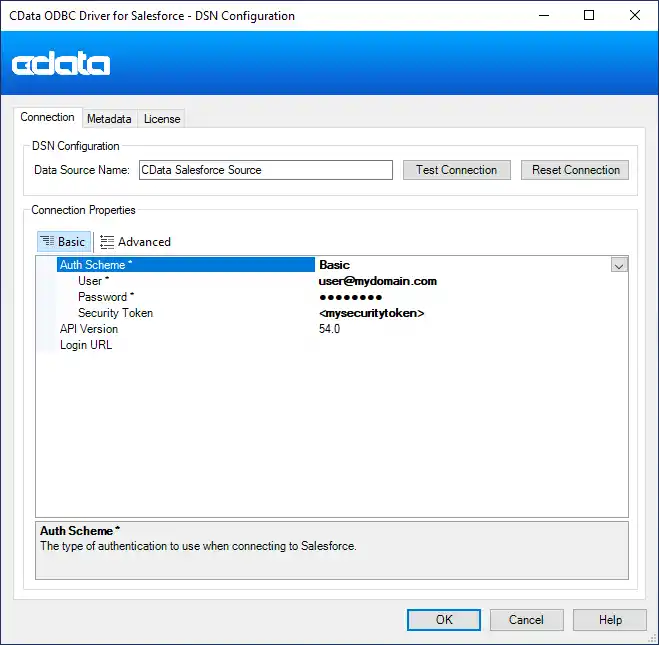
- 必要な接続プロパティの値がまだ未設定の場合は、データソース名(DSN)を設定します。組み込みのMicrosoft ODBC データソースアドミニストレーターを使ってDSN を構成できます。これは、ドライバーのインストールの最後のステップでも可能です。Microsoft ODBC データソースアドミニストレーターを使ってDSN を作成および設定する方法については、ヘルプドキュメントの「はじめに」を参照してください。
まず、Profile 接続プロパティにUnbounce プロファイルのディスク上の場所を設定します(例:C:\profiles\Unbounce.apip)。
次に、ProfileSettings 接続プロパティにUnbounce の接続文字列を設定します(以下を参照)。
Unbounce API プロファイル設定
Unbounce はOAuth を使用してデータに認証します。
Unbounce に認証するには、まずOAuth アプリケーションを登録する必要があります。https://developer.unbounce.com/getting_started/ にアクセスし、Register OAuth Application フォームを完了します。
以下の接続プロパティを設定すると、接続の準備が整います:
- AuthScheme:OAuth に設定します。
- InitiateOAuth:GETANDREFRESH に設定します。InitiateOAuth を使用してOAuthAccessToken を取得するプロセスを管理できます。
- OAuthClientId:アプリ設定で指定されているClient Id を設定します。
- OAuthClientSecret:アプリ設定で指定されているClient Secret を設定します。
- CallbackURL:アプリ設定で指定したRedirect URI を設定します。
DSN を構成する際、Max Rows 接続プロパティも設定することができます。これを設定すると返される行数が制限されるため、レポートやビジュアライゼーションを作成する際のパフォーマンスが向上します。
- Alteryx Designer を開いて新しいワークフローを作成します。
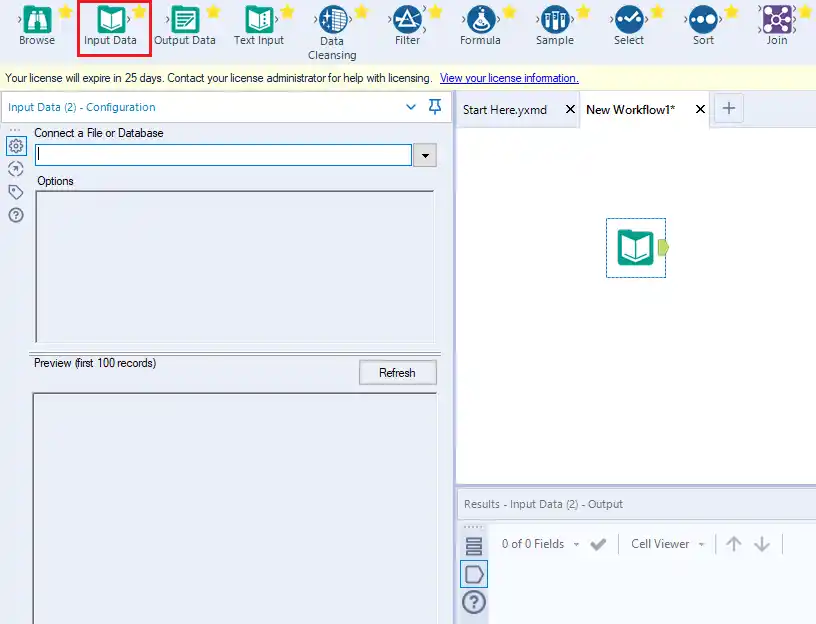
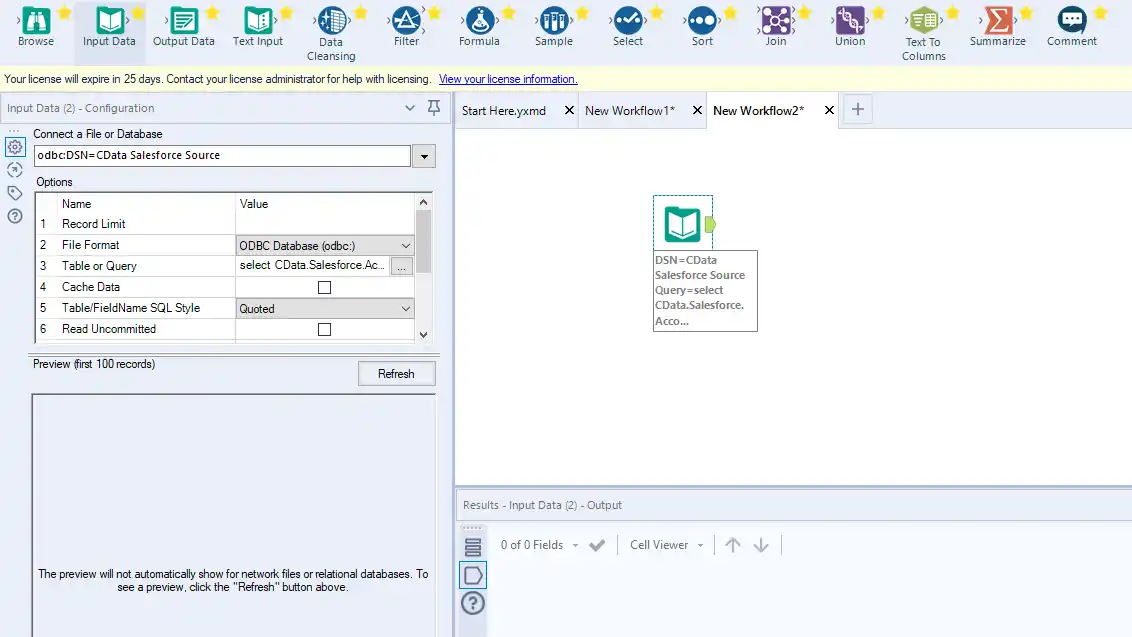
- 新規のデータ入力ツールをワークフローにドラッグ&ドロップします。
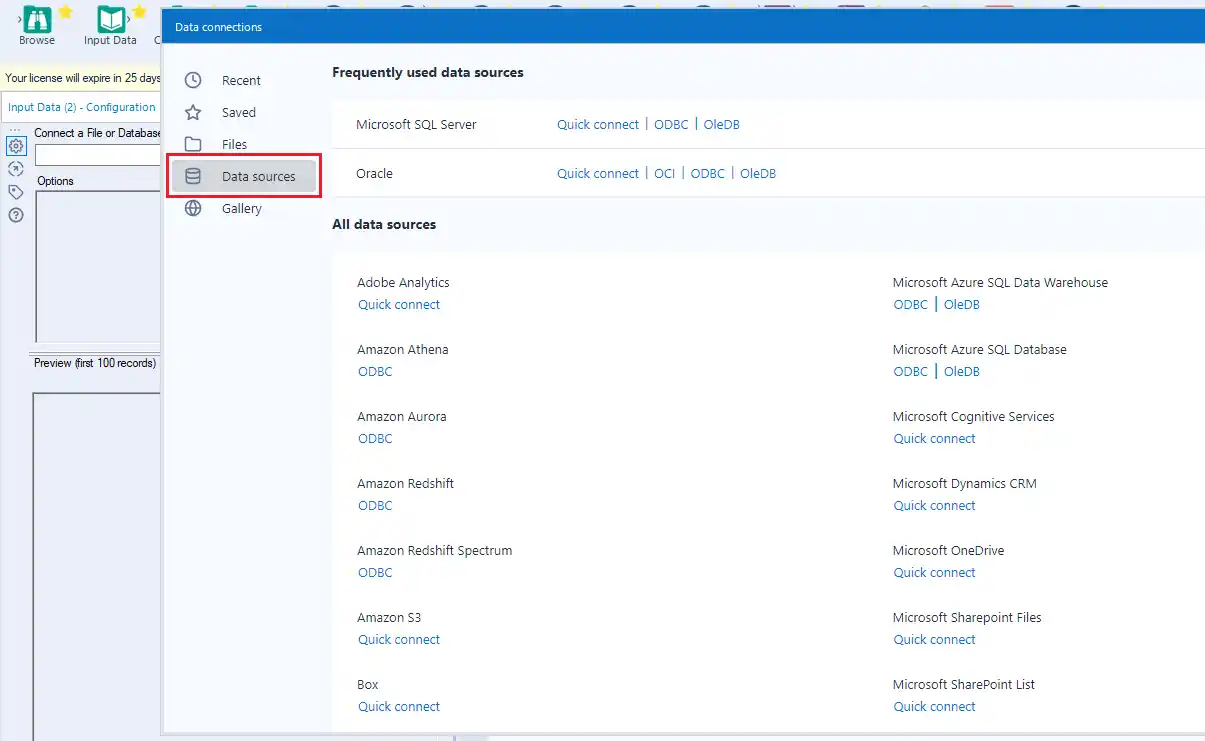
- 「ファイルまたはデータベースを接続」の下のドロップダウンをクリックし、続けて「データソース」タブを選択します。
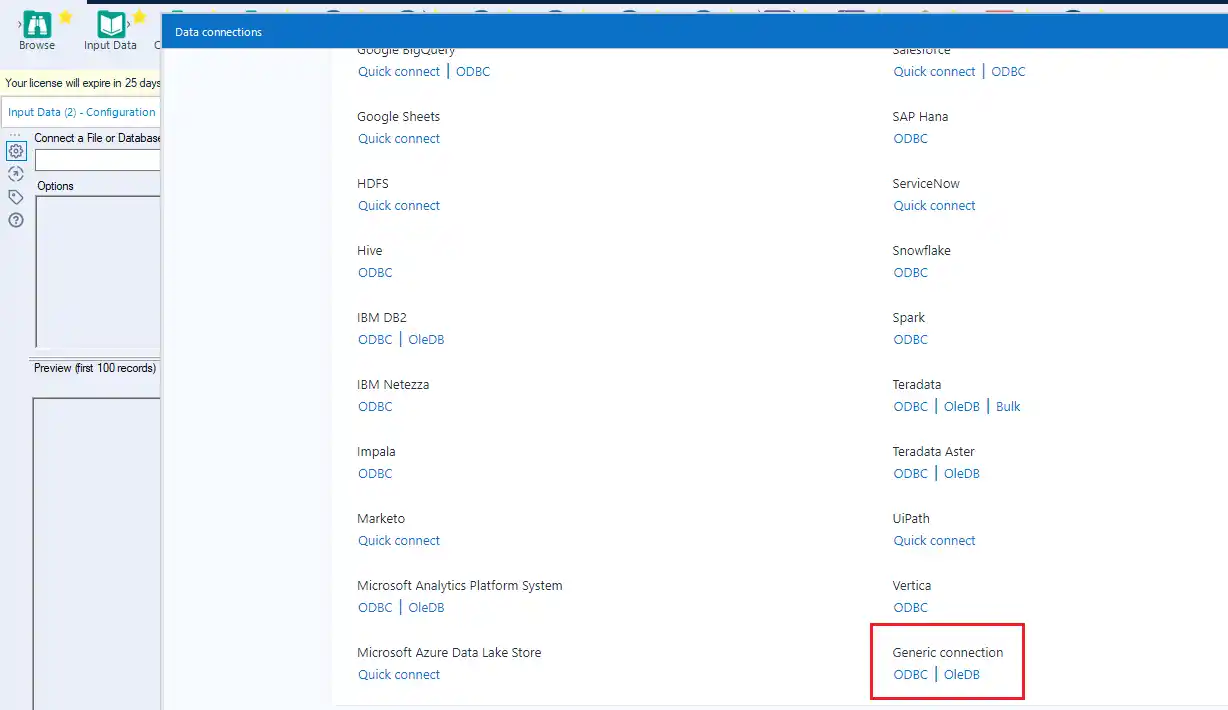
- ページの最後に移動し、「Generic connection」の下の「ODBC」をクリックします。
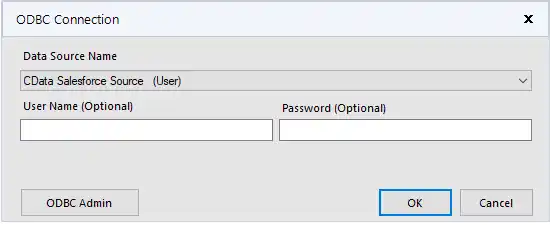
- Alteryx で使用するために設定したDSN (CData Unbounce Source)を選択します。
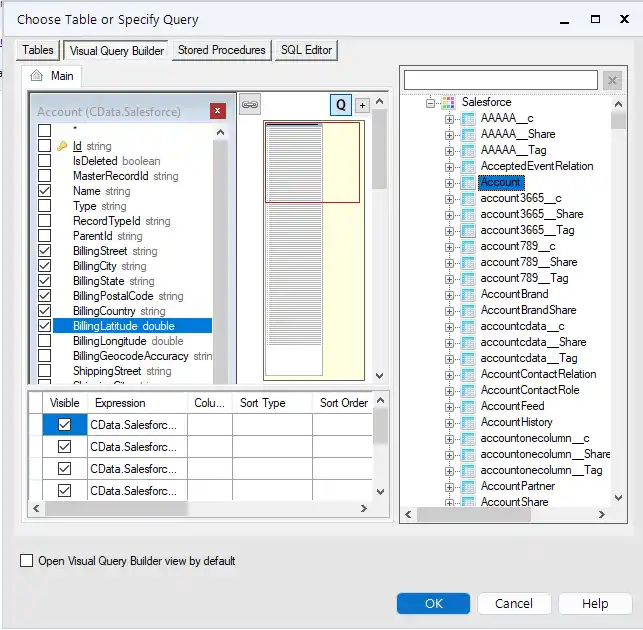
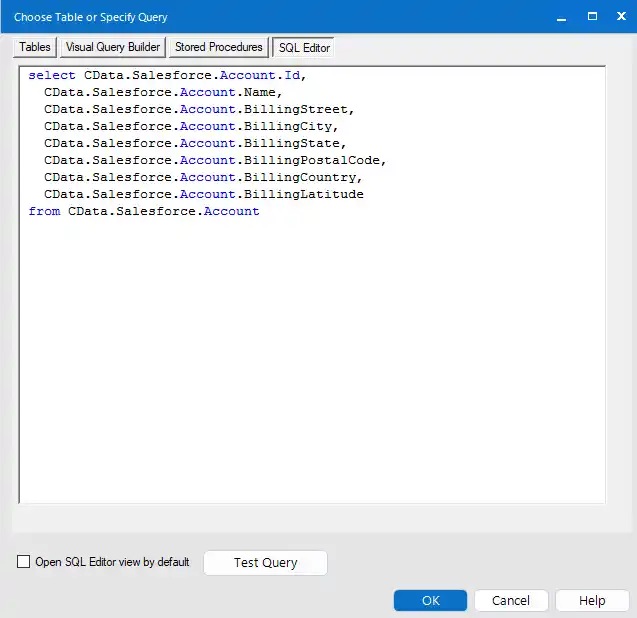
- ウィザードが開いたら、クエリを実行するテーブルを「クエリビルダ」ボックスにドラッグ&ドロップします。クエリに含めるチェックボックスをオンにしてフィールドを選択します。可能な場合、フィルタと集計によって生成されたクエリはUnbounce に渡され、サポートされていない操作(SQL 関数とJOIN 操作を含む)は、コネクタに組み込まれたCData SQL エンジンによってクライアント側で管理されます。
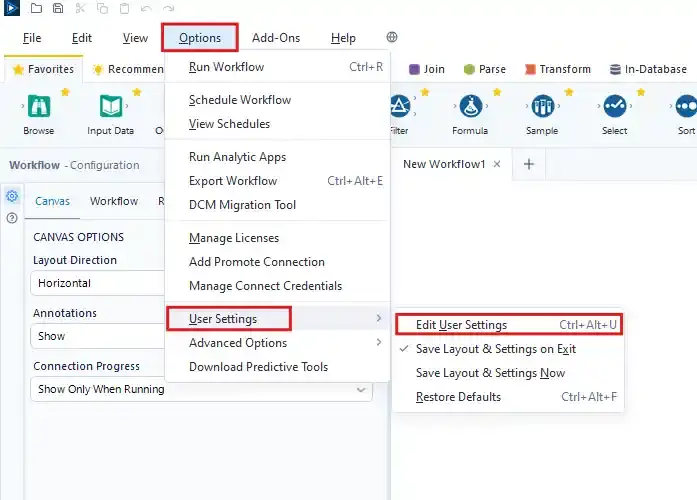
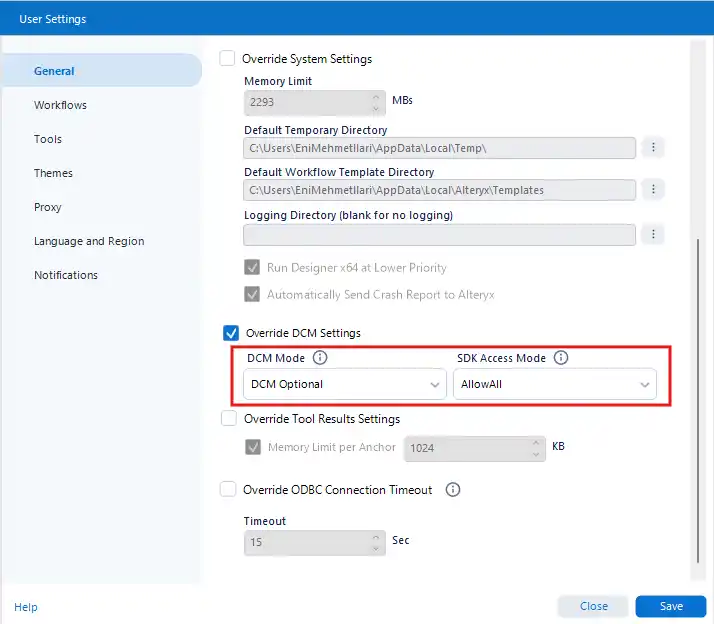
データセットをさらにカスタマイズする場合は、SQL エディタを開いてクエリを手動で変更し、句や集計などの操作を追加して、必要なUnbounce のデータを正確に取得できるようにします。
クエリを定義したら、Alteryx Designer でUnbounce のデータを操作できるようになります。
Unbounce のデータに対してセルフサービス分析を実行
これで、Unbounce のデータを準備、ブレンディング、分析するためのワークフローを作成する準備ができました。CData ODBC ドライバは動的なメタデータ検出を実行し、Alteryx データフィールドタイプを使用してデータを表示し、Designer ツールを活用して必要に応じてデータを操作し、意味のあるデータセットを構築できるようにします。以下の例では、データをクレンジングして参照します。
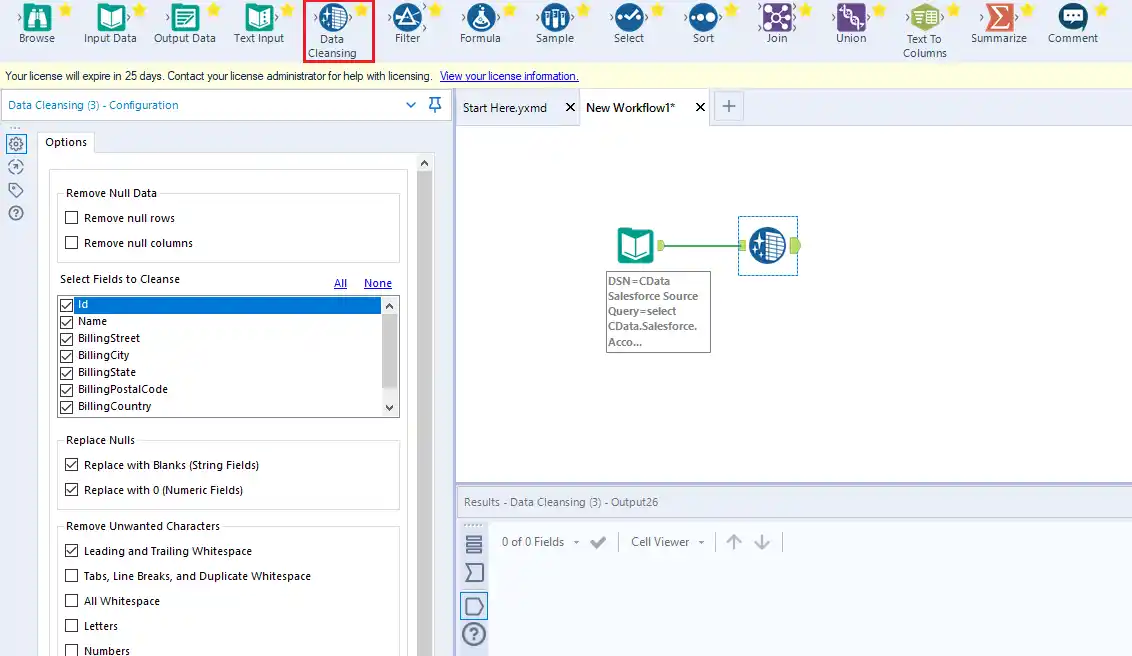
- データクレンジングツールをワークフローに追加し、「Nullの置換」の2つのチェックボックスをオンにして、null テキストフィールドを空白に、null 数値フィールドを0 に置き換えます。「不要な文字の削除」下のチェックボックスをオンにして、先頭と末尾の空白を削除することもできます。
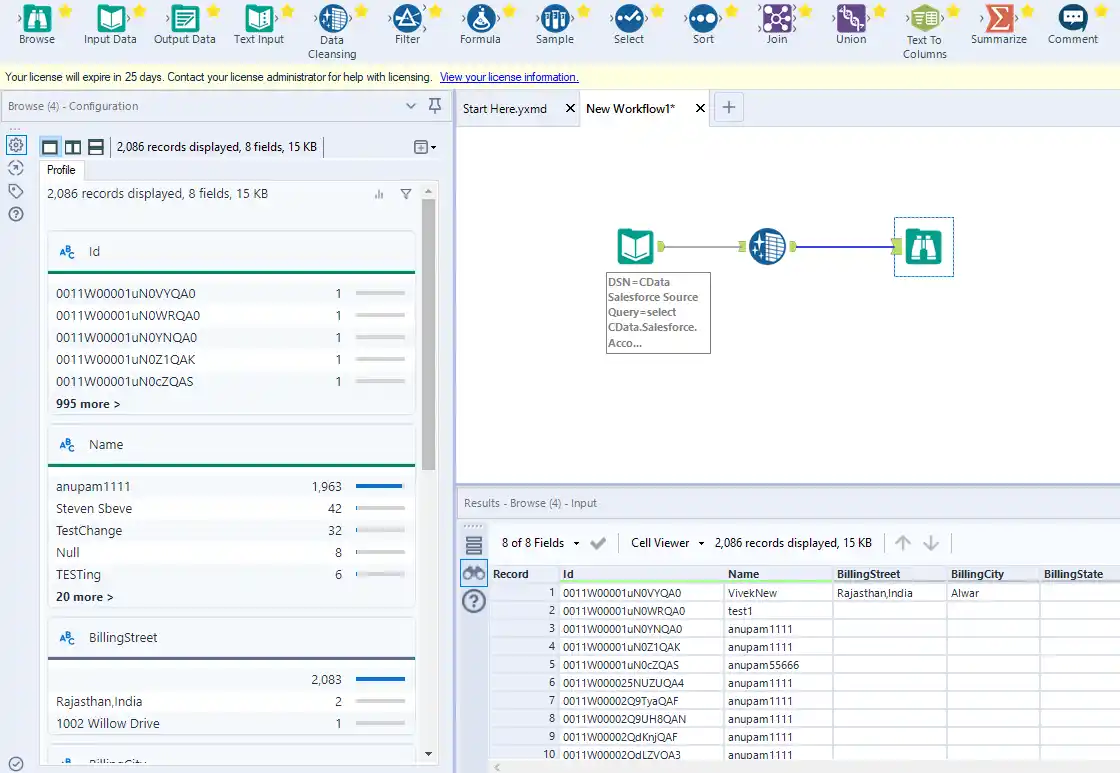
- 閲覧ツールをワークフローに追加します。
- クリックしてワークフローを実行します(Ctrl + R)。
- 結果ビューでクレンジングされたUnbounce のデータを確認します。
高いパフォーマンスを発揮する組み込みのデータ処理により、Alteryx でUnbounce のデータを迅速にクレンジング、変換、分析することができます。