






AWS Lambda でリアルタイムWooCommerce のデータにアクセス

AWS Lambda は、新しい情報やイベントに素早く応答するアプリケーションを構築できるコンピューティングサービスです。CData JDBC Driver for WooCommerce と組み合わせることで、AWS Lambda 関数からリアルタイムWooCommerce のデータを操作できます。この記事では、Eclipse で構築した AWS Lambda 関数からWooCommerce のデータに接続してクエリを実行する方法を説明します。
なお、この記事の執筆時点(2022年6月)では、AWS Toolkit for Eclipse がサポートする最新バージョンは Eclipse 2019-12 および Java 8 となっています。
最適化されたデータ処理機能を組み込んだ CData JDBC ドライバは、リアルタイムWooCommerce のデータとのインタラクションにおいて卓越したパフォーマンスを発揮します。WooCommerce に対して複雑な SQL クエリを発行すると、ドライバーはフィルタや集計などのサポートされている SQL 操作を直接WooCommerceにプッシュし、サポートされていない操作(主に SQL 関数や JOIN 操作)は組み込みの SQL エンジンを使用してクライアント側で処理します。さらに、動的メタデータクエリ機能により、ネイティブのデータ型を使用してWooCommerce のデータの操作・分析が可能です。
接続プロパティの設定と接続文字列の構築
WooCommerce は、one-legged OAuth1.0 認証と通常のOAuth2.0 認証をサポートします。
one-legged OAuth 1.0 認証を使って接続する
次のプロパティを指定してください(NOTE:次の資格情報はWooCommerce の設定ページで生成されるもので、WordPress OAuth2.0 プラグインで生成されるものとは異なります)。
- ConsumerKey
- ConsumerSecret
WordPress OAuth 2.0 認証を使って接続する
プラグインを設定した後、
次の接続プロパティを指定することでWooCommerce に接続できます。
どちらの場合方法でも、Url プロパティをWooCommerce インスタンスのURL に設定する必要があります。
NOTE: AWS Lambda 関数で JDBC ドライバーを使用するには、ライセンス(製品版または試用版)とランタイムキー(RTK)が必要です。ライセンス(または試用版)の取得については、弊社営業チームまでお問い合わせください。
JDBC URL の構築には、WooCommerce JDBC Driver に組み込まれている接続文字列デザイナーを使用できます。JAR ファイルをダブルクリックするか、コマンドラインから JAR ファイルを実行してください。
接続プロパティ(RTK を含む)を入力し、接続文字列をクリップボードにコピーします。
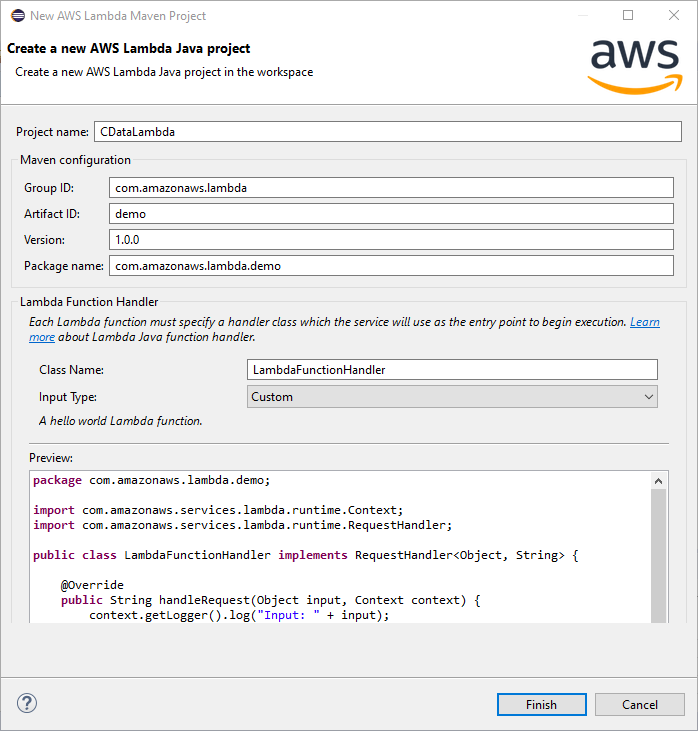
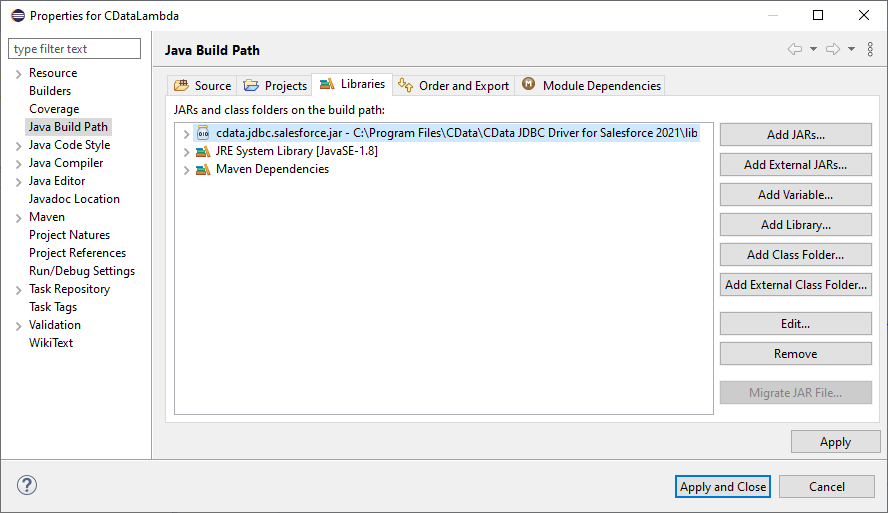
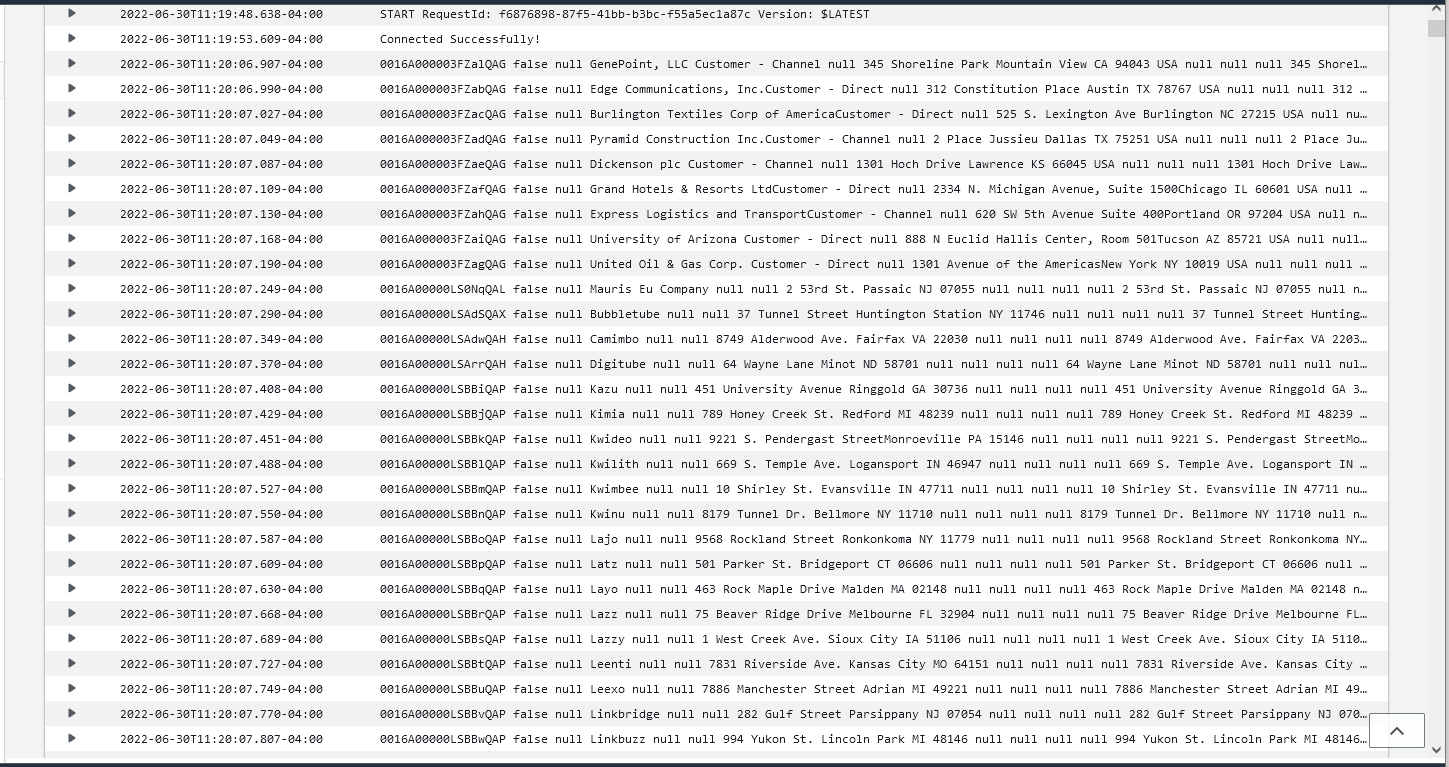
AWS Toolkit for Eclipse を使用して、Eclipse で新しい AWS Lambda Java プロジェクトを作成します。詳細な手順は AWS のチュートリアル(amazon.com)を参照してください。 この記事では、テーブル名を入力として渡せるように、プロジェクトのInput Type を「Custom」に設定します。 handleRequest メソッドの本体を以下のコードに置き換えます。DriverManager.getConnection メソッド呼び出し内の接続文字列は、実際の値に置き換えてください。 Eclipse で関数をビルドしたら、アップロードして実行する準備が整います。この記事では出力を AWS ログに書き込んでいますが、これをテンプレートとして、AWS Lambda 関数でWooCommerce のデータを操作する独自のカスタムビジネスロジックを実装できます。
CData JDBC Driver for WooCommerce の30日間の無償トライアルをダウンロードして、AWS Lambda でリアルタイムWooCommerce のデータを活用してみてください。ご不明な点があれば、サポートチームまでお気軽にお問い合わせください。
組み込みの接続文字列デザイナー
java -jar cdata.jdbc.woocommerce.jar

AWS Lambda 関数の作成
import java.sql.Connection;
import java.sql.DriverManager;
import java.sql.ResultSet;
import java.sql.ResultSetMetaData;
import java.sql.SQLException;
import java.sql.Statement;
String query = "SELECT * FROM " + input;

try {
	Class.forName("cdata.jdbc.woocommerce.WooCommerceDriver");
} catch (ClassNotFoundException ex) {
	context.getLogger().log("Error: class not found");
}

Connection connection = null;

try {
	connection = DriverManager.getConnection("jdbc:cdata:woocommerce:RTK=52465...;Url=https://example.com/; ConsumerKey=ck_ec52c76185c088ecaa3145287c8acba55a6f59ad; ConsumerSecret=cs_9fde14bf57126156701a7563fc87575713c355e5; ");
} catch (SQLException ex) {
	context.getLogger().log("Error getting connection: " + ex.getMessage());
} catch (Exception ex) {
	context.getLogger().log("Error: " + ex.getMessage());
}

if(connection != null)
{
	context.getLogger().log("Connected Successfully!\n");
}

ResultSet resultSet = null;
try
{
	//executing query
	Statement stmt = connection.createStatement();
	resultSet = stmt.executeQuery(query);

	ResultSetMetaData metaData = resultSet.getMetaData();
	int numCols = metaData.getColumnCount();

	//printing the results
	while(resultSet.next())
	{
		for(int i = 1; i <= numCols; i++)
		{
			System.out.printf("%-25s", (resultSet.getObject(i) != null) ? resultSet.getObject(i).toString().replaceAll("\n", "") : null );
		}
		System.out.print("\n");
	}
}
catch (SQLException ex)
{
	System.out.println("SQL Exception: " + ex.getMessage());
}
catch (Exception ex)
{
	System.out.println("General exception: " + ex.getMessage());
}

String output = "query: " + query + " complete";
return output;
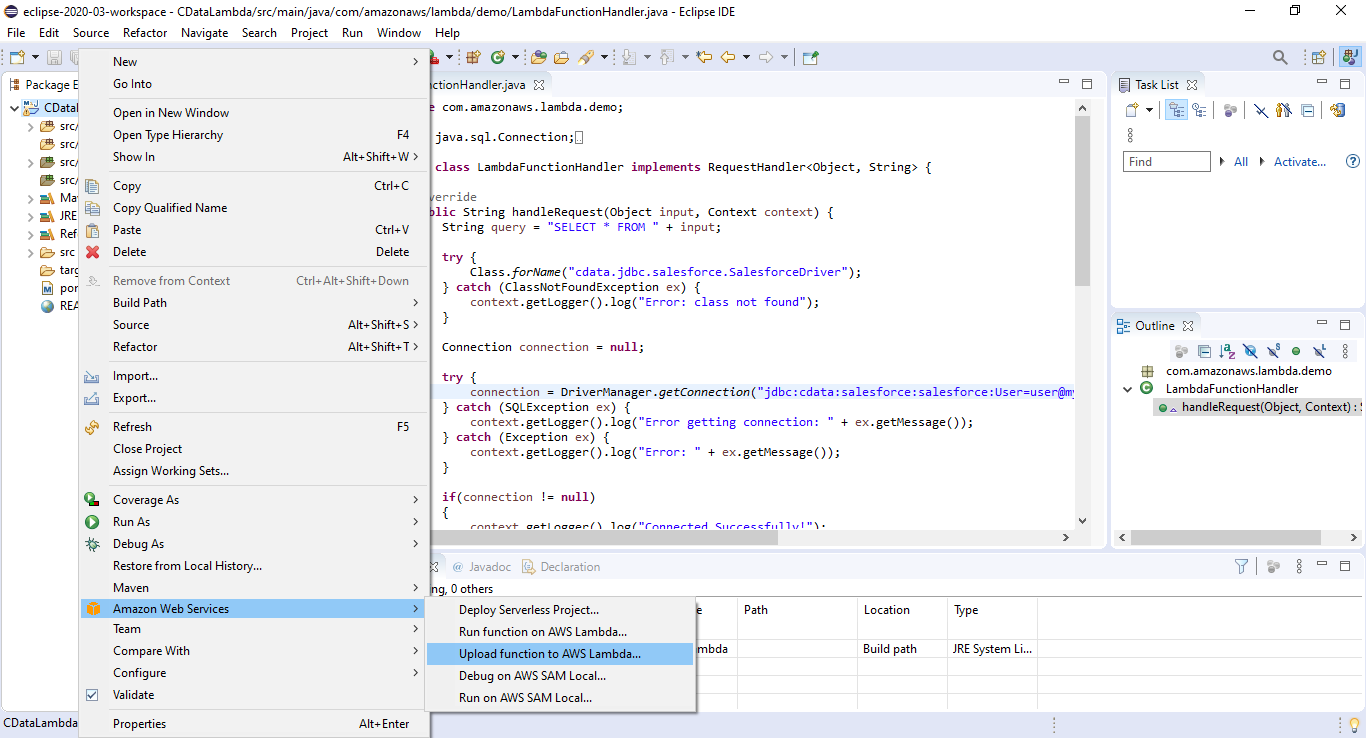
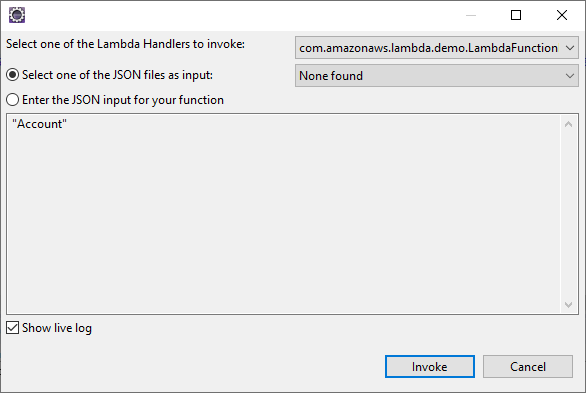
Lambda 関数のデプロイと実行
無償トライアル・詳細情報
はじめる準備はできましたか?
WooCommerce Driver の無料トライアルをダウンロードしてお試しください:
ダウンロード