






OData を介してTIBCO Spotfire でWooCommerce のデータをビジュアライズ

OData は、クラウドベース、モバイル、およびその他のオンラインアプリケーション間のリアルタイム通信を可能にする主要なプロトコルです。CData API Server は、WooCommerce のADO.NET Provider for WooCommerce と組み合わせると、WooCommerce のデータ(またはその他の250+ のADO.NET Providers データ)をTIBCO Spotfire などのOData コンシューマに提供します。この記事では、API Server とSpotfire のOData の組み込みサポートを使用して、WooCommerce のデータにリアルタイムでアクセスする方法を説明します。
API Server の設定
以下のリンクからAPI Server の無償トライアルをスタートしたら、セキュアなWooCommerce OData サービスを作成していきましょう。
WooCommerce への接続
TIBCO Spotfire からWooCommerce のデータを操作するには、まずWooCommerce への接続を作成・設定します。
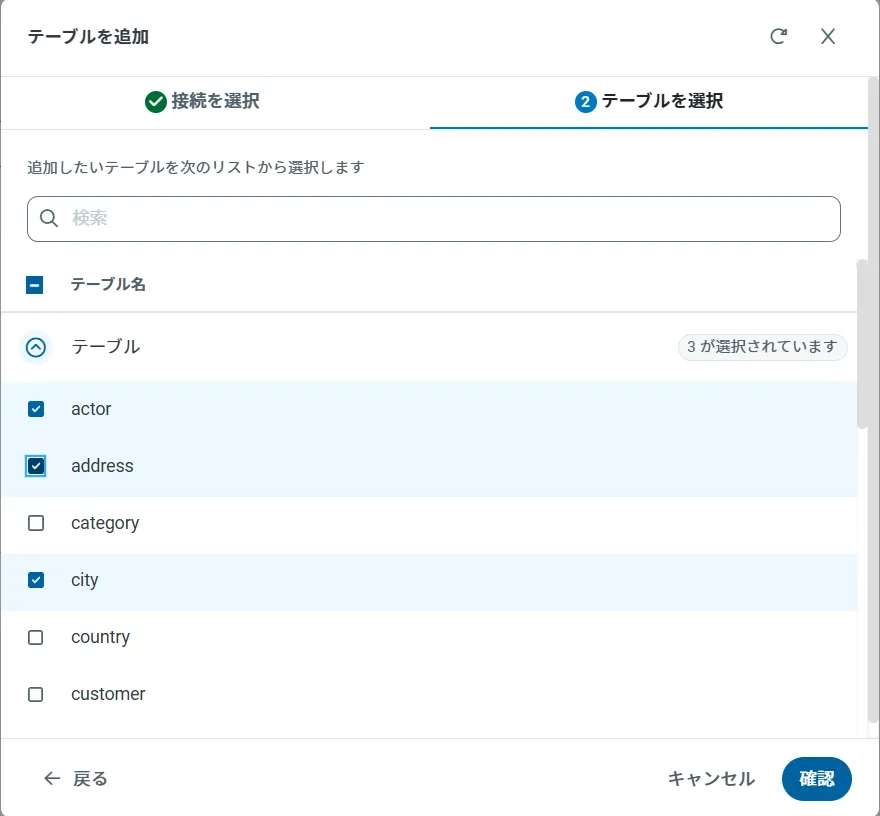
- API Server にログインして、「Connections」をクリック、さらに「接続を追加」をクリックします。
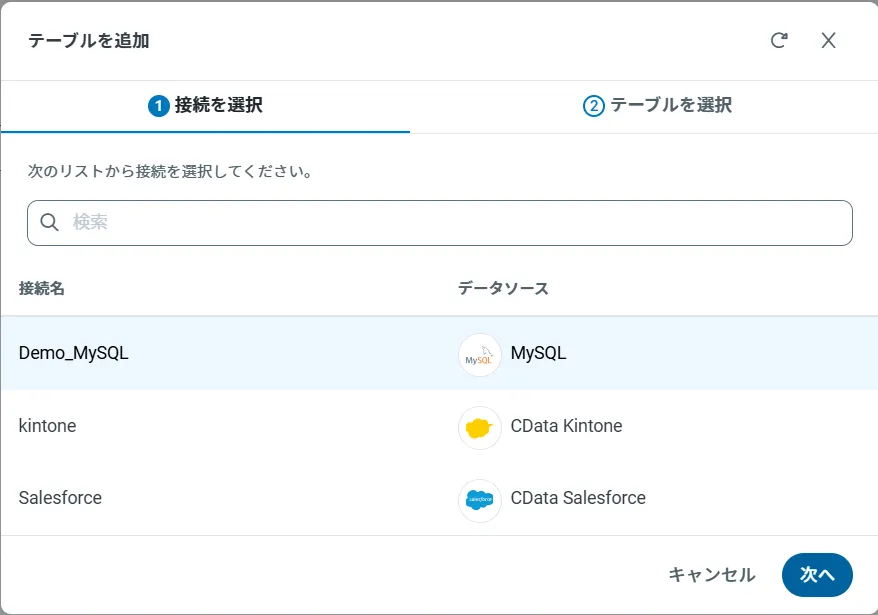
- 「接続を追加」をクリックして、データソースがAPI Server に事前にインストールされている場合は、一覧から「WooCommerce」を選択します。
- 事前にインストールされていない場合は、コネクタを追加していきます。コネクタ追加の手順は以下の記事にまとめてありますので、ご確認ください。
CData コネクタの追加方法はこちら >> - それでは、WooCommerce への接続設定を行っていきましょう!
-
WooCommerce は、one-legged OAuth1.0 認証と通常のOAuth2.0 認証をサポートします。
one-legged OAuth 1.0 認証を使って接続する
次のプロパティを指定してください(NOTE:次の資格情報はWooCommerce の設定ページで生成されるもので、WordPress OAuth2.0 プラグインで生成されるものとは異なります)。
- ConsumerKey
- ConsumerSecret
WordPress OAuth 2.0 認証を使って接続する
- 接続情報の入力が完了したら、「保存およびテスト」をクリックします。
WooCommerce は、one-legged OAuth1.0 認証と通常のOAuth2.0 認証をサポートします。
one-legged OAuth 1.0 認証を使って接続する
次のプロパティを指定してください(NOTE:次の資格情報はWooCommerce の設定ページで生成されるもので、WordPress OAuth2.0 プラグインで生成されるものとは異なります)。
- ConsumerKey
- ConsumerSecret
WordPress OAuth 2.0 認証を使って接続する
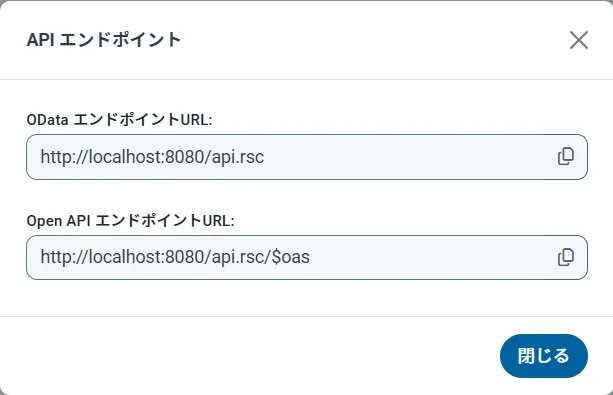
OData のエンドポイントを取得
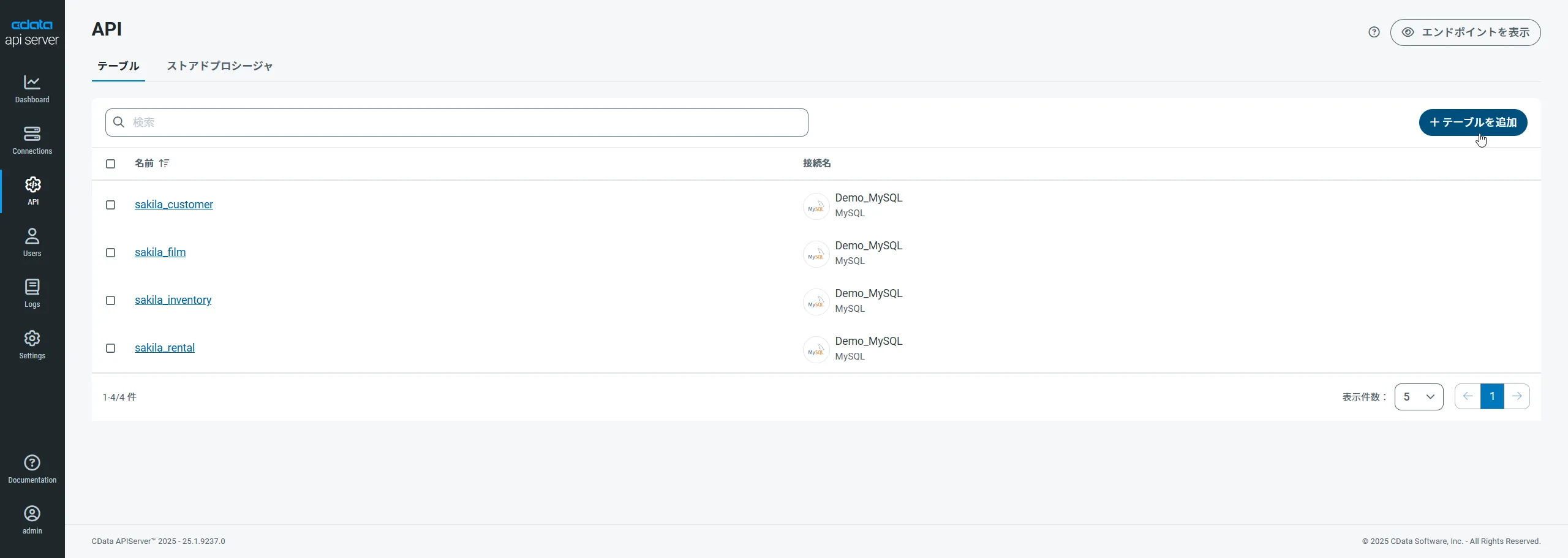
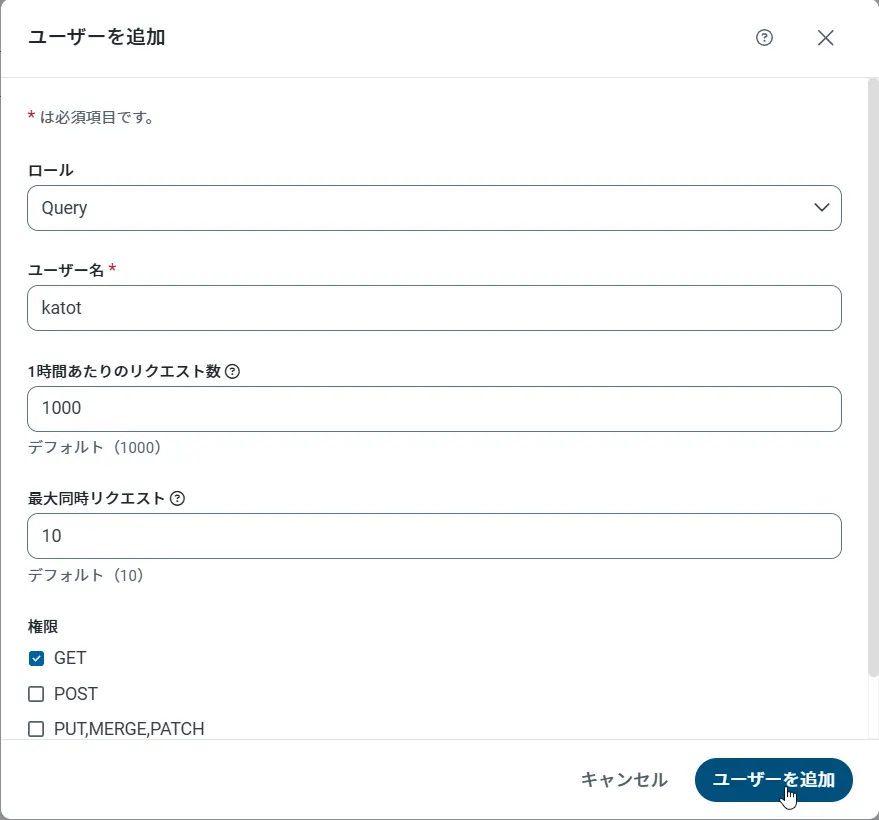
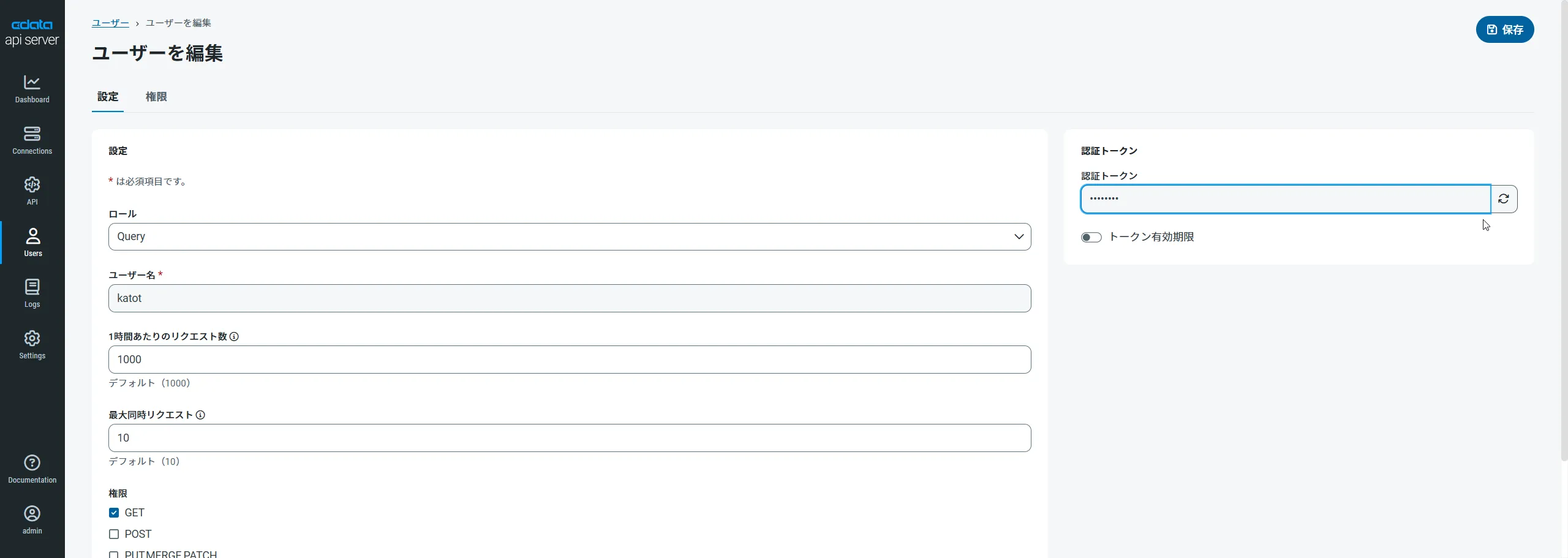
以上でWooCommerce への接続を設定してユーザーを作成し、API Server でWooCommerce データのAPI を追加しました。これで、OData 形式のWooCommerce データをREST API で利用できます。API Server の「API」ページから、API のエンドポイントを表示およびコピーできます。
外部WooCommerce のデータでデータビジュアライゼーションを作成する
- Spotfire を開き、「Add Data Tables」->「OData」をクリックします。
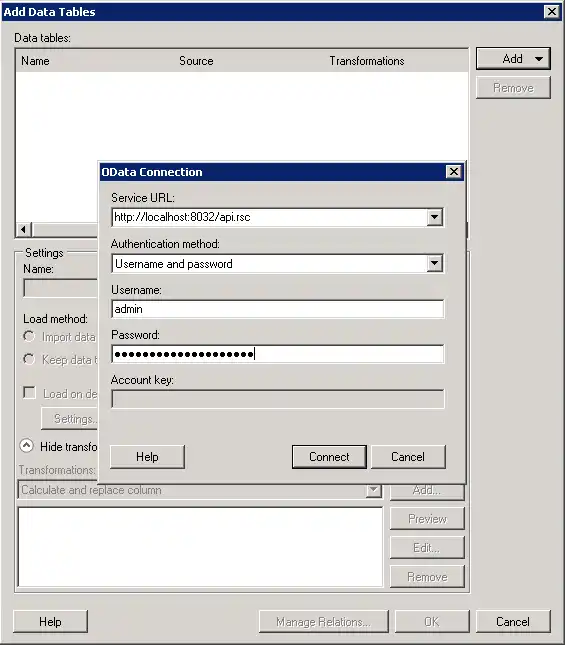
- 「OData Connection」ダイアログで、以下の情報を入力します。
- Service URL:API Server のOData エンドポイントを入力します。例:
http://localhost:8032/api.rsc
- Authentication Method:Username とPassword を選択します。
- Username:API Server ユーザーのユーザー名を入力します。管理コンソールの「Security」タブでAPI ユーザーを作成できます。
- Password:API Server でユーザーの認証トークンを入力します。
- Service URL:API Server のOData エンドポイントを入力します。例:
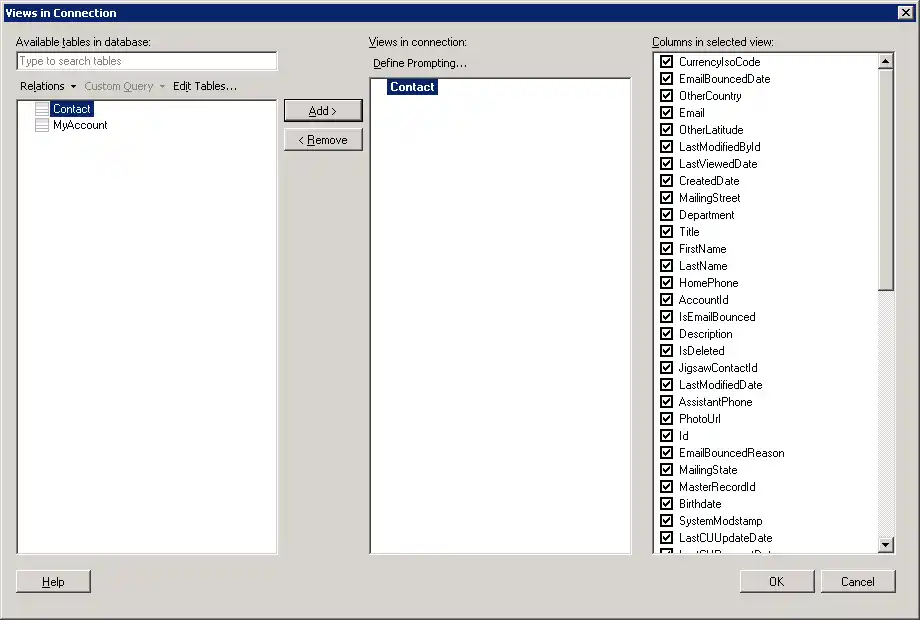
- ダッシュボードに追加するテーブルとカラムを選択します。この例ではOrders を使います。
- リアルタイムデータを使いたい場合は、「Keep Data Table External」オプションをクリックします。このオプションは、データの変更をリアルタイムでダッシュボードに反映します。
データをメモリにロードしてローカルで処理したい場合は、「Import Data Table」オプションをクリックします。このオプションは、オフラインでの使用、またはネットワーク接続が遅くダッシュボードとのやり取りが遅延する場合に適しています。
- テーブルを追加すると「Recommended Visualizations」ウィザードが表示されます。テーブルを選択すると、Spotfire はカラムのデータ型を使ってnumber、time、category カラムを検出します。この例ではNumbers セクションでTotal を、Categories セクションでParentId を使用しています。
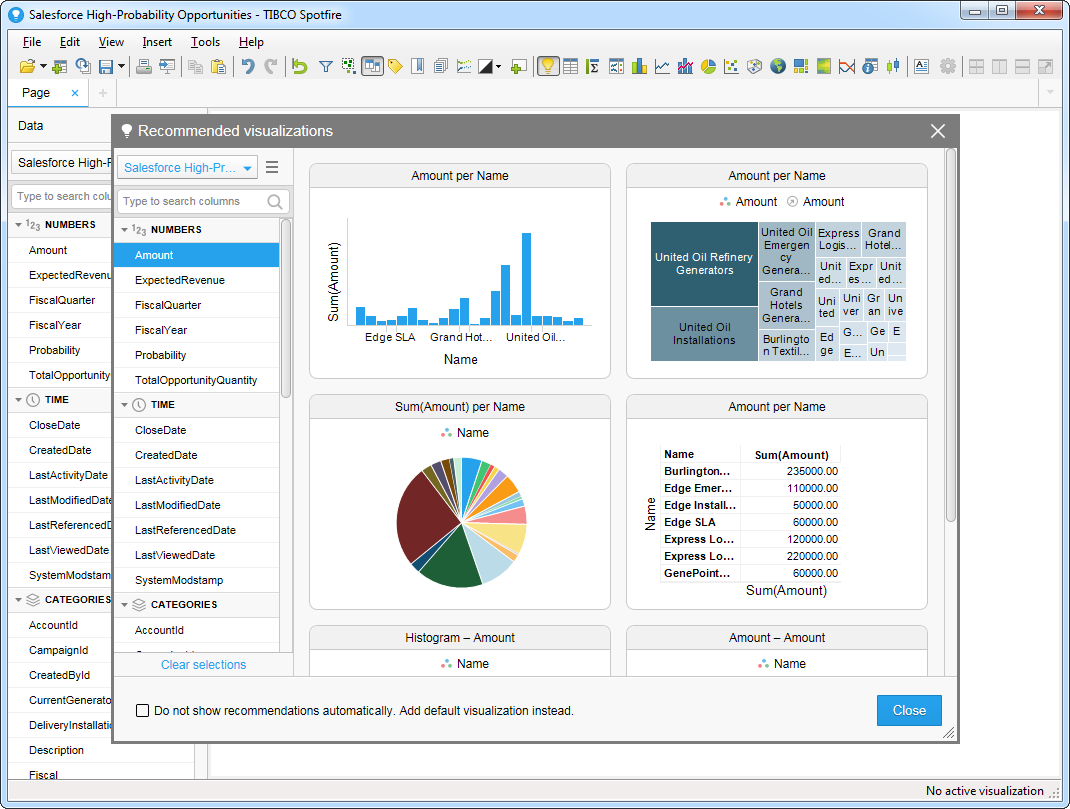
[Recommended Visualizations]ウィザードでいくつかビジュアライズを作成したら、ダッシュボードにその他の修正を加えることができ、例えばフィルタを適用できます。「Filter」ボタンをクリックすると、各クエリで使用可能なフィルタが「Filters」ペインに表示されます。