






Microsoft Power Query からWordPress のデータに連携してExcel から利用

CData ODBC Driver for WordPress を使ってMicrosoft Power Query からWordPress に接続すれば、お好みのWordPress のデータを取得できます。この記事では、CData ODBC ドライバを使ってWordPress をMicrosoft Power Query にインポートする方法について詳しく説明します。
CData ODBC ドライバとは?
CData ODBC ドライバは、以下のような特徴を持った製品です。
- WordPress をはじめとする、CRM、MA、会計ツールなど多様なカテゴリの270種類以上のSaaS / オンプレデータソースに対応
- Excel やPower Query をはじめとする多様な帳票・BI・データ分析ツールにWordPress のデータを連携
- ノーコードでの手軽な接続設定
CData ODBC ドライバでは、1.データソースとしてWordPress の接続を設定、2.Power Query 側でODBC Driver との接続を設定、という2つのステップだけでデータソースに接続できます。以下に具体的な設定手順を説明します。
WordPress への接続の設定
まずは、本記事右側のサイドバーからWordPress ODBC Driver の無償トライアルをダウンロード・インストールしてください。30日間無償で、製品版の全機能が使用できます。
- ODBC ドライバーのインストール完了時にODBC DSN 設定画面が立ち上がります。または、Microsoft ODBC データソースアドミニストレーターを使ってDSN を作成および設定できます。
WordPress 接続プロパティの取得・設定方法
現時点では、CData JDBC Driver for WordPress はセルフホスト型のWordPress インスタンスへの接続のみをサポートしています。データに接続するには、Url を自身のwordpress サイトに指定し、次に以下に説明するように認証を行います。URL を完全な形式で記入します。例えば、あなたのサイトが'http://localhost/wp/wordpress' でホストされている場合、URL は'http://localhost' ではなく、'http://localhost/wp/wordpress' となるべきです。 URL を完全な形式で入力しないと、'site not found' というエラーが発生します。
WordPress は2種類の認証をサポートします。
- Basic 認証は、テスト環境での使用が推奨されます。
- OAuth 2.0 認証は、デスクトップアプリケーション、Web アプリケーション、またはヘッドレスマシンからのブラウザベースのアクセスをサポートします。
Basic 認証
Basic 認証を使用するようにWordPress を設定する前に:
- WordPress ログインに管理者権限があることを確認してください。
- ローカルホストで実行されているWordPress のバージョンを確認します。(WordPress 4.7 以降はネイティブでWordPress REST API サポートしていますが、それより前のバージョンでは、REST API へのアクセスを安全に行うには、Basic 認証プラグインの使用が必要です。)
- WordPress ホストにログインします。
- 4.7より前のバージョンのWordPress を実行している場合は、REST API プラグインをインストールしてください。
- Basic Authentication プラグインをインストールします。
- カスタムタクソノミーを作成するには、Simple Taxonomy Refreshed をインストールします。プラグインを手動でインストールしたい場合は、圧縮されたフォルダをwp-content\plugins フォルダに展開してからWordPress 管理者インターフェース経由でプラグインを有効にします。
- 次の接続プロパティを設定します。
- AuthScheme:Basic。
- Url:WordPress URL。
- User:ユーザーネーム。
- Password:パスワード。
Microsoft Power Query でWordPress のデータをインポート
ODBC 側の設定が完了したら、Excel からPower Query を起動して実際にデータを取得していきます。
- Excel のリボンから「データ」->「データの取得」-「Power Query の起動」をクリックします。
- Power Query エディター画面が開くので、「新しいクエリ」->「新しいソース」->「その他ソース」->「ODBC」をクリックします。
- 使用するデータソースを選択します。
- 詳細クエリで、カスタムデータをインポートするSELECT 文(SQL)を入力することもできます。例:
SELECT * FROM Categories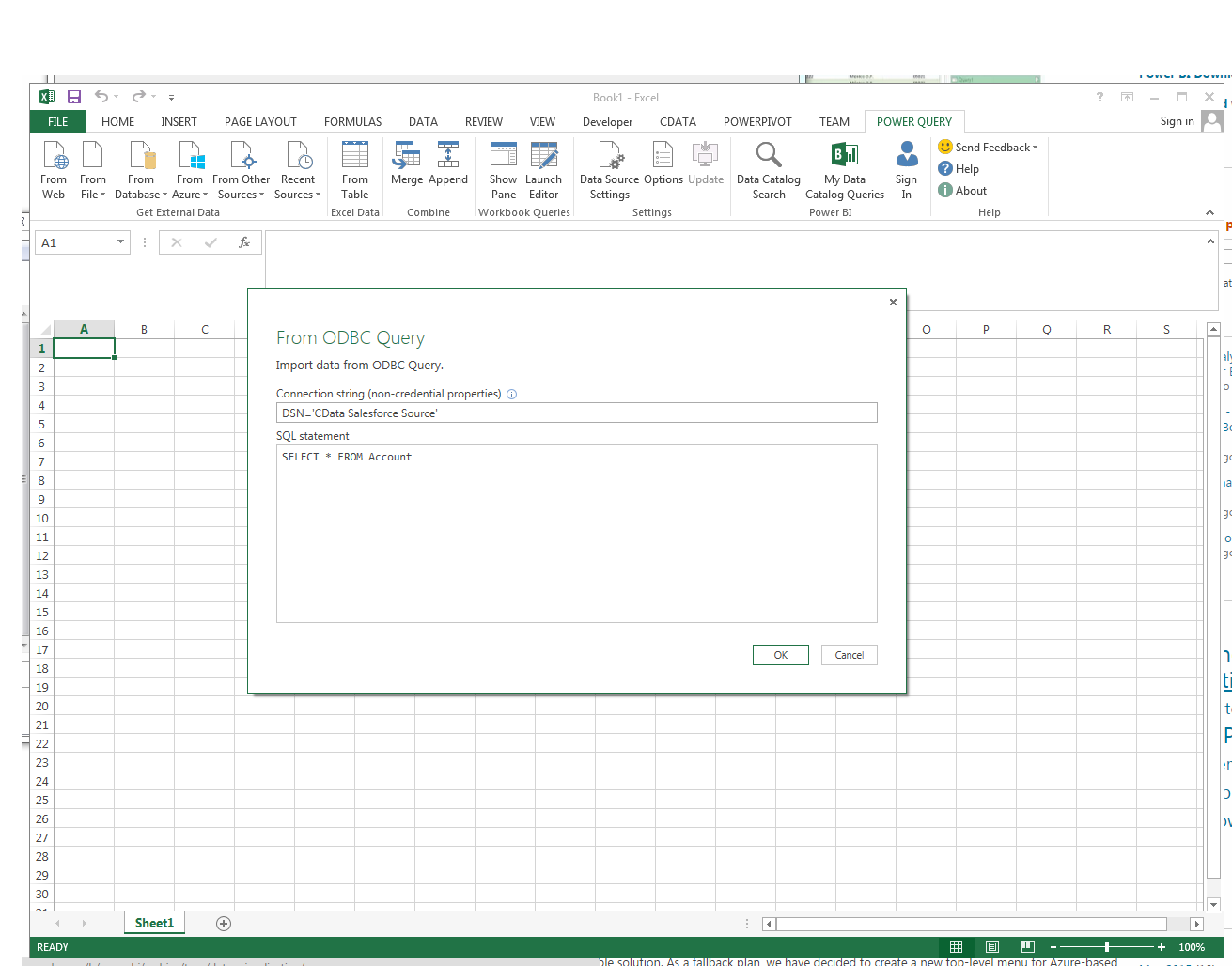
- 必要に応じてクレデンシャル情報を入力し、「接続」をクリックします。ナビゲータが開くので、ツリー形式で表示されるテーブルから使用するテーブルを選択します。プレビューにデータが表示されます。OK を押します。データがクエリビューに表示されます。別のデータソースからクエリを結合、または「Power Query formulas」を使ってデータをリファインできます。ワークシートにクエリをロードするには、[閉じて読み込む]ボタンをクリックします。
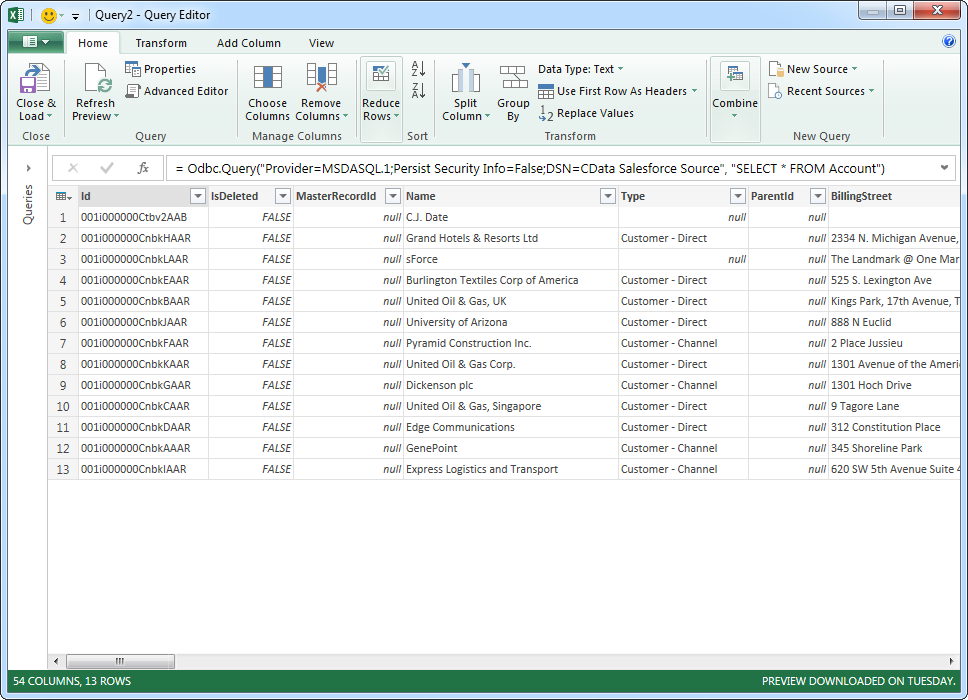
WordPress からPower Query へのデータ連携には、ぜひCData ODBC ドライバをご利用ください
このようにCData ODBC ドライバと併用することで、270を超えるSaaS、NoSQL データをPower Query からコーディングなしで扱うことができます。30日の無償評価版が利用できますので、ぜひ自社で使っているクラウドサービスやNoSQL と合わせて活用してみてください。
日本のユーザー向けにCData ODBC ドライバは、UI の日本語化、ドキュメントの日本語化、日本語でのテクニカルサポートを提供しています。
はじめる準備はできましたか?
Wordpress ODBC Driver の無料トライアルをダウンロードしてお試しください:
ダウンロード詳細:
 Wordpress ODBC Driver
お問い合わせ
Wordpress ODBC Driver
お問い合わせ
Wordpress ODBC Driver を使って、ODBC 接続をサポートするあらゆるアプリケーション・ツールからWordpress データに連携。
Wordpress データに標準ODBC Driver インターフェースを使ってRDB と同感覚でアクセス - Pages、Posts、Tags、Users などに標準ODBC インターフェースで双方向連携。