






CData API Server で Tableau からライブ Workday データにアクセス

Tableau は、データの接続、可視化、インサイトの共有のための主要な BI プラットフォームの 1 つです。
CData API Server と Workday コネクタ(または 270 以上のコネクタ)を使用すると、複数のソースからライブデータを公開する API を迅速に作成し、OData や Swagger などの業界標準を使用して Tableau とシームレスに統合できます。
この記事では、データの移動や複製なしに、Workday からのライブデータを使用してシンプルな Tableau ダッシュボードを作成します。
それでは始めましょう!
前提条件
- CData API Server: こちらから無料トライアルをダウンロードできます。
- Tableau: こちらからサインイン、サインアップ、またはダウンロードできます。
- データにアクセスできるアクティブな Workday アカウント。
概要
以下の手順で進めていきます。
- CData API Server をインストールし、Workday への接続を設定して、OData エンドポイントを使用します。
- Tableau でこれらのエンドポイントに接続し、ライブダッシュボードとレポートを構築します。
Workday データ連携について
CData は、Workday のライブデータにアクセスし、統合するための最も簡単な方法を提供します。お客様は CData の接続機能を以下の目的で使用しています:
- Prism Analytics Data Catalog で作成したテーブルやデータセットにアクセスでき、Workday システムの忠実性を損なうことなく、ネイティブの Workday データハブを操作できます。
- Workday Reports-as-a-Service にアクセスして、Prism から利用できない部門データセットや、Prism の許容サイズを超えるデータセットのデータを表示できます。
- WQL、REST、または SOAP でベースデータオブジェクトにアクセスし、より詳細で細かいアクセスを実現できます(ただし、クエリの作成には Workday 管理者や IT の支援が必要な場合があります)。
ユーザーは、Tableau、Power BI、Excel などの分析ツールと Workday を統合し、当社のツールを活用して Workday データをデータベースやデータウェアハウスにレプリケートしています。アクセスは、認証されたユーザーの ID とロールに基づいて、ユーザーレベルで保護されます。
Workday を CData と連携させるための設定についての詳細は、ナレッジベース記事をご覧ください:Comprehensive Workday Connectivity through Workday WQL および Reports-as-a-Service & Workday + CData: Connection & Integration Best Practices
はじめに
ステップ 1:API Server のインストールと Workday への接続設定
1.1 API Server のインストール
まだインストールしていない場合は、CData API Server ページからお使いのマシン用のインストーラーをダウンロードしてください。インストール手順に従ってセットアップを完了します。
インストールが完了したら、以下の方法でサーバーを起動できます。
- Windows: CData API Server はデフォルトでサービスとして実行されます。サービスが実行されていることを確認し、ブラウザで http://hostname:port(例:http://localhost:8080/)を開いて API Server 管理コンソールにアクセスします。
- Linux/Mac: サーバーを手動で実行するか、サービスとして実行できます。手動で起動するには、インストールディレクトリに移動して java -jar apiserver.jar を実行します。
- また、root 権限で service.sh を実行して、API Server を Linux システムサービスとしてセットアップすることもできます。
1.2 CORS の有効化
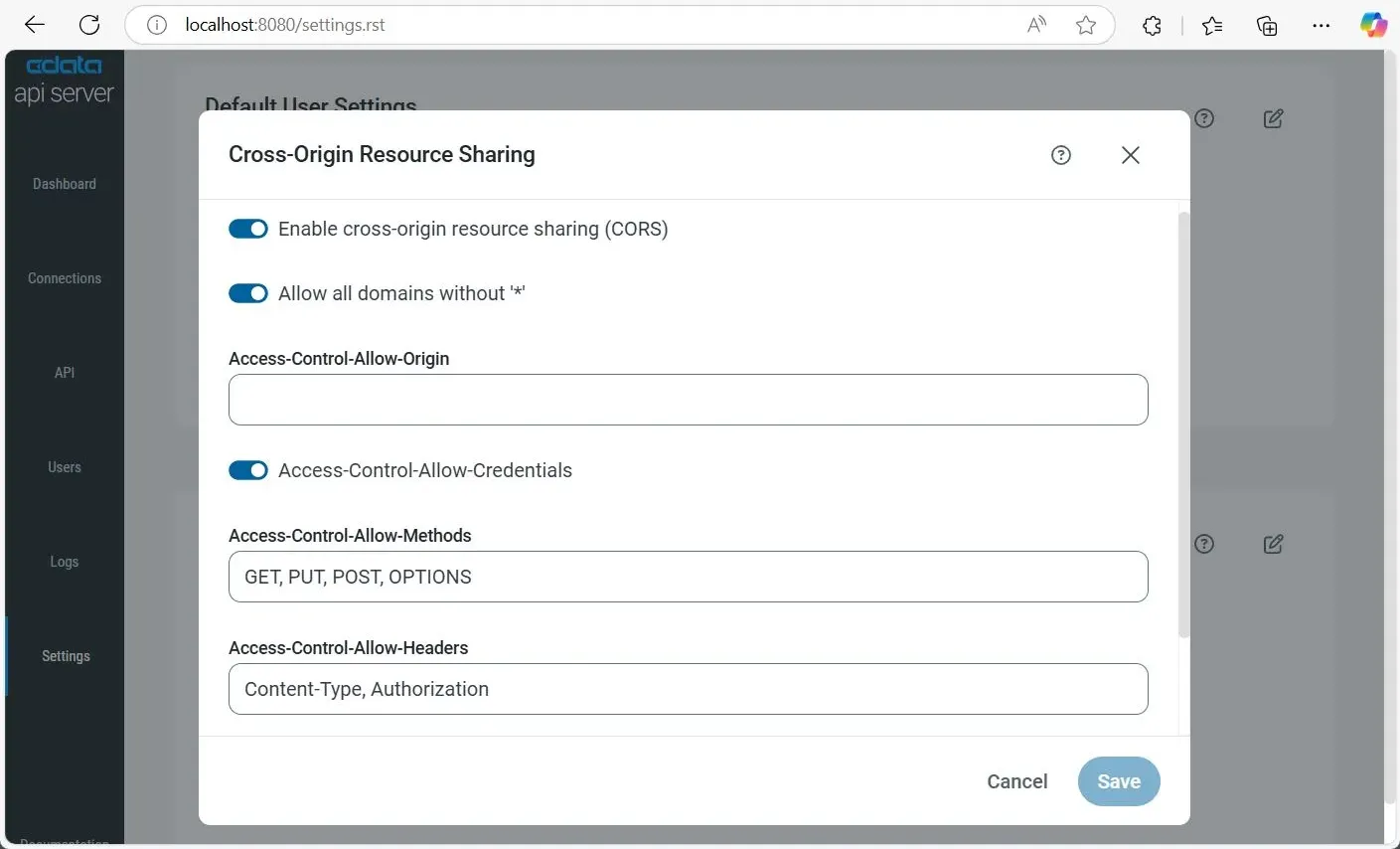
Tableau と CData API Server が異なるドメインでホストされている場合、Tableau がデータエンドポイントにアクセスできるようにするために CORS(Cross-Origin Resource Sharing)を有効にする必要があります。API Server で CORS を有効にするには:
- 「Settings」に移動し、 アイコンをクリックして CORS 設定を編集します。
- Cross-Origin Resource Sharing (CORS) を有効にします。
- Allow all domains without '*' を有効にして、すべてのオリジンを許可します。
- Access-Control-Allow-Origin に Tableau のオリジンドメインを入力するか、* を使用してすべてのドメインを許可します(パブリック API に適しています)。
- Access-Control-Allow-Credentials を有効にして、Cookie と認証ヘッダーを許可します。
- Access-Control-Allow-Methods に GET, PUT, POST, OPTIONS を入力します。
- Access-Control-Allow-Headers に Authorization, Content-Type を入力します。
- Access-Control-Max-Age(デフォルト:3600 秒)を設定して、プリフライトリクエストをキャッシュします。
- 「Save」をクリックします。
1.3 API Server で Workday 接続を追加
- 「Settings」に移動し、右上の Add Connection をクリックします。
- Workday を選択します。表示されない場合は、Only Installed をオフにしてすべてのコネクタを表示します。
- Install Connector をクリックして自動インストールします。手動セットアップの場合は、Manual Install を選択してダウンロードした ZIP ファイルをアップロードします。
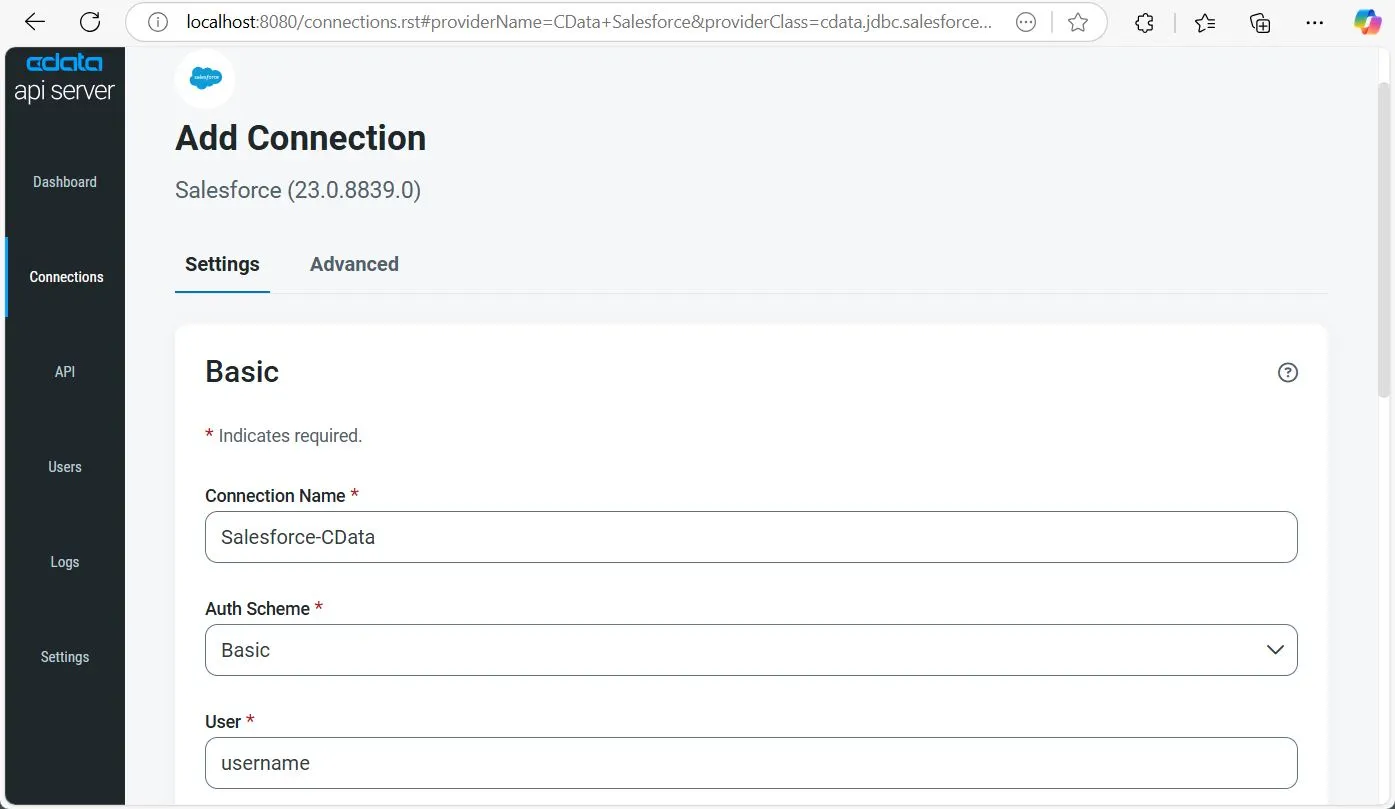
- インストールが完了したら、Workday を再度クリックして接続設定を開き、以下の詳細を使用して設定します。
- https://domain.com(URL のサブディレクトリと会社名の前の部分)はBaseURL です。
- mycompany(URL の最後のスラッシュの後の部分)はTenant です。
- Workday を開きます。
- 検索バーにView Domain と入力します。
- プロンプトにWorkday Query Language と入力します。
- Allowed Security Group Types のいずれかに、接続するユーザーが含まれていることを確認します。
- 「Save & Test」をクリックして接続設定を検証し完了します。
Workday 接続プロパティの取得・設定方法
ここでは、4つのWorkday API の接続パラメータを設定する方法、およびTenant とBaseURL を取得する方法について説明します。必要なAPI のパラメータが設定され、カスタムOAuth および / またはAzure AD API クライアントを作成したら、接続の準備は完了です。
接続の前提条件
API / 前提条件 / 接続パラメータ
WQL / WQL サービスを有効化(下記参照) / ConnectionType: WQL
Reports as a Service / カタログレポートの設定(ヘルプドキュメントの「データアクセスのファインチューニング」参照) / ConnectionType:
Reports
REST / 自動で有効化 / ConnectionType: REST
SOAP / 自動で有効化 / ヘルプドキュメントのWorkday SOAP API への認証を参照
BaseURL およびTenant の取得
BaseURL およびTenant プロパティを取得するため、Workday にログインしてView API Clients を検索します。 この画面では、Workday はBaseURL とTenant の両方を含むURL であるWorkday REST API Endpoint を表示します。
REST API Endpoint のフォーマットは、
https://domain.com/
例えば、REST API エンドポイントがhttps://wd3-impl-services1.workday.com/ccx/api/v1/mycompany の場合、 BaseURL はhttps://wd3-impl-services1.workday.com であり、Tenant はmycompany です。
WQL サービスを有効化
Workday WQL API を介して接続するには、はじめにWQL Service を有効にする必要があります。
Workday への認証
Basic 認証以外のほとんどのWorkday 接続では、認証のためにOAuth ベースのカスタムAPI クライアントアプリケーションを作成する必要があります。これには、ユーザーがAzure AD 資格情報を介して接続するエンタープライズインストールも含まれます。 Workday への認証につての詳細は、ヘルプドキュメントの「Workday への認証」セクションを参照してください。
1.4 ユーザーの追加と設定
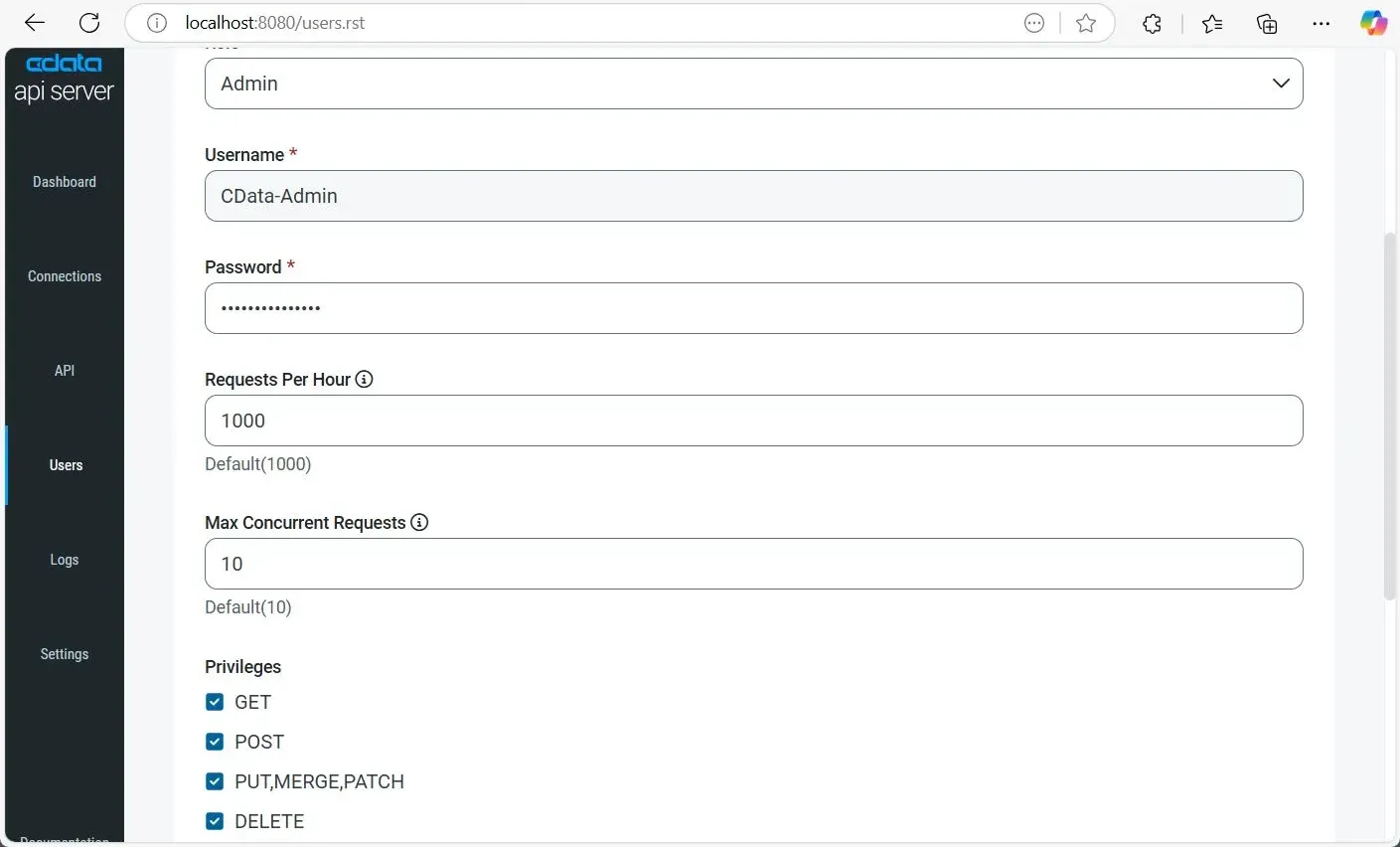
作成した OData エンドポイントへの安全なアクセスを許可するために、CData API Server でユーザーを作成・設定します。各ユーザーには認証情報とロールベースのアクセス制御があり、適切なロールを持つ承認されたユーザーのみが接続されたデータをクエリできるようになります。
- ナビゲーションペインから「Users」に移動し、右上の Add User をクリックします。
- Username を入力し、ユーザーの安全な Password を設定します。
- Role を選択します:
- Admin: 設定や接続を含むすべての機能へのフルアクセス。
- Query: API エンドポイント経由のデータアクセスに限定(Tableau での使用に適しています)。
- (オプション)レート制限を設定:
- Requests Per Hour: 1 時間あたりの許可される API コール数(デフォルト:1000)。
- Max Concurrent Requests: 許可される並列 API リクエスト数(デフォルト:10)。
- ユーザーの Privileges を定義:
- GET: データの取得を許可。
- POST: 新しいレコードの作成を許可。
- PUT, MERGE, PATCH: 既存レコードの更新を許可。
- DELETE: レコードの削除を許可。
- 「Add User」をクリックしてユーザーアカウントを保存し、有効化します。
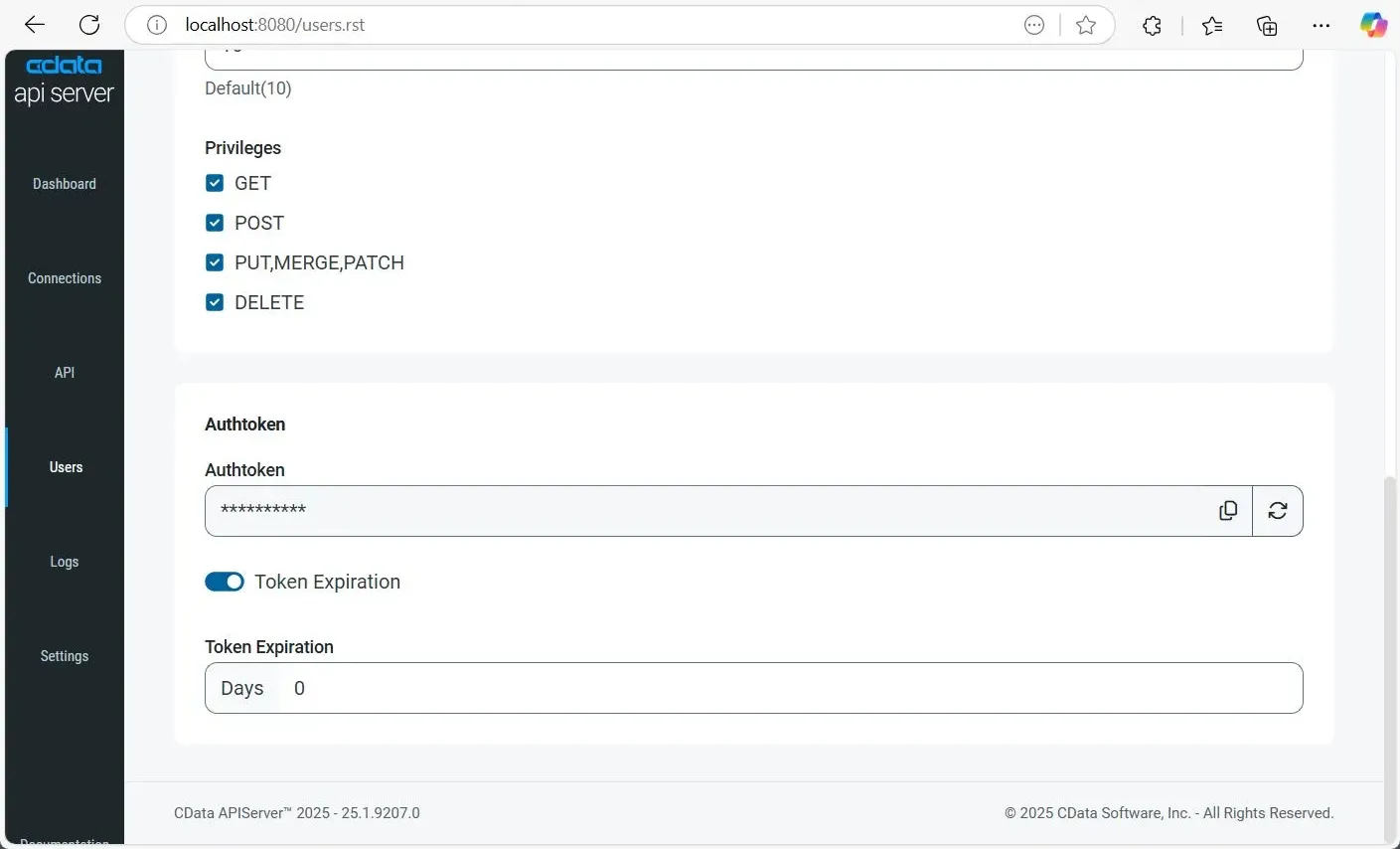
ユーザーを追加すると、Authtoken が自動的に生成されます。このトークンは、パスワードの代わりに安全な認証方法として API リクエストで使用できます。
また、Authtoken を更新したり、無効にしたり、ユーザー設定で Token Expiration オプションを有効にして有効期限ルール(例:有効期限までの日数)を設定することもできます。
1.5 エンドポイント用のテーブルを追加
Workday のデータを OData 経由で Tableau で利用できるようにするには、API Server を通じて目的のテーブルを公開する必要があります。手順は以下のとおりです。
- CData API Server で、左側のナビゲーションから「API」に移動し、右上の Add Table をクリックします。
- 先ほど設定した Workday 接続を選択し、「Next」をクリックします。
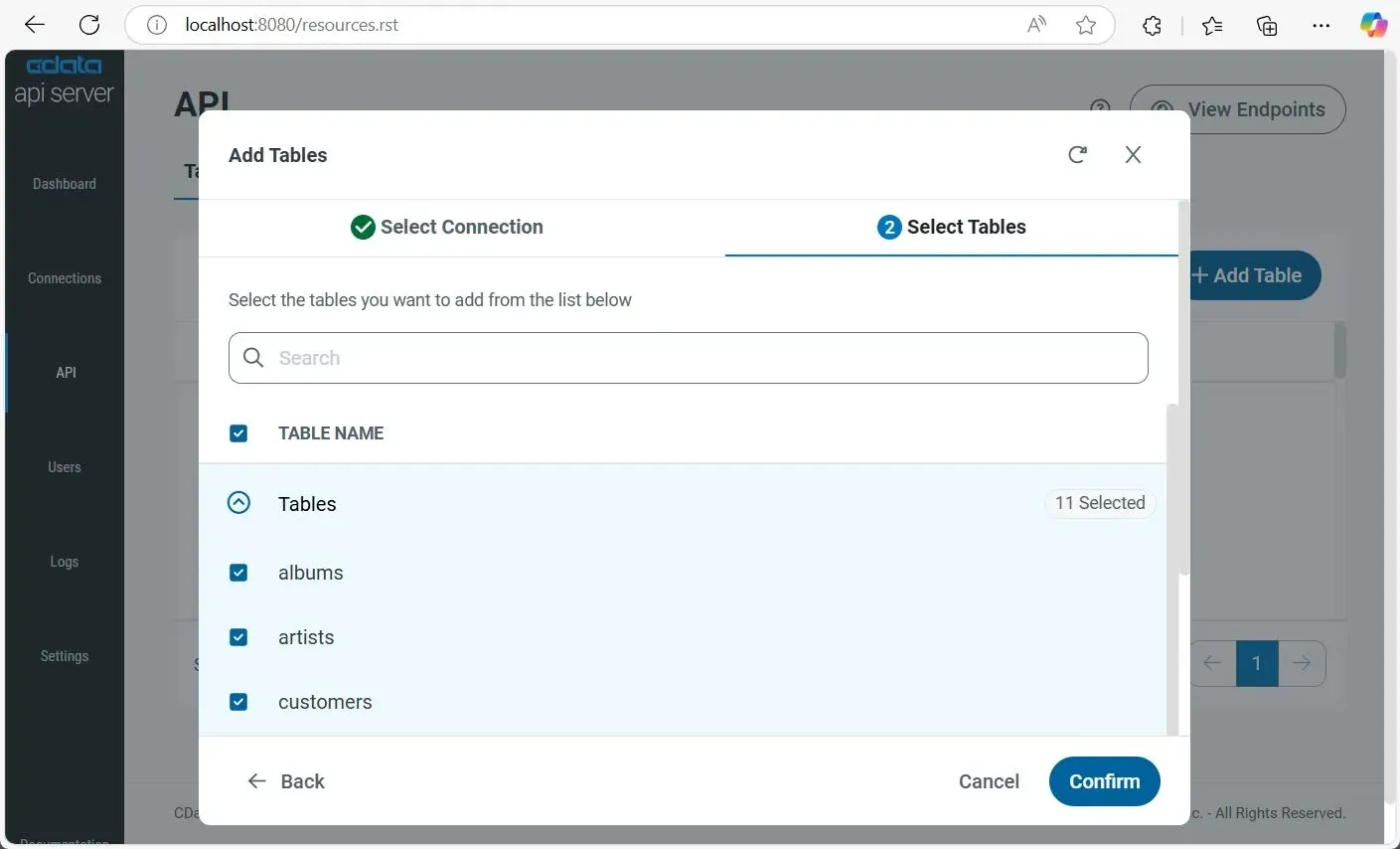
- Tables セクションを展開して、利用可能なエンティティとスキーマを参照します。個々のテーブルを選択するか、上部の TABLE NAME チェックボックスをクリックしてすべてを選択します。次に「Confirm」をクリックします。
1.6 Tableau でエンドポイントにアクセス
API の設定が完了したので、Tableau から OData エンドポイントに直接接続してライブデータを可視化できます。以下は OData エンドポイントの URL 形式です。
| エンドポイント | URL | |
|---|---|---|
| エンティティ一覧 | http://address:port/api.rsc/ | |
| テーブルメタデータ(例:albums) | http://address:port/api.rsc/albums/$metadata?@json | |
| テーブルデータ(例:albums) | http://address:port/api.rsc/albums |
これらの OData エンドポイントは、Tableau に接続してライブダッシュボード、チャート、レポートを作成できるようになりました。
CData API Server は完全な OData フィルタリング機能 (OData ABNF) をサポートしています。細かなクエリには、$select、$filter、$orderby、$top、$skip などの標準 OData クエリパラメータをリクエストに追加できます。
ステップ 2:Tableau でシンプルなダッシュボードを作成
CData API Server が Workday データの OData エンドポイント を公開しているので、Tableau を API に接続してリアルタイムダッシュボードを構築できます。手順は以下のとおりです。
この記事では、Windows 上の Tableau Desktop を使用しますが、手順はすべての Tableau バージョンで同様に機能します。
2.1. OData エンドポイントに接続
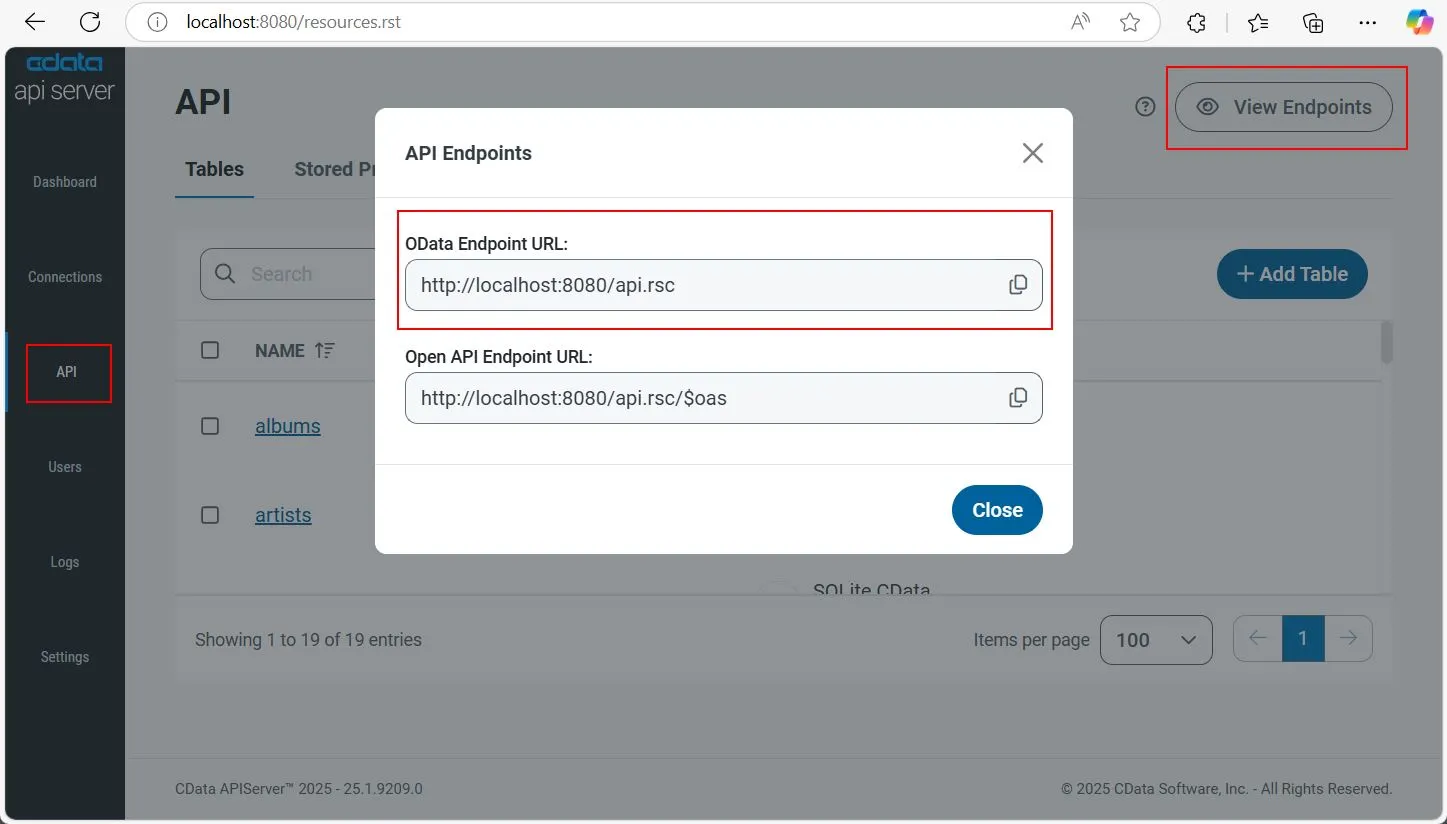
- CData API Server にログインして CData API エンドポイント URL を取得します。左側のナビゲーションから「API」に移動し、右上の View Endpoints をクリックします。
- URL をコピーします(例:http://localhost:8080/api.rsc)。
- Tableau を起動し、アカウントにログインします。
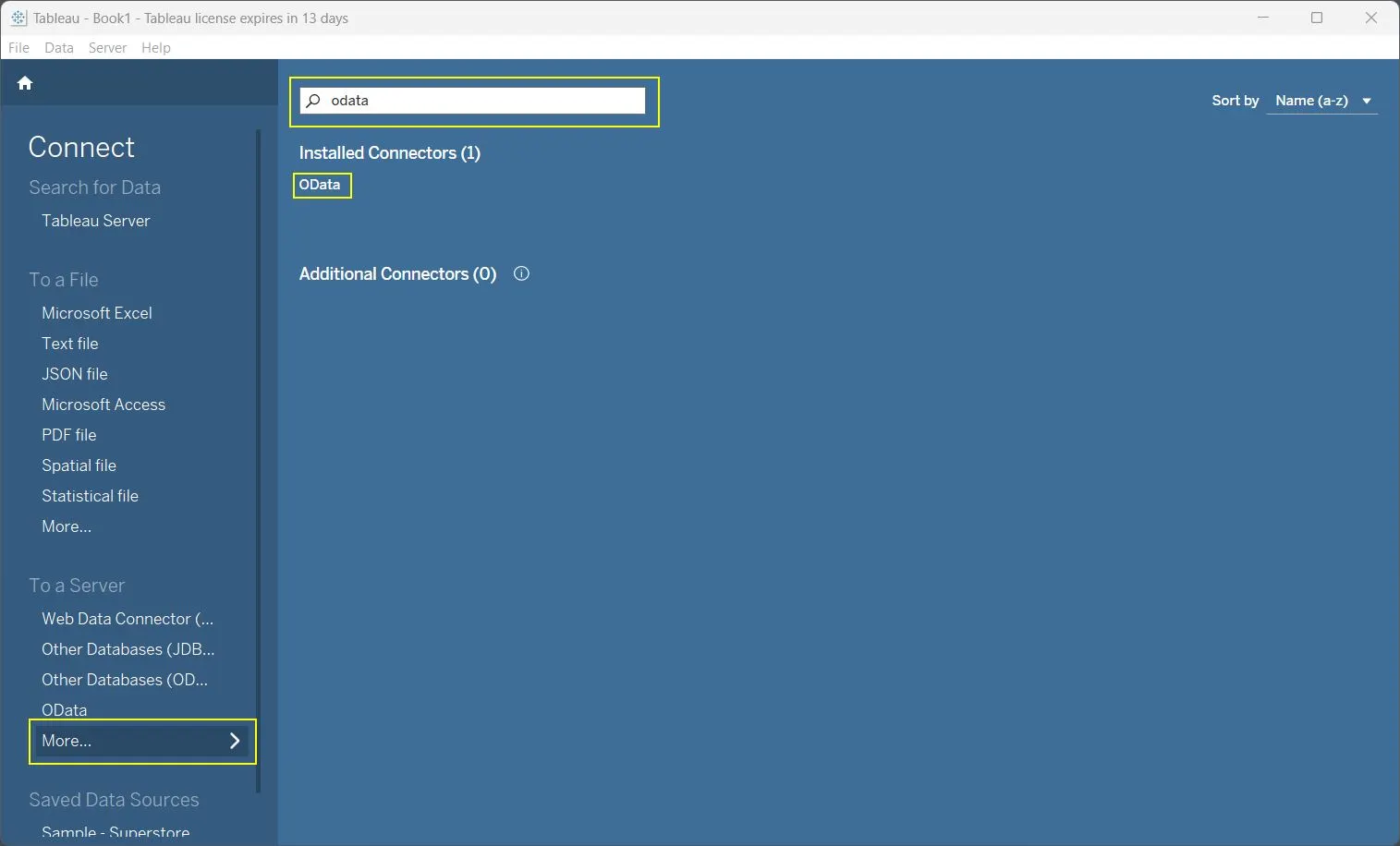
- 左側の サーバーへ で「More」をクリックし、OData を検索して選択します。
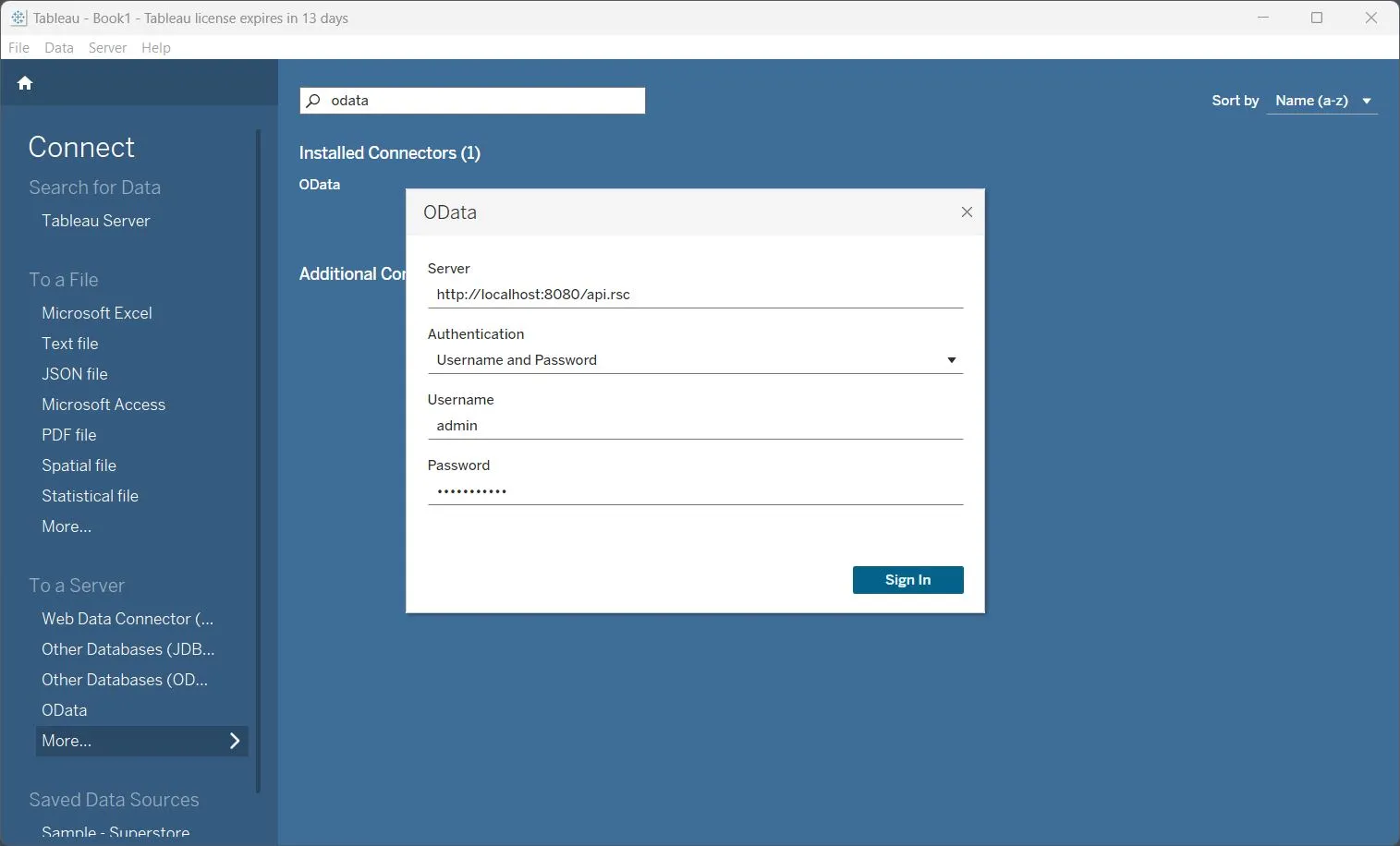
- 以下の詳細を追加します:
- サーバー: CData API Server エンドポイント URL(例:http://localhost:8080/api.rsc)
- 認証: ユーザー名とパスワード を選択します。
- ユーザー名: CData Server API ユーザー名を入力します。
- パスワード: CData API Server パスワードを入力します。
2.2. ダッシュボードの作成
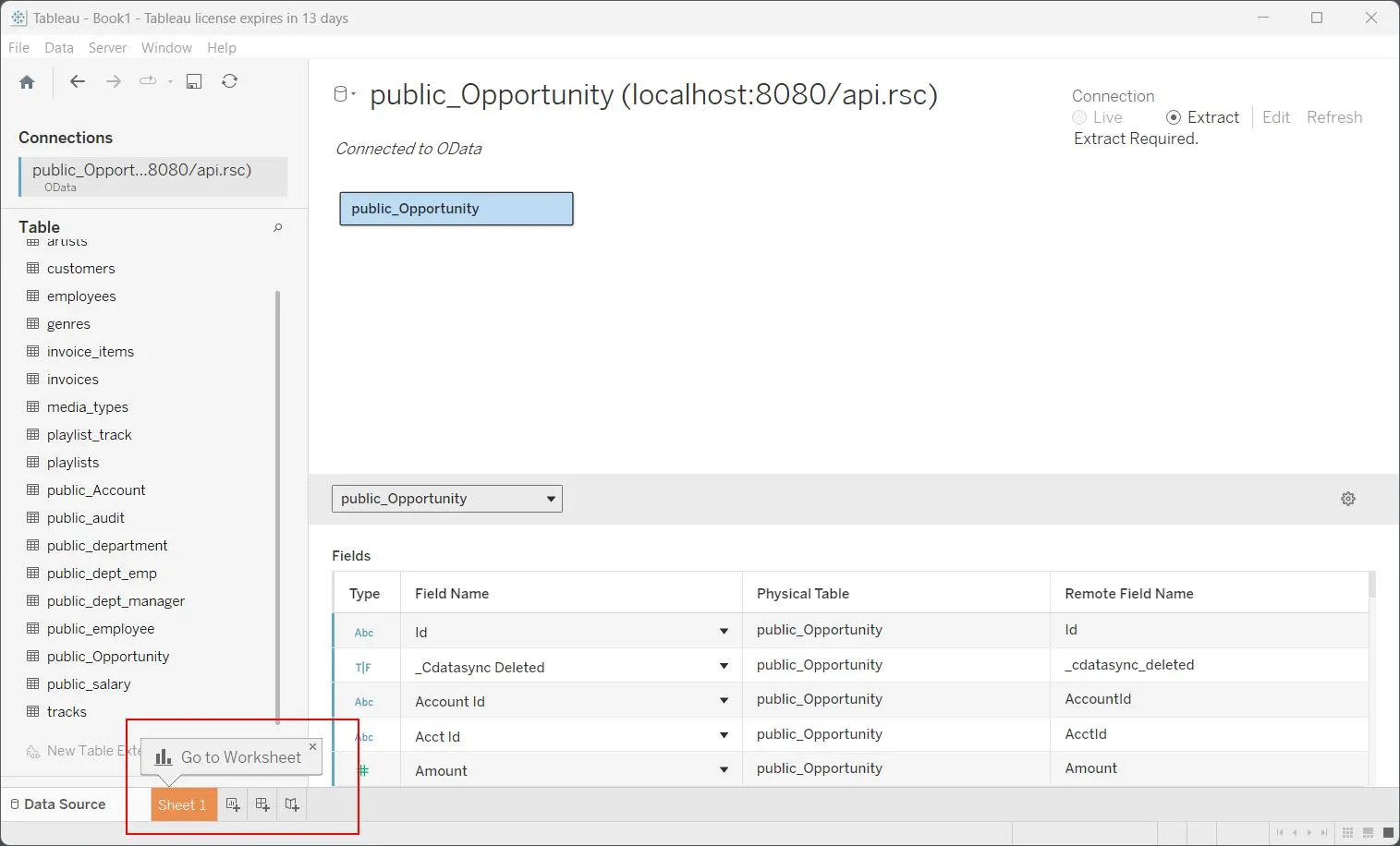
- 左側の テーブル で、目的のテーブルをキャンバスにドラッグし、左下の シート 1 をクリックします。
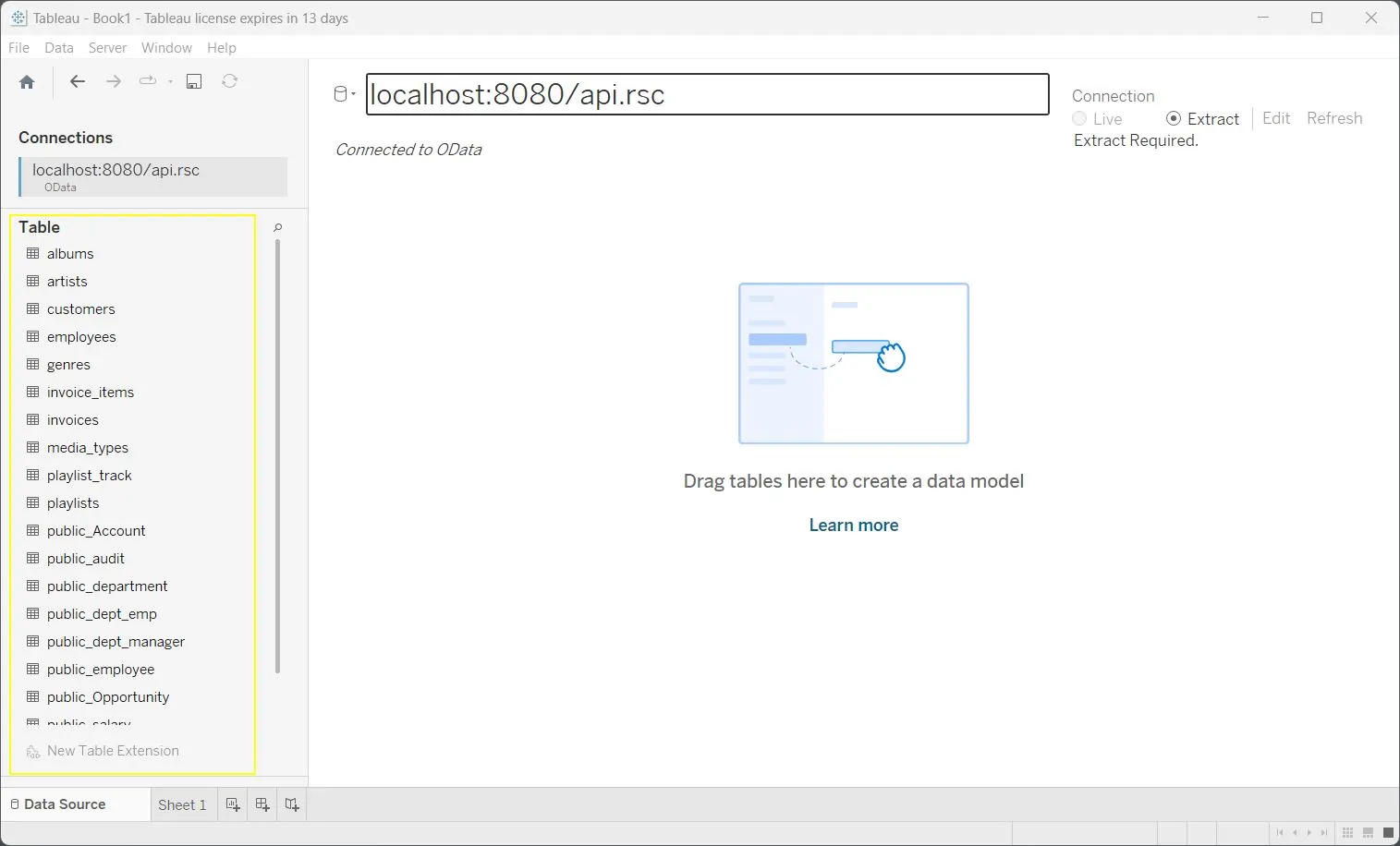
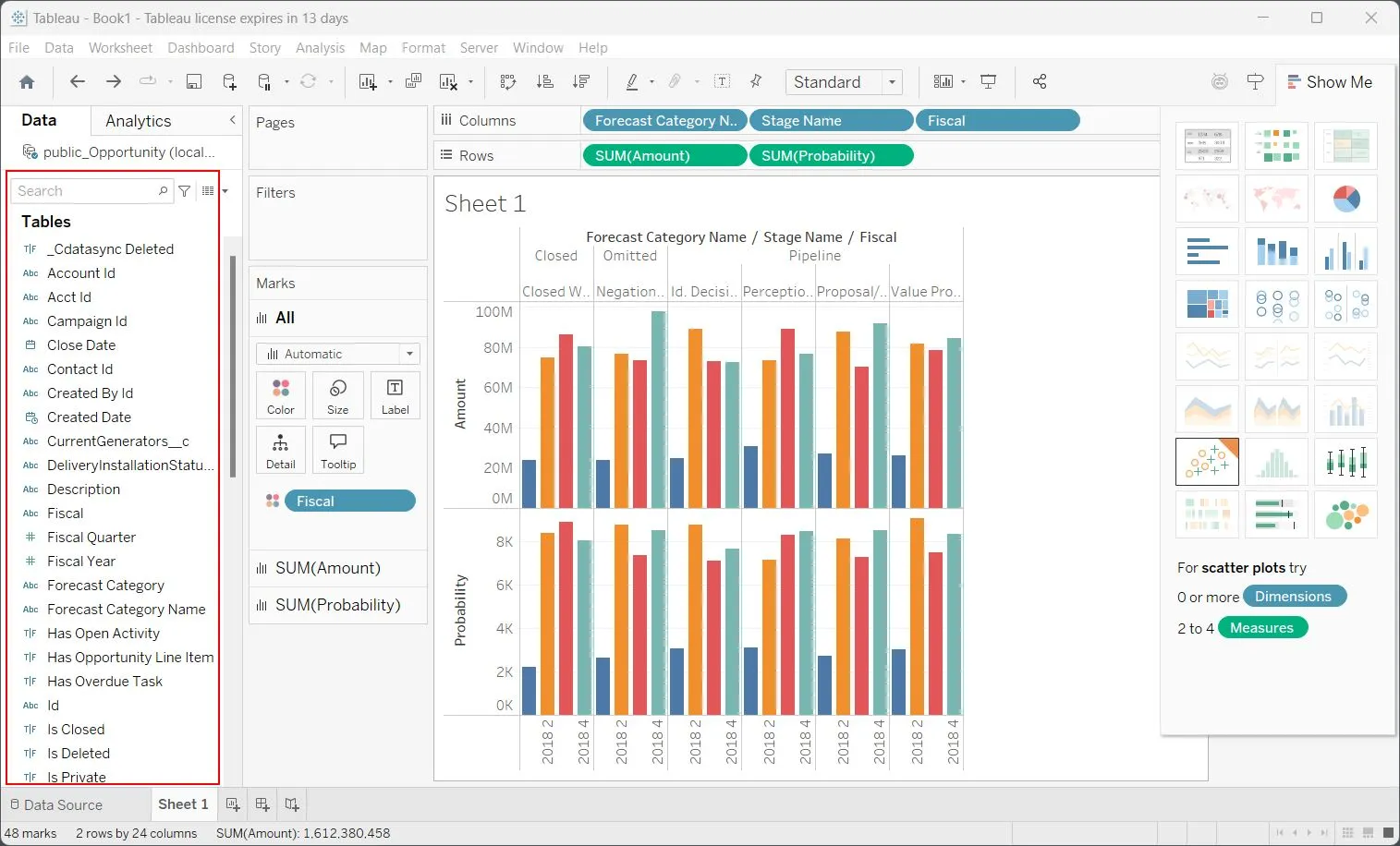
- シート 1 で、左側の テーブル の下で、選択したテーブルから目的のカラムをダブルクリックしてビューに追加します。
- カラムを上部の 列 と 行 セクションにドラッグ&ドロップしてビジュアライゼーションを作成します。この例では、シンプルな予測棒グラフを作成しています。
2.3. ダッシュボードの改善
フィルター、フォーマット、複数のシートの組み合わせを追加して、ダッシュボードの改善を続けましょう。ライブ API データに基づいて、より複雑なビジュアライゼーションやインタラクティブなダッシュボードを作成できます。
CData API Server を 30 日間無料でお試しください
ローコード/ノーコードプラットフォームで OData REST API を構築し、ライブデータとのシームレスな統合を実現しましょう。CData API Server を 30 日間無料でお試しいただき、ライブ Workday データ(または 270 以上の他のコネクタ)を Tableau に直接接続して、リアルタイムダッシュボードと分析を実現する方法を体験してください。
こちらから無料トライアルを開始できます。