






Node.js で Workday のデータを MySQL データベースとしてクエリ

Workday 用の ODBC Driver の SQL Gateway を使用すると、MySQL インターフェース経由でWorkday のデータをクエリできます。以下の手順に従って、SQL Gateway の MySQL リモーティングサービスを起動し、Node.js からクエリを開始してください。
Workday データ連携について
CData は、Workday のライブデータにアクセスし、統合するための最も簡単な方法を提供します。お客様は CData の接続機能を以下の目的で使用しています:
- Prism Analytics Data Catalog で作成したテーブルやデータセットにアクセスでき、Workday システムの忠実性を損なうことなく、ネイティブの Workday データハブを操作できます。
- Workday Reports-as-a-Service にアクセスして、Prism から利用できない部門データセットや、Prism の許容サイズを超えるデータセットのデータを表示できます。
- WQL、REST、または SOAP でベースデータオブジェクトにアクセスし、より詳細で細かいアクセスを実現できます(ただし、クエリの作成には Workday 管理者や IT の支援が必要な場合があります)。
ユーザーは、Tableau、Power BI、Excel などの分析ツールと Workday を統合し、当社のツールを活用して Workday データをデータベースやデータウェアハウスにレプリケートしています。アクセスは、認証されたユーザーの ID とロールに基づいて、ユーザーレベルで保護されます。
Workday を CData と連携させるための設定についての詳細は、ナレッジベース記事をご覧ください:Comprehensive Workday Connectivity through Workday WQL および Reports-as-a-Service & Workday + CData: Connection & Integration Best Practices
はじめに
Workday のデータに接続
まだ行っていない場合は、データソース名(DSN)で必要な接続プロパティの値を指定してください。組み込みの Microsoft ODBC データソースアドミニストレーターを使用して DSN を設定できます。これはドライバーインストールの最後のステップでもあります。Microsoft ODBC データソースアドミニストレーターを使用して DSN を作成・設定する方法については、ヘルプドキュメントの「はじめに」の章を参照してください。
Workday 接続プロパティの取得・設定方法
ここでは、4つのWorkday API の接続パラメータを設定する方法、およびTenant とBaseURL を取得する方法について説明します。必要なAPI のパラメータが設定され、カスタムOAuth および / またはAzure AD API クライアントを作成したら、接続の準備は完了です。
接続の前提条件
API / 前提条件 / 接続パラメータ
WQL / WQL サービスを有効化(下記参照) / ConnectionType: WQL
Reports as a Service / カタログレポートの設定(ヘルプドキュメントの「データアクセスのファインチューニング」参照) / ConnectionType:
Reports
REST / 自動で有効化 / ConnectionType: REST
SOAP / 自動で有効化 / ヘルプドキュメントのWorkday SOAP API への認証を参照
BaseURL およびTenant の取得
BaseURL およびTenant プロパティを取得するため、Workday にログインしてView API Clients を検索します。 この画面では、Workday はBaseURL とTenant の両方を含むURL であるWorkday REST API Endpoint を表示します。
REST API Endpoint のフォーマットは、
https://domain.com/
- https://domain.com(URL のサブディレクトリと会社名の前の部分)はBaseURL です。
- mycompany(URL の最後のスラッシュの後の部分)はTenant です。
例えば、REST API エンドポイントがhttps://wd3-impl-services1.workday.com/ccx/api/v1/mycompany の場合、 BaseURL はhttps://wd3-impl-services1.workday.com であり、Tenant はmycompany です。
WQL サービスを有効化
Workday WQL API を介して接続するには、はじめにWQL Service を有効にする必要があります。
- Workday を開きます。
- 検索バーにView Domain と入力します。
- プロンプトにWorkday Query Language と入力します。
- Allowed Security Group Types のいずれかに、接続するユーザーが含まれていることを確認します。
Workday への認証
Basic 認証以外のほとんどのWorkday 接続では、認証のためにOAuth ベースのカスタムAPI クライアントアプリケーションを作成する必要があります。これには、ユーザーがAzure AD 資格情報を介して接続するエンタープライズインストールも含まれます。 Workday への認証につての詳細は、ヘルプドキュメントの「Workday への認証」セクションを参照してください。
SQL Gateway を設定
SQL Gateway 概要を参照して、Workday のデータ を仮想 MySQL データベースとして接続を設定してください。クライアントからの MySQL リクエストをリッスンする MySQL リモーティングサービスを設定します。サービスは SQL Gateway UI で設定できます。
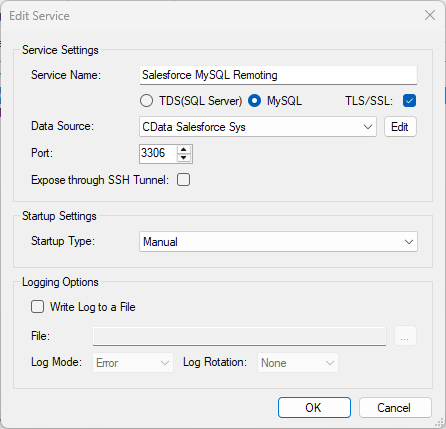
Node.js から Workday をクエリ
以下の例では、mysql モジュールを使用して Workday への接続を定義し、クエリを実行する方法を示しています。以下の情報が必要です。
- ホスト名またはアドレス、およびポート:MySQL リモーティングサービスが MySQL 接続をリッスンしているマシンとポート
- ユーザー名とパスワード:SQL Gateway の Users タブで認証したユーザーのユーザー名とパスワード
- データベース名:MySQL リモーティングサービス用に設定した DSN
以下のコードでWorkday のデータに接続し、クエリの実行を開始できます。
var mysql      = require('mysql');
var connection = mysql.createConnection({
  host     : 'localhost',
  database : 'CData Workday Sys',
  port	   : '3306',
  user     : 'mysql_user',
  password : 'test'
});
connection.connect();
connection.query('SELECT * FROM Workers', function(err, rows, fields) {
  if (err) throw err;
  console.log(rows);
});

connection.end();
はじめる準備はできましたか?
Workday ODBC Driver の無料トライアルをダウンロードしてお試しください:
ダウンロード詳細:
 Workday ODBC Driver
お問い合わせ
Workday ODBC Driver
お問い合わせ
Workday ODBC ドライバーは、ODBC 接続をサポートする任意のアプリケーションからリアルタイムなWorkday データに直接接続できるパワフルなツールです。標準のODBC ドライバーインタフェースを使用して、データベースのようにWorkday データにアクセスし、Cash Management、Compensation、Financial Management、Payroll などにデータ連携できます。