






【MCP Server】ChatGPT でZendesk のデータと会話しよう!

ChatGPT はOpenAIが開発したAI アシスタントで、2022年11月にリリースされました。大規模言語モデル(LLM)をベースとして膨大な知識を持っており、業務のリサーチやコーディング、資料作成などに活用している方も多いのではないでしょうか。Plus およびPro 版で利用できるChatGPT の開発者モードで、外部データソースやツールに接続するためのMCP(Model Context Protocol)をサポートしています。
CData Connect AI は、Zendesk のデータに接続するための専用クラウド間インターフェースを提供します。CData Connect AI Remote MCP Server により、Google ADK エージェントと Zendeskの間でセキュアな通信が可能になります。これにより、ネイティブ対応データベースへのデータレプリケーションを必要とせずに、エージェントから Zendesk のデータの読み取りや操作を実行できます。CData Connect AIは最適化されたデータ処理機能を備えており、フィルタや JOIN を含むサポート対象のすべての SQL 操作を効率的に Zendeskへ直接送信します。サーバーサイド処理を活用することで、要求されたZendesk のデータ を迅速に取得できます。
ステップ1: ChatGPT 用のZendesk への接続を設定
ChatGPT からCData Connect AI のリモートMCP を介してZendesk に接続していきます。まずはConnect AI でZendesk への接続を設定します。
- Connect AI にログインして「Sources」をクリック、次に「 Add Connection」をクリック
- 接続を追加パネルから「Zendesk」を選択
- Zendeskに接続するために必要な認証プロパティを入力します。
Zendesk 接続プロパティの取得・設定方法
Zendesk に接続するには、https://{subdomain}.zendesk.com の形式でURL(Zendesk Support URL)を設定します。接続後、次のセクションの説明に従ってユーザー認証を行います。
また、TicketMetrics テーブルのアーカイブデータを扱うユーザーは、UseIncrementalAPI プロパティをTrue に設定する必要があります。
Zendesk への認証
Zendesk は、Zendesk インスタンスの設定に応じて、3種類の認証をサポートします。API トークン認証、OAuth 認証、Basic 認証(レガシー)です。
API トークン認証
API トークン認証を使用する場合は、E メールアドレスとApiToken を指定します。 AuthScheme をAPIToken に、User をE メールアドレスに設定し、Zendesk Support の管理画面で以下の設定を行います。
- Token アクセスを有効にします。
- Admin -> Channels-> API で、API トークンを管理します。一度にアクティブにできるトークンは1つだけです。トークンを削除すると、そのトークンは永久に無効化されます。
その他の認証方法についてはヘルプドキュメントを参照してください。
- 「Save & Test」をクリック


これで、ChatGPT からZendesk に接続する準備が整いました!
ステップ2: ChatGPT をCData Connect AI に接続
それでは、ChatGPT にCData Connect AI コネクタを追加していきましょう。注意点として、以下の操作の実行にはChatGPT のPlus またはPro サブスクリプションが必要になります。
- ChatGPTにサインインします。
- 「設定」 > 「アプリとコネクター」に移動します。
- 「高度な設定」セクションで、「開発者モード」をオンに切り替えます。
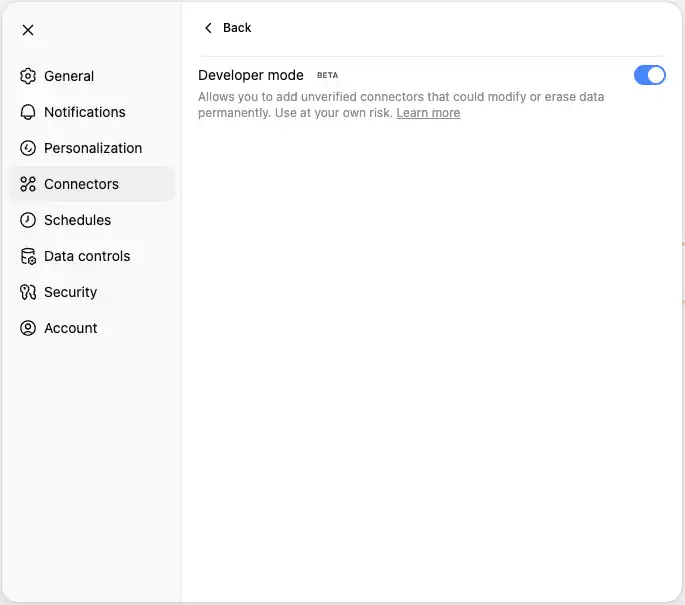
- 開発者モードが有効になったら、「アプリとコネクター」ページに戻り、「作成する」をクリックします。
- コネクタの名前を入力します(例: Connect AI MCP)。
- 「MCP Serverの URL」フィールドに以下を入力します。
https://mcp.cloud.cdata.com/mcp
- 「認証」を「OAuth」に設定します。
- 「わたしはこのアプリケーションを信頼します」にチェックを入れ、「作成する」をクリックします
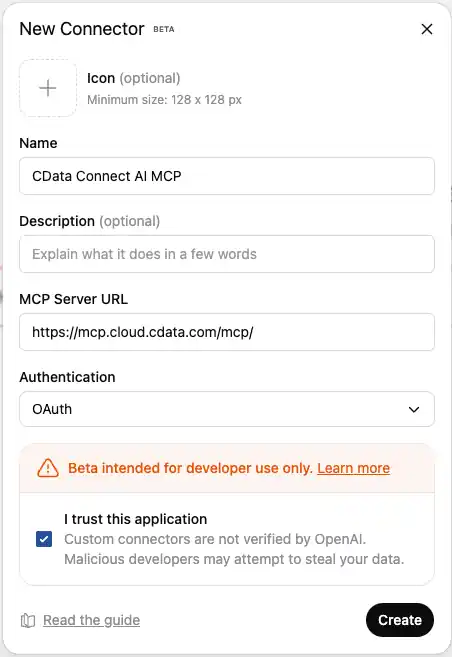
- CData Connect AI のOAuth 認証ページにリダイレクトされます。Connect AI の認証情報でサインインします。
- 要求された権限を確認し、「認証する」をクリックしてChatGPT にConnect AI リソースへのアクセスを許可します。
- 認証が成功すると、ChatGPT にリダイレクトされます。
- Connect AI MCP Server が利用可能なコネクタリストに表示され、コネクタの管理やアクション(ツール)の有効化・無効化ができるようになります。
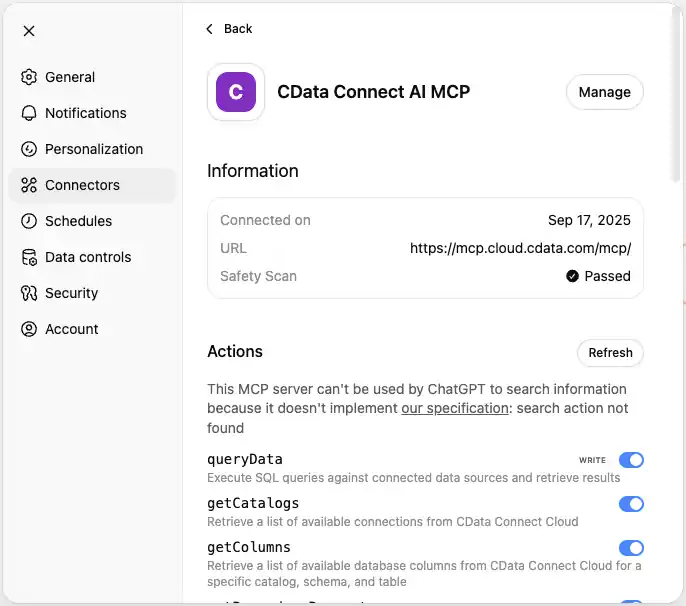
これで設定は完了です!では、実際にZendesk のデータを探索してみましょう。
ステップ3: ChatGPT でZendesk のデータをリアルタイムで探索
設定が完了したので、実際の業務に役立つ質問をいつでも聞くことができます。試してみましょう。
- ChatGPT で新しい会話を開始します。
- ツールピッカーで「開発者モード」を有効にします。
- 「+」ボタンから「Connect AI MCP」を有効にします。
- 自然言語のプロンプトでデータの探索を開始できます。ChatGPT はConnect AI MCP を使用してZendesk のデータをリアルタイムにクエリします。例えば以下のようなプロンプトを試してみてください。
- 「過去30日間のすべての顧客を表示して」
- 「最もパフォーマンスの高い製品は何ですか?」
- 「今四半期の売上トレンドを分析して」
- 「すべてのアクティブなプロジェクトと現在のステータスをリストして」
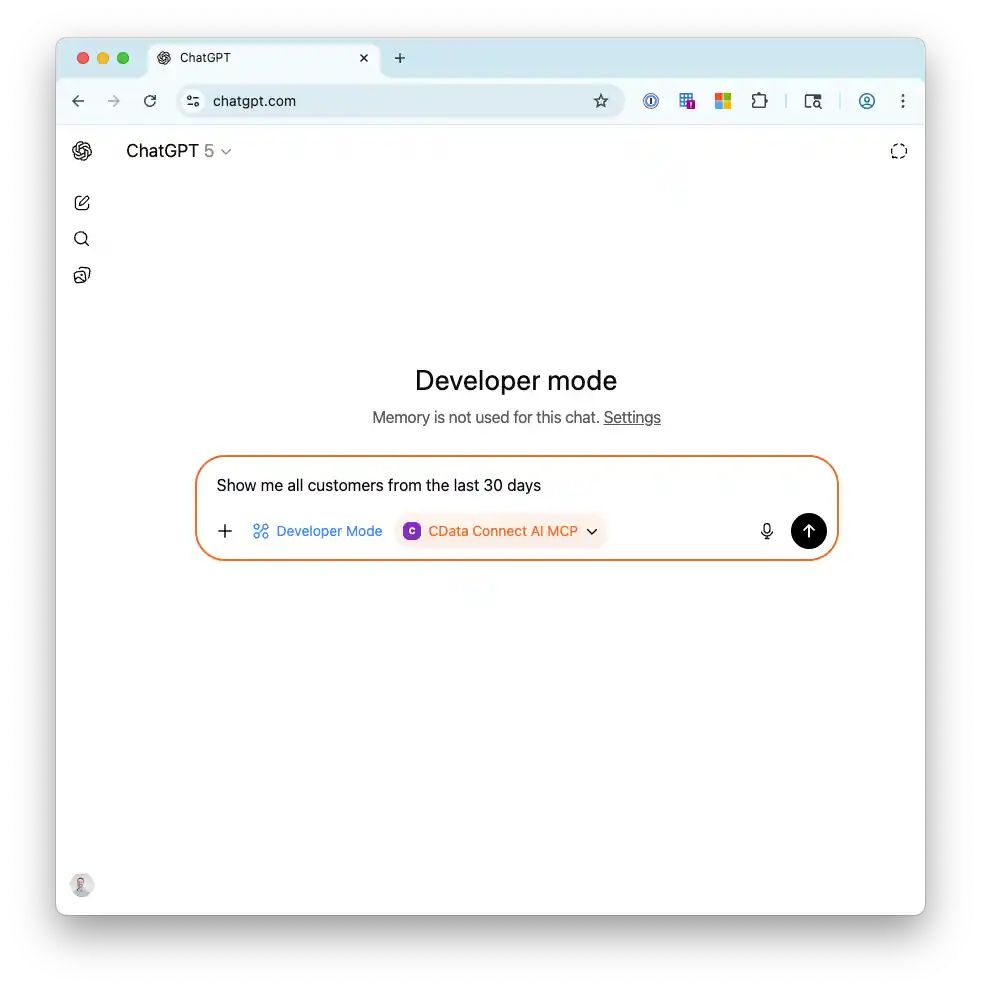
- ChatGPT は自然言語のクエリを自動でSQL に変換し、Connect AI を通じてZendesk データを取得・分析します。
重要:ChatGPTの開発者モードは読み取り/書き込み権限を提供します。Zendesk への書き込み操作を許可する際は注意してください。データの変更を許可する前に必ず内容を確認してください。
注意: 開発者モードはベータ版であり、ChatGPT Plus およびPro 版でのみ利用できます。最新のセットアップ情報については、OpenAIのドキュメントをご参照ください。
CData Connect AI でビジネスシステムのデータ活用を今すぐスタート
いかがでしたか?ChatGPT からZendesk へのデータ接続が10分もかからずに完了したのではないでしょうか。業務に使えそう、と感じてくださった方は、14日間の無償トライアルでAI ツールからビジネスシステムへのリアルタイムデータ接続をぜひお試しください。