






【ノーコード】Zoho CRMのデータをExcelで取得する方法

CData Excel Add-In for ZohoCRM を使えば、Excel から直接Zoho CRM のデータ取得、追加、編集が可能になります。Zoho CRM のデータを一度Excel にエクスポートして編集・データソースの一括更新を行えるだけではなく、Excel スプレッドシートに保存されているデータを一括でZoho CRM にインポートすることも可能です。
この記事ではExcel Add-In の使い方を説明し、実際にZoho CRM のデータを取得、追加、編集していきます。記事の例ではAccounts テーブルを使いますが、同じことがCData Excel Add-In で取得できるすべてのZoho CRM のデータのテーブルに対して実行可能です。
Zoho CRM への接続を設定
まずは、本記事右側のサイドバーからZohoCRM Excel Add-In の無償トライアルをダウンロード・インストールしてください。30日間無償で、製品版の全機能が使用できます。
Zoho CRM への接続には、Excel Add-in をインストールした後にExcel を起動して、「CData」タブ ->「データの取得」->「取得元:Zoho CRM」とクリックしていきます。
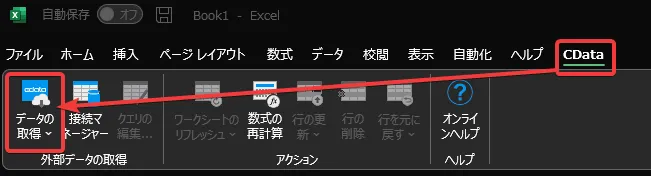
接続エディタが表示されるので、接続プロパティを入力して「接続テスト」をクリックしてください。プロパティの取得方法について説明します。
Zoho CRM への接続
それでは、Zoho CRM に接続していきましょう。データに接続するには、以下の接続パラメータを設定します。
- Region:Zoho CRM サーバーURL のドメインに関連付けられたリージョン
- Schema:Zoho CRM のバージョン(v2、v2.1、またはv4)。Zoho CRM のバージョンごとに独自のデータモデルがあります
これらのプロパティに加えて、認可時にサンドボックスまたは開発者インスタンスのいずれかを選択した場合は、InstanceType 接続プロパティでも同じ設定を行ってください。
Zoho CRM への認証
Zoho CRM では、データへの認証に2つの方法が用意されています。お使いの環境に応じて適切な方法を選択てください。
デスクトップ経由で自分のローカルデータに認証を行う場合(非ブラウザ接続):CData 製品が提供する埋め込みOAuth アプリケーションを使用
CData 製品はすでにZoho CRM にOAuth アプリケーションとして登録されています。そのため、デスクトップアプリケーションを介したローカルデータへの接続では、自動的に組み込みアプリケーションが使用されます。 OAuth 交換の繰り返しを避け、ローカルデータにアクセスするたびにOAuthAccessToken を手動で設定する手間を省くには、InitiateOAuth をGETANDREFRESH に設定してください。
ネットワーク経由で共有データに認証を行う場合(ブラウザ接続):カスタムOAuth アプリケーションを使用
すべてのOAuth フローで、この認証を有効にするにはAuthScheme をOAuth に設定する必要があります。
より詳細な認証手順については、ヘルプドキュメントの「Zoho CRM への認証」をご確認ください。
Zoho CRM のデータの取得
接続設定が完了したら、いよいよZoho CRM のデータを取得してみましょう。
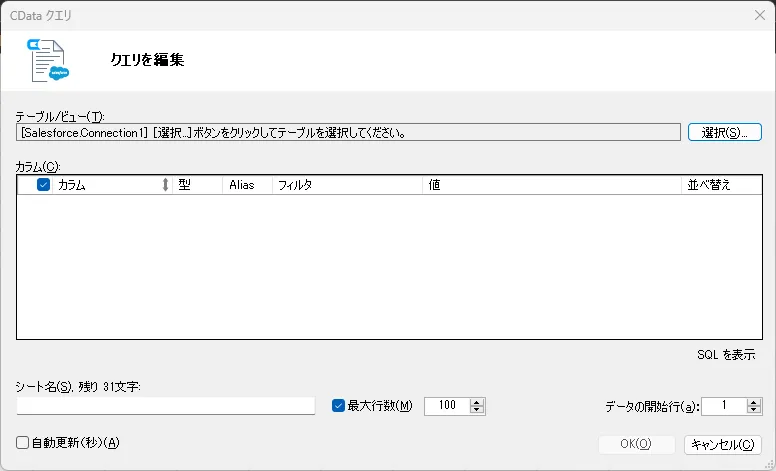
- 接続が完了すると、以下の「クエリを編集」画面が表示されます。
- 「テーブル/ビュー」項目の「選択」ボタンをクリックします。テーブル一覧が表示されるので、取得したいテーブルを選択してください。今回はAccounts を使います。
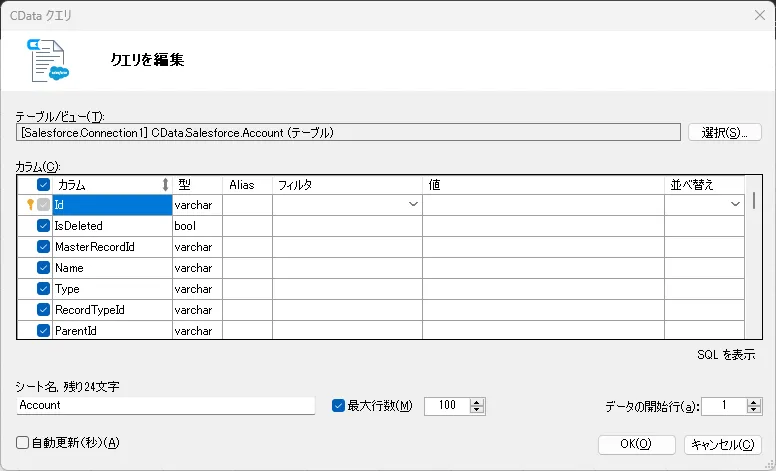
- 以下のようにテーブルのメタデータが自動で取得・表示されます。「最大行数」で取得するレコード数を調整することもできます。新規データの一括入力だけが目的の場合は、1行だけを取得するといったことも可能です。
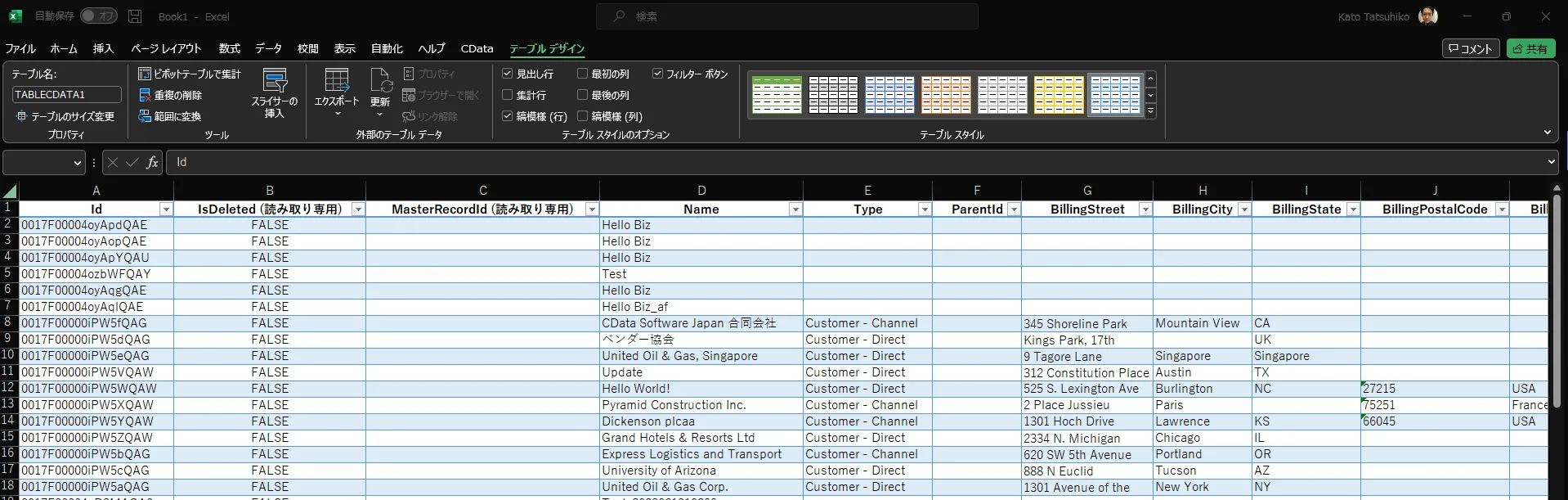
- 「シート名」にデータを追加するExcel シートの名前を入力します。デフォルトでは、取得するテーブル名がシート名になります。準備ができたら「OK」をクリックすると、データが取得されます(以下はすべてサンプルデータです)。
Zoho CRM へのデータの追加・更新
これで、データの取得は完了です。ここからはデータ追加をやっていきましょう。今回は、AccountsSample という別シートにあるデータをZoho CRM に追加していく、というシナリオで進めていきます。
- テーブルの最終行の下の行に、別シートを参照する式を入力します。例:=AccountsSample!A1。これで、別シートのデータをコピーできました。新たに追加してデータソース側に反映されていないデータは、赤文字で表示されます。注意点として、(読み取り専用)となっているカラムは空のままにしておいてください。
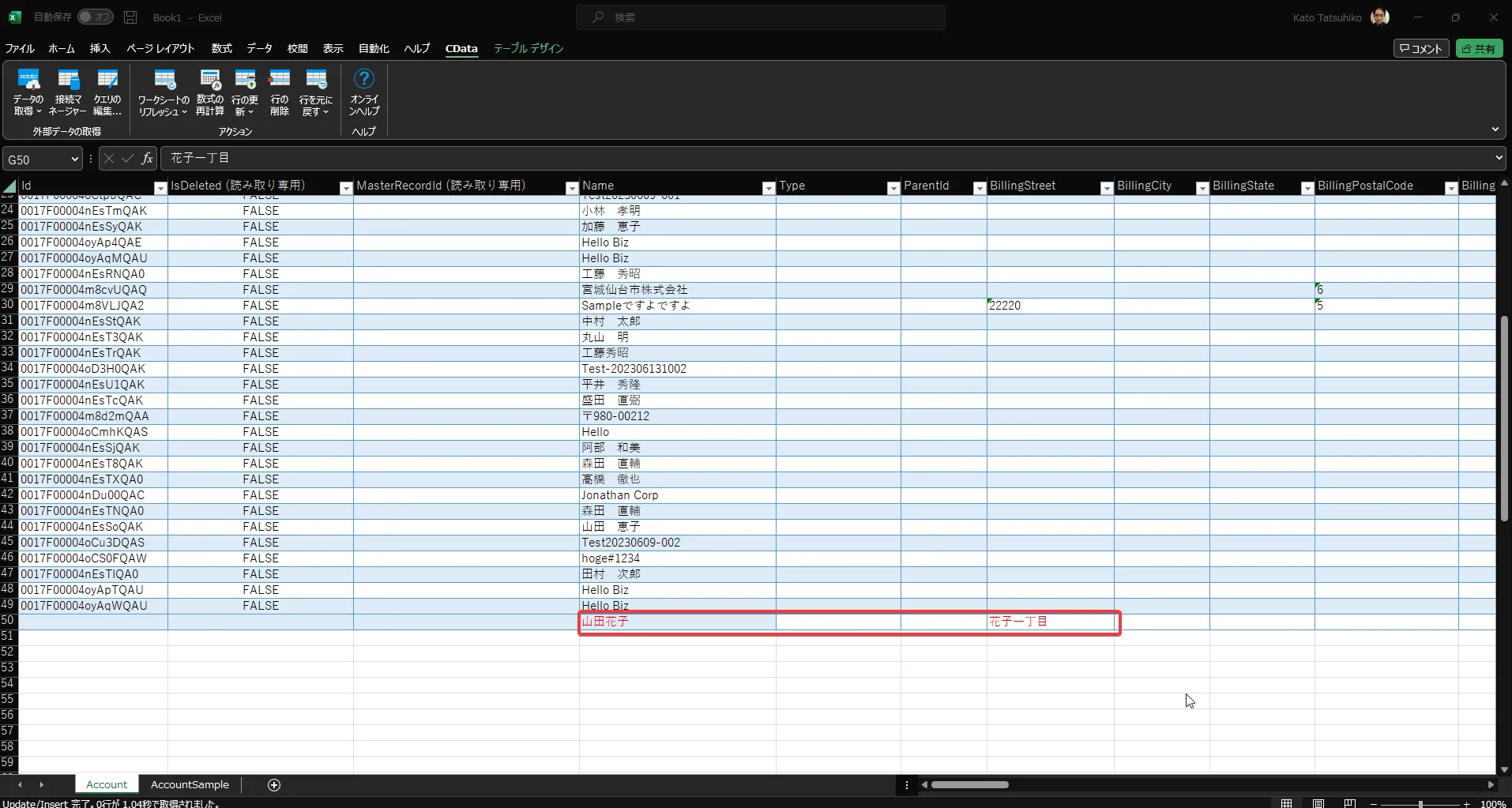
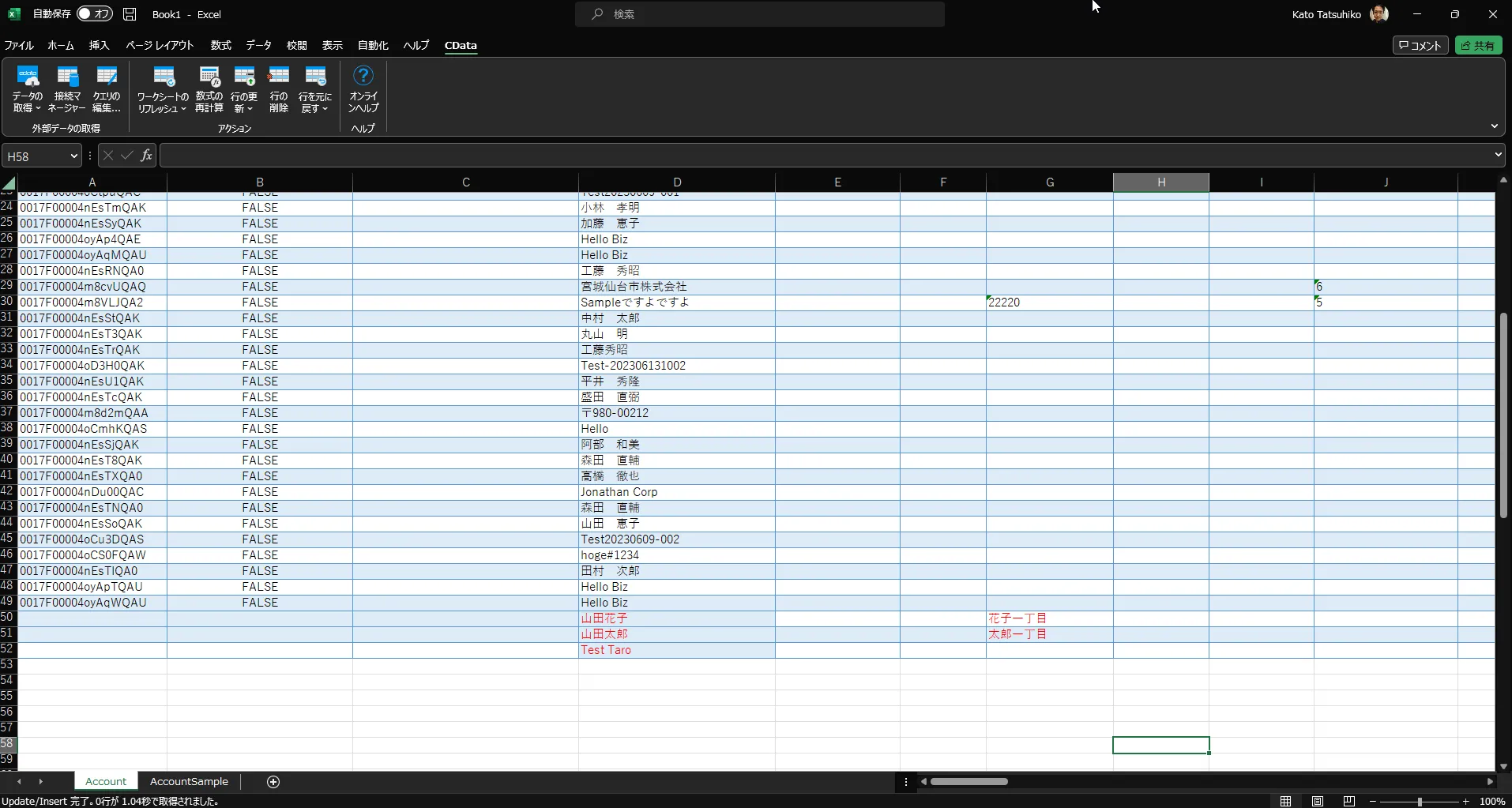
- 参照用のセルをドラッグドロップして、どんどんデータを追加します。CData Excel Add-In では複数行のデータを一括で追加できます。
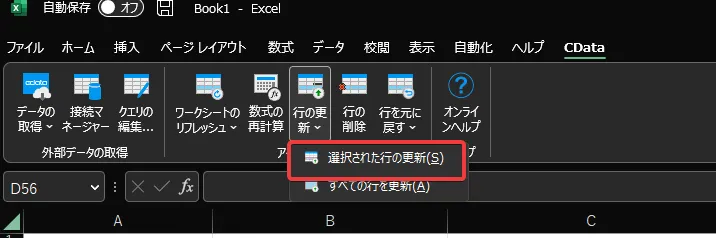
- それでは、Excel で追加したデータを実際にZoho CRM に追加してみます。追加する行を選択して、CData リボン内の「行の更新」->「選択された行の更新」ボタンをクリックします。
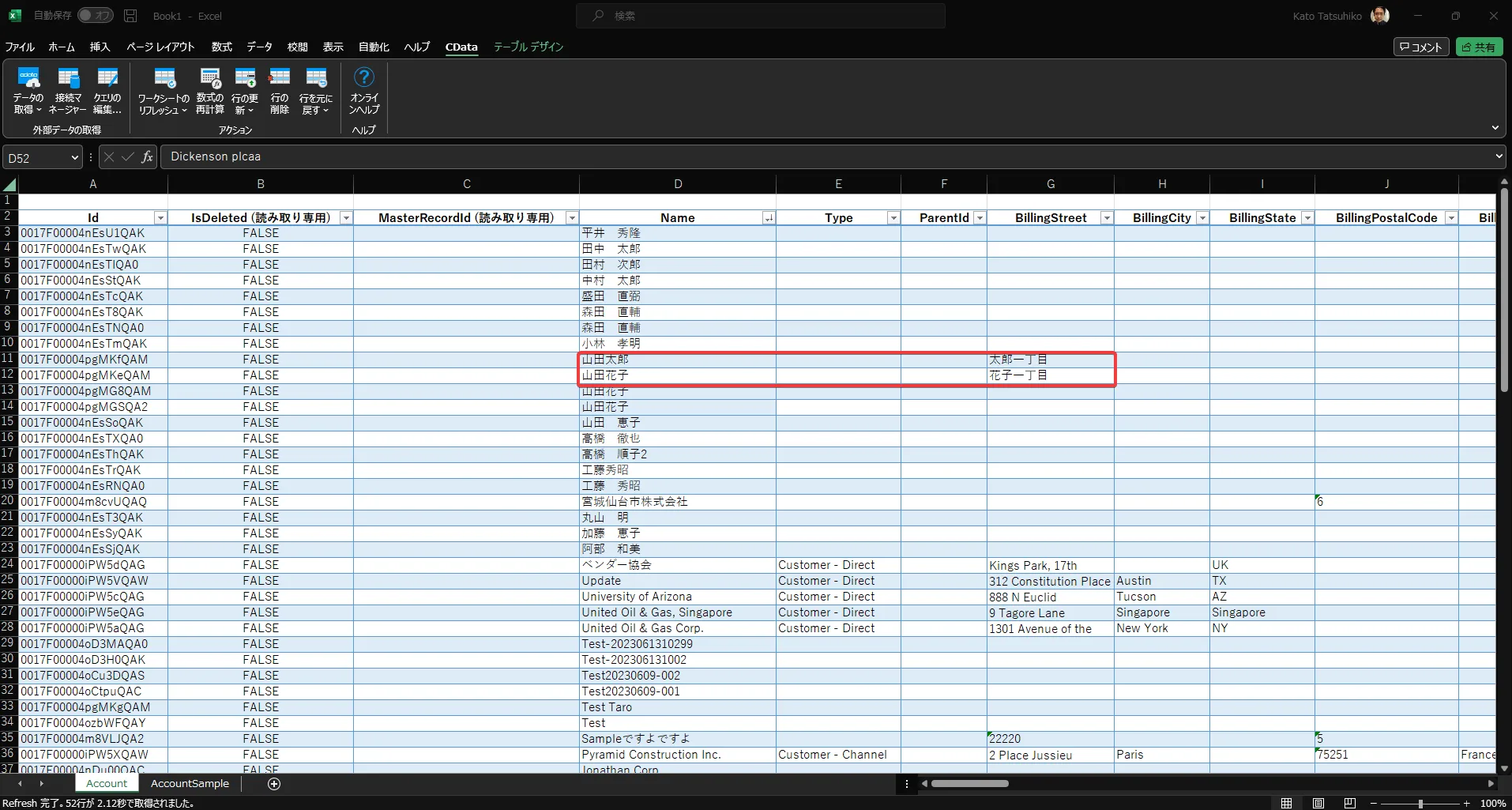
各行の追加が完了すると、追加した値の文字が赤から黒に変わります。もしエラーなく処理が完了しても文字の色が変わらなければ、「ワークアウトのリフレッシュ」を試してみてください。
データの更新
追加と類似の方法でデータを更新できます。シートに取得したデータを編集すると赤文字になるので、あとは行の更新を実行するだけです。
Zoho CRM からExcel へのデータ連携には、ぜひCData Excel Add-In をご利用ください
このようにCData Excel Add-In と併用することで、270を超えるSaaS、NoSQL データをExcel からコーディングなしで扱うことができます。30日の無償評価版が利用できますので、ぜひ自社で使っているクラウドサービスやNoSQL と合わせて活用してみてください。
CData Excel Add-In は、日本のユーザー向けにUI の日本語化、ドキュメントの日本語化、日本語でのテクニカルサポートを提供しています。
はじめる準備はできましたか?
Excel Add-In for Zoho CRM の無料トライアルをダウンロードしてお試しください:
ダウンロード詳細:
 Excel Add-In for Zoho CRM
お問い合わせ
Excel Add-In for Zoho CRM
お問い合わせ
Zoho CRM Excel アドインは、Microsoft Excel からリアルタイムなZoho CRM アカウントデータに直接接続できるパワフルなツールです。Excel を使用して、潜在顧客、連絡先、営業案件、アカウントなどの読み、書き、更新を実行できます。一括インポート / エクスポート / 更新、データクレンジング、重複データの除外、Excel ベースのデータ分析などに最適です。