






FileMaker Pro からZoho CRM のデータへの双方向アクセス

この記事では、CData JDBC Driver for Zoho CRM を使用して、FileMaker Pro のExternal SQL Sources(ESS)機能と連携する方法を説明します。ESS を利用すると、FileMaker Pro 内のレコードを他のデータストアの関連レコードとリンクできます。
MySQL リモート機能を使用して、Zoho CRM をリモートMySQL データベースとしてアクセスします。CData JDBC Driver for Zoho CRM は、JDBC とMySQL の両規格を実装しており、FileMaker Pro のように従来のMySQL データベースへの接続はサポートしていても、汎用のJDBC 接続をサポートしていないアプリケーションとの連携を実現します。
FileMaker Pro 連携方式の選択
FileMaker Pro には2つのデータアクセス方式があります。
- データインポート:Zoho CRM データをFileMaker Pro データベースにコピーし、必要に応じて更新できます。この方式を簡素化するには、CData ODBC ドライバーを使用します。FileMaker Pro はODBC をネイティブサポートしていますが、JDBC はサポートしていません。この方式については、FileMaker Pro でのODBC Zoho CRM 連携を参照してください。
- ESS:データのローカルコピーを使用する代わりに、JDBC ドライバーを使用して外部SQL ソースを作成できます。リモートデータはFileMaker Pro で変更でき、テーブルは標準のFileMaker Pro テーブルと同様にリレーションシップグラフで使用できます。
ESS セットアップの概要
JDBC ドライバーはデータアクセスチェーンの一部です。ネイティブのODBC 連携と比較すると、MySQL リモートを使用するFileMaker Pro 連携には追加のコンポーネントがあります。この記事では、以下の各コンポーネントをFileMaker Pro とリンクする方法を説明します。
- CData JDBC ドライバー
- CData MySQL リモートデーモン(ドライバーに同梱)
- MySQL 用ODBC ドライバー
Windows では、FileMaker Pro は公式のMySQL ドライバー、MySQL Connector\ODBC を必要とします(現時点でのベストオプションはConnector\ODBC 8.0.11 です)。
macOS では、FileMaker Pro はActual Technologies Open Databases ODBC ドライバーを必要とします。
ODBC ドライバーマネージャー
Windows では、ドライバーマネージャーは組み込みです。macOS では、ODBC ドライバーをインストールする前にドライバーマネージャーをインストールする必要があります。iODBC ドライバーマネージャーをインストールしてください。
リモートデーモンの起動
以下の手順に従って、MySQL リモート機能を有効にします。
-
ターミナルを開き、インストールフォルダのlib サブフォルダに移動します。
$ cd "/Applications/CData/CData JDBC Driver for Zoho CRM/lib"
- 構成ファイル(デフォルトではcdata.jdbc.zohocrm.remoting.ini)を編集します。
- [databases] セクションをZoho CRM 用のJDBC 接続URL で更新します。
zohocrm = "AuthToken=2ad3b3e719f6bed7368e5e7e26e4f988;"
Zoho CRM への接続
それでは、Zoho CRM に接続していきましょう。データに接続するには、以下の接続パラメータを設定します。
- Region:Zoho CRM サーバーURL のドメインに関連付けられたリージョン
- Schema:Zoho CRM のバージョン(v2、v2.1、またはv4)。Zoho CRM のバージョンごとに独自のデータモデルがあります
これらのプロパティに加えて、認可時にサンドボックスまたは開発者インスタンスのいずれかを選択した場合は、InstanceType 接続プロパティでも同じ設定を行ってください。
Zoho CRM への認証
Zoho CRM では、データへの認証に2つの方法が用意されています。お使いの環境に応じて適切な方法を選択てください。
デスクトップ経由で自分のローカルデータに認証を行う場合(非ブラウザ接続):CData 製品が提供する埋め込みOAuth アプリケーションを使用
CData 製品はすでにZoho CRM にOAuth アプリケーションとして登録されています。そのため、デスクトップアプリケーションを介したローカルデータへの接続では、自動的に組み込みアプリケーションが使用されます。 OAuth 交換の繰り返しを避け、ローカルデータにアクセスするたびにOAuthAccessToken を手動で設定する手間を省くには、InitiateOAuth をGETANDREFRESH に設定してください。
ネットワーク経由で共有データに認証を行う場合(ブラウザ接続):カスタムOAuth アプリケーションを使用
すべてのOAuth フローで、この認証を有効にするにはAuthScheme をOAuth に設定する必要があります。
より詳細な認証手順については、ヘルプドキュメントの「Zoho CRM への認証」をご確認ください。
利用可能な接続プロパティやその他のリモート設定オプションの詳細については、ヘルプドキュメントを参照してください。
- [databases] セクションをZoho CRM 用のJDBC 接続URL で更新します。
コマンドラインで構成ファイルまたは設定を指定して、MySQL デーモンを起動します。以下の例では、同梱のサンプル構成ファイルを使用しています。
$ java -jar cdata.jdbc.zohocrm.jar -f "cdata.jdbc.zohocrm.remoting.ini"
DSN の作成
Zoho CRM への接続に成功しMySQL デーモンを起動したら、MySQL ODBC データソースを作成します。 ODBC データソースを使用する場合、DSN(データソース名)で接続プロパティを指定します。
ODBC ドライバーとドライバーマネージャーをまだ入手していない場合は、「ESS セットアップの概要」を参照して、お使いのプラットフォームでサポートされているコンポーネントを確認してください。
macOS
以下の手順に従って、iODBC グラフィカル管理ツールを使用します。
- Launchpad で検索してiODBC を開きます。
- システムDSN タブで、「追加」をクリックし、Actual Open Source Databases を選択します。
- 以下の情報を入力してウィザードを完了します。
- 名前:DSN を入力します。
- サーバー:127.0.0.1 またはMySQL デーモンが実行されているマシンのアドレスを入力します。
- ポート:デーモンがリッスンしているポートを入力します。例:3306。
- データベース:デーモンの構成ファイルで指定されたデータベース名を入力します。例:ZohoCRM。
- 「メタデータ」タブで、以下のチェックボックスをオンにします。
- 「Ignore schema in column specifications」
- 「Don't use INFORMATION_SCHEMA for metadata」
- 「接続テスト」をクリックし、ダイアログで資格情報を入力します。
Windows
組み込みのMicrosoft ODBC データソースアドミニストレータを使用してODBC DSN を作成できます。
- コントロールパネルから「データソース(ODBC)のセットアップ」を選択します。ODBC データソースアドミニストレータが表示されます。
- システムDSN タブで、「追加」をクリックし、MySQL ODBC ドライバーを選択します。
- 以下の情報を入力してウィザードを完了します。
- 名前:DSN を入力します。
- サーバー:127.0.0.1 またはMySQL デーモンが実行されているマシンのアドレスを入力します。
- ポート:デーモンがリッスンしているポートを入力します。例:3306。
- データベース:デーモンの構成ファイルで指定されたデータベース名を入力します。例:ZohoCRM。
- 「メタデータ」タブで、以下のチェックボックスをオンにします。
- 「Ignore schema in column specifications」
- 「Don't use INFORMATION_SCHEMA for metadata」
- 「接続テスト」をクリックし、ダイアログで資格情報を入力します。
Zoho CRM シャドウテーブルの作成
シャドウテーブルは外部SQL ソースに存在しますが、FileMaker データベースの他のテーブルとほぼ同様に使用できます。リレーションシップグラフに追加したり、データを参照したり、レイアウトを作成したりできます。
- 「ファイル」->「管理」->「データベース」をクリックします。
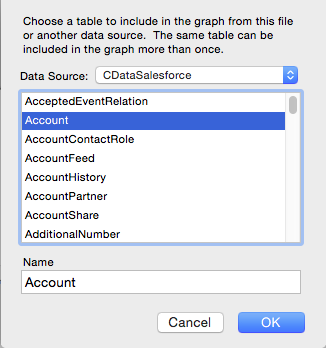
- 表示されるダイアログの「リレーションシップ」タブで、「テーブル/リレーションシップ」セクションの「テーブルを追加」ボタンをクリックします。
- 「データソース」メニューで、「ODBC データソースを追加」を選択し、前のセクションで作成したDSN を選択します。
DSN のユーザー名とパスワードを指定すると、Zoho CRM テーブルをリレーションシップグラフに追加できます。 「表示」->「ブラウズモード」をクリックすることで、リモートMySQL データベースと同様にZoho CRM のデータ のスクロール、ソート、編集、集計が可能になります。
はじめる準備はできましたか?
Zoho CRM Driver の無料トライアルをダウンロードしてお試しください:
ダウンロード詳細:
 Zoho CRM JDBC Driver
お問い合わせ
Zoho CRM JDBC Driver
お問い合わせ
潜在顧客、連絡先、営業案件、アカウントなどのZoho CRM アカウントデータを組み込んだパワフルなJava アプリケーションを短時間・低コストで作成して配布できます。