






Zoho CRM のデータでGoogle Sheets を拡張

マクロ、カスタム関数、アドオンを使用してGoogle スプレッドシートからZoho CRM のデータとやり取りします。CData API Server は、ADO.NET Provider for ZohoCRM(またはその他の250+ ADO.NET Providers)と組み合わせることで、Google Sheets のようなクラウドベースのモバイルアプリケーションからZoho CRM のデータに接続できるようになります。API Server は、Zoho CRM およびCData ADO.NET Providers にサポートされるすべてのソースのOData サービスを生成する軽量のWeb アプリケーションです。
Google Apps Script(GAS)は、これらのOData サービスをJSON 形式で利用できます。この記事では、Google スプレッドシートにAccounts データを取り込み、変更を加えたときにZoho CRM のデータの更新を実行するシンプルなアドオンを作成する方法を説明します。
API Server の設定
以下のリンクからAPI Server の無償トライアルをスタートしたら、セキュアなZoho CRM OData サービスを作成していきましょう。
Zoho CRM への接続
GAS からZoho CRM のデータを操作するには、まずZoho CRM への接続を作成・設定します。
- API Server にログインして、「Connections」をクリック、さらに「接続を追加」をクリックします。
- 「接続を追加」をクリックして、データソースがAPI Server に事前にインストールされている場合は、一覧から「Zoho CRM」を選択します。
- 事前にインストールされていない場合は、コネクタを追加していきます。コネクタ追加の手順は以下の記事にまとめてありますので、ご確認ください。
CData コネクタの追加方法はこちら >> - それでは、Zoho CRM への接続設定を行っていきましょう!
-
Zoho CRM への接続
それでは、Zoho CRM に接続していきましょう。データに接続するには、以下の接続パラメータを設定します。
- Region:Zoho CRM サーバーURL のドメインに関連付けられたリージョン
- Schema:Zoho CRM のバージョン(v2、v2.1、またはv4)。Zoho CRM のバージョンごとに独自のデータモデルがあります
これらのプロパティに加えて、認可時にサンドボックスまたは開発者インスタンスのいずれかを選択した場合は、InstanceType 接続プロパティでも同じ設定を行ってください。
Zoho CRM への認証
Zoho CRM では、データへの認証に2つの方法が用意されています。お使いの環境に応じて適切な方法を選択てください。
デスクトップ経由で自分のローカルデータに認証を行う場合(非ブラウザ接続):CData 製品が提供する埋め込みOAuth アプリケーションを使用
CData 製品はすでにZoho CRM にOAuth アプリケーションとして登録されています。そのため、デスクトップアプリケーションを介したローカルデータへの接続では、自動的に組み込みアプリケーションが使用されます。 OAuth 交換の繰り返しを避け、ローカルデータにアクセスするたびにOAuthAccessToken を手動で設定する手間を省くには、InitiateOAuth をGETANDREFRESH に設定してください。
ネットワーク経由で共有データに認証を行う場合(ブラウザ接続):カスタムOAuth アプリケーションを使用
すべてのOAuth フローで、この認証を有効にするにはAuthScheme をOAuth に設定する必要があります。
より詳細な認証手順については、ヘルプドキュメントの「Zoho CRM への認証」をご確認ください。
- 接続情報の入力が完了したら、「保存およびテスト」をクリックします。
Zoho CRM への接続
それでは、Zoho CRM に接続していきましょう。データに接続するには、以下の接続パラメータを設定します。
- Region:Zoho CRM サーバーURL のドメインに関連付けられたリージョン
- Schema:Zoho CRM のバージョン(v2、v2.1、またはv4)。Zoho CRM のバージョンごとに独自のデータモデルがあります
これらのプロパティに加えて、認可時にサンドボックスまたは開発者インスタンスのいずれかを選択した場合は、InstanceType 接続プロパティでも同じ設定を行ってください。
Zoho CRM への認証
Zoho CRM では、データへの認証に2つの方法が用意されています。お使いの環境に応じて適切な方法を選択てください。
デスクトップ経由で自分のローカルデータに認証を行う場合(非ブラウザ接続):CData 製品が提供する埋め込みOAuth アプリケーションを使用
CData 製品はすでにZoho CRM にOAuth アプリケーションとして登録されています。そのため、デスクトップアプリケーションを介したローカルデータへの接続では、自動的に組み込みアプリケーションが使用されます。 OAuth 交換の繰り返しを避け、ローカルデータにアクセスするたびにOAuthAccessToken を手動で設定する手間を省くには、InitiateOAuth をGETANDREFRESH に設定してください。
ネットワーク経由で共有データに認証を行う場合(ブラウザ接続):カスタムOAuth アプリケーションを使用
すべてのOAuth フローで、この認証を有効にするにはAuthScheme をOAuth に設定する必要があります。
より詳細な認証手順については、ヘルプドキュメントの「Zoho CRM への認証」をご確認ください。
API Server のユーザー設定
次に、API Server 経由でZoho CRM にアクセスするユーザーを作成します。「Users」ページでユーザーを追加・設定できます。やってみましょう。
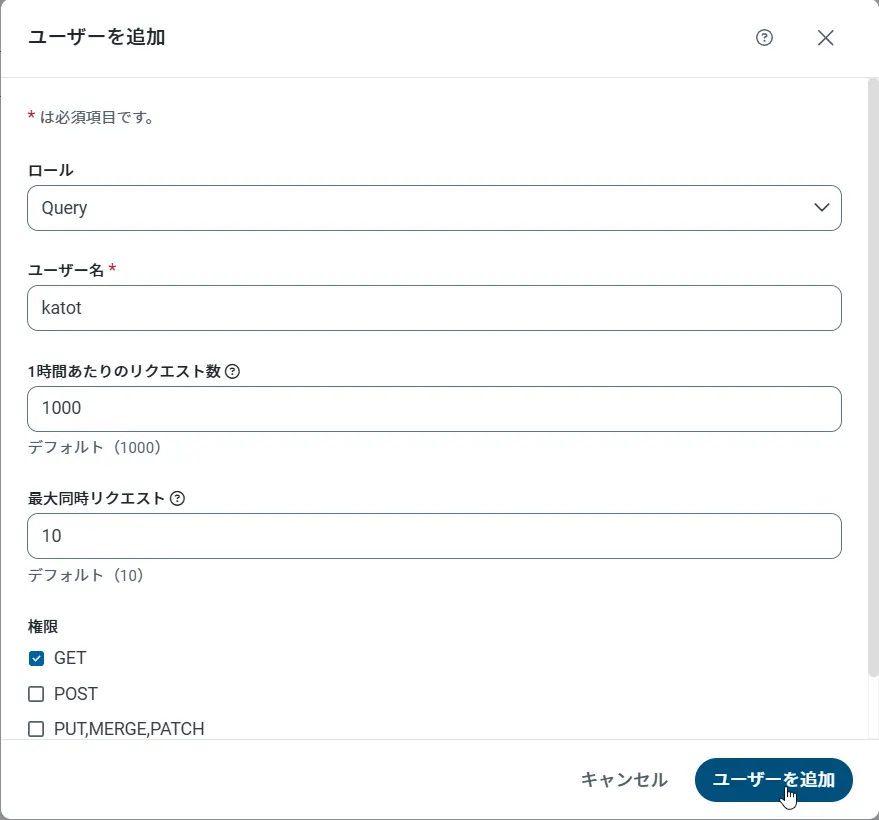
- 「Users」ページで ユーザーを追加をクリックすると、「ユーザーを追加」ポップアップが開きます。
-
次に、「ロール」、「ユーザー名」、「権限」プロパティを設定し、「ユーザーを追加」をクリックします。
-
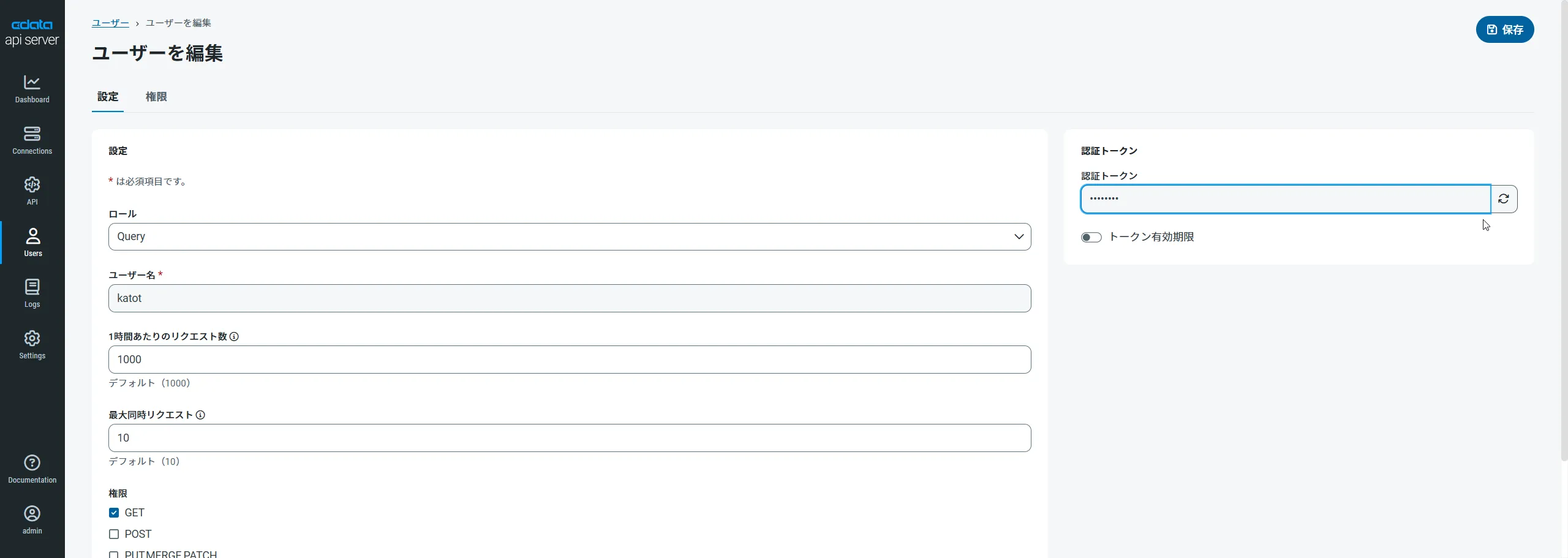
その後、ユーザーの認証トークンが生成されます。各ユーザーの認証トークンとその他の情報は「Users」ページで確認できます。
Zoho CRM 用のAPI エンドポイントの作成
ユーザーを作成したら、Zoho CRM のデータ用のAPI エンドポイントを作成していきます。
-
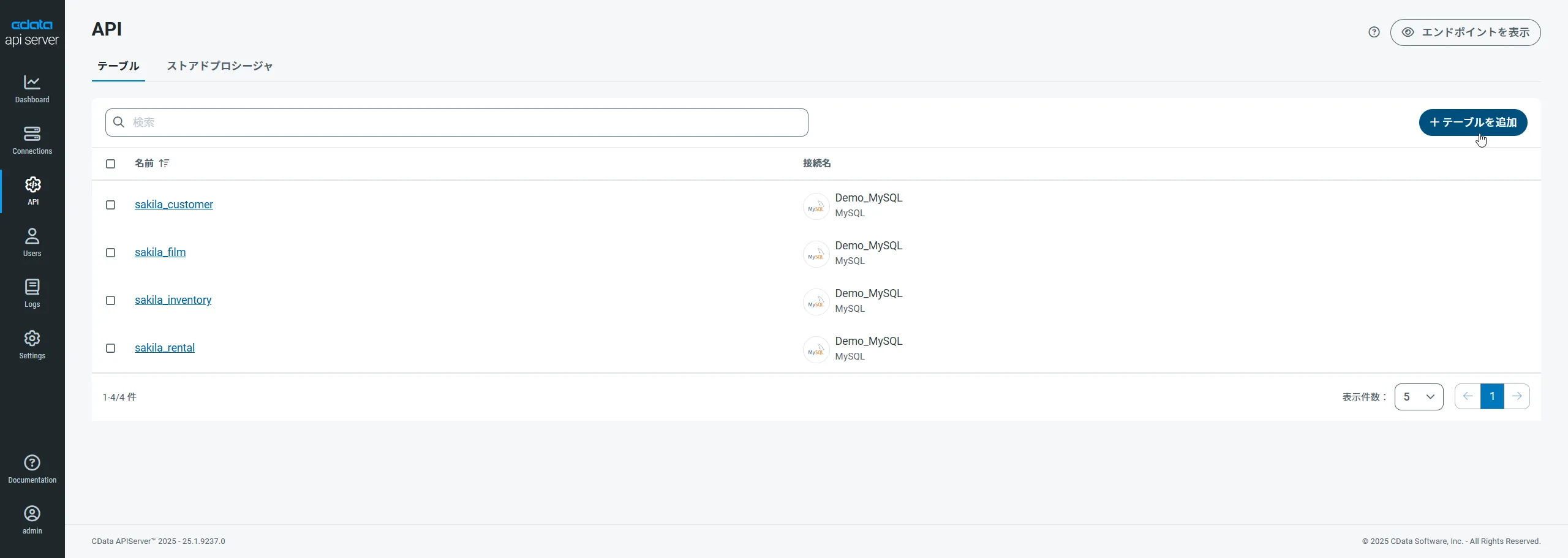
まず、「API」ページに移動し、
「 テーブルを追加」をクリックします。
-
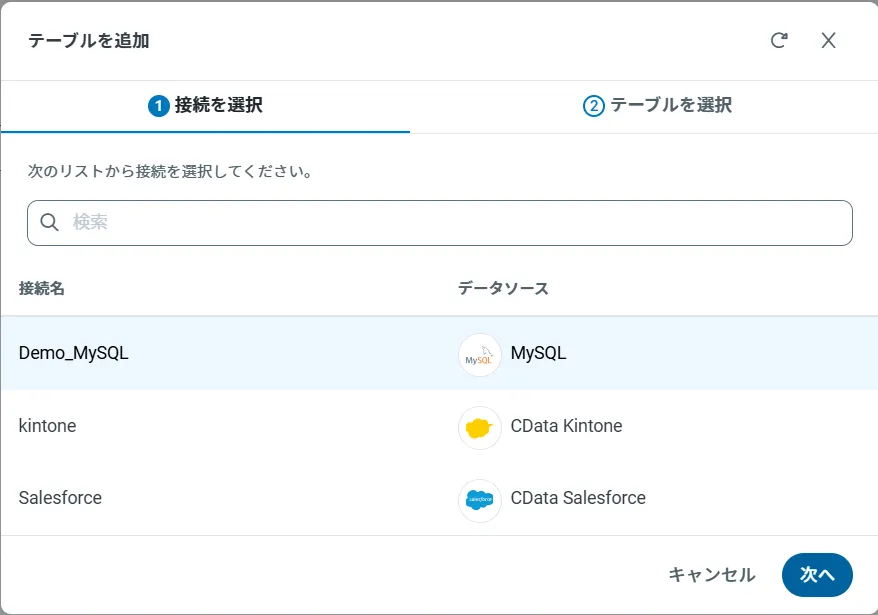
アクセスしたい接続を選択し、次へをクリックします。
-
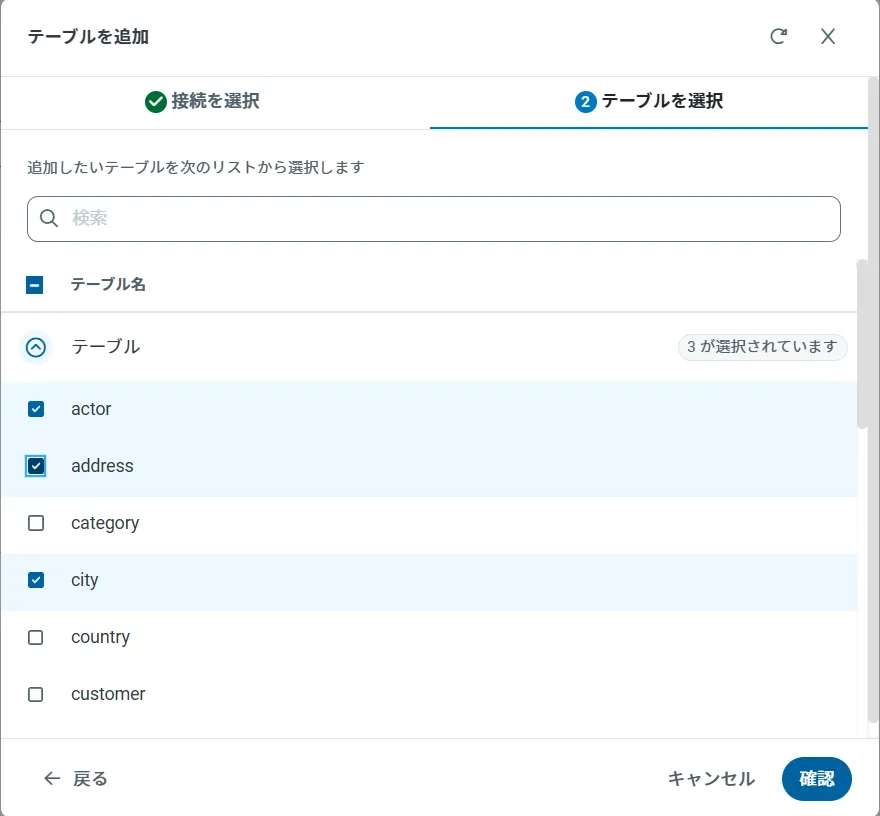
接続を選択した状態で、各テーブルを選択して確認をクリックすることでエンドポイントを作成します。
OData のエンドポイントを取得
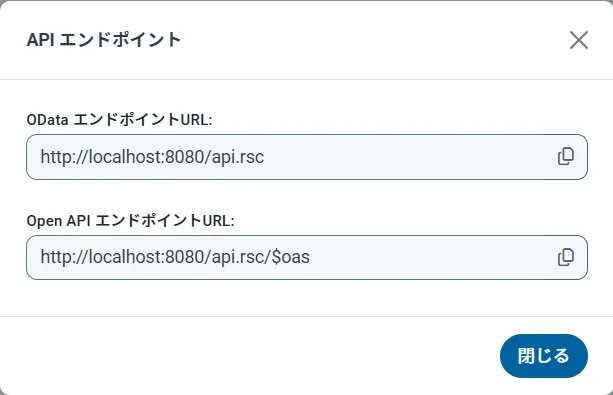
以上でZoho CRM への接続を設定してユーザーを作成し、API Server でZoho CRM データのAPI を追加しました。これで、OData 形式のZoho CRM データをREST API で利用できます。API Server の「API」ページから、API のエンドポイントを表示およびコピーできます。
Zoho CRM のデータを取得する
「Tools」->「Script Editor」とクリックして、スプレッドシートからScript Editor を開きます。Script Editor で次の機能を追加し、スプレッドシートにOData クエリの結果を入力します。
function retrieve(){
  var url = "https://MyUrl/api.rsc/Accounts?select=Id,Account_Name,Annual_Revenue,Industry";
  var response = UrlFetchApp.fetch(url,{
    headers: {"Authorization":"Basic " + Utilities.base64Encode("MyUser:MyAuthtoken")}
  });
  var json = response.getContentText();
  var sheet = SpreadsheetApp.getActiveSheet();
  var a1 = sheet.getRange('a1');
  var index=1;
  var accounts = JSON.parse(json).value;

  var cols = [["Id","Account_Name","Annual_Revenue","Industry"]];
  sheet.getRange(1,1,1,4).setValues(cols);

  row=2;
  for(var i in accounts){
    for (var j in accounts[i]) {
      switch (j) {
        case "Id":
          a1.offset(row,0).setValue(account[i][j]);
          break;
        case "Account_Name":
          a1.offset(row,1).setValue(account[i][j]);
          break;
        case "Annual_Revenue":
          a1.offset(row,2).setValue(account[i][j]);
          break;
        case "Industry":
          a1.offset(row,3).setValue(account[i][j]);
          break;
      }
    }
    row++;
  }
}
次のステップに従って、開いたタイミングでスプレッドシートに入力するインストール可能なトリガーを追加します。
- 「Resources」->「Current Project's Triggers」->「Add a New Trigger」とクリックします。
- 「Run」メニューで「retrieve」を選択します。
- 「From Spreadsheet」を選択します。
- 「On open」を選択します。
ダイアログを閉じると、アプリケーションへのアクセスを許可するように要求されます。
Zoho CRM のデータへの変更を追加する
以下の関数を追加し、セルへの変更をAPI Server に追加します。
function buildReq(e){
  var sheet = SpreadsheetApp.getActiveSheet();
  var changes = e.range;
  var id = sheet.getRange(changes.getRow(),1).getValue();
  var col = sheet.getRange(1,changes.getColumn()).getValue();

  var url = "http://MyServer/api.rsc/Accounts("+id+")";
  var putdata = "{\"@odata.type\" : \"CDataAPI.Accounts\",  \""+col+"\": \""+changes.getValue()+"\"}";;
  UrlFetchApp.fetch(url,{
    method: "put",
    contentType: "application/json",
    payload: putdata,
    headers: {"Authorization":"Basic " + Utilities.base64Encode("MyUser:MyAuthtoken")}
  });

}
下記の手順に従って、アップデートトリガーを追加します。
- 「Resources」->「Current Project's Triggers」とクリックします。
- 「Run」メニューで「buildReqe」を選択します。
- 「From Spreadsheet」を選択します。
- 「On edit」を選択します。
「Publish」->「Test as Add-On」とクリックすることで、スクリプトを確認できます。バージョン、インストールタイプ、およびスプレッドシートを選択し、テストの構成を作成します。作成したら、選択して実行できます。
セルを変更すると、API Server はZoho CRM のデータのアップデートを実行します。