Zoom のデータをDevExpress Data Grid にデータバインドする。

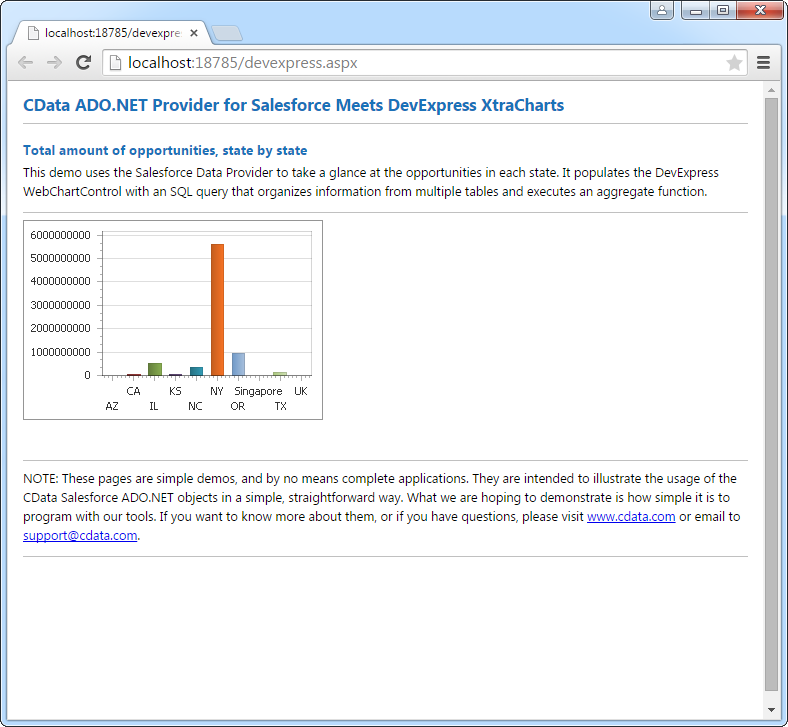
Zoom 用の CData ADO.NET プロバイダーはサードパーティーコントロールで使うことのできる通常のADO.NET データベースアクセスコンポーネントを実装しています。データバインドするための通常のADO.NET プロセスに従うことで、UI コントロールから実データへの双方向アクセスを可能にします。 この記事では、CData を使ってDevExpress Windows Forms とウェブコントロールにデータバインドする方法を説明します。ここでは、最新のデータを表示するチャートにデータバインドします。
まず、Profile 接続プロパティにZoom プロファイルのディスク上の場所を設定します(例:C:\profiles\Zoom.apip)。次に、ProfileSettings 接続プロパティにZoom の接続文字列を設定します(以下を参照)。
Zoom API プロファイル設定
Zoom に認証するには、OAuth 標準を使用して自分のデータに接続したり、他のユーザーが自分のデータに接続できるようにします。
まず、OAuth アプリを作成します。https://marketplace.zoom.us/develop/create に移動し、OAuth セクションのCreate をクリックします。アプリが個々のユーザー用かアカウント全体用かを選択し、アプリを公開するためのボックスのチェックを外します。アプリに名前を付けてCreate をクリックします。その後、Client Secret とClient ID が提供されます。
以下の接続プロパティを設定すると、接続の準備が整います:
- AuthScheme:OAuth に設定します。
- InitiateOAuth:GETANDREFRESH に設定します。InitiateOAuth を使用してOAuthAccessToken を取得するプロセスを管理できます。
- OAuthClientID:アプリ設定で指定されているOAuth Client ID を設定します。
- OAuthClientSecret:アプリ設定で指定されているOAuth Client Secret を設定します。
- CallbackURL:アプリ設定で指定したRedirect URI を設定します。
Windows Forms コントロール
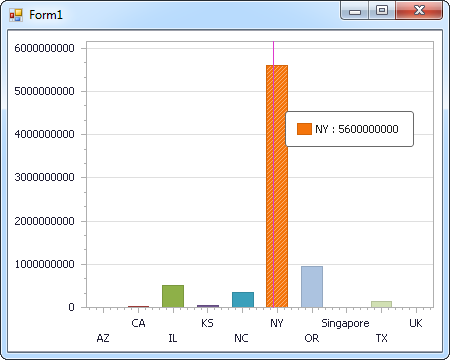
下のコードでは、Zoom でDevExpress のチャートに追加する方法を説明します。APIDataAdapter はチャートコントロールのSeries プロパティにバインドします。コントロールのDiagram プロパティはx 軸とy 軸をカラム名として定義します。
using (APIConnection connection = new APIConnection(
"Profile=C:\profiles\Zoom.apip;Authscheme=OAuth;OAuthClientId=your_client_id;OAuthClientSecret=your_client_secret;CallbackUrl=your_callback_url;")) {
  APIDataAdapter dataAdapter = new APIDataAdapter(
  "SELECT Id, JobTitle FROM MeetingRegistrants WHERE State = 'NC'", connection);

  DataTable table = new DataTable();
  dataAdapter.Fill(table);
  DevExpress.XtraCharts.Series series = new DevExpress.XtraCharts.Series();
  chartControl1.Series.Add(series);
  DataTable table = new DataTable();
  series.ValueDataMembers.AddRange(new string[] { "JobTitle" });
  series.ArgumentScaleType = DevExpress.XtraCharts.ScaleType.Qualitative;
  series.ArgumentDataMember = "Id";
  series.ValueScaleType = DevExpress.XtraCharts.ScaleType.Numerical;
  chartControl1.Legend.Visibility = DevExpress.Utils.DefaultBoolean.False;
  ((DevExpress.XtraCharts.SideBySideBarSeriesView)series.View).ColorEach = true;
}
Web コントロール
下のコードではZoom でDevExpress Web を操作するための設定方法を説明します。APIDataAdapter はチャートのSeries プロパティにバインドします。Diagram プロパティはx 軸とy 軸をカラム名として定義します。
using DevExpress.XtraCharts;

using (APIConnection connection = new APIConnection(
"Profile=C:\profiles\Zoom.apip;Authscheme=OAuth;OAuthClientId=your_client_id;OAuthClientSecret=your_client_secret;CallbackUrl=your_callback_url;"))
{
  APIDataAdapter APIDataAdapter1 = new APIDataAdapter("SELECT Id, JobTitle FROM MeetingRegistrants WHERE State = 'NC'", connection);
  DataTable table = new DataTable();
  APIDataAdapter1.Fill(table);
  DevExpress.XtraCharts.Series series = new Series("Series1", ViewType.Bar);
  WebChartControl1.Series.Add(series);
  DataTable table = new DataTable();
  series.ValueDataMembers.AddRange(new string[] { "JobTitle" });
  series.ArgumentScaleType = ScaleType.Qualitative;
  series.ArgumentDataMember = "Id";
  series.ValueScaleType = ScaleType.Numerical;
  ((DevExpress.XtraCharts.SideBySideBarSeriesView)series.View).ColorEach = true;
}