Dundas BI でZoom のデータを使ってダッシュボードを構築

CData のZoom 用 ODBC ドライバーは、ODBC 標準経由でZoom のリアルタイムデータにアクセスし、使い慣れた SQL クエリで各種 BI、レポート、ETL ツールからZoom のデータを利用可能にします。この記事では、汎用 ODBC データプロバイダーとしてZoom に接続し、Dundas BI でZoom のデータを基にしたチャート、レポート、ダッシュボードを作成する方法を解説します。
Zoom のデータへの接続設定
- まだ設定していない場合は、データソース名(DSN)で必要な接続プロパティを指定します。DSN の設定は組み込みの Microsoft ODBC データソースアドミニストレーターを使用して行えます。これはドライバーインストールの最終ステップでもあります。Microsoft ODBC データソースアドミニストレーターを使用して DSN を作成・設定する方法については、ヘルプドキュメントの「はじめに」の章をご参照ください。
まず、Profile 接続プロパティにZoom プロファイルのディスク上の場所を設定します(例:C:\profiles\Zoom.apip)。次に、ProfileSettings 接続プロパティにZoom の接続文字列を設定します(以下を参照)。
Zoom API プロファイル設定
Zoom に認証するには、OAuth 標準を使用して自分のデータに接続したり、他のユーザーが自分のデータに接続できるようにします。
まず、OAuth アプリを作成します。https://marketplace.zoom.us/develop/create に移動し、OAuth セクションのCreate をクリックします。アプリが個々のユーザー用かアカウント全体用かを選択し、アプリを公開するためのボックスのチェックを外します。アプリに名前を付けてCreate をクリックします。その後、Client Secret とClient ID が提供されます。
以下の接続プロパティを設定すると、接続の準備が整います:
- AuthScheme:OAuth に設定します。
- InitiateOAuth:GETANDREFRESH に設定します。InitiateOAuth を使用してOAuthAccessToken を取得するプロセスを管理できます。
- OAuthClientID:アプリ設定で指定されているOAuth Client ID を設定します。
- OAuthClientSecret:アプリ設定で指定されているOAuth Client Secret を設定します。
- CallbackURL:アプリ設定で指定したRedirect URI を設定します。
DSN を設定する際には、Max Rows 接続プロパティも設定することをお勧めします。これにより返される行数が制限され、レポートやビジュアライゼーションの設計時にパフォーマンスを向上させるのに役立ちます。
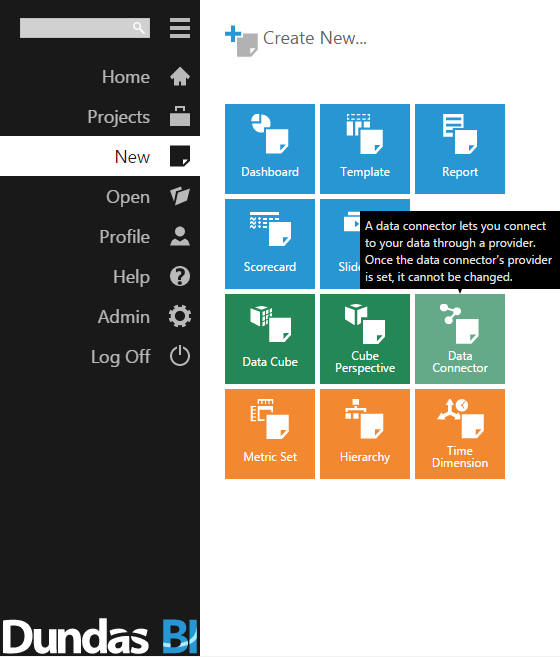
- Dundas BI インターフェースを開き、メニューから New Data Connector をクリックします。
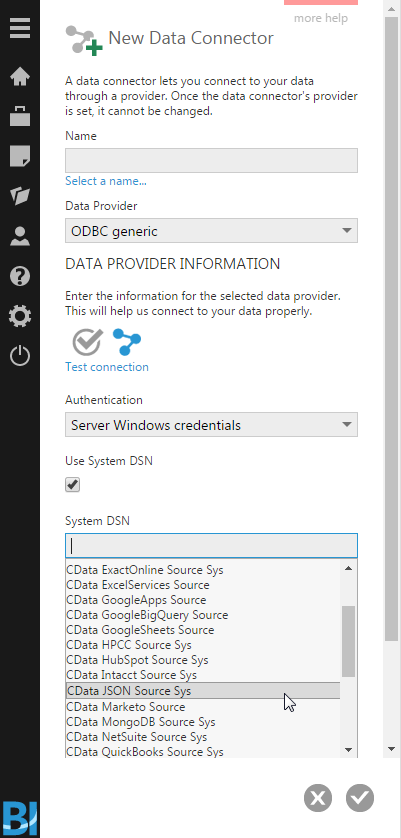
- Dundas BI の Data Connector を設定します:
- Data Connector の名前を入力します。
- Data Provider として「ODBC generic」を選択します。
- 「Use System DSN」チェックボックスをオンにします。
- 適切なシステム DSN を選択します。
Zoom のデータをダッシュボードに追加
これでZoom のデータを使ってダッシュボードを作成する準備が整いました。
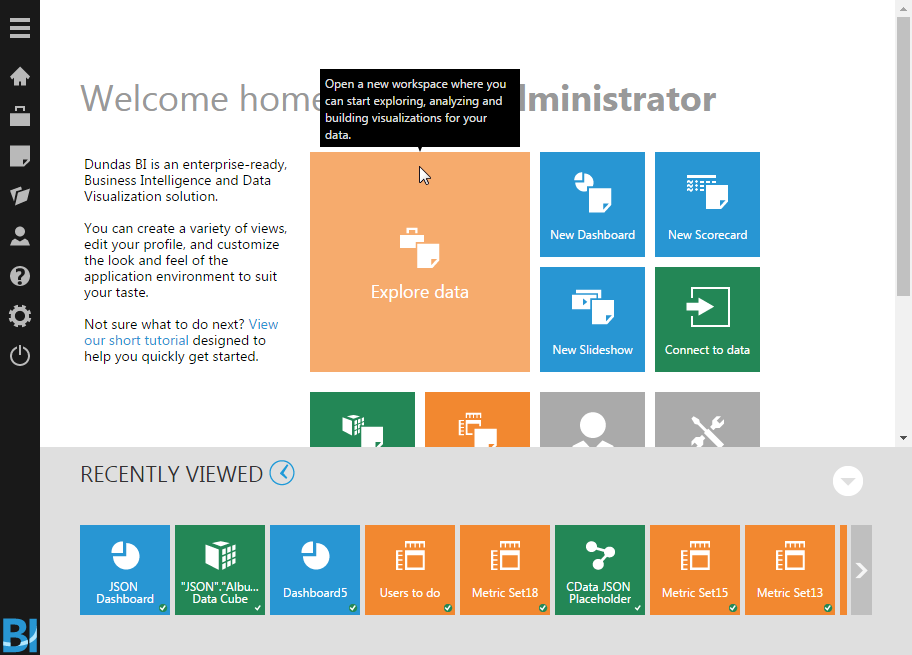
- ホームページに移動します。
- Explore Data をクリックします。
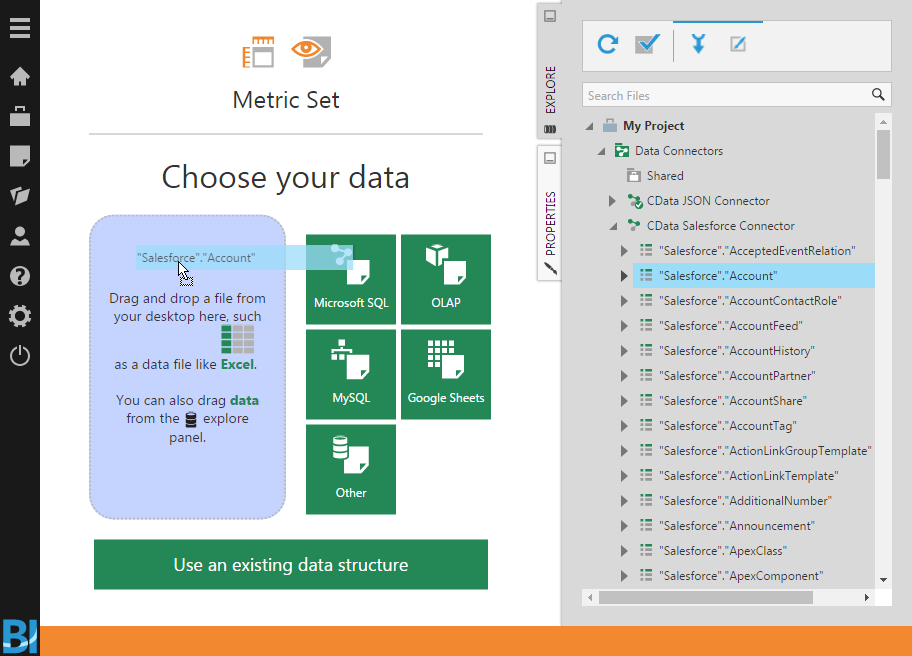
- 適切な Data Connector を展開します。
- Connector から関連するデータをパネルにドラッグします。
- 「テーブル」全体を選択して追加することもできますが、適切なビジュアライゼーションを作成するには Metric Set からメジャーや行を削除する必要があるかもしれません。あるいは、ビジュアライゼーションに含めたいフィールドのみを選択することもできます。
- フィールドを選択した状態で、メジャーと行にフィルタや条件を追加し、ビジュアライゼーションをさらにカスタマイズできます。
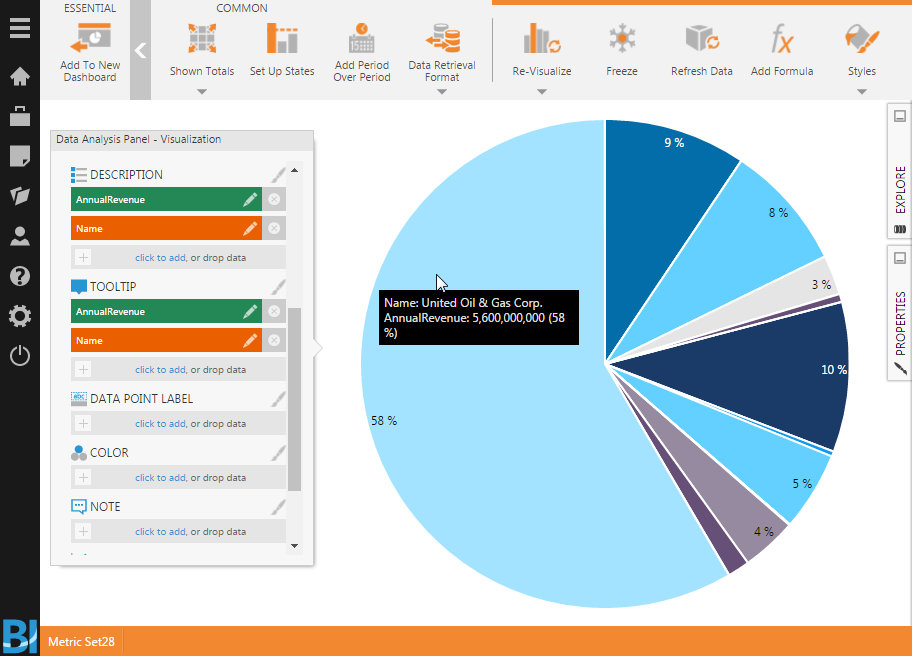
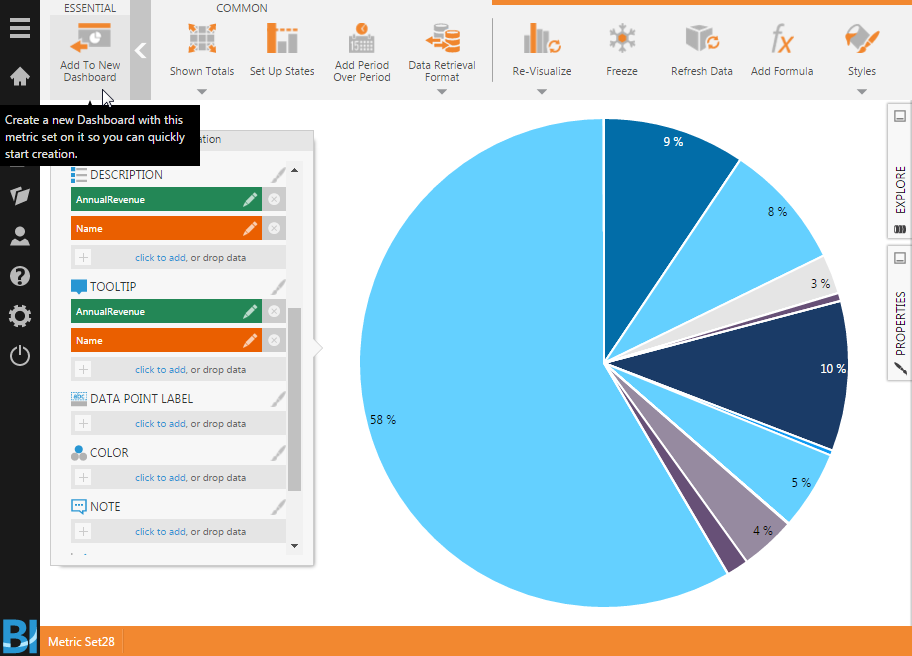
- メニューバーから Re-visualize をクリックし、データに適したビジュアライゼーションを選択します。
- Add To New Dashboard をクリックして、ビジュアライゼーションを新しいダッシュボードに追加します。
- Zoom のデータを使ったダイナミックなビジュアライゼーションを作成してダッシュボードを設定します。