






SnapLogic で Zuora と連携

SnapLogic の iPaaS プラットフォームは、アプリケーション、データ、クラウドの統合を自動化するのに役立ちます。CData Connect AI と組み合わせることで、SnapLogic からリアルタイムのZuora のデータにアクセスできるようになります。この記事では、Connect AI を使用して Zuora に接続し、SnapLogic でZuora のデータと連携する方法をご紹介します。
CData Connect AI は、Zuora 向けに純粋な SQL Server インターフェースを提供します。ネイティブサポートされているデータベースにデータをレプリケーションすることなく、Zuora からデータをクエリできます。Connect AI は、フィルタや JOIN などの SQL 操作をZuoraに直接プッシュする最適化されたデータ処理により、サーバーサイド処理を活用して要求されたZuora のデータをすばやく返します。
Zuora への接続を設定(SnapLogic 向け)
SnapLogic から Zuora への接続は、CData Connect AI を介して行います。それでは、Zuora のデータを SnapLogic から利用できるようにするため、Zuora への接続を作成していきましょう。
- Connect AI にログインして「Sources」をクリック、次に「 Add Connection」をクリック
- 接続を追加パネルから「Zuora」を選択
-
Zuora に接続するために必要な認証プロパティを入力します。
Zuora はユーザー認証にOAuth 標準を使用しています。OAuth 認証ついて詳しくは、オンラインヘルプドキュメントを参照してください。
Tenant プロパティの設定
プロバイダへの有効な接続を作成するには、アカウントの設定と合致するテナント値を1つ選択する必要があります。以下は、利用可能なオプションのリストです。- USProduction:リクエストはhttps://rest.zuora.com に送信されます。
- USAPISandbox:リクエストはhttps://rest.apisandbox.zuora.com に送信されます。
- USPerformanceTest:リクエストはhttps://rest.pt1.zuora.com に送信されます。
- EUProduction:リクエストはhttps://rest.eu.zuora.com に送信されます。
- EUSandbox:リクエストはhttps://rest.sandbox.eu.zuora.com に送信されます。
デフォルトではUSProduction テナントを使用します。
Zuora サービスの選択
データクエリとAQuA API の2つのZuora サービスを使用します。デフォルトでは、ZuoraService はAQuADataExport に設定されています。DataQuery
データクエリ機能は、非同期の読み取り専用SQL クエリを実行することで、Zuora テナントからのデータのエクスポートを実現します。 このサービスは、素早く軽量なSQL クエリでの使用を推奨します。制限
- フィルタ適用後の、テーブルごとの入力レコードの最大数: 1,000,000
- 出力レコードの最大数: 100,000
- テナントごとの、実行用に送信される同時クエリの最大数: 5
- テナントごとの、同時クエリの制限に達した後に実行用に送信され、キューに追加されるクエリの最大数: 10
- 1時間単位での、各クエリの最大処理時間: 1
- GB 単位での、各クエリに割り当てられるメモリの最大サイズ: 2
- Index Join を使用する際のインデックスの最大値。言い換えれば、Index Join を使用する際にWHERE 句で使われる一意の値に基づいた、左のテーブルから返されるレコードの最大数: 20.000
AQuADataExport
AQuA API のエクスポートは、すべてのオブジェクト(テーブル)のすべてのレコードをエクスポートするように設計されています。AQuA のクエリジョブには以下の制限があります。制限
- AQuA のジョブ内のクエリが8時間以上実行されている場合、ジョブは自動的に停止されます。
- 停止されたAQuA のジョブは3回再試行可能で、その後失敗として返されます。

- 「Save & Test」をクリック
-
Zuora 接続の追加ページで「Permissions」タブに移動し、ユーザーベースの権限を更新します。



パーソナルアクセストークンを追加
REST API、OData API、または仮想 SQL Server を通じて Connect AI に接続する場合は、パーソナルアクセストークン(PAT)を使用して認証を行います。アクセス管理を細かく制御するため、サービスごとに個別の PAT を作成することをお勧めします。
- Connect AI アプリの右上にある歯車アイコン()をクリックして設定ページを開きます。
- 設定ページで「Access Tokens」セクションに移動し、「 Create PAT」をクリックします。
-
PAT に名前を付けて「Create」をクリックします。

- パーソナルアクセストークンは作成時にのみ表示されます。必ずコピーして、今後の利用のために安全に保管してください。
接続の設定と PAT の生成が完了したら、SnapLogic からZuora のデータに接続する準備は完了です。
Connect AI を使用して SnapLogic から Zuora に接続
SnapLogic から CData Connect AI への接続を確立するには、CData Connect AI JDBC ドライバーをダウンロードする必要があります。
- CData Connect AI の Integrations ページを開きます。
- JDBC を検索して選択します。
- セットアップファイルをダウンロードして実行します。
- インストールが完了すると、JAR ファイルはインストールディレクトリ(lib フォルダ内)に配置されます。
JDBC CData Connect AI JAR ファイルをコピーしたら、SnapLogic のインストール場所に貼り付けて、Connect AI への接続を設定します。
- SnapLogic にログインします。
- Managers タブをクリックします。
- Project Spaces から JDBC JAR ファイルを追加するフォルダを選択します。
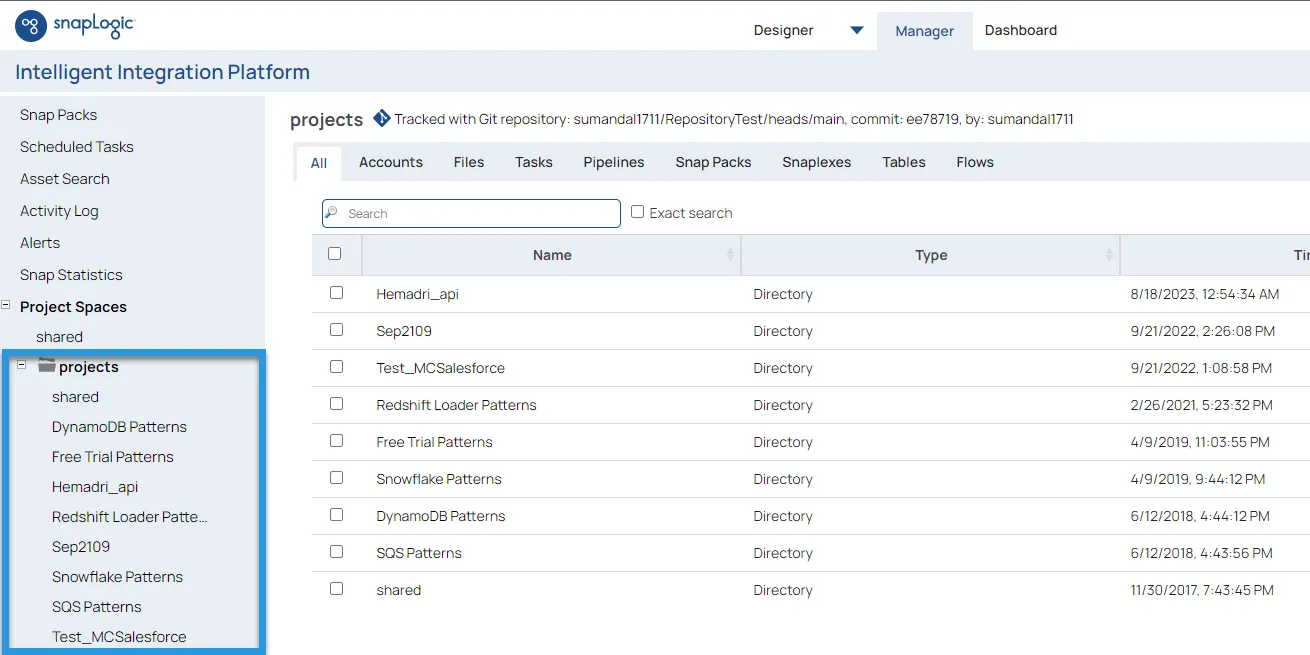
- Files タブをクリックします。
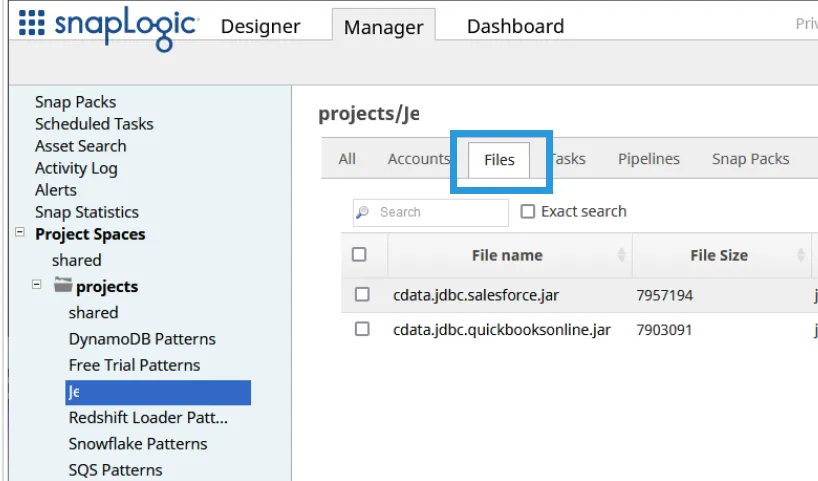
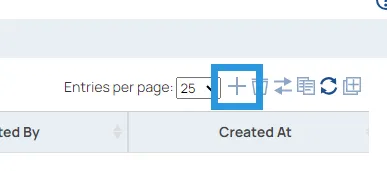
- 右上の ボタンをクリックして、CData Connect AI JDBC JAR ファイルをアップロードします。アップロードが完了するとファイルとして表示されます。
- Designer タブをクリックします。
- JDBC をクリックして「snaps」のオプションを展開します。
- Generic JDBC - Select「snap」をデザイナーにドラッグ&ドロップします。
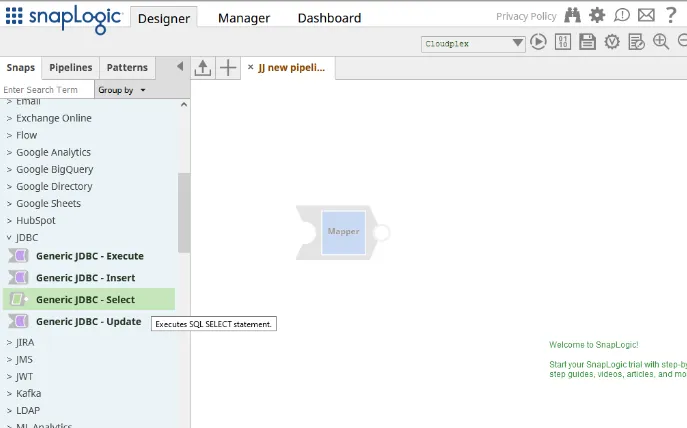
- Add Account > Continue をクリックします。
- JDBC 接続プロパティを入力します。
- JDBC driver: CData Connect AI JAR ファイルを追加
- JDBC driver Class: cdata.jdbc.connect.ConnectDriver を入力
- JDBC Url: JDBC ドライバー用の JDBC 接続文字列を入力。例: jdbc:connect:AuthScheme=Basic;User={username};Password={PAT};
- Username: CData Connect AI のユーザー名を入力。CData Connect AI インターフェースの右上に表示されています(例: [email protected])
- Password: 先ほど生成した PAT を入力
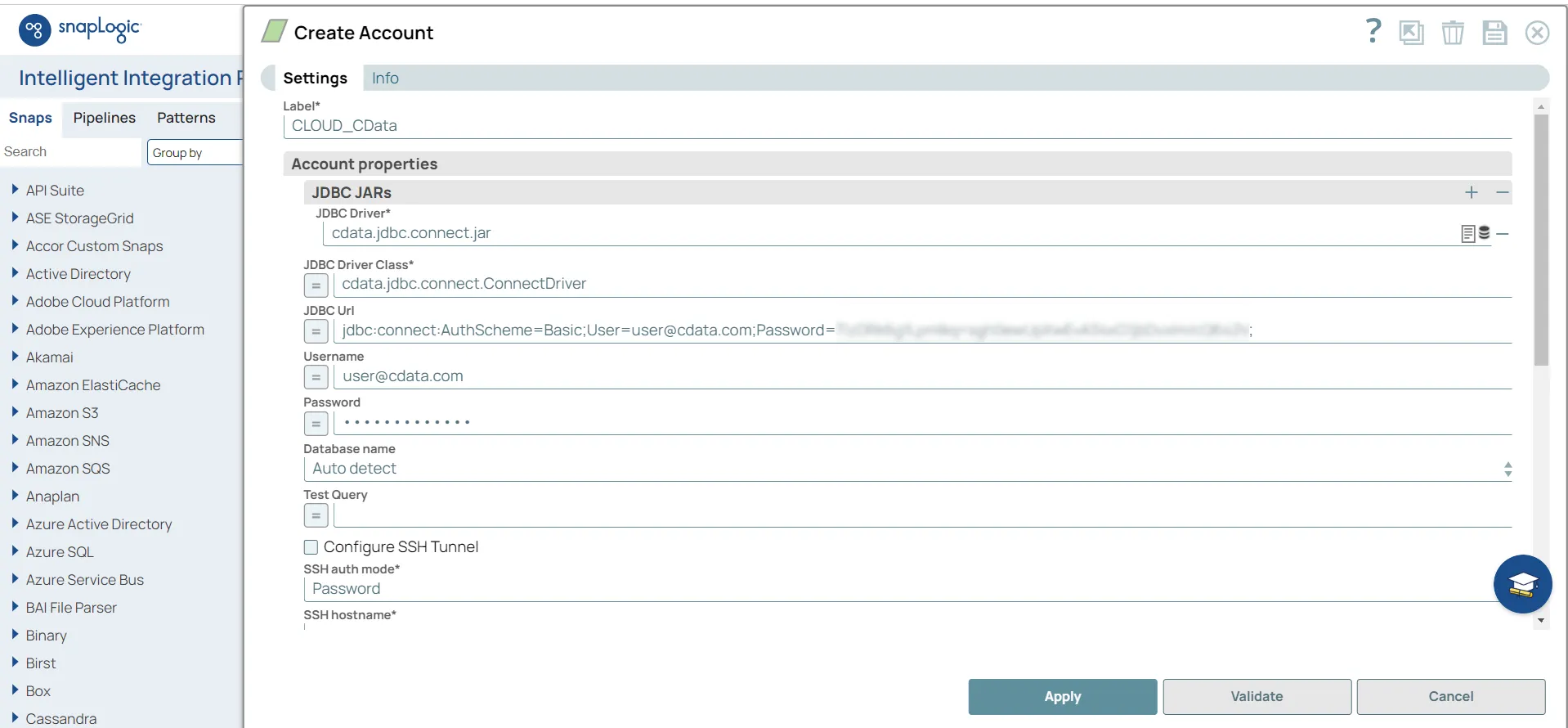
- Validate をクリックします。接続が成功すると、「snap」が使用可能になります。
- Apply をクリックします。
これで、接続したデータを使用してレポートを作成できます。
CData Connect AI を今すぐお試しください
SnapLogic から 300 以上の SaaS、ビッグデータ、NoSQL ソースへのリアルタイムデータアクセスを実現するには、CData Connect AI をお試しください。