






CData API Driver で API データソースを Power BI に接続する方法
Power BI から REST API に接続するのは、なかなか手間のかかる作業です。多くの場合、カスタムコネクタを書いたり、認証を手動で処理したり、API が更新されるたびに修正を加えたりする必要があります。こうした作業は時間を取られるだけでなく、本来集中したいデータ分析からも気が逸れてしまいます。CData API Driver for Power BI を使えば、こうした手間を大幅に削減できます。API Profile(API のデータ構造を記述した小さなファイル)と組み合わせることで、コーディングなしに、あらゆる REST API のデータを Power BI Desktop に直接取り込めるようになります。
ステップ 1: API Driver for Power BI のダウンロードとインストール
CData API Driver for Power BI をダウンロードし、インストールウィザードに従ってセットアップを完了します。
ステップ 2: API Profile のダウンロード
API Profileとは、特定の REST API のスキーマとエンドポイント構造を記述した定義ファイル(.apip 拡張子)です。CData では、140 を超えるデータソース向けの構築済みプロファイルを提供しています。
- 接続したい API のプロファイルを CData API Profiles からダウンロードします。
- ダウンロードが完了したら、.apip ファイルを Power BI Desktop からアクセスできるフォルダ(例:C:\API Profiles\)に保存または移動します。
注:構築済みプロファイルが用意されていないカスタム REST API でも、独自の API Profile を作成できます。
ステップ 3: DSN の設定と接続テスト
Power BI から接続する前に、ODBC データソースアドミニストレーターを使って DSN(Data Source Name)を設定し、API への接続が正しく動作することを確認しましょう。
- ODBC データソースアドミニストレーターを開きます。
- ODBC データソースを選択します。
- ユーザー DSN タブで CData PBI API Source(システム DSN の場合は CData PBI API Sys)を選択し、構成をクリックします。
- DSN 構成ウィンドウで、APIProfile セクションの Profile フィールドに .apip ファイルのパスを入力します。
- 続いて、利用する API に応じて必要な接続プロパティを入力します。必須項目はデータソースごとに異なります。詳細については、対象 API Profile のオンラインヘルプページを参照してください。
- AuthScheme:OAuth に設定します。
- OAuthClientId:データソースプラットフォームで登録した OAuth アプリケーションの Client ID です。
- OAuthClientSecret:登録した OAuth アプリケーションの Client Secret です。
- CallbackURL:OAuth アプリケーションに登録したリダイレクト/コールバック URL です(例:http://localhost:33333)。
- InitiateOAuth:GETANDREFRESH に設定すると、OAuth フローの開始とトークンのリフレッシュが自動的に行われます。
- OAuth を利用する API では、ログイン用のブラウザが開きます。認可が完了したらブラウザを閉じてください。
- OAuth を使わない API や公開 API の場合は、認証を None に設定します。
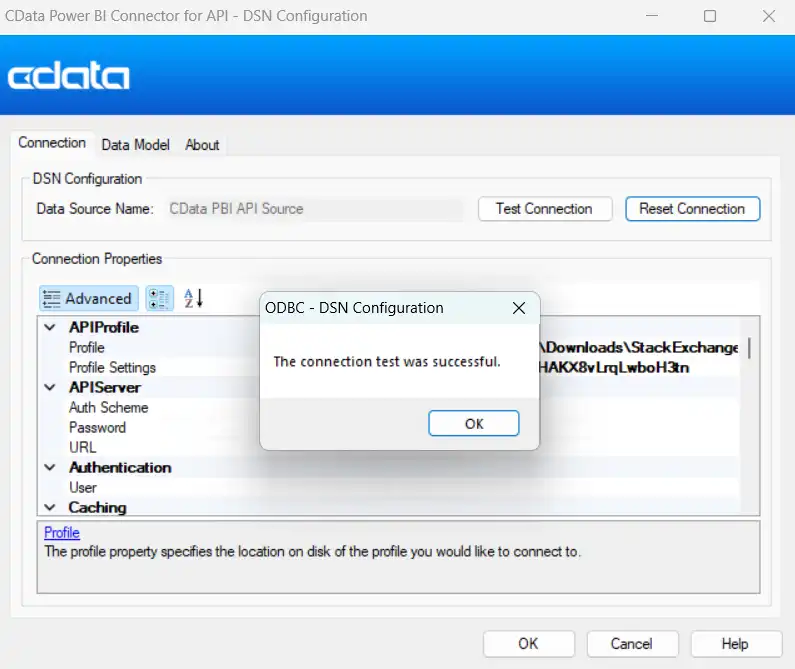
- 接続のテストをクリックします。設定が正しければ、「接続テストに成功しました。」というメッセージが表示されます。OK をクリックして確定します。
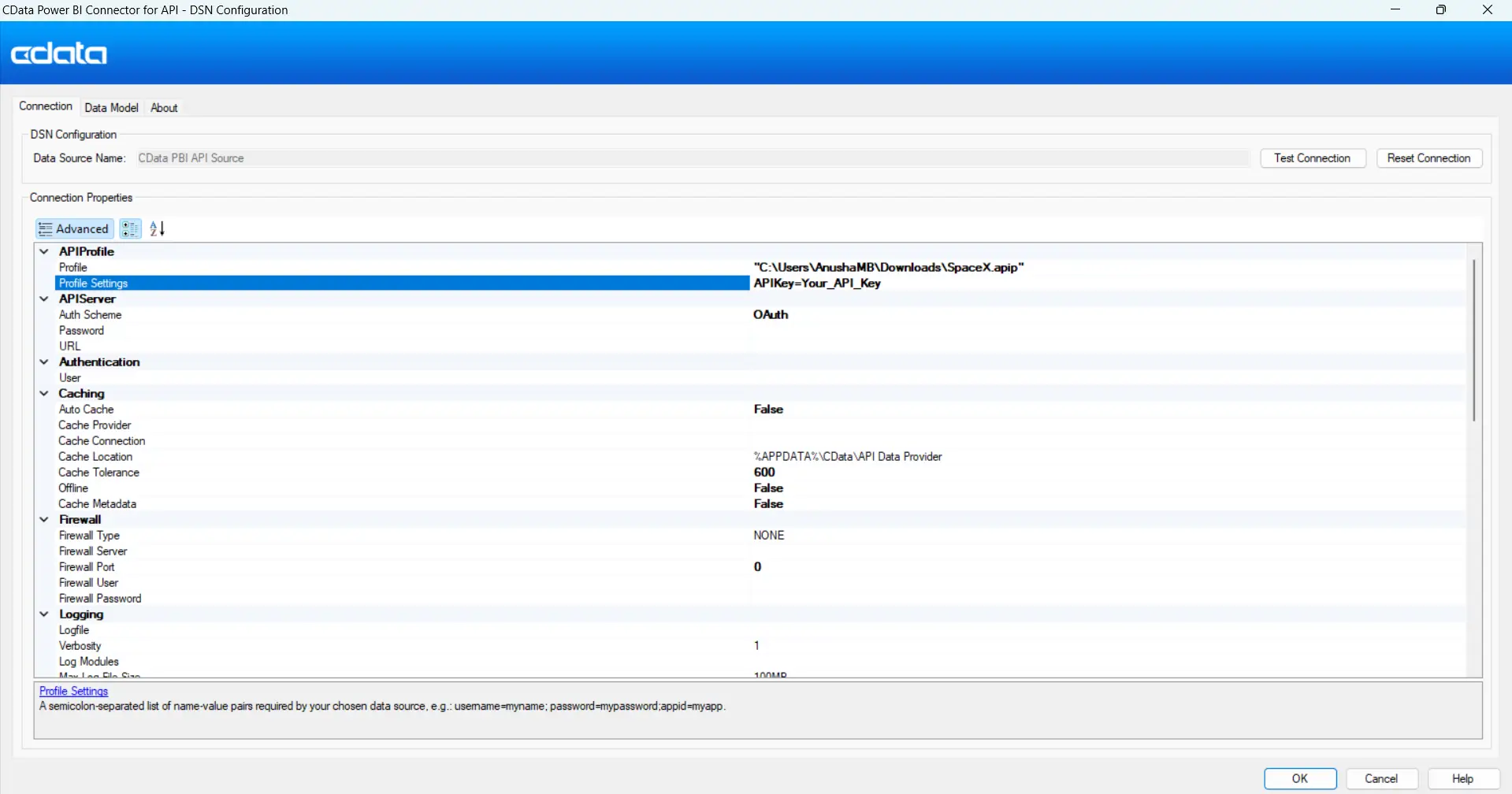
多くの REST API は認証に OAuth 2.0 を採用しています。これらのデータソースに接続する場合、通常は DSN 構成で以下の接続プロパティを指定します。
接続に成功したら、必要に応じてデータモデルタブを開き、左側のリストからテーブルまたはビューを選択し、クエリタブの実行をクリックすることで、API から返されるデータをプレビューして確認できます。
ステップ 4: Power BI Desktop から API Driver に接続
DSN の設定が完了したら、いよいよ Power BI Desktop で API データを取り込んでみましょう。
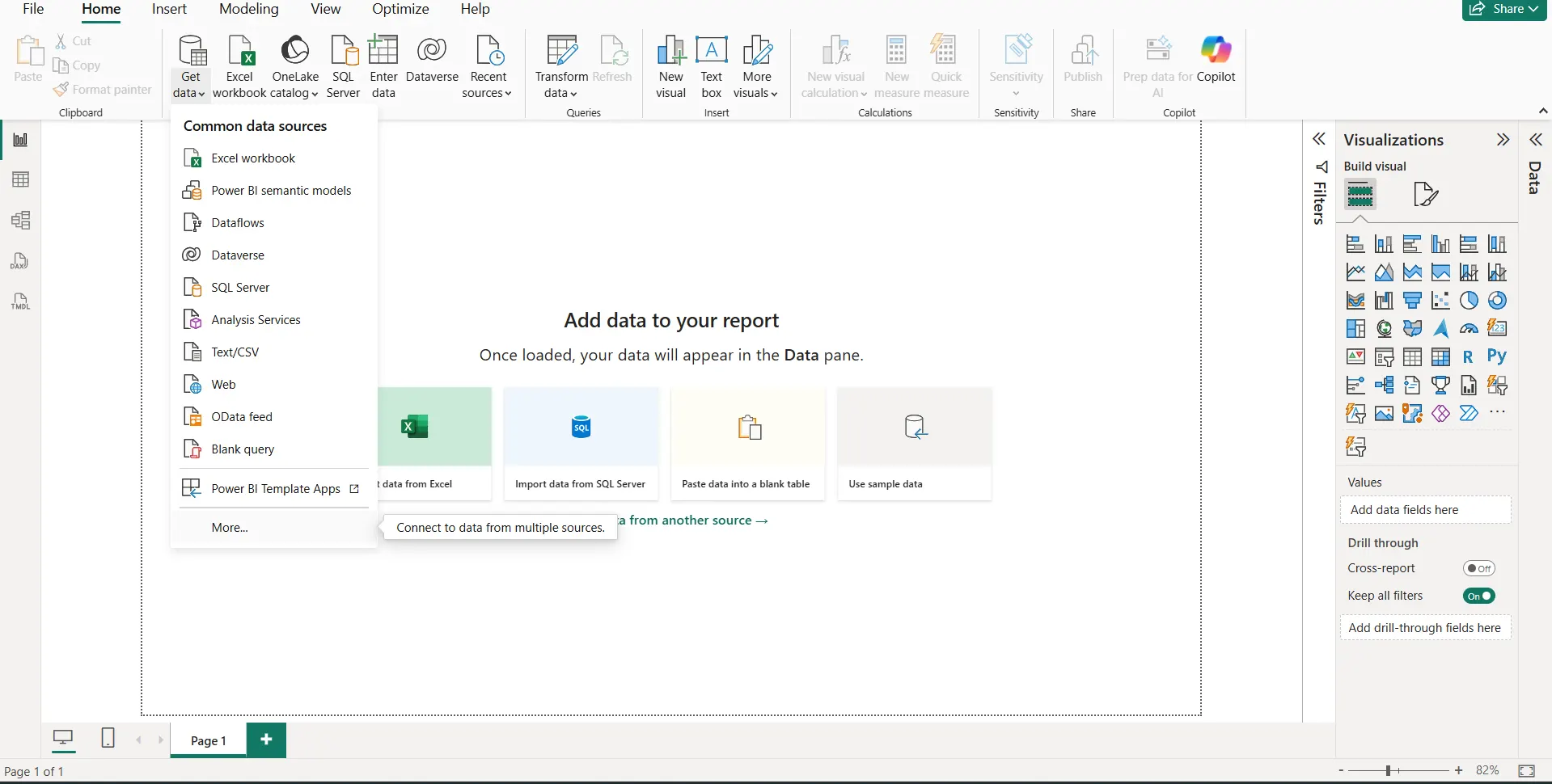
- Power BI Desktop を開き、データを取得をクリックして、詳細...を選択し、データソースの一覧を表示します。
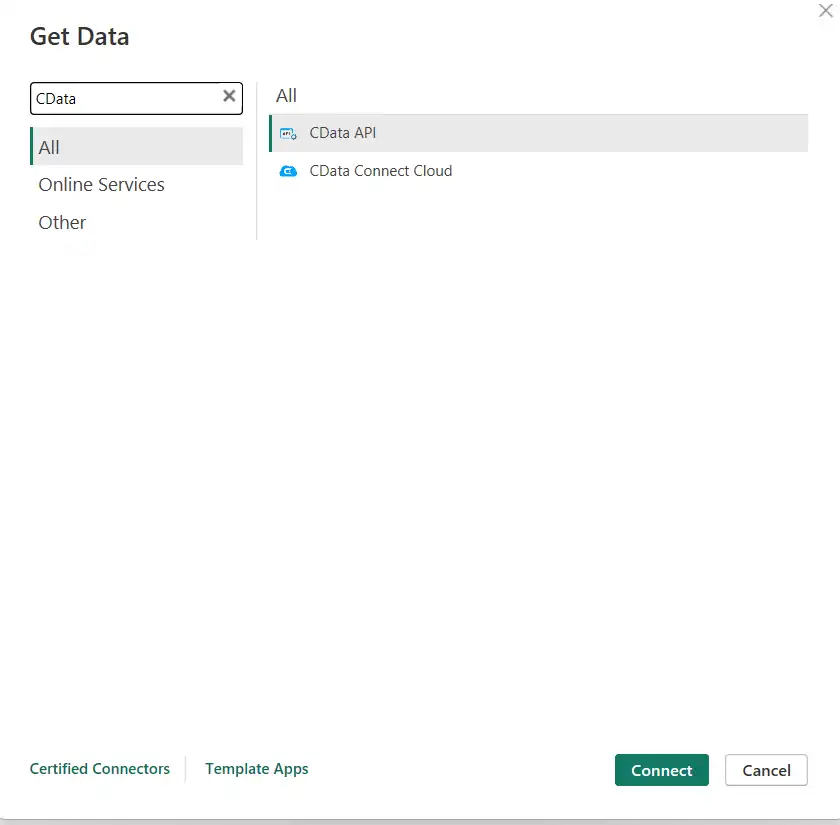
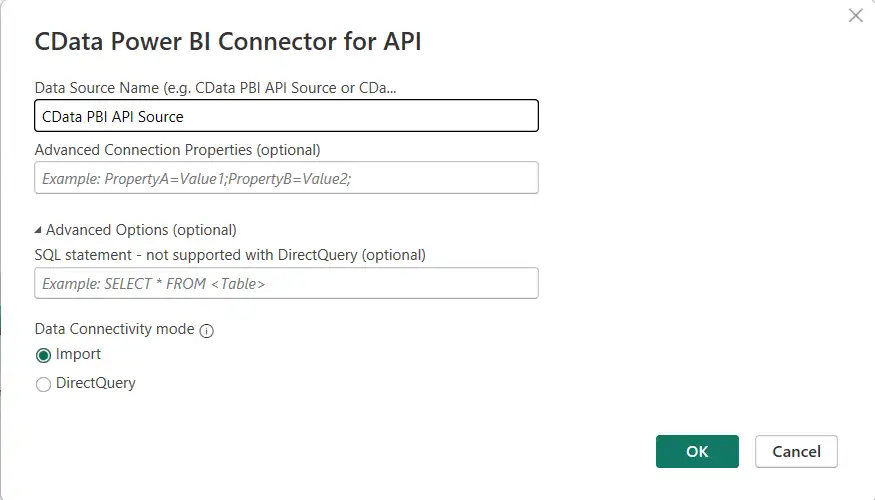
- 一覧から CData API を検索して、接続をクリックします。
- 先ほどの構成で指定したデータソース名(例:CData PBI API Source)を入力します。
- インポートまたは DirectQuery を選択し、OK をクリックします。
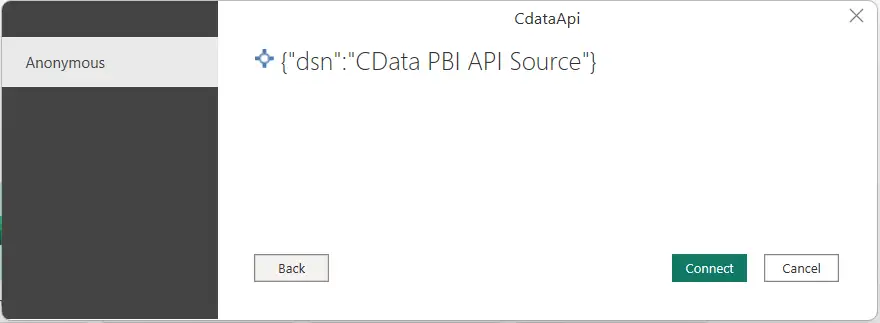
- 認証情報の入力を求められたら、匿名を選択し(認証は先ほど設定した DSN で処理されます)、接続をクリックします。
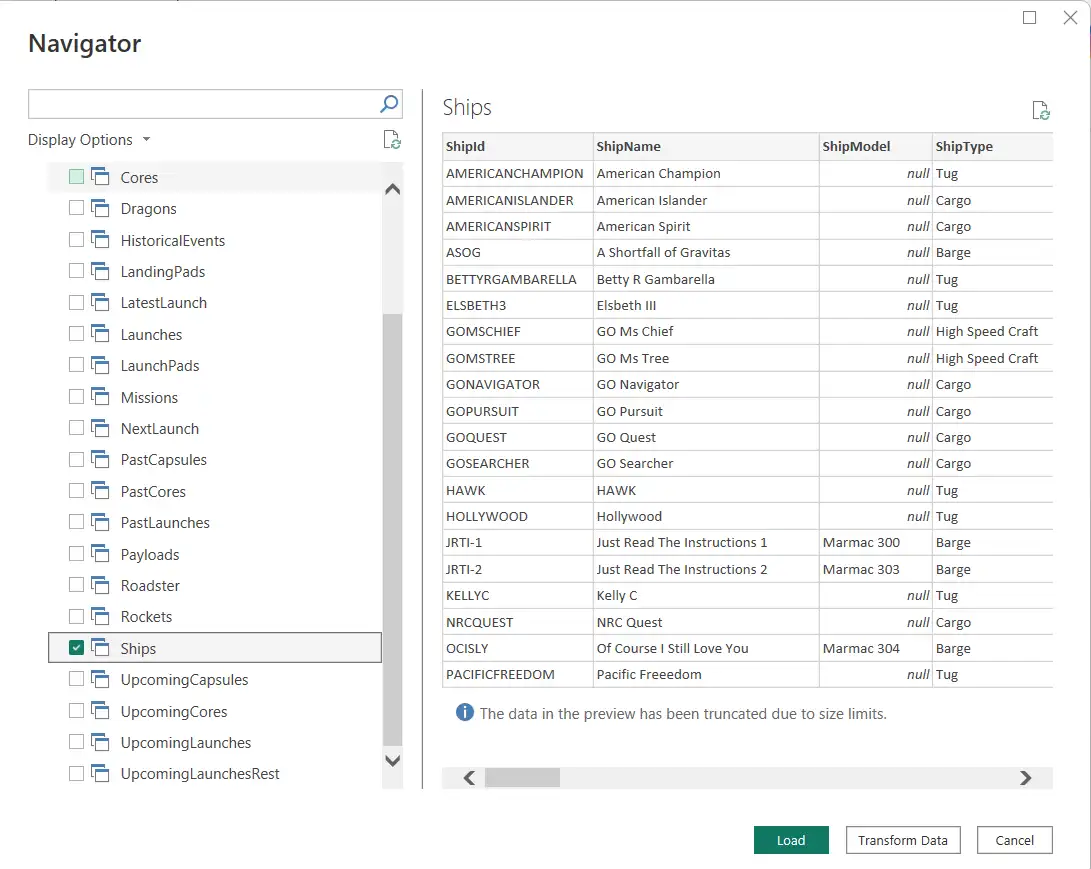
- API Profile で公開されているすべてのテーブルとビューが Navigator に表示されます。必要なテーブルを選択し、読み込みをクリックして Power BI にデータを取り込みます。
ステップ 5: レポートとビジュアライゼーションの作成
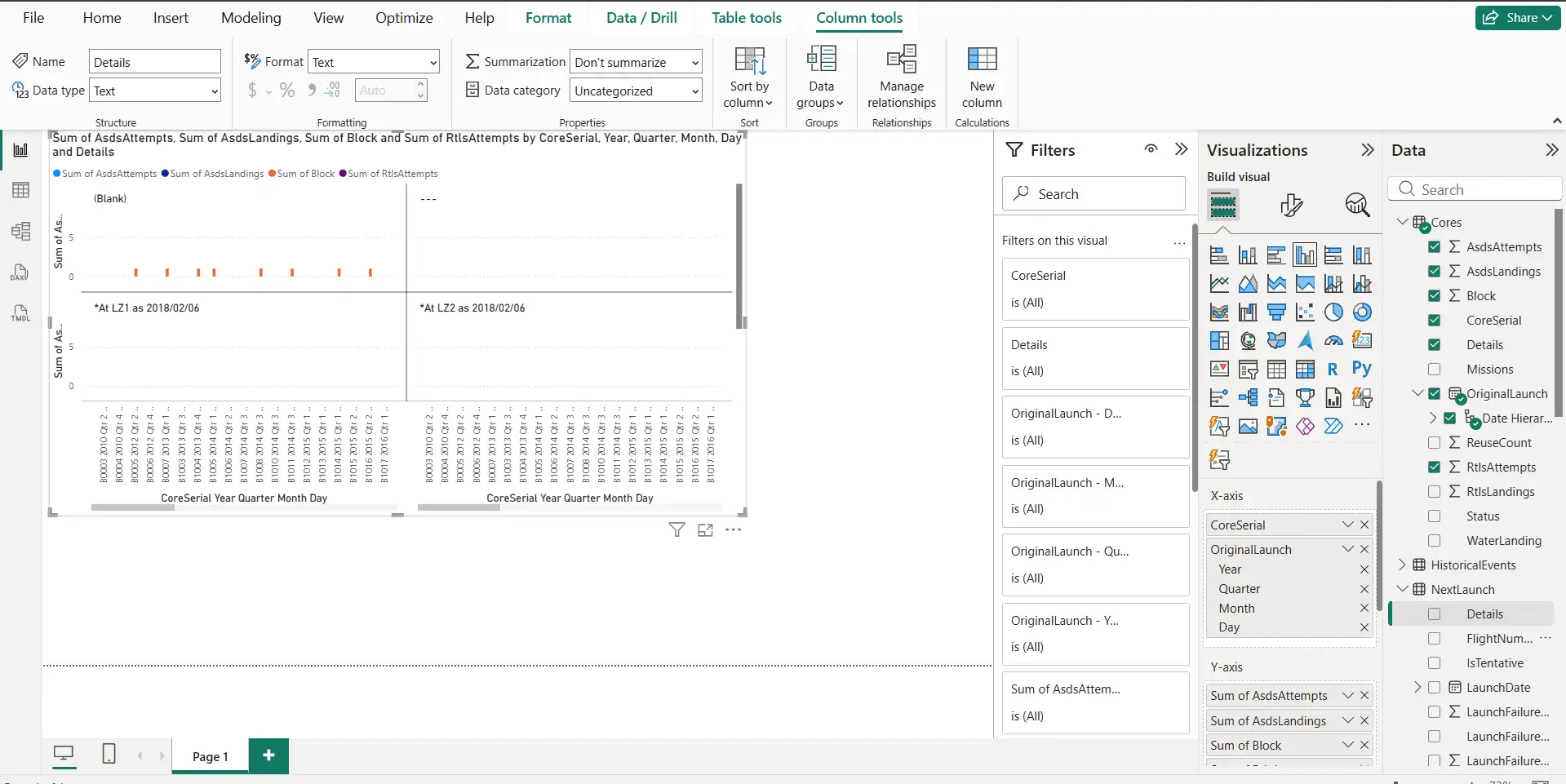
データが読み込まれると、Power BI Desktop の右側にあるデータペインに表示されます。ここからは、他のデータソースと同じようにビジュアルを作成できます。フィールドをレポートキャンバスにドラッグして、チャートを作成したり、フィルターを適用したり、ダッシュボードを構築したりしてみましょう。
今すぐ始めてみましょう!
CData API Driver は、幅広いデータソースに対応する 140 を超える構築済み API Profiles を提供しています。Power BI でのデータクエリと可視化を、今すぐ始めてみませんか?CData API Driver の30日間無料トライアルはこちらからダウンロードできます。
ご不明な点がございましたら、サポートチームまでお気軽にお問い合わせください。