






CData API Driver for Tableau を使って Tableau から REST API に接続する方法
Tableau は、インタラクティブなダッシュボードやビジュアル分析を構築するための BI プラットフォームとして広く利用されています。Tableau には数多くのデータベースや SaaS アプリケーション向けのネイティブコネクタが標準搭載されていますが、カスタム API やサードパーティの REST API に直接接続する場合は、独自のスクリプトを書く必要があるのが一般的でした。
CData API Driver for Tableau は、あらゆる REST API をリレーショナルかつ SQL でクエリ可能なインターフェースに変換することで、こうしたハードルを解消します。さらに CData の API Profile(特定の API に対応した事前構築済みのスキーマ定義)と組み合わせれば、Stack Exchange、Supabase、Notion などのデータソースに、カスタム連携コードを書くことなく Tableau から接続できます。
この記事では、CData API Driver for Tableau のインストール方法、接続のセットアップ、そして Tableau でライブ API データを可視化する手順を紹介していきます。
前提条件
はじめる前に、以下を準備しておきましょう。
- マシンに Tableau Desktop がインストールされていること
- CData API Driver for Tableau のライセンス版または 30日間の無償トライアル版
- クエリ対象のデータソースに対する有効な認証情報、および必要な API キー
Step 1: CData API Driver for Tableau のインストール
まずはドライバーをダウンロードしてインストールしましょう。無償の 30日間トライアル版と製品版のどちらでも利用できます。
- CData API Driver for Tableau のページにアクセスします
- お使いの OS 用のインストーラーをダウンロードします
- インストーラーを実行し、画面の指示に従ってセットアップを完了します
Step 2: API Profile のダウンロード
API Profile は、特定の REST API のテーブル、カラム、操作を定義した事前構築済みのスキーマファイル(.apip)です。CData では主要なデータソース向けにすぐ使えるプロファイルを提供していますが、独自に作成することもできます。
- API Driver ダウンロードページにアクセスし、API Profiles セクションを探します
- 接続したいデータソース用のプロファイルをダウンロードします
- .apip ファイルを、ドライバーからアクセスできるフォルダに保存します
Step 3: Tableau 用 API Driver の設定
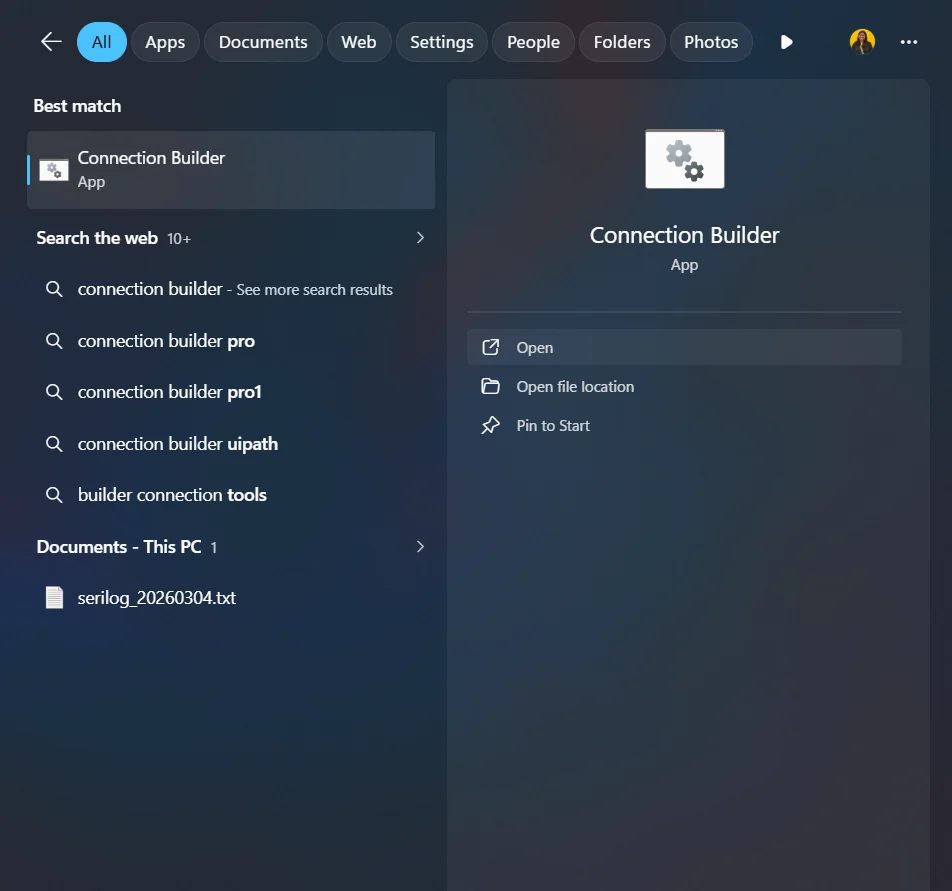
- C:\Program Files\CData\CData Tableau Connector for API 2025\lib 配下の .jar ファイルを直接起動してドライバーにアクセスします。Windows の場合は、スタートメニューから Connection Builder を検索して API Driver を開くこともできます
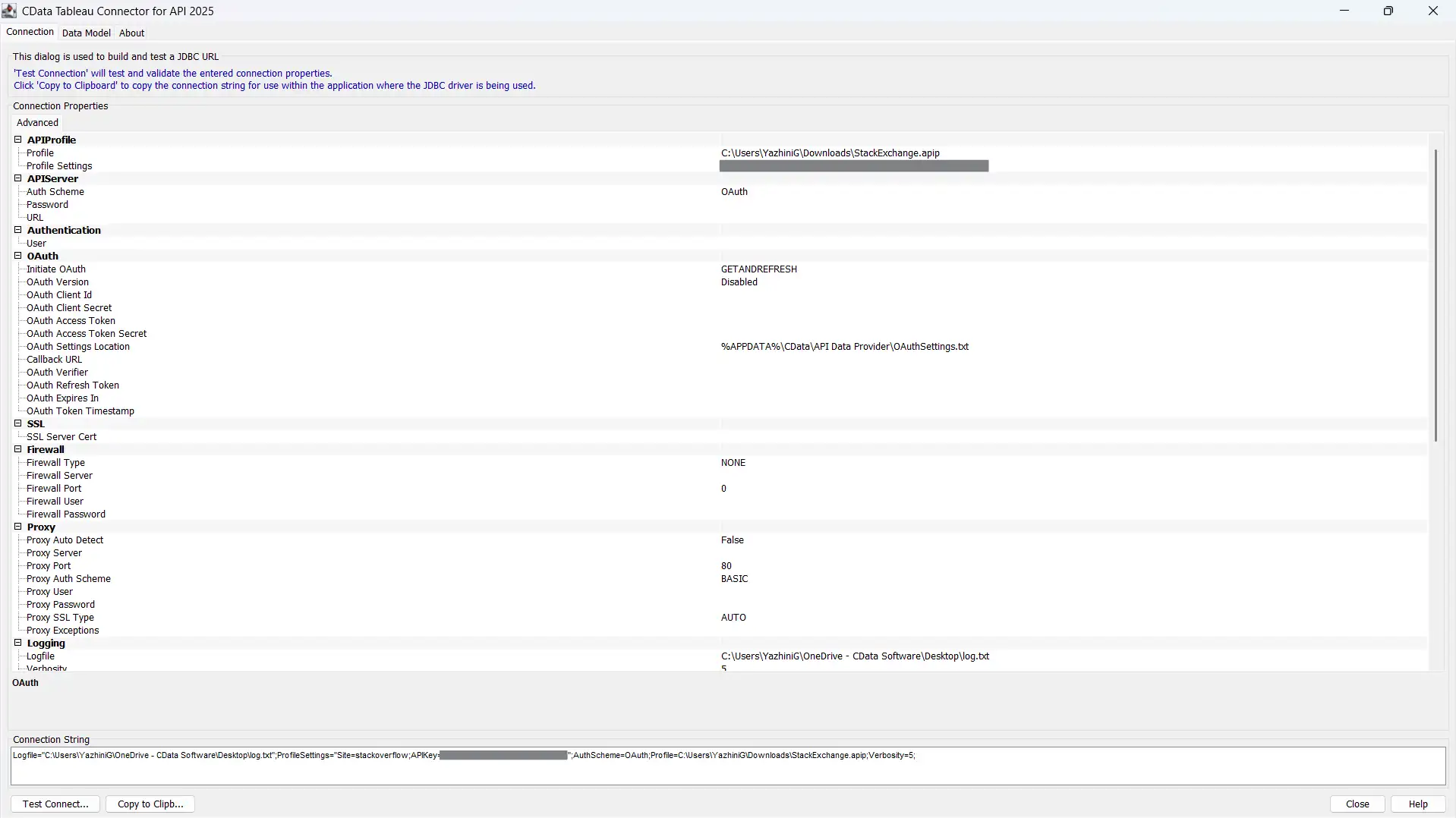
- Connection Builder で API Profile セクションを展開し、ダウンロードした .apip ファイルのフルパスを Profile フィールドに貼り付けます
- 選択した API に応じて、残りの接続プロパティを入力します。具体的に設定するプロパティは、利用する API Profile のヘルプページを参照してください
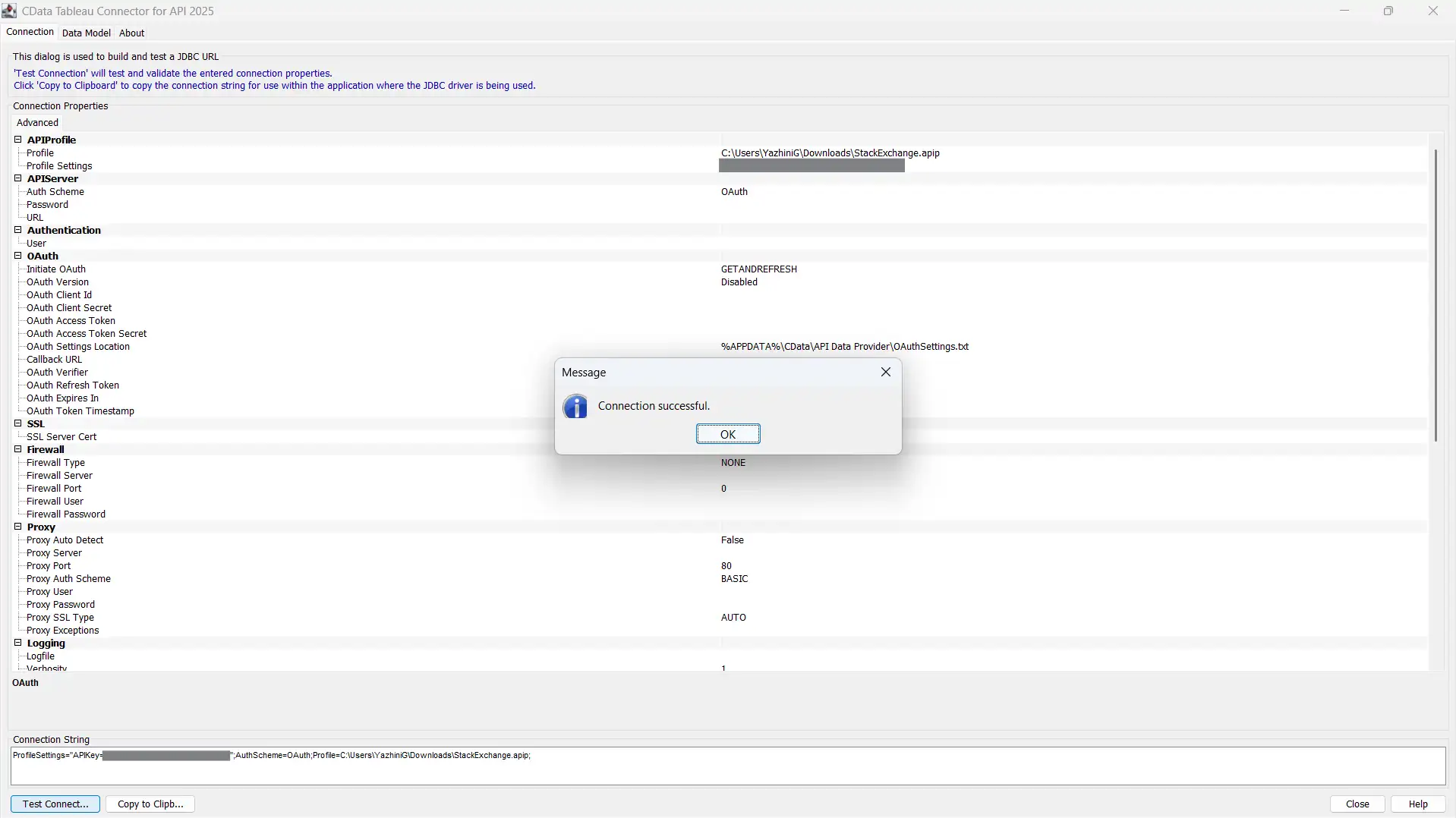
- ウィンドウ下部の [Test Connection] をクリックします。データソースが OAuth を使う場合は、ブラウザウィンドウが開き、アクセスの承認が求められます
- 「Connection successful.」というメッセージが表示されたら、[OK] をクリックしてダイアログを閉じます
- [Copy to Clipboard] をクリックして、生成された接続文字列をコピーします
Step 4: 接続文字列を使って Tableau に接続
接続文字列が準備できたら、CData コネクタを通して API データを Tableau に取り込めます。
- Tableau Desktop を開きます
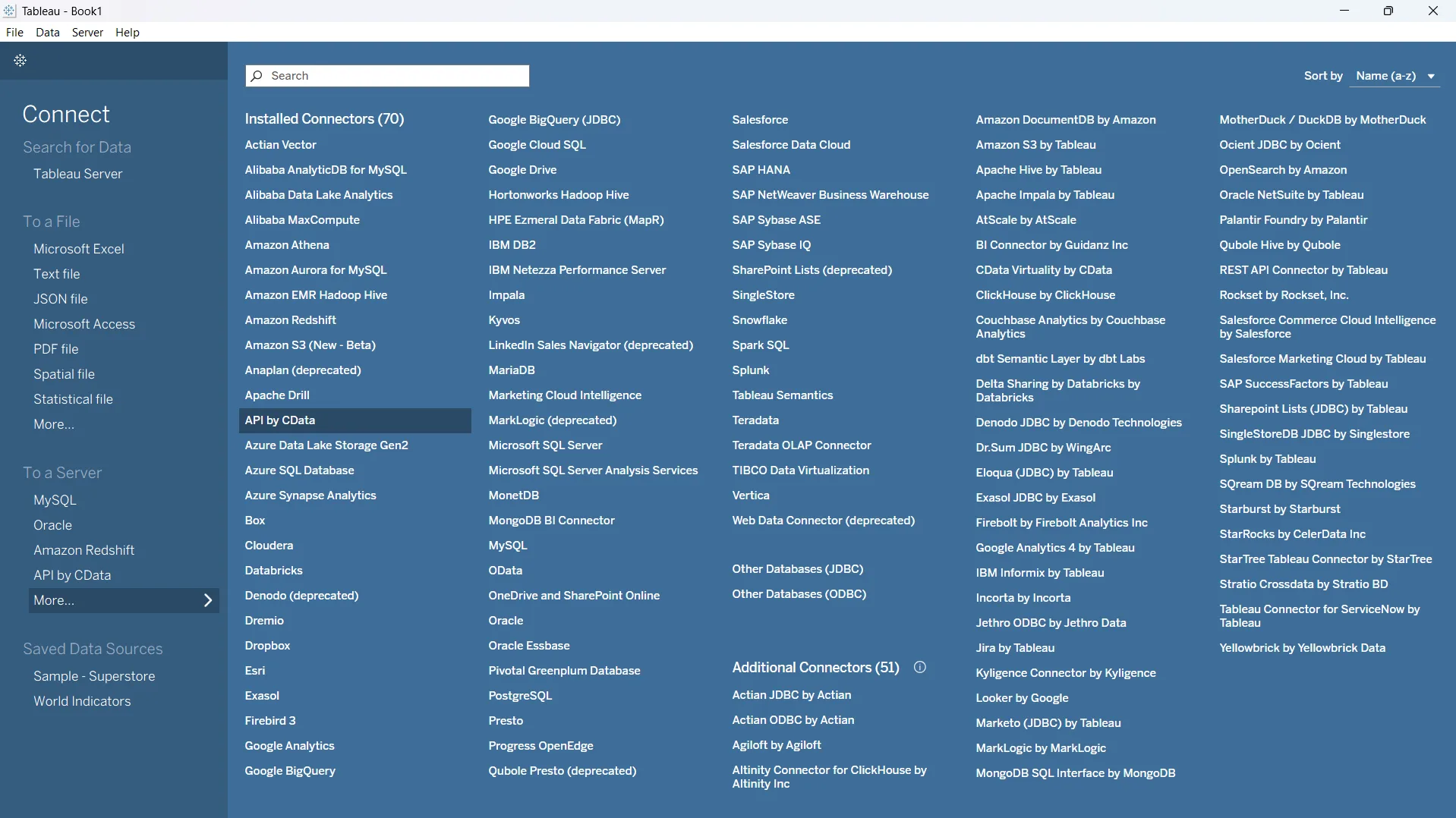
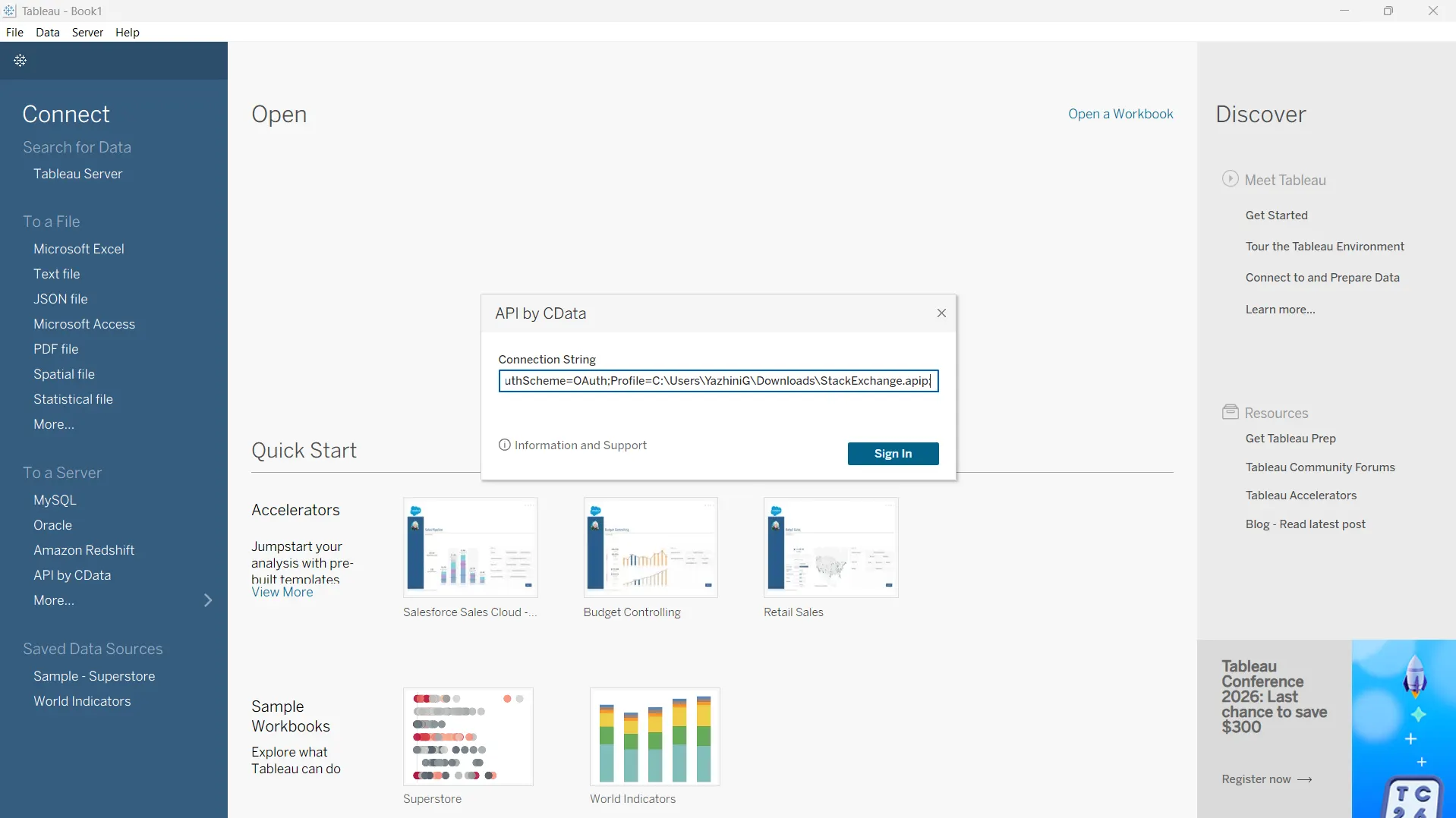
- 左パネルの [サーバーへ] の下にある [その他...] をクリックします
- コネクタ一覧から [API by CData] を選択します
- コピーした接続文字列を [Connection String] フィールドに貼り付け、[サインイン] をクリックします
Step 5: API データからビジュアライゼーションを構築
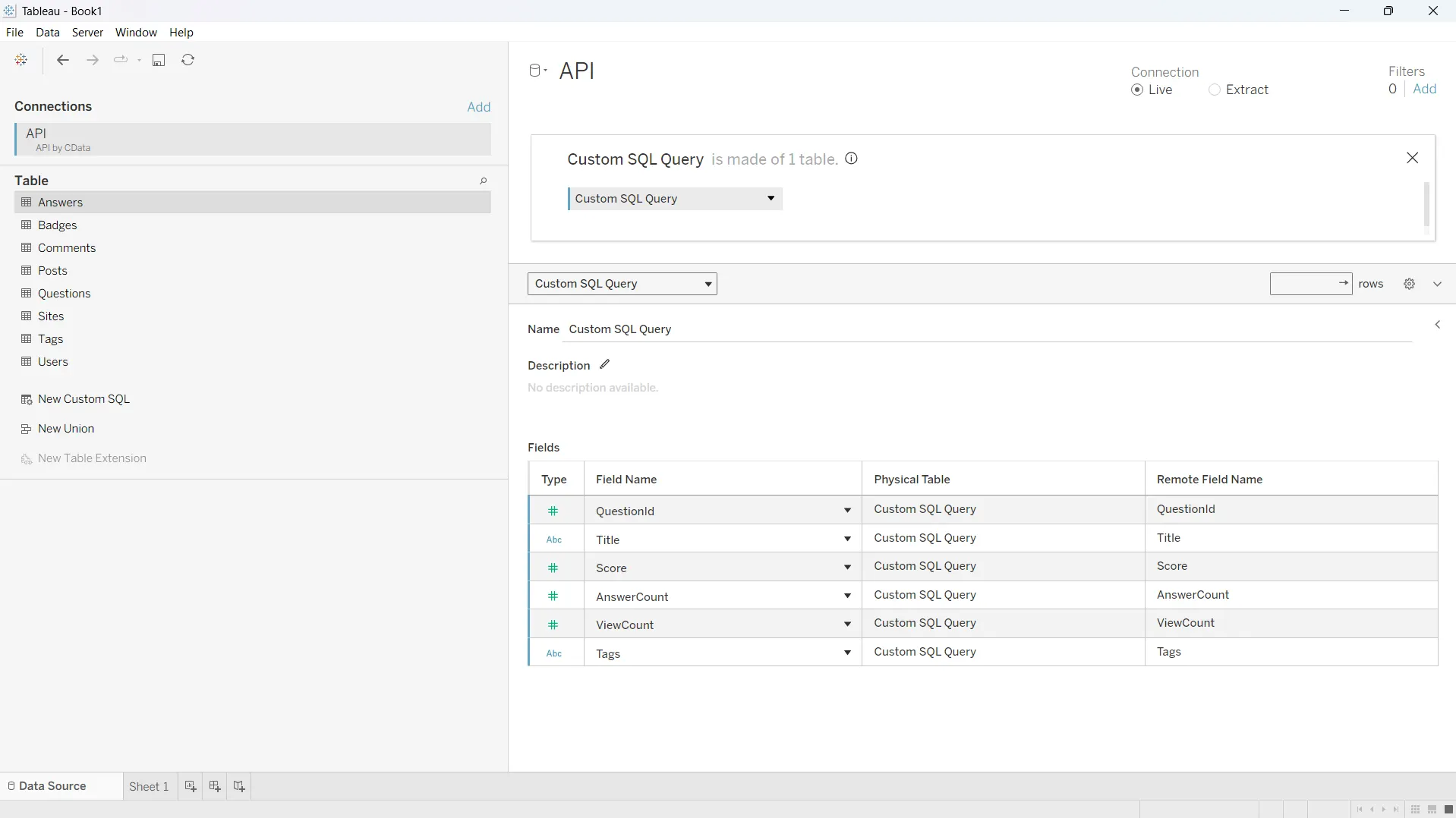
接続が確立されると、Tableau は API テーブルを他のリレーショナルデータソースと同じように扱います。テーブルをキャンバスにドラッグしたり、カスタム SQL を記述したりして、ワークシートやダッシュボードを構築していけます。
- 左ペインで、API Profile が公開しているテーブルを参照します
- 1 つ以上のテーブルをキャンバスにドラッグするか、[新しいカスタム SQL] を使って独自のクエリを記述します
- ワークシートに切り替えて、使い慣れた Tableau のドラッグ&ドロップ操作でビジュアライゼーションを構築していきます
CData であらゆる API を Tableau に
CData API Driver for Tableau を使えば、アナリストはカスタムコードや ETL パイプラインを必要とせず、ほぼあらゆる REST API に SQL ベースでアクセスできます。事前構築済みの API Profile と組み合わせれば、わずか数分でライブ API データをダッシュボードに流し込めます。ぜひ CData API Driver for Tableau の無償 30日間トライアルをお試しください。ご質問があれば、いつでもサポートチームまでお気軽にお問い合わせください。