





Supabase を CData Connect AI に接続する方法
Supabase は PostgreSQL をベースに構築されたオープンソースのバックエンドプラットフォームです。認証、ストレージ、REST API を備えたマネージドリレーショナルデータベースを提供し、インフラ管理の手間を大幅に軽減します。
Supabase を CData Connect AI に接続すると、AI ツールやエージェントからデータベースへのリアルタイムかつガバナンスの効いたアクセスが可能になります。Claude、ChatGPT、Copilot、あるいは Model Context Protocol(MCP) 上に構築された任意のエージェントから、自然言語でデータをクエリできます。SQL もエクスポートも不要です。
このガイドでは、Supabase を Connect AI に接続し、数分でデータをクエリする方法を順を追って説明します。
前提条件
始める前に、以下をご用意ください。
- データが格納された Supabase アカウントとプロジェクト(supabase.com)
- CData Connect AI アカウント(無料トライアルにサインアップ)
概要
- Supabase プロジェクトをセットアップし、接続パラメータを取得する
- CData Connect AI で PostgreSQL 接続を設定し、データをクエリする
ステップ 1:Supabase のセットアップと接続パラメータの確認
すでにデータが格納された Supabase プロジェクトをお持ちの場合は、下の接続パラメータセクションまでスキップしてください。
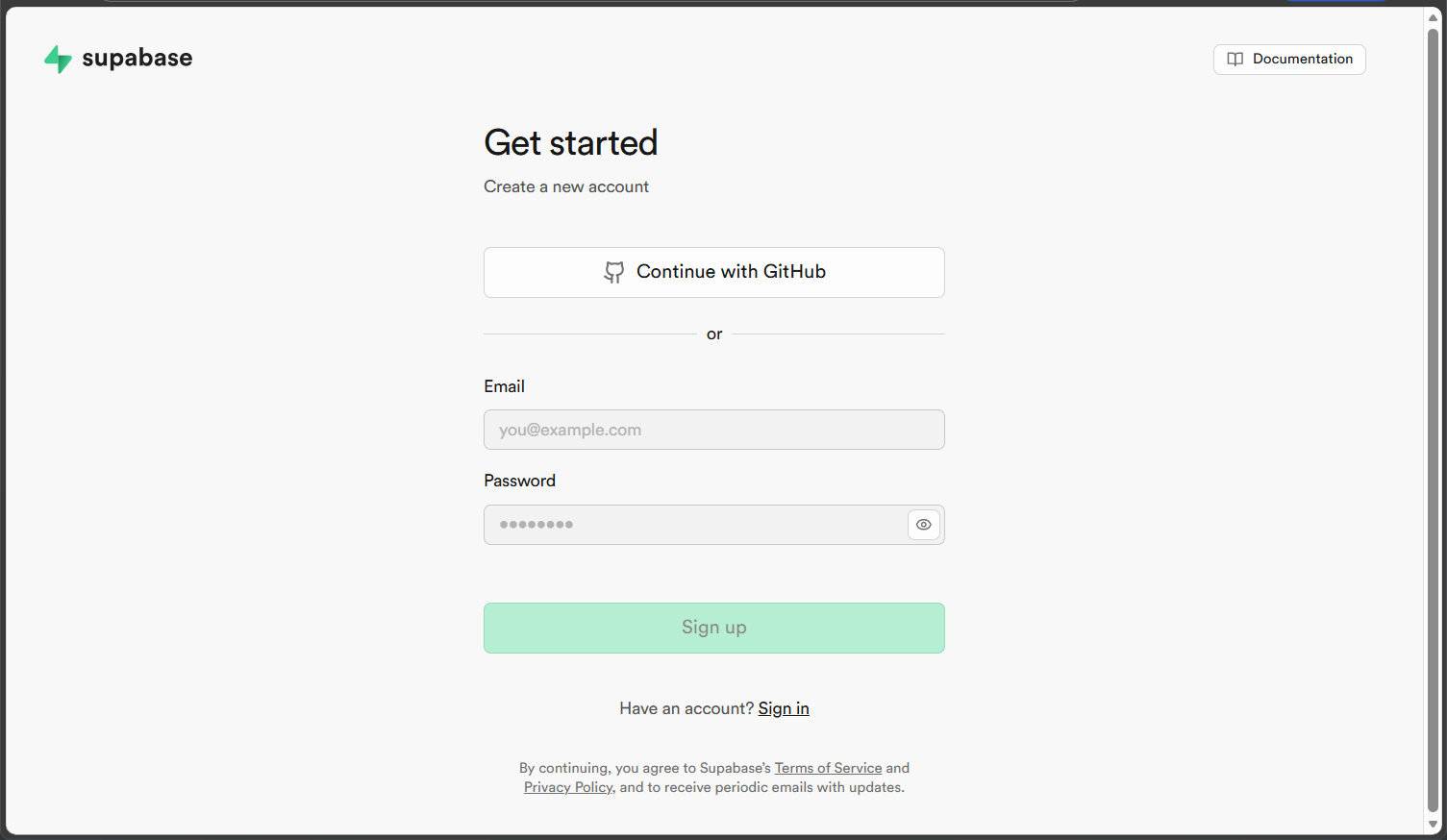
- supabase.com にアクセスし、サインアップまたはサインインします。
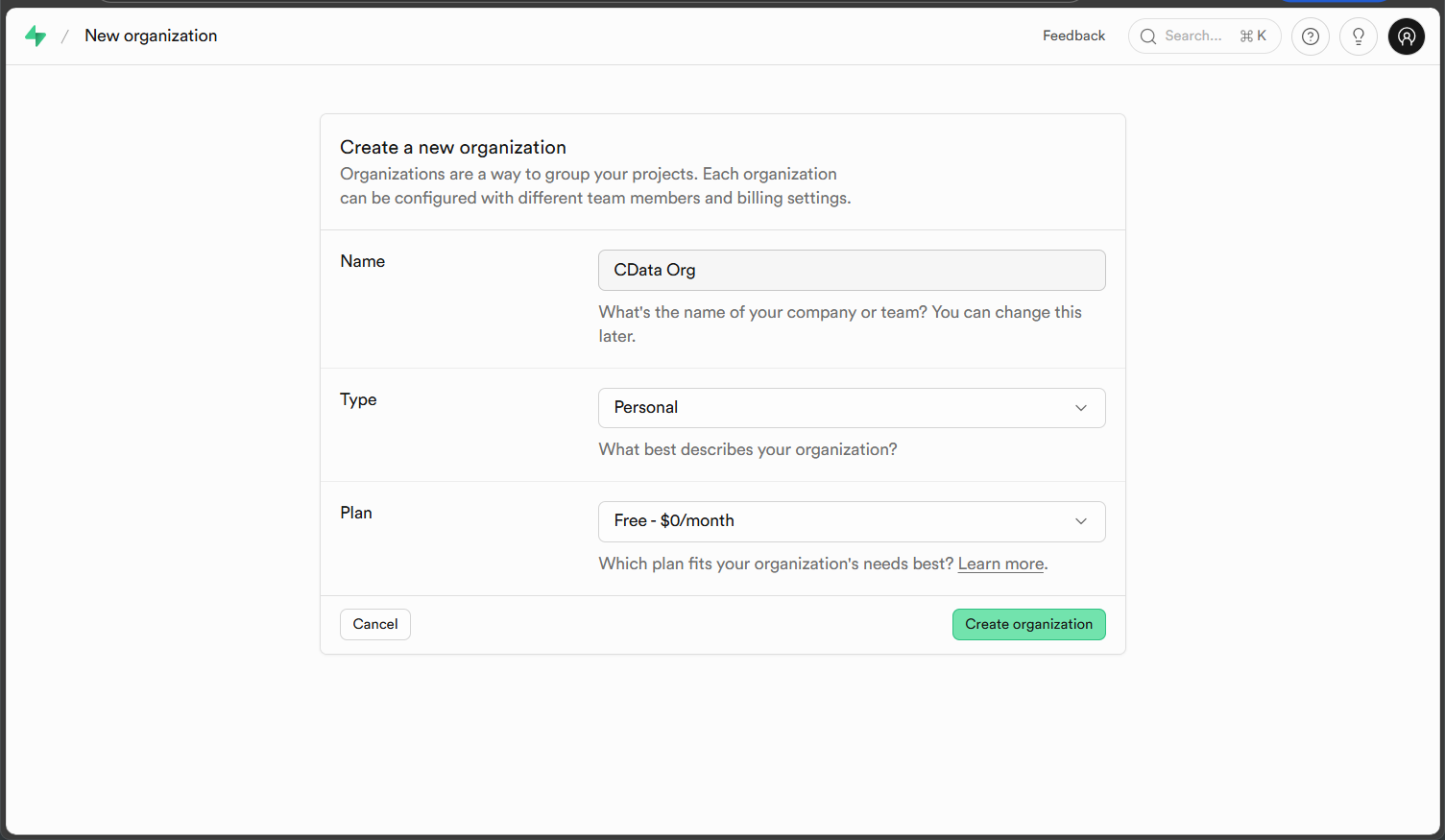
- プロンプトに従って新しい組織を作成します。組織名を入力し、プランを選択してください。
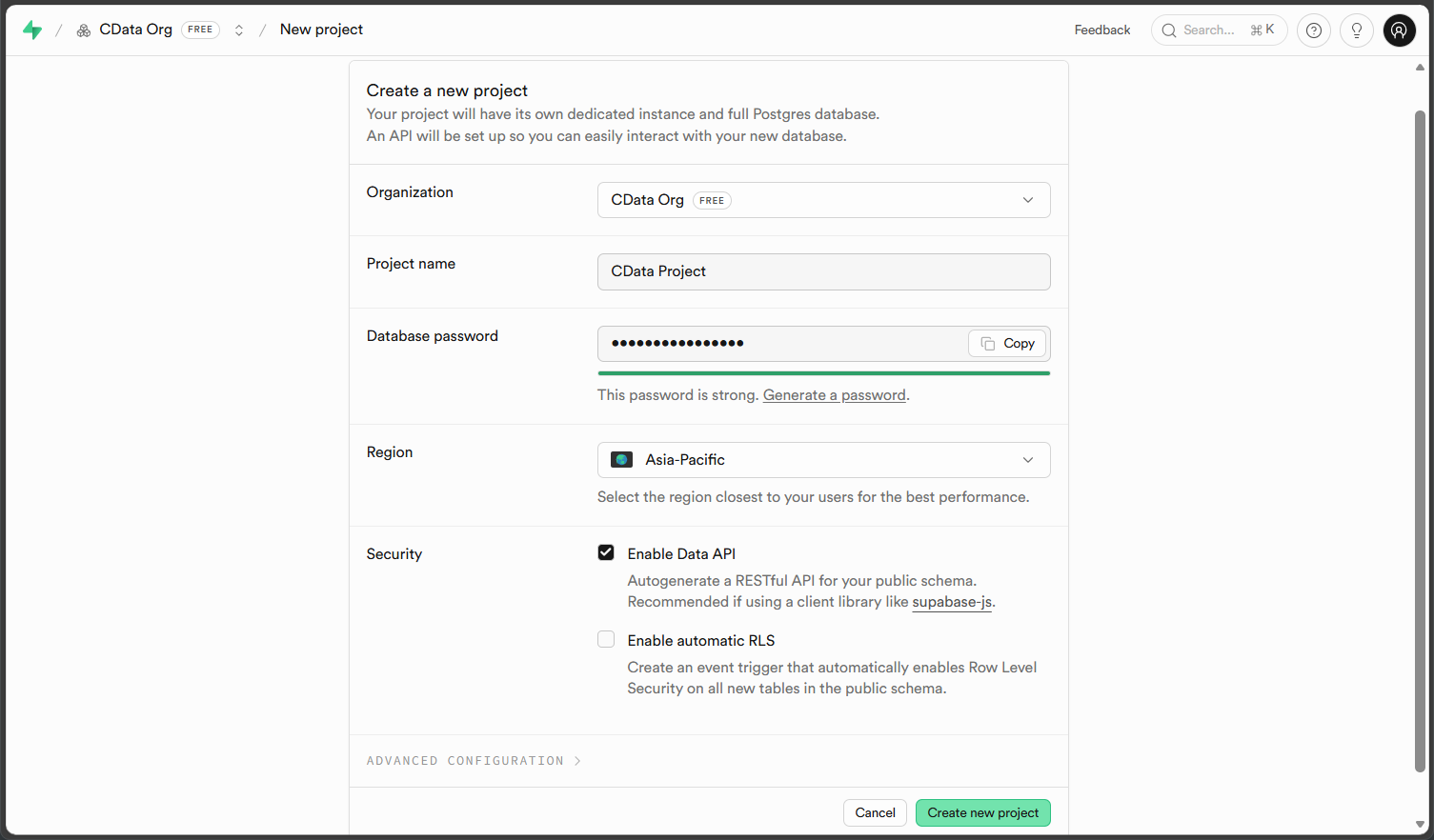
- New project をクリックします。プロジェクト名を入力し、強力なデータベースパスワードを設定してください。
注意: このパスワードは必ず控えておいてください。Connect AI の接続設定で使用します。これはデータベースパスワードであり、Supabase アカウントのパスワードとは異なります。
Session Pooler パラメータの確認
Connect AI は Session Pooler エンドポイントを通じて Supabase に接続します。このエンドポイントは標準的な IPv4 接続を受け付け、外部サービスからアクセス可能です。
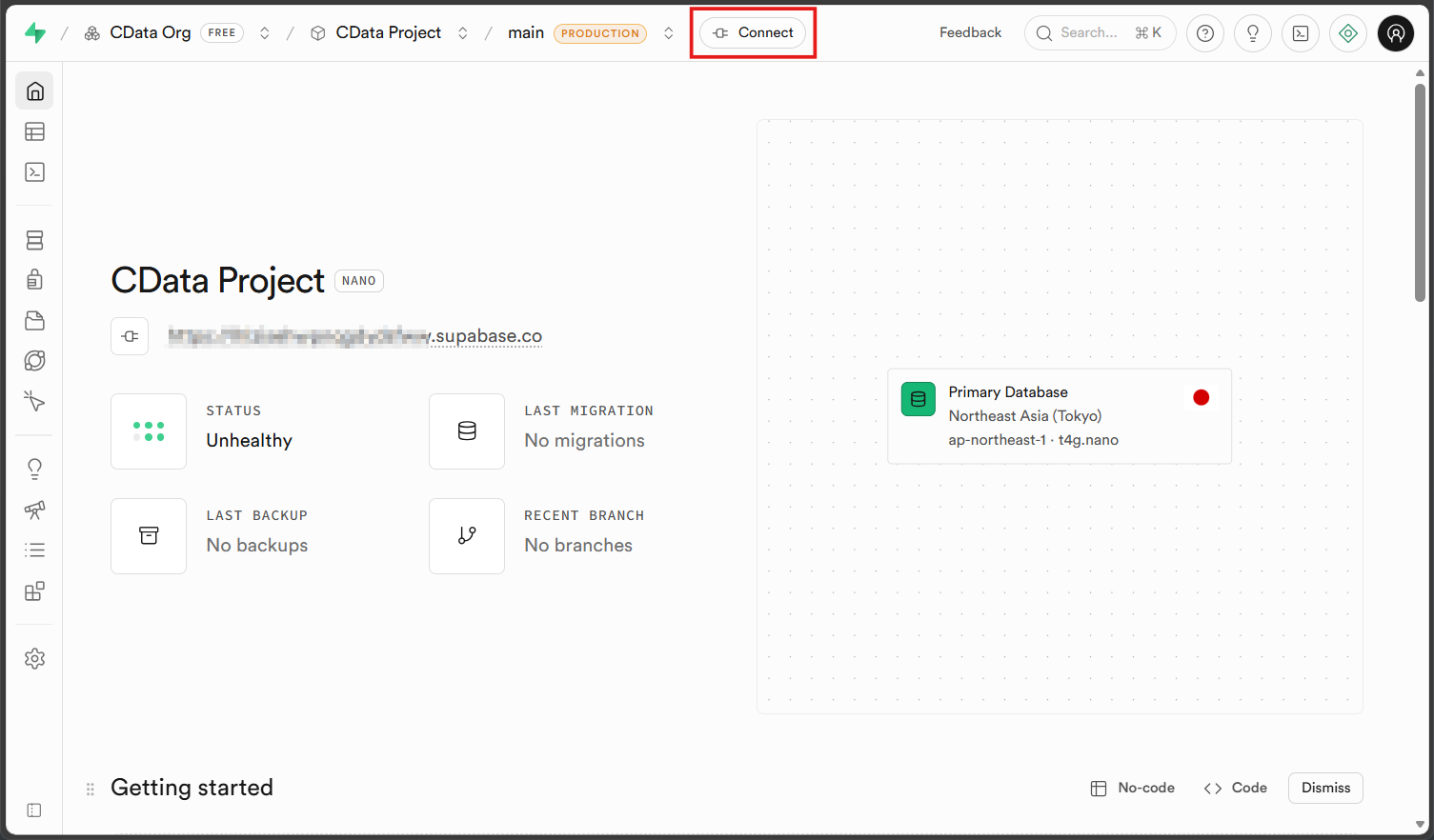
- プロジェクトダッシュボードの上部ナビゲーションバーで Connect をクリックします。
- Connect to your project パネルで Connection String タブを選択し、Method を Session pooler に設定します。
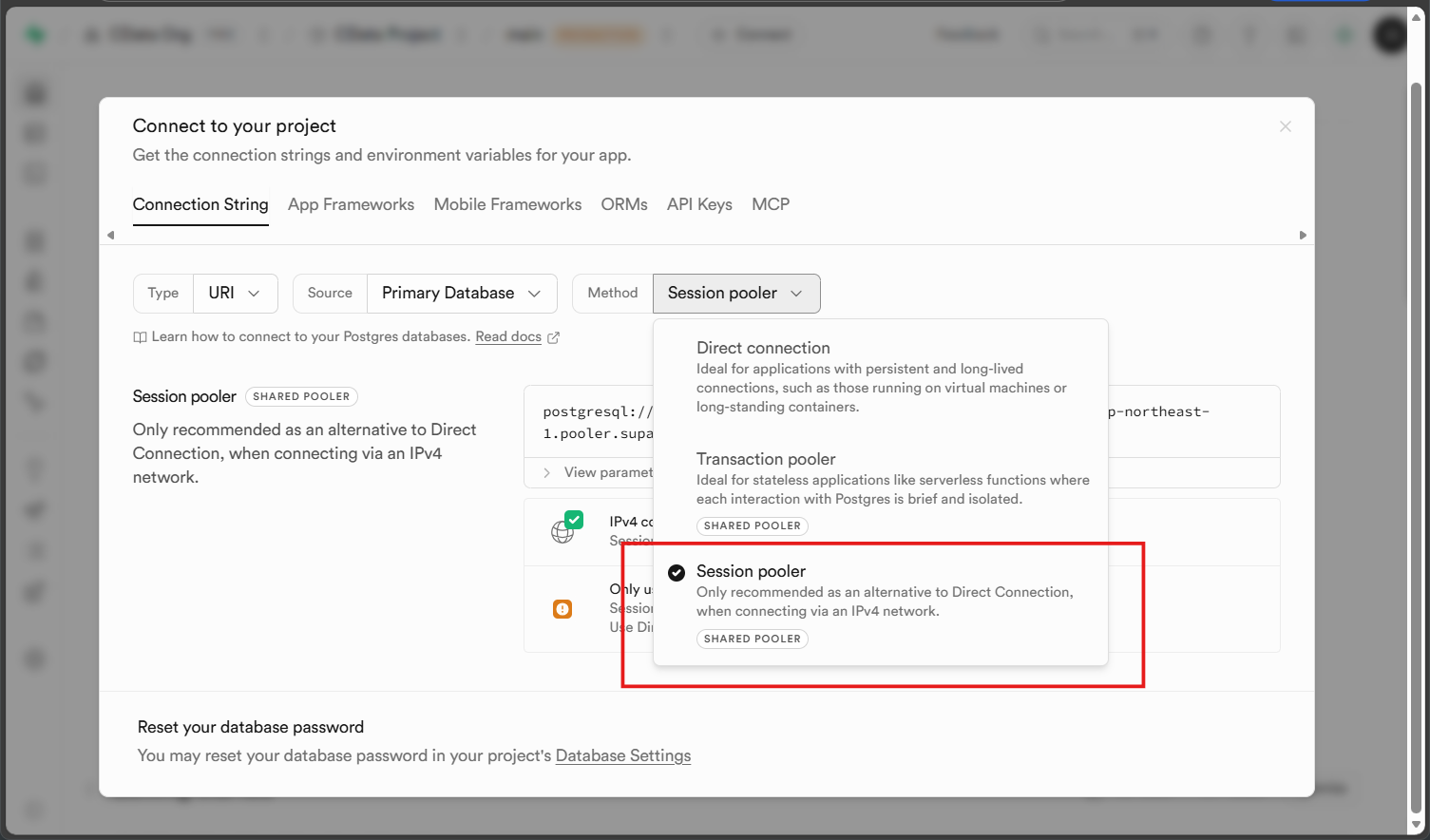
- 表示されたパラメータを控えておきます。次のステップで Connect AI に入力します。
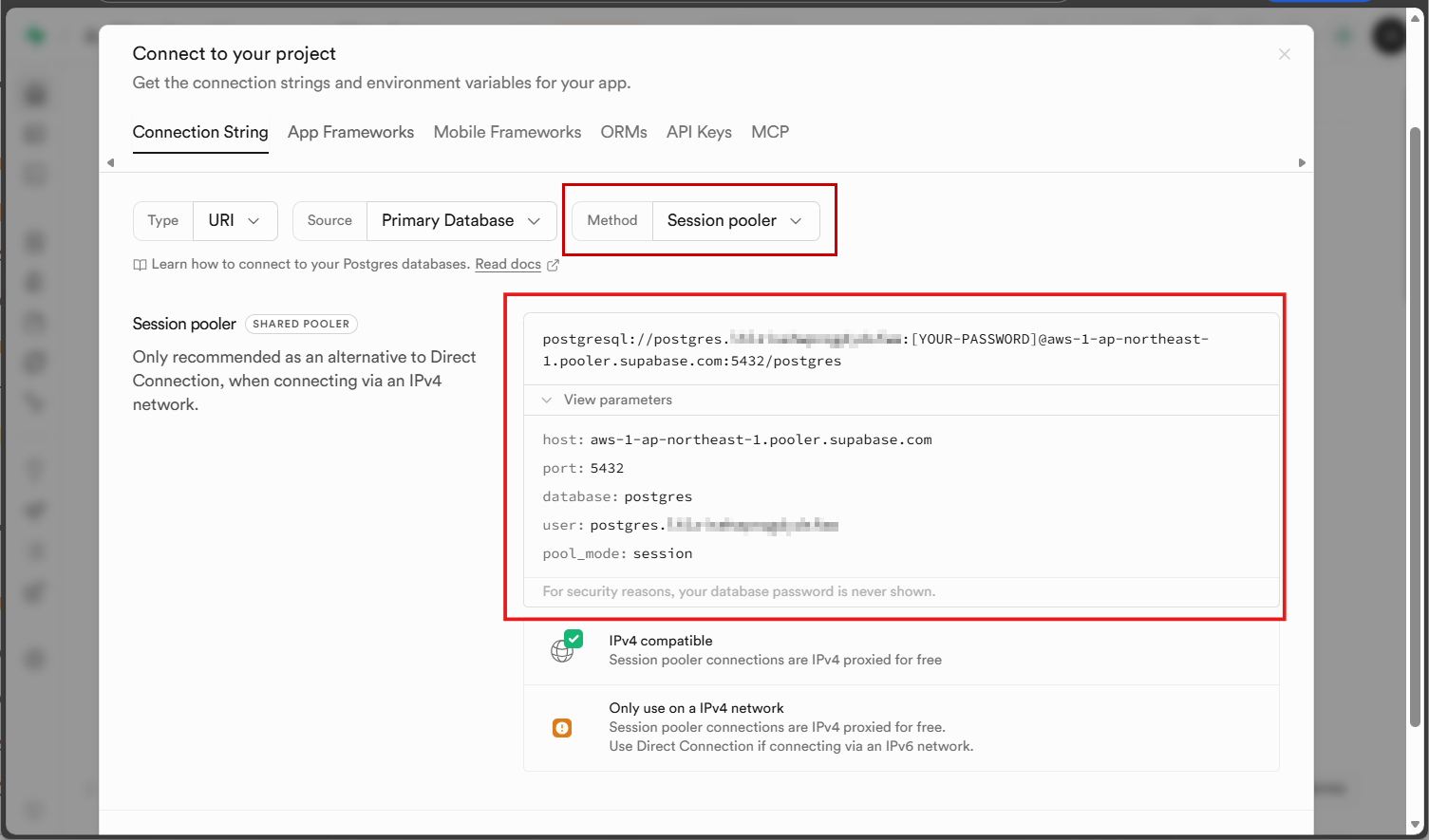
パラメータは以下のようになります。
| パラメータ | 値の例 | 備考 |
|---|---|---|
| Host | aws-1-ap-northeast-1.pooler.supabase.com | Session Pooler ホスト(aws-1-...)を使用します。IPv4 に対応しており、Connect AI からアクセスできます。ダイレクトホスト(aws-0-...)は、Supabase の IPv4 アドオンを有効にしない限り IPv6 専用です。 |
| Port | 5432 | PostgreSQL の標準ポートです。変更は不要です。 |
| Database | postgres | Supabase のデフォルトデータベース名です。独自のデータベースを作成した場合を除き、この値を使用してください。 |
| User | postgres.abcdefghijklmno | 形式は postgres.[project-ref] です。project-ref は Supabase ダッシュボードの URL に表示されます。 |
| Password | (データベースパスワード) | プロジェクト作成時に設定したパスワードです。必要に応じて Project Settings > Database からリセットできます。 |
ステップ 2:CData Connect AI で接続を設定
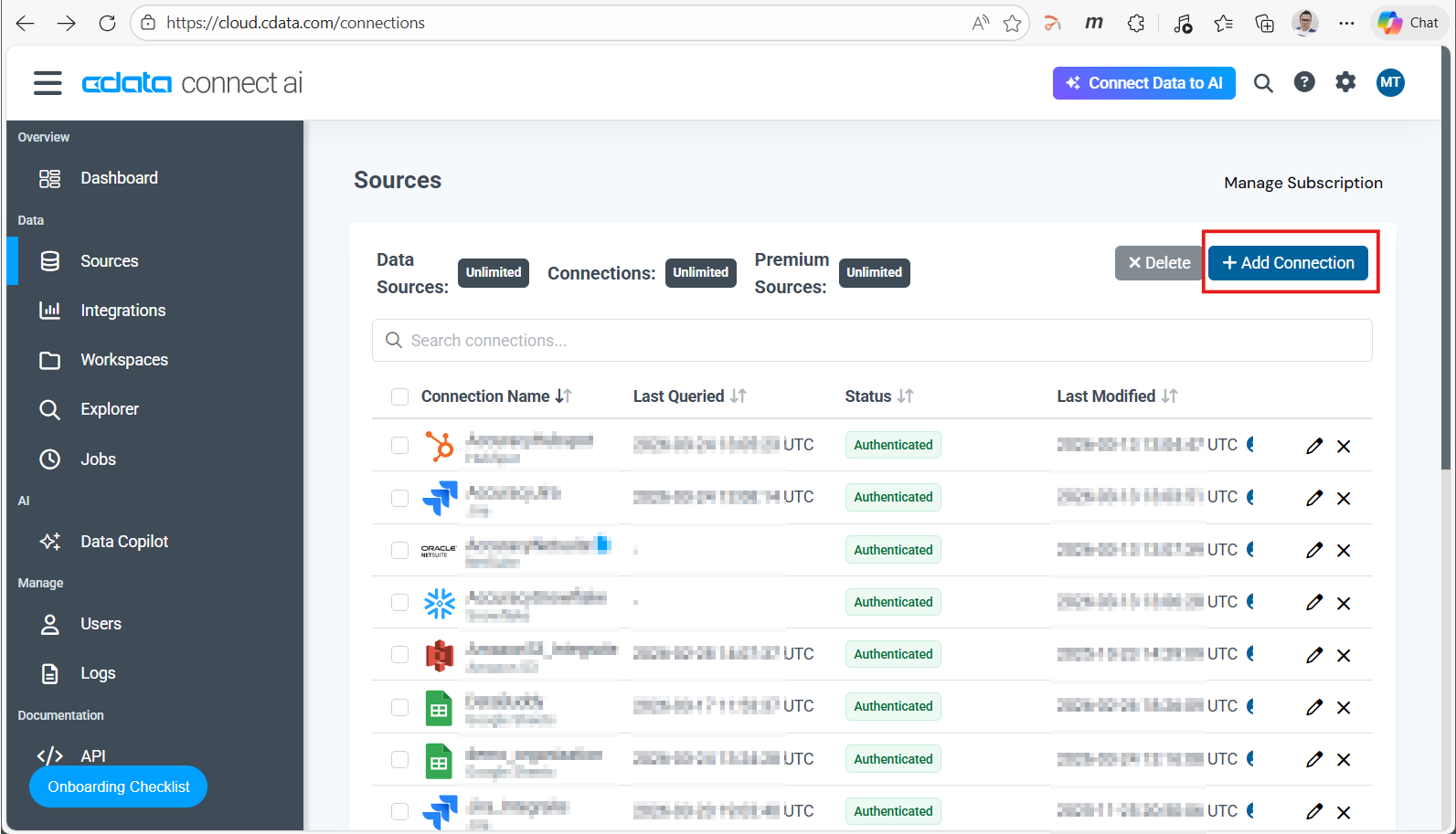
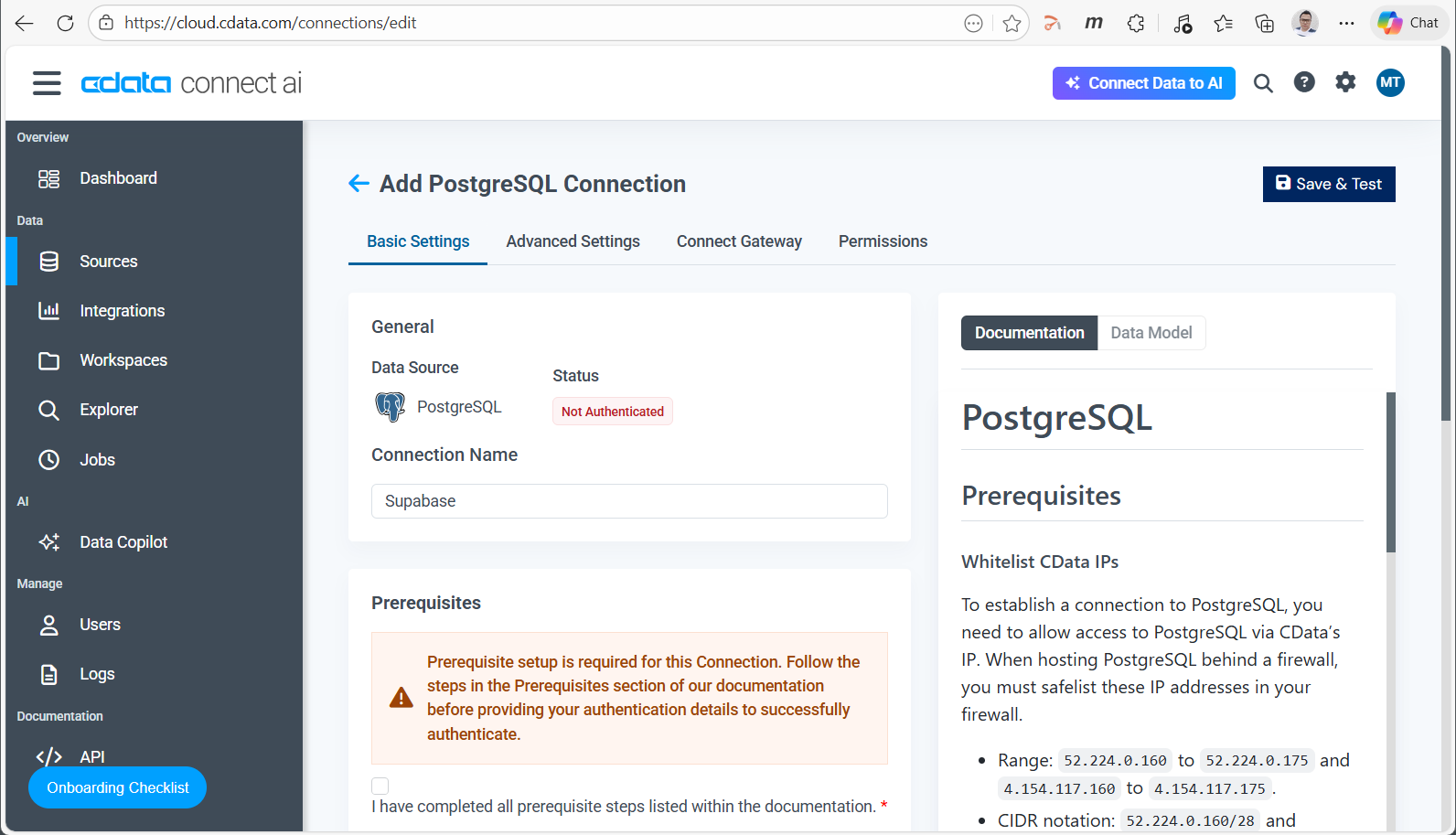
- CData Connect AI にログインします。左側のナビゲーションで Sources をクリックし、+ Add Connection をクリックします。
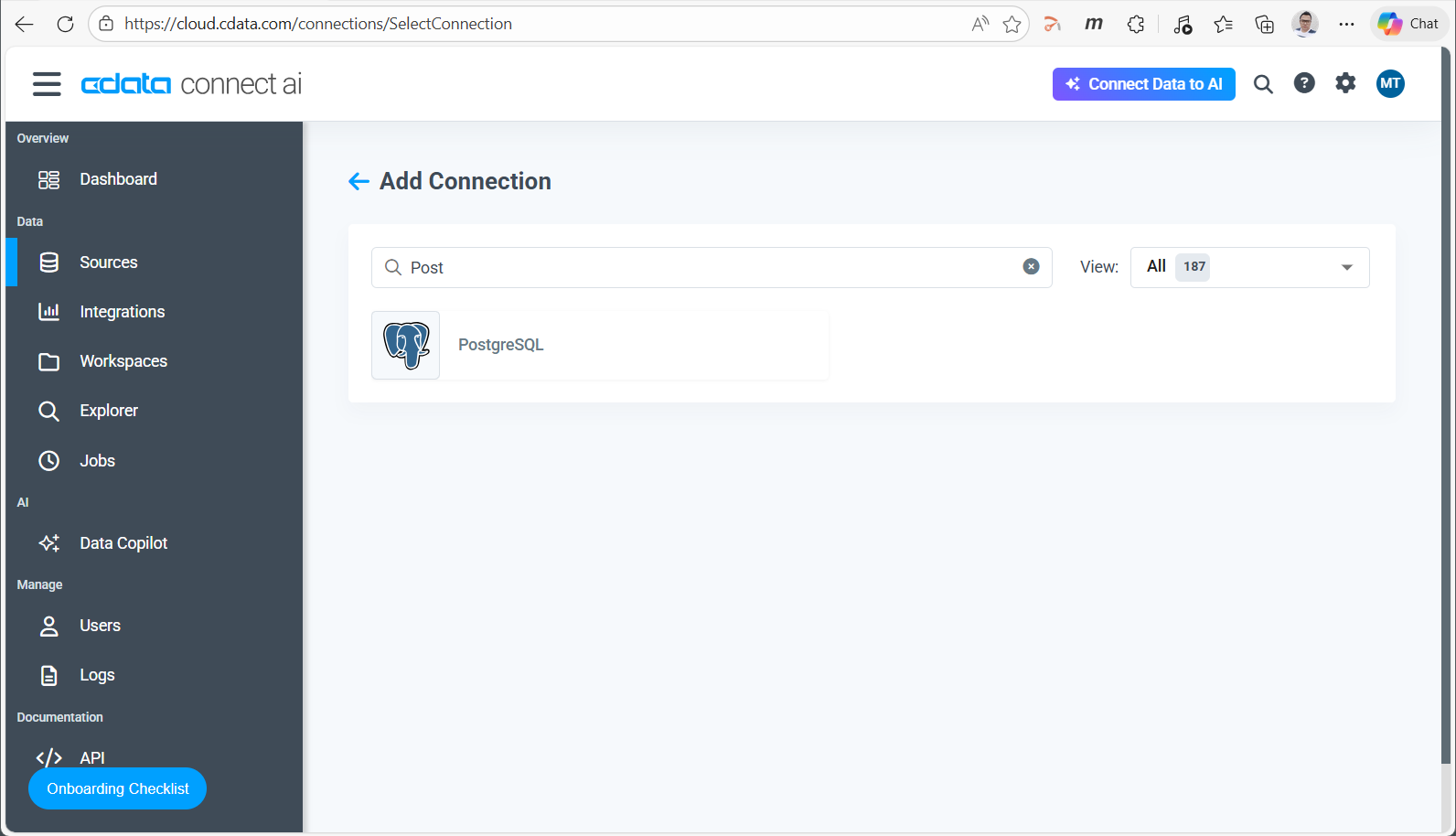
- 検索ボックスに Post と入力し、検索結果から PostgreSQL を選択します。
- Add PostgreSQL Connection ページが Basic Settings タブで開きます。接続名を入力します(例:Supabase)。
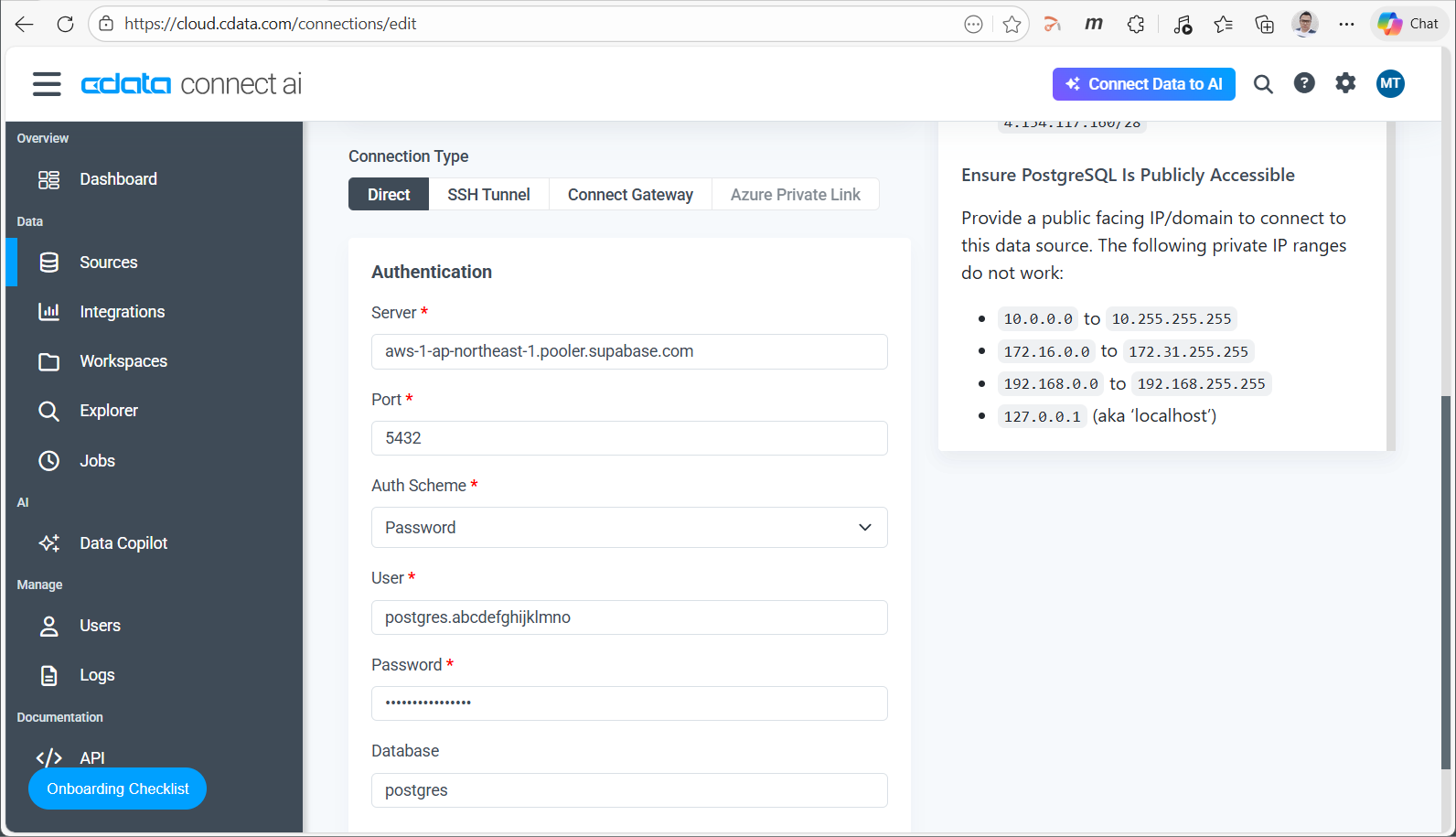
- Connection Type を Direct に設定し、ステップ 1 で取得した情報を各フィールドに入力します。
- Server: Session Pooler ホスト(例:aws-1-ap-northeast-1.pooler.supabase.com)
- Port: 5432
- Auth Scheme: Password
- User: postgres.[your-project-ref](例:postgres.abcdefghijklmno)
- Password: データベースパスワード
- Database: postgres
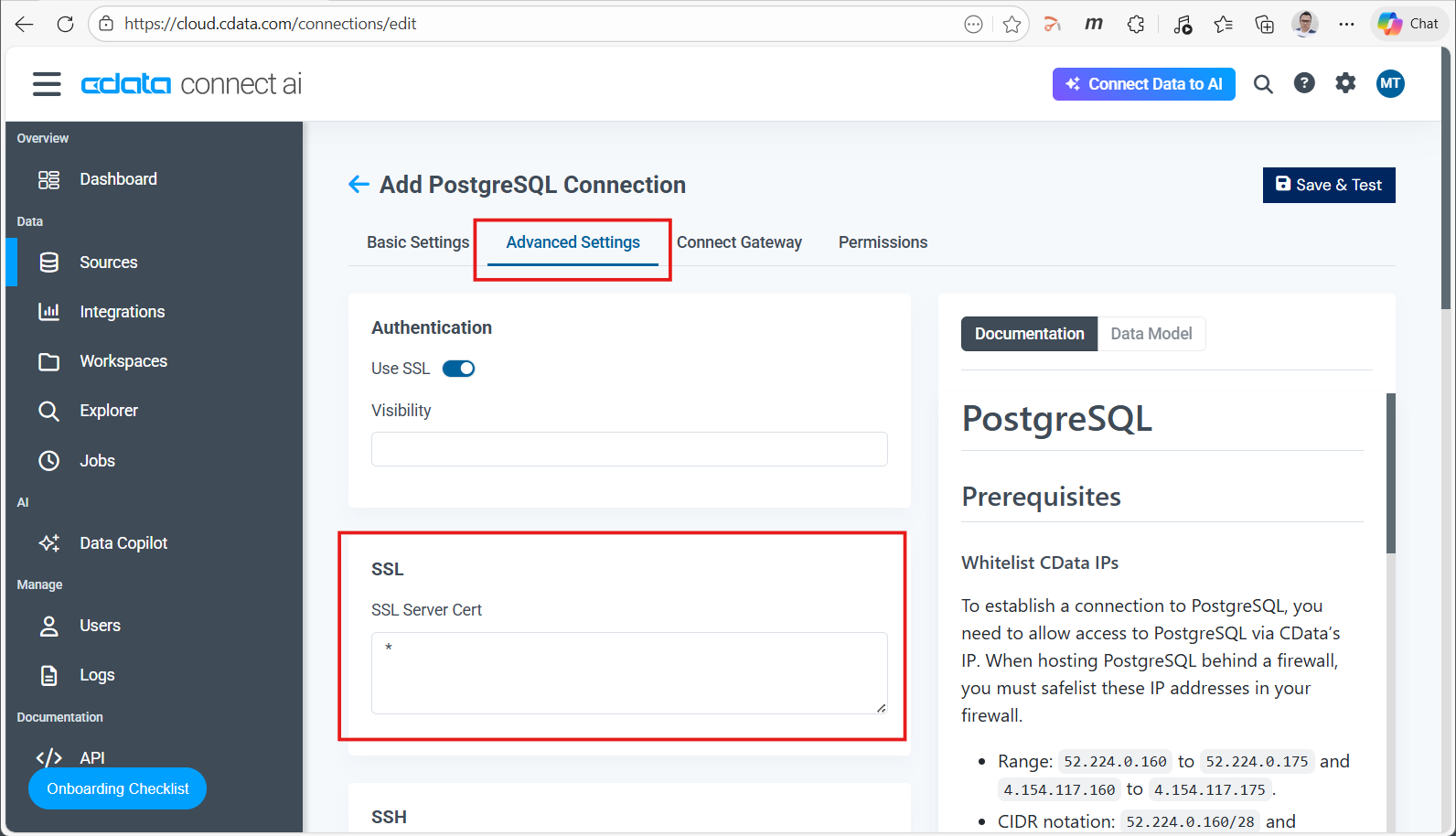
- Advanced Settings タブをクリックします。SSL セクションで、SSL Server Cert を * に設定します。
注意: Supabase のプーラーエンドポイントは、標準的なホスト名パターンと一致しない証明書を使用しています。SSL Server Cert を * に設定すると、Connect AI はサーバーからの有効な SSL 証明書をすべて受け入れるようになり、接続を正常に確立できます。
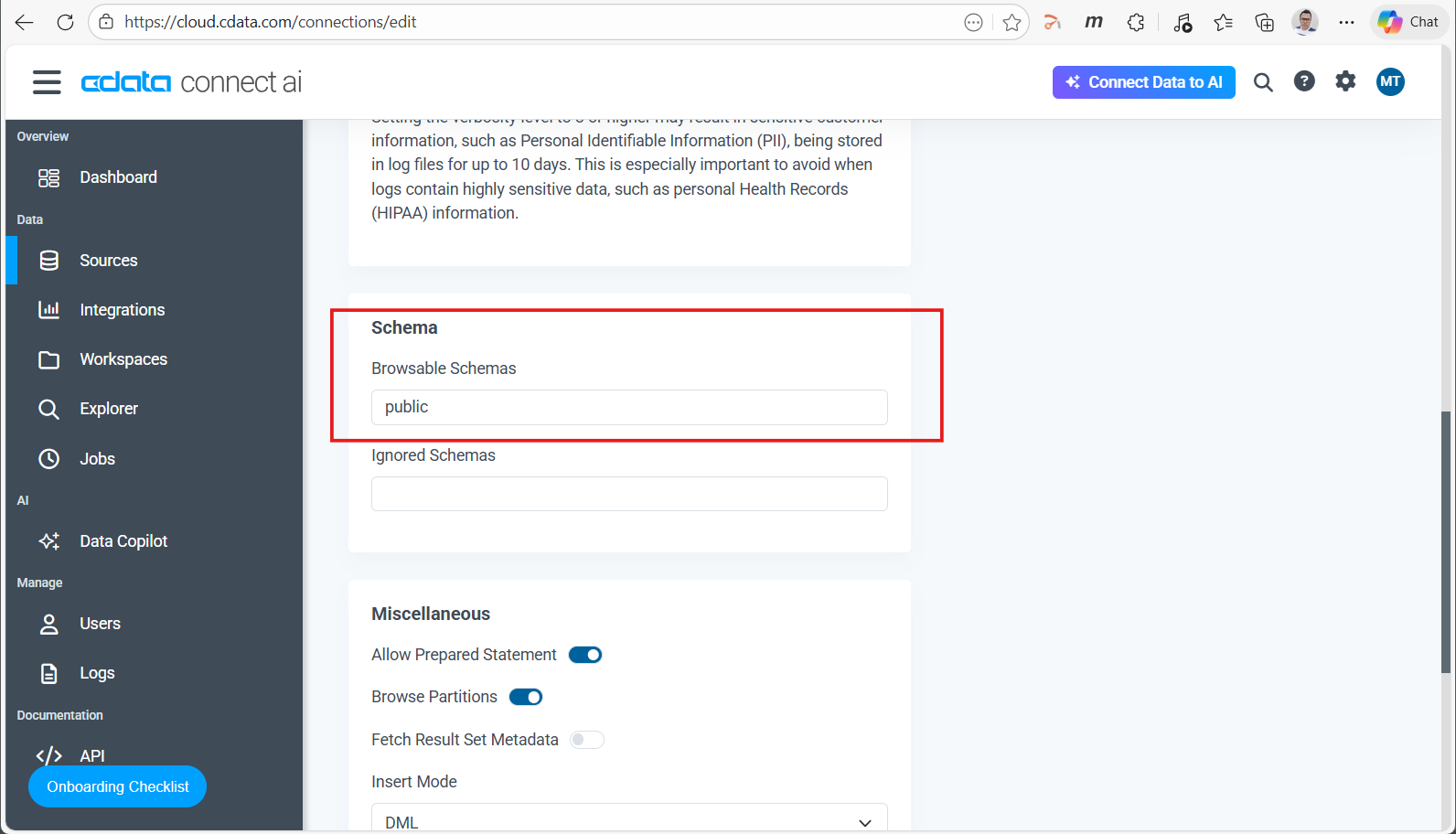
- 下にスクロールして Schema セクションを表示します。Browsable Schemas を public に設定します。
注意: Supabase プロジェクトには内部スキーマ(auth、storage、realtime など)が含まれています。public に限定することで、アプリケーションデータのみが表示され、自然言語クエリ用のテーブルリストがすっきりと整理されます。
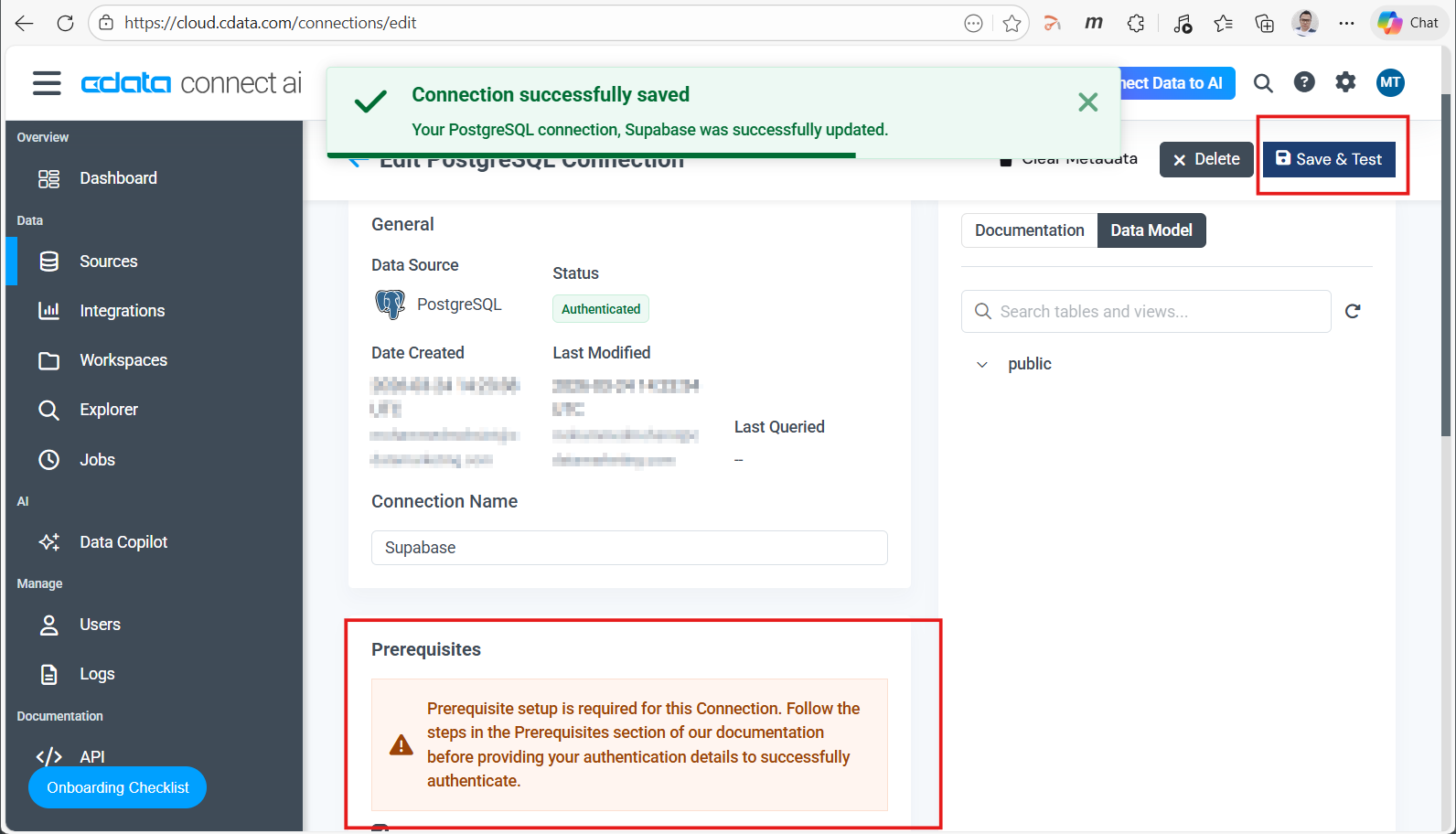
- Save & Test をクリックします。「Connection successfully saved」というメッセージが表示され、ステータスが Authenticated に更新されます。Data Model タブには public スキーマのテーブルが表示されます。
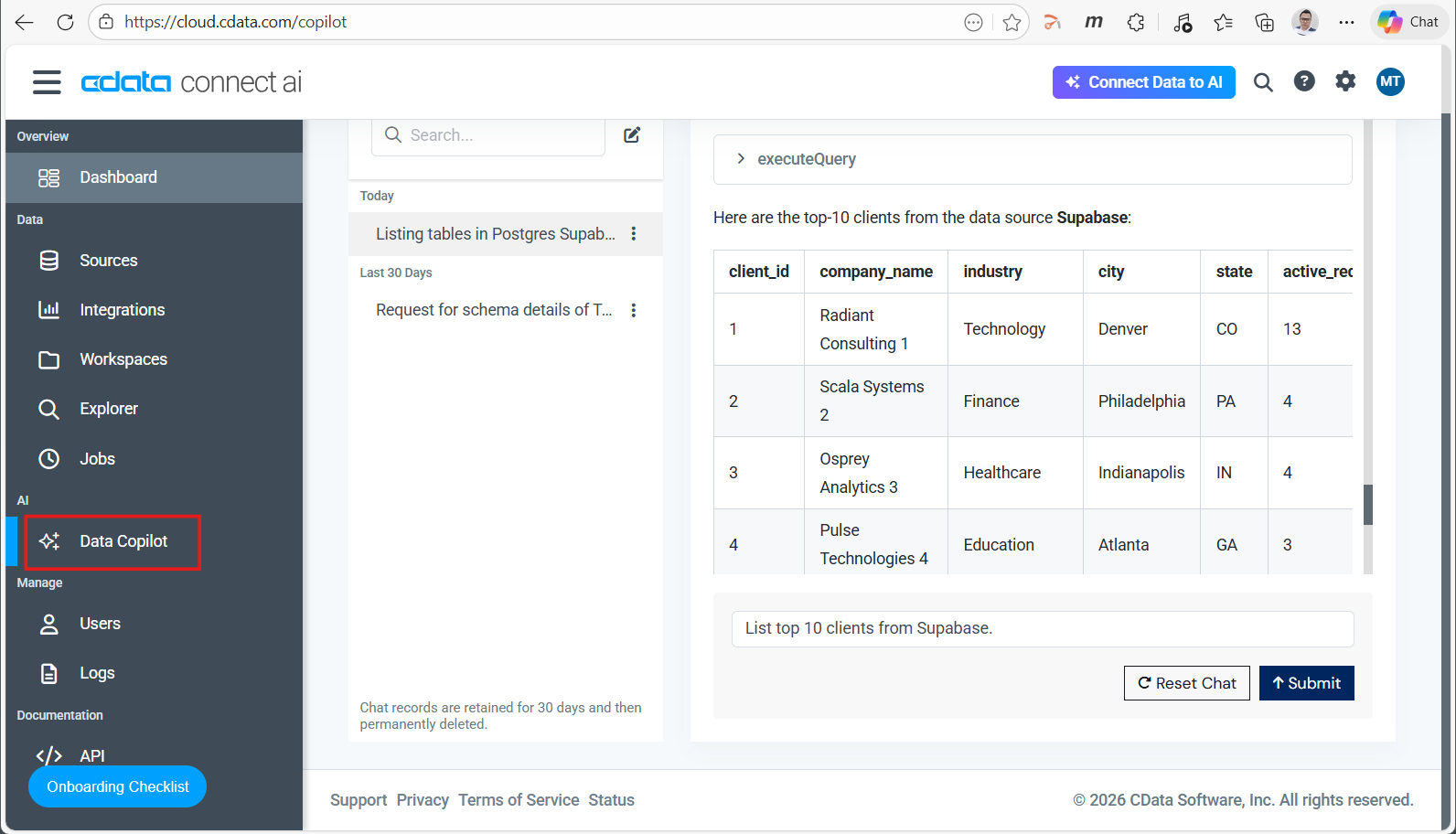
- 左側のナビゲーションから Data Copilot を開き、クエリを実行してみましょう。例えば、「Supabase のクライアント上位10件を表示して」と入力します。
Supabase データのクエリ、分析、書き戻し
接続が完了すると、Connect AI ワークスペース内のすべての AI ツールとエージェントから Supabase データにアクセスできるようになります。これにより、以下のことが可能になります。
- ライブデータに対する自然言語クエリ。「未解決チケットがあり、30日間アクティビティのないアカウントをすべて表示して」のような質問を投げかけるだけで、Supabase テーブルからリアルタイムの結果を取得できます。SQL もエクスポートも不要です。Claude、ChatGPT、または任意の MCP ランタイム上のエージェントも、同じ接続を使って自動ワークフローを実行できます。
- 自然言語による書き戻し。Connect AI は同一の接続で読み取りと書き込みの両方をサポートしています。エージェントにレコードの更新、行の挿入、フィールド値の変更を指示するだけで、Connect AI が SQL を生成・実行し、結果を返します。データベースへの直接アクセスは不要です。
- 他の接続済みデータソースとのフェデレーションクエリ。Supabase と Salesforce、Snowflake、Google Sheets など、他の接続済みデータソースを1つのリクエストでまとめてクエリできます。ETL もデータ移動も不要で、すべてのデータソースからのライブデータを1つのレスポンスにまとめて取得できます。
Supabase の先へ:Connect AI で 350 以上のライブデータソースに接続
Supabase は数ある接続先のひとつにすぎません。CData Connect AI は 350 以上のデータソース(SaaS プラットフォーム、リレーショナルデータベース、データウェアハウス、ファイルシステムなど)をサポートしています。Supabase への接続と同様に、Salesforce、Snowflake、Google Sheets などのデータソースも数分で追加できます。コネクタの構築もパイプラインのメンテナンスも不要で、チームが追加したすべてのデータソースを同じ自然言語インターフェースからすぐにクエリできます。
CData Connect AI の無料トライアルを開始して、数分で最初のデータソースを接続しましょう。まずは製品ツアーで実際の動作をご覧いただくこともできます。