





はじめてのカスタム MCP ツール:CData Connect AI で AI エージェントの操作を定義する
CData Connect AI は、リモート MCP サーバーを通じてデータを公開し、AI エージェントが接続されたあらゆるデータソースを検出・クエリできるようにします。デフォルトでは、エージェントはすべてのテーブルとビルトインツール一式にアクセスできます。カスタム MCP ツールを使えば、さらに一歩進んで、エージェントが名前で呼び出せる厳選された決定論的な操作を、パラメータや動作を正確に指定して定義できます。
カスタムツールは Workspace にスコープされます。Workspace は Connect AI のデータカタログで、テーブルやビューのサブセットをまとめたコレクションです。AI エージェントをグローバルエンドポイントではなく Workspace の MCP エンドポイントに接続することで、そのエージェントが利用できるデータと操作を正確にコントロールできます。
この記事では、顧客データを含むサンプルの Google Sheet に対して Workspace を作成し、業種別にアカウントを取得するツールと新しいサポートチケットを挿入するツールの 2 つのカスタムツールを定義します。その後、Claude Desktop を Workspace に接続して両方のツールをテストします。
前提条件
このガイドに沿って進めるには、以下が必要です。
- CData Connect AI の Growth プラン以上のアカウント — カスタム MCP ツールには Growth プラン以上が必要です(無料トライアルにサインアップ)
- Connect AI の Admin ユーザーロール — カスタムツールを作成できるのは Admin のみです
- Google アカウント(お持ちでない場合はこちらで作成してください)
- Claude Desktop がインストール済みであること
概要
手順の全体像は以下のとおりです。
- 顧客データを含むサンプル Google Sheet をコピーする
- Connect AI で Google Sheets への接続を構成する
- Workspace を作成してテーブルを追加する
- Workspace Asset ツールを作成する(業種別にアカウントを取得)
- Custom SQL ツールを作成する(新しいサポートチケットを挿入)
- Claude Desktop を Workspace の MCP エンドポイントに接続して両方のツールをテストする
ステップ 1:サンプル Google Sheet をコピーする
まず、アカウント、商談、サポートチケット、製品利用状況などの顧客データを含むサンプル Google Sheet をコピーしましょう。
- ブラウザでサンプルの顧客ヘルスシートを開きます。
- File > Make a copy をクリックして、Google Drive にコピーを保存します。
NOTE: コピーに付けた名前(例:"demo_organization")を覚えておいてください。Connect AI で接続を構成する際に必要になります。
スプレッドシートには、関連する顧客データを含む 4 つのシートがあります。
- account:会社名、業種、売上、従業員数などの企業情報
- opportunity:ステージ、金額、確度、クローズ予定日などの商談情報
- tickets:優先度、ステータス、説明を含むサポートチケット
- usage:ジョブ実行数、処理レコード数、売上データなどの製品利用メトリクス
ステップ 2:Connect AI で Google Sheets への接続を構成する
次に、CData Connect AI で Google Sheet への接続を設定していきましょう。
Connect AI にサインアップまたはログインする
- https://jp.cdata.com/ai/signup/ から新しいアカウントを作成するか、https://cloud.cdata.com/ から既存のアカウントにログインします。
- サインアッププロセスを完了するか、資格情報を使ってログインします。
Google Sheets 接続を追加する
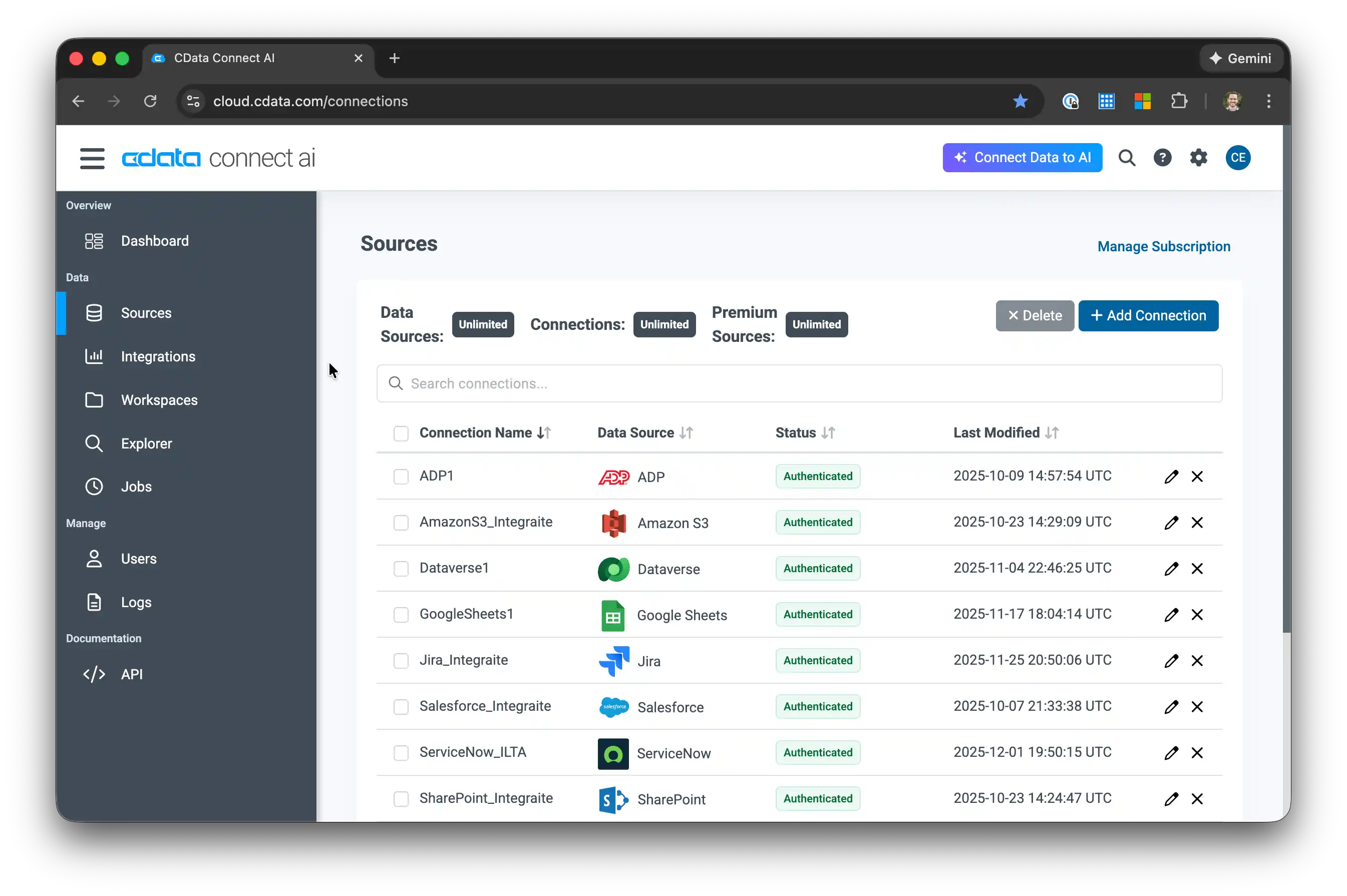
- Connect AI にログインしたら、左側のナビゲーションメニューで Sources をクリックし、 Add Connection をクリックします。
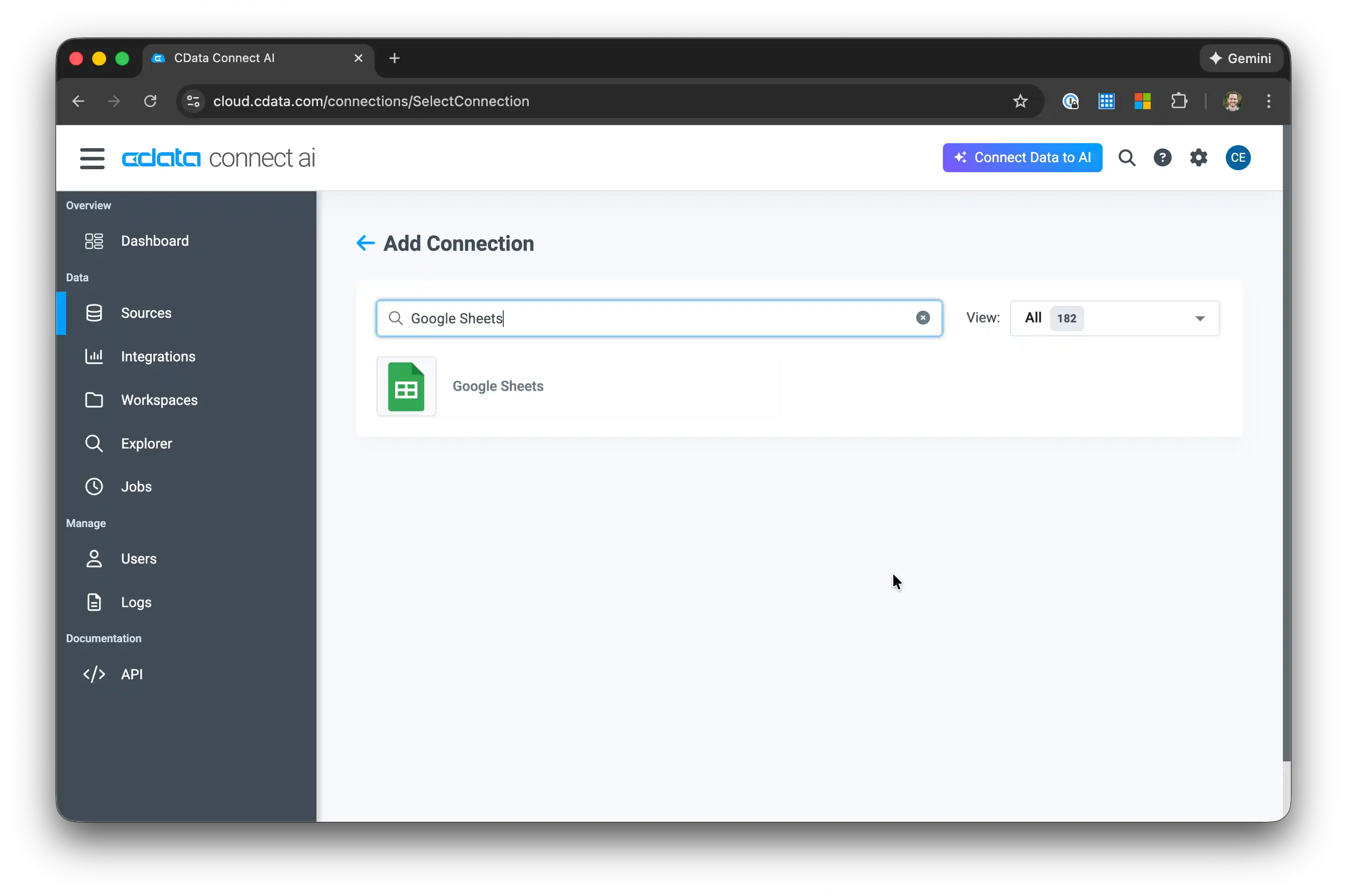
- Add Connection パネルから Google Sheets を選択します。
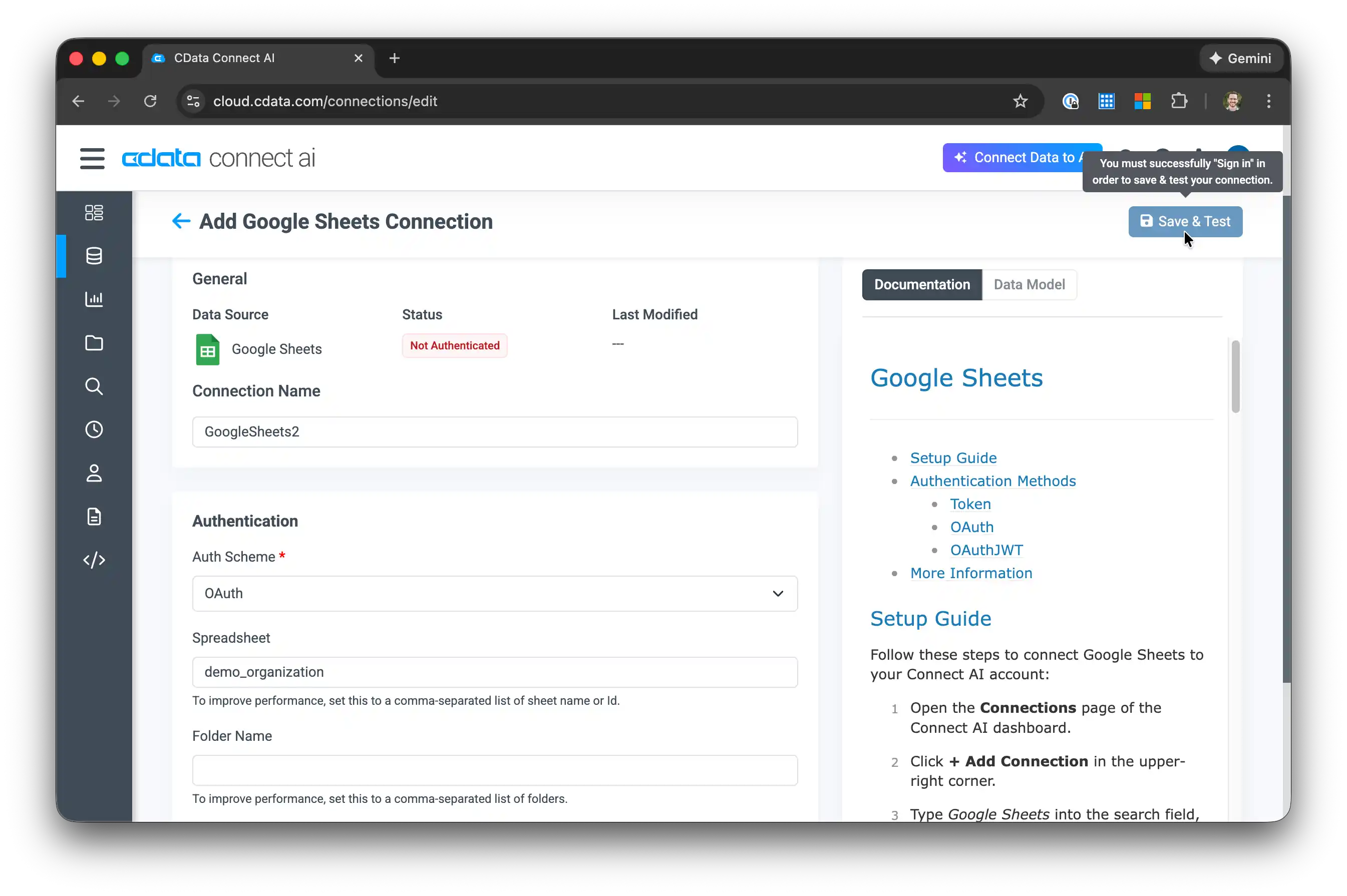
- 接続の構成画面で、以下を設定します。
- Spreadsheet プロパティに、コピーした Google Sheet の名前(例:"demo_organization")を設定します
- Sign in をクリックして、OAuth で Google 認証を行います
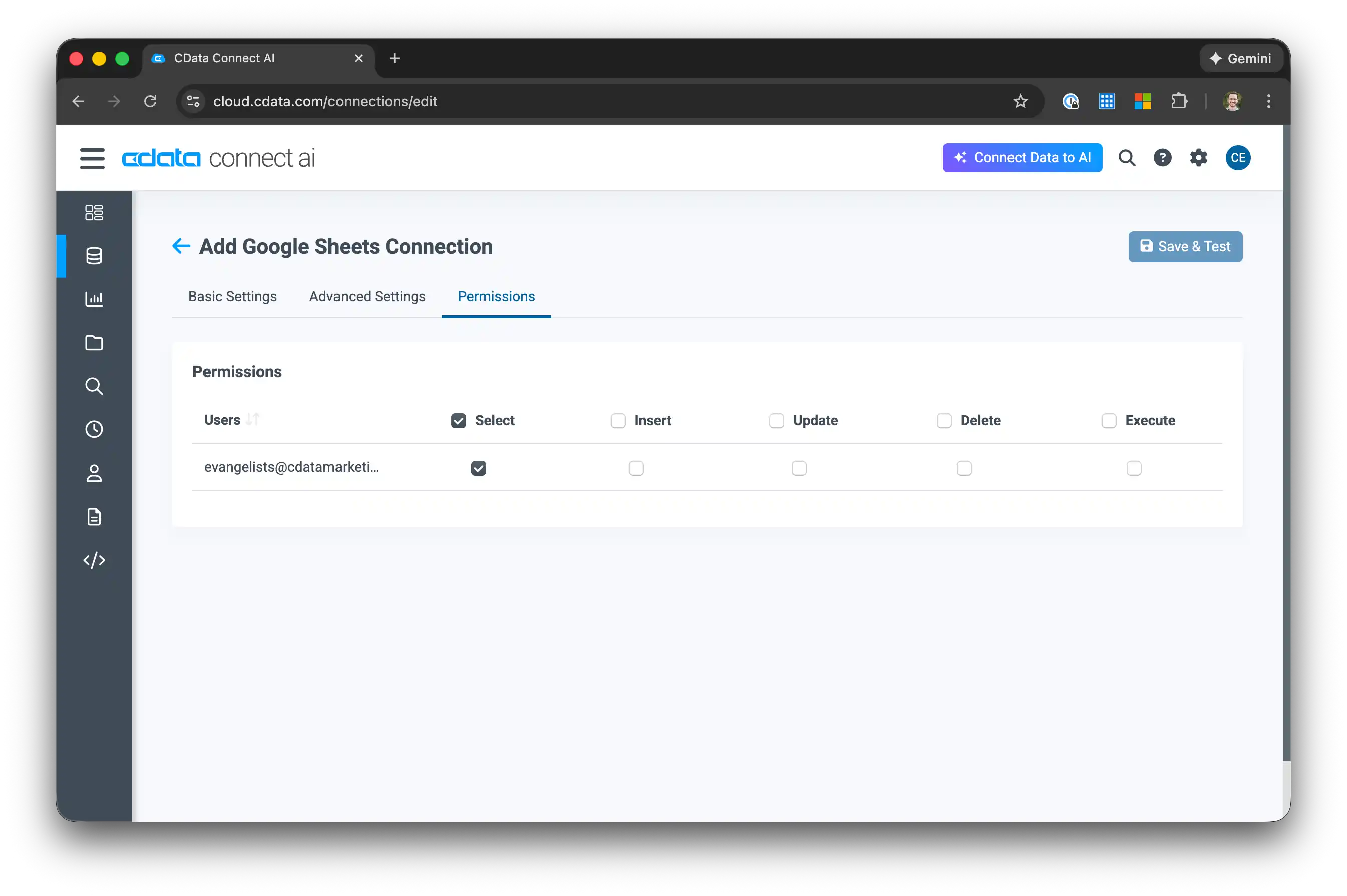
- 認証が完了したら、Permissions タブに移動し、必要に応じてユーザーベースの権限を構成します。
パーソナルアクセストークンを作成する
パーソナルアクセストークン(PAT)は、Claude Desktop を Connect AI アカウントで認証するために使用します。
- Connect AI アプリの右上にある歯車アイコン()をクリックして Settings を開きます。
- Access Tokens セクションに移動し、 Create PAT をクリックします。
- PAT にわかりやすい名前(例:"Claude Desktop")を入力し、Create をクリックします。
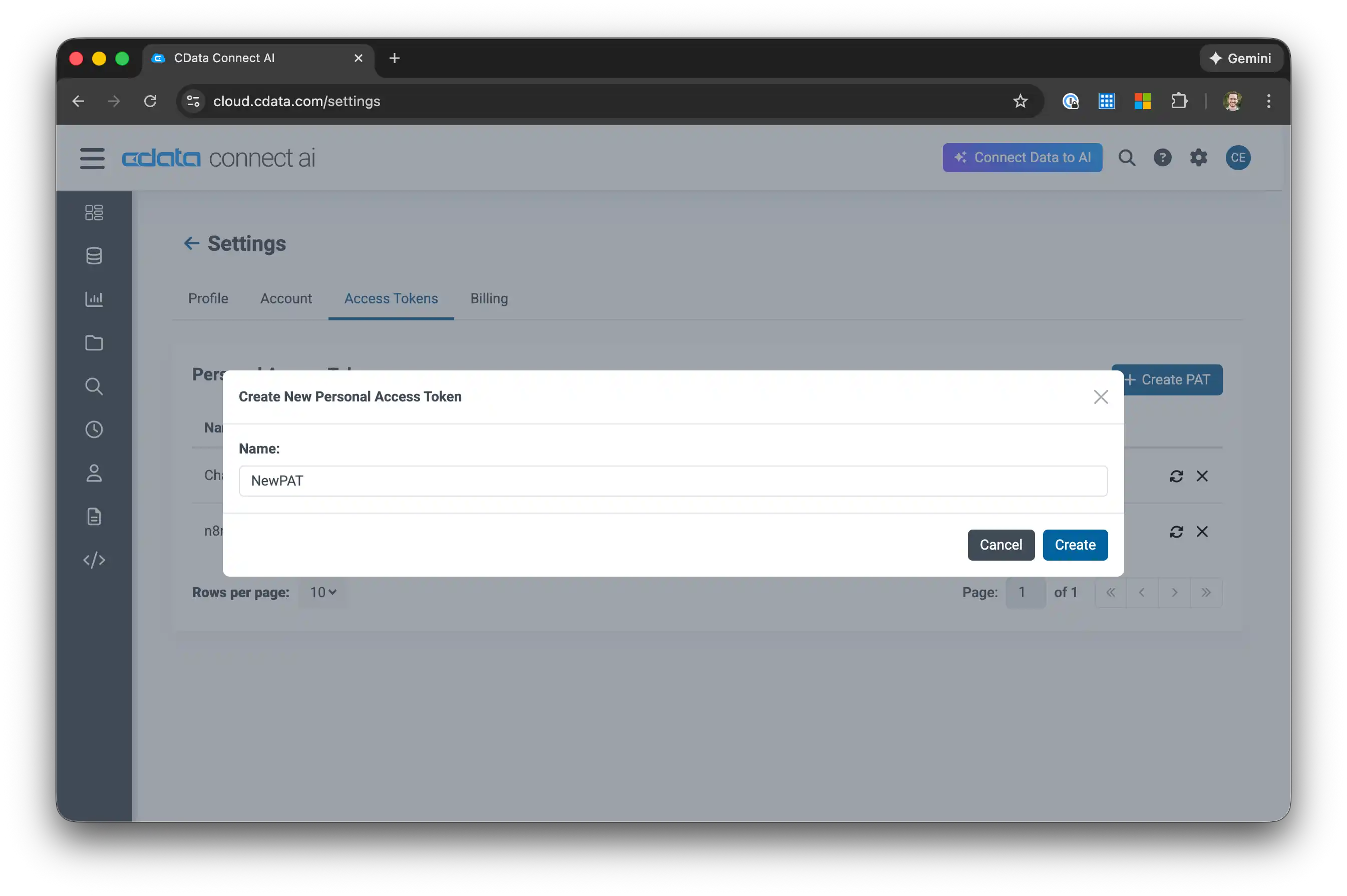
- トークンをコピーして安全な場所に保存してください。トークンは一度しか表示されません。
ステップ 3:Workspace を作成する
カスタムツールは Workspace にスコープされます。ここでは Workspace を作成し、Google Sheets のテーブルを追加しましょう。
- 左側のナビゲーションで Workspaces をクリックします。
- 右上の Add をクリックします。
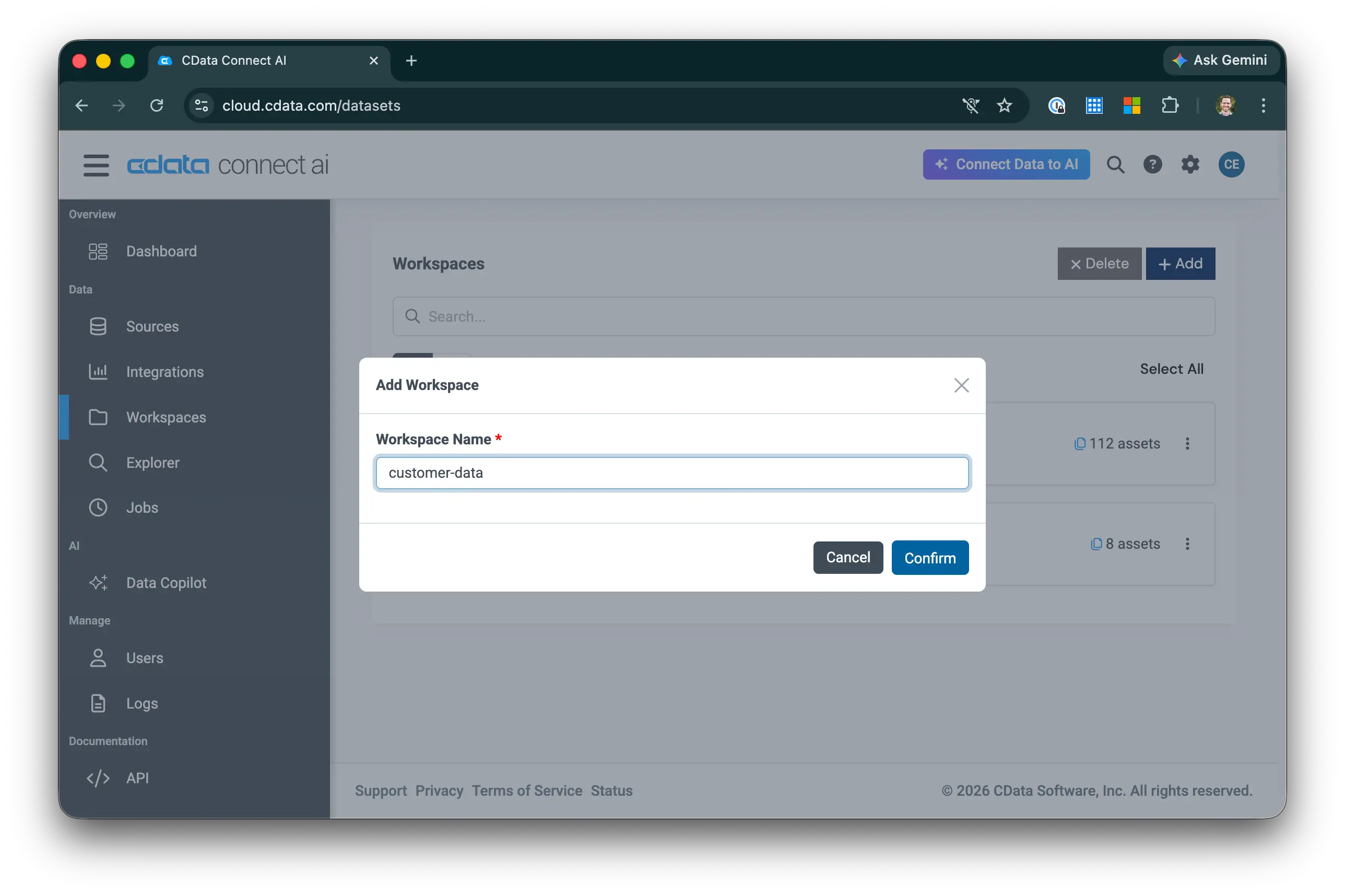
- Workspace Name に customer-data と入力し、Confirm をクリックします。NOTE: ステップ 5 の Custom SQL ツールではこの名前を使用します。別の名前を選んだ場合は、SQL を適宜更新してください。
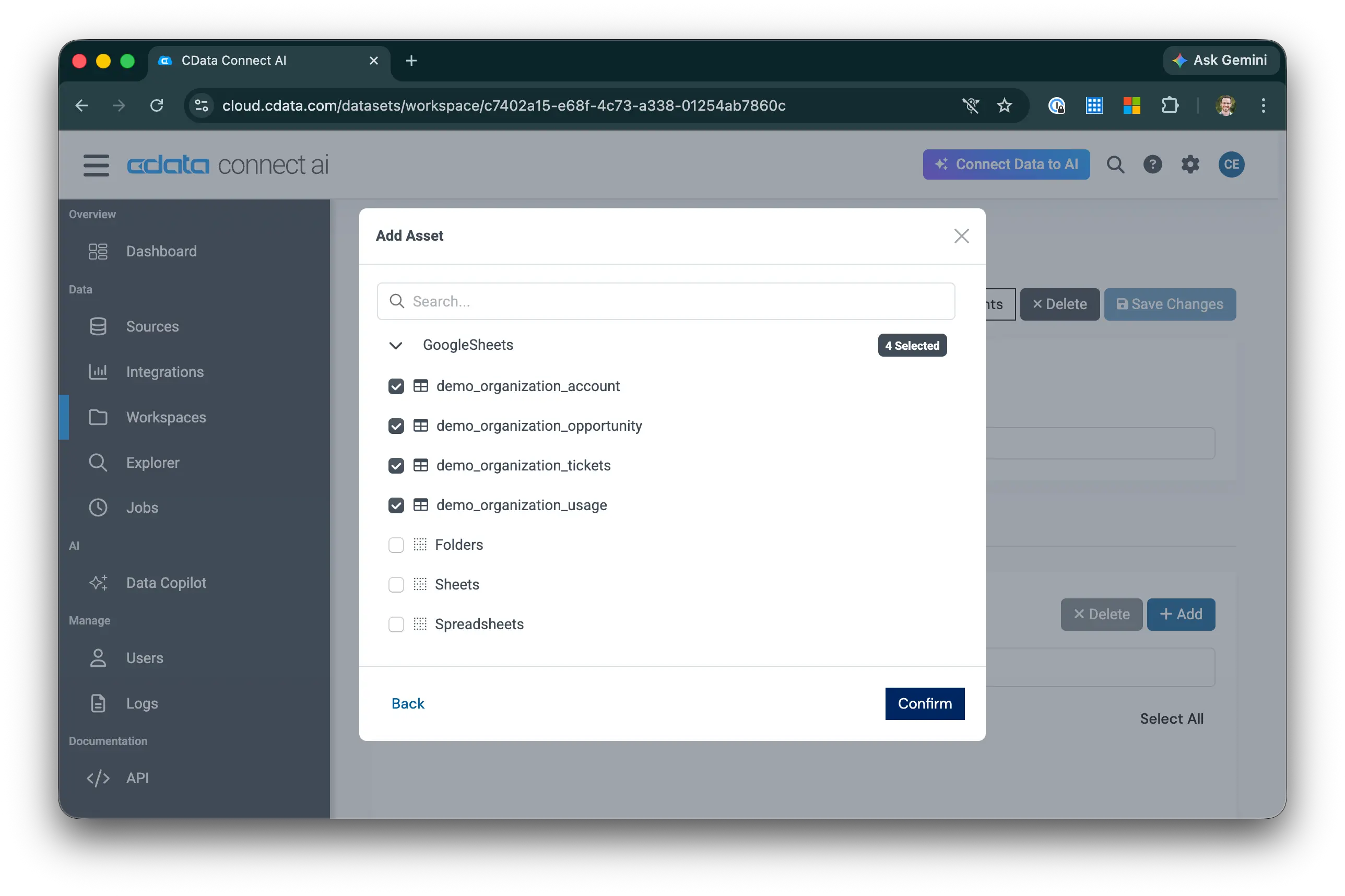
- Workspace 内で Add Asset をクリックし、含めたいテーブルを選択します。少なくとも、Google Sheets 接続から account テーブルと tickets テーブルを追加してください。
ステップ 4:Workspace Asset ツールを作成する
Workspace Asset ツールは、Workspace 内のテーブルに対してビルトインアクション(get、search、create)を公開します。ここでは、業種でフィルタリングしてアカウントを取得するツールを作成しましょう。
- Workspace 内で、Custom Tools タブをクリックします。
- Add をクリックし、Workspace Asset を選択します。
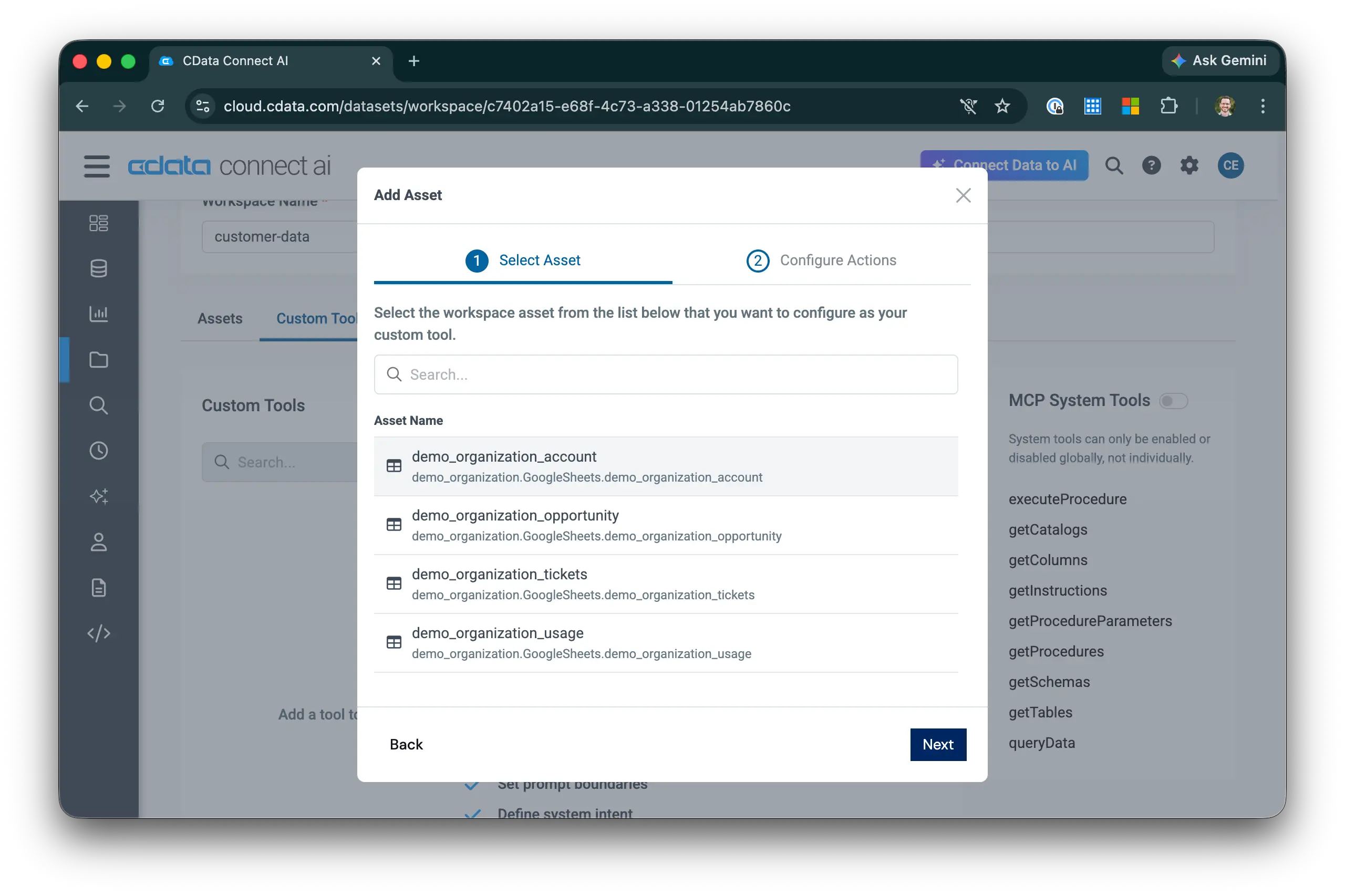
- account テーブルを選択し、Get アクションを選びます。
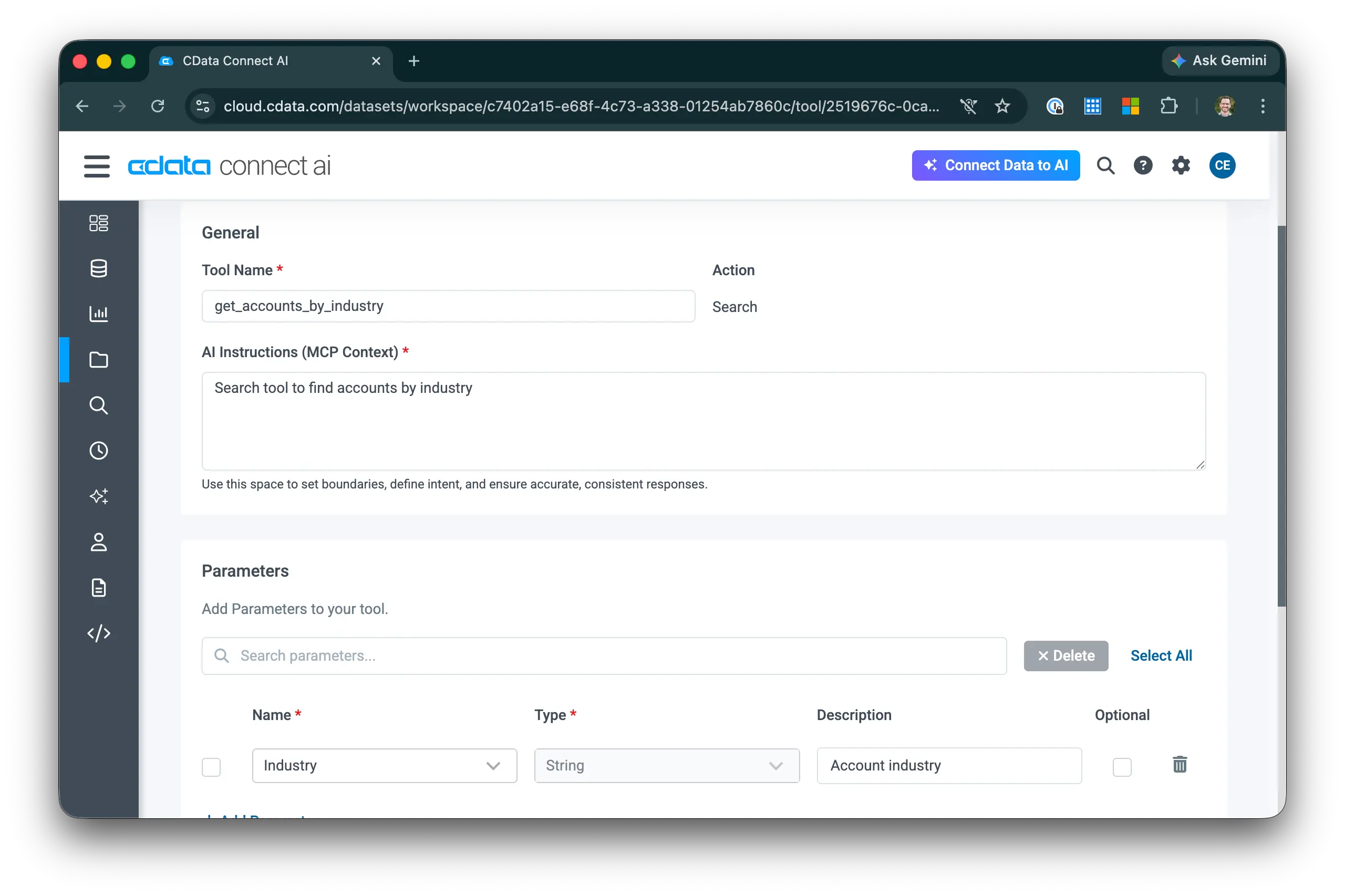
- ツールの詳細を編集します。
- Tool Name:get_accounts_by_industry
- AI Instructions:"Retrieves accounts filtered by industry. Use this tool when the user asks about accounts in a specific industry."
- industry パラメータを Required に設定し、"The industry to filter accounts by (e.g., Healthcare, Technology, Finance)." のような説明を追加します
- Save をクリックし、ツールを Enabled に切り替えます。
ステップ 5:Custom SQL ツールを作成する
Custom SQL ツールは、指定した SQL ステートメントを実行します。オプションでパラメータを使用することもできます。ここでは、demo_organization_tickets テーブルに新しいサポートチケットを挿入するツールを作成しましょう。
- Custom Tools タブで Add をクリックし、Custom SQL を選択します。
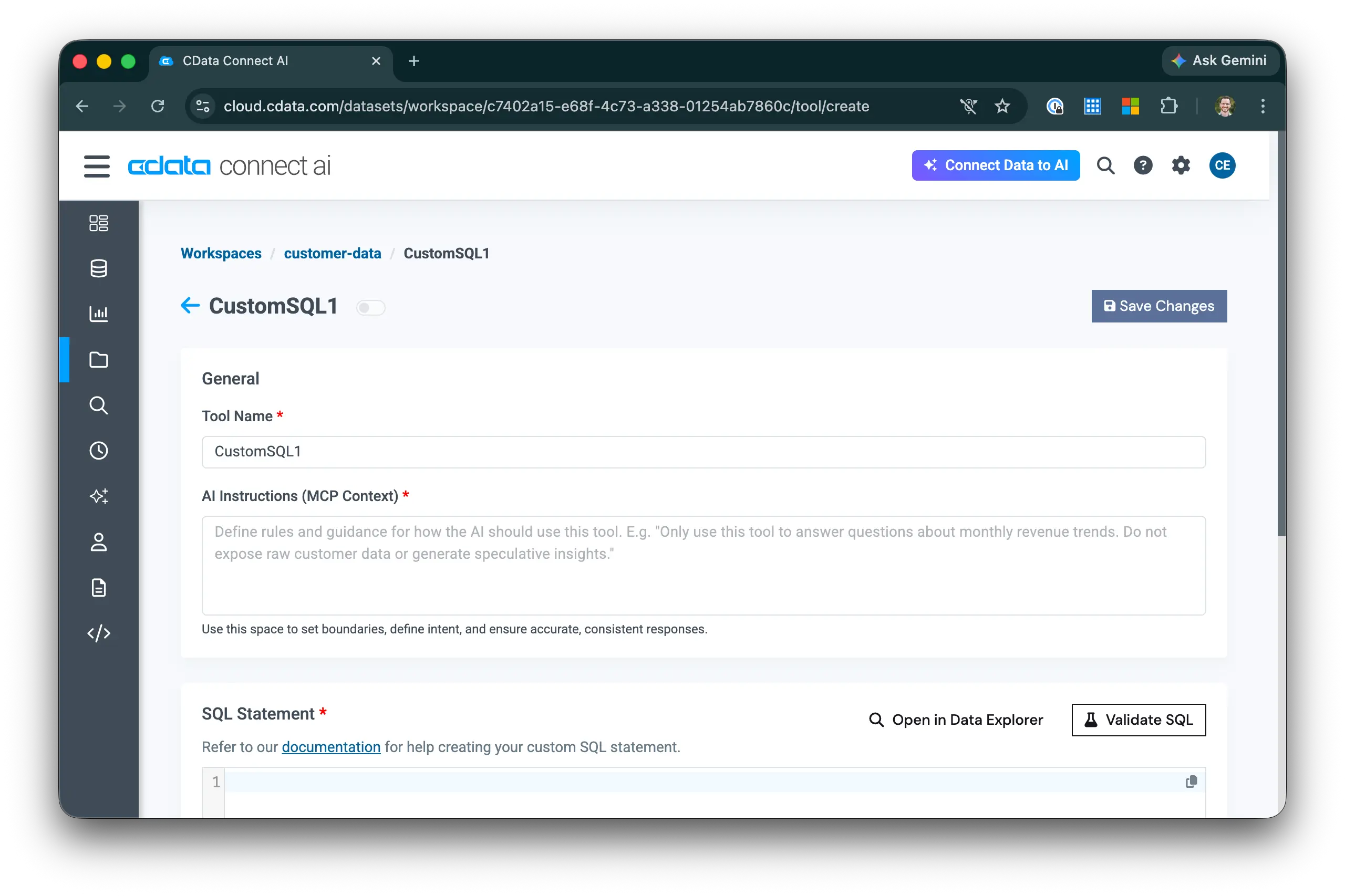
- ツールの詳細を編集します。
- Tool Name:create_support_ticket
- AI Instructions:"Creates a new support ticket. Use this tool when the user asks to open, log, or create a ticket for an account."
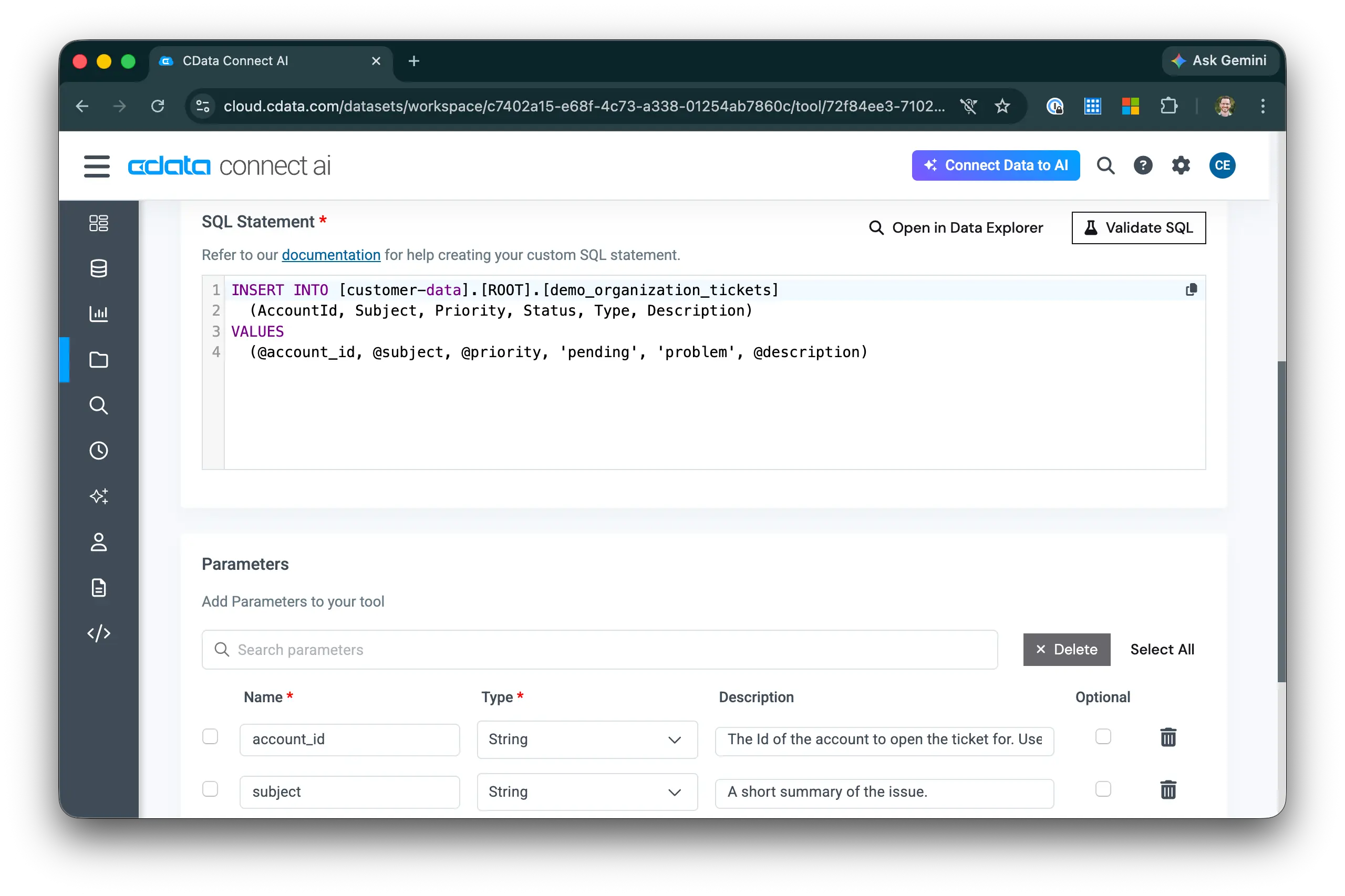
- 以下の SQL ステートメントを入力します。パラメータには @param 構文を使用します。
INSERT INTO [customer-data].[ROOT].[demo_organization_tickets]
  (AccountId, Subject, Priority, Status, Type, Description)
VALUES
  (@account_id, @subject, @priority, 'pending', 'problem', @description)
- パラメータセクションで、各パラメータを構成します。
- @account_id — Required。"The Id of the account to open the ticket for. Use get_accounts_by_industry or ask for the account name first to retrieve the Id."
- @subject — Required。"A short summary of the issue."
- @priority — Required。"Ticket priority: low, normal, high, or urgent."
- @description — Optional。"A detailed description of the issue."
- Validate SQL をクリックしてステートメントが有効であることを確認し、Save をクリックしてツールを Enabled に切り替えます。
NOTE: テーブル参照 [customer-data].[ROOT].[demo_organization_tickets] は、Workspace 名とコピーした Google Sheet の名前を使用しています。別の名前を使った場合は、適宜更新してください。
ステップ 6:Claude Desktop を接続してツールをテストする
それでは、Claude Desktop を Workspace 専用の MCP エンドポイントに接続して、カスタムツールを使えるようにしましょう。
Workspace の MCP URL を取得する
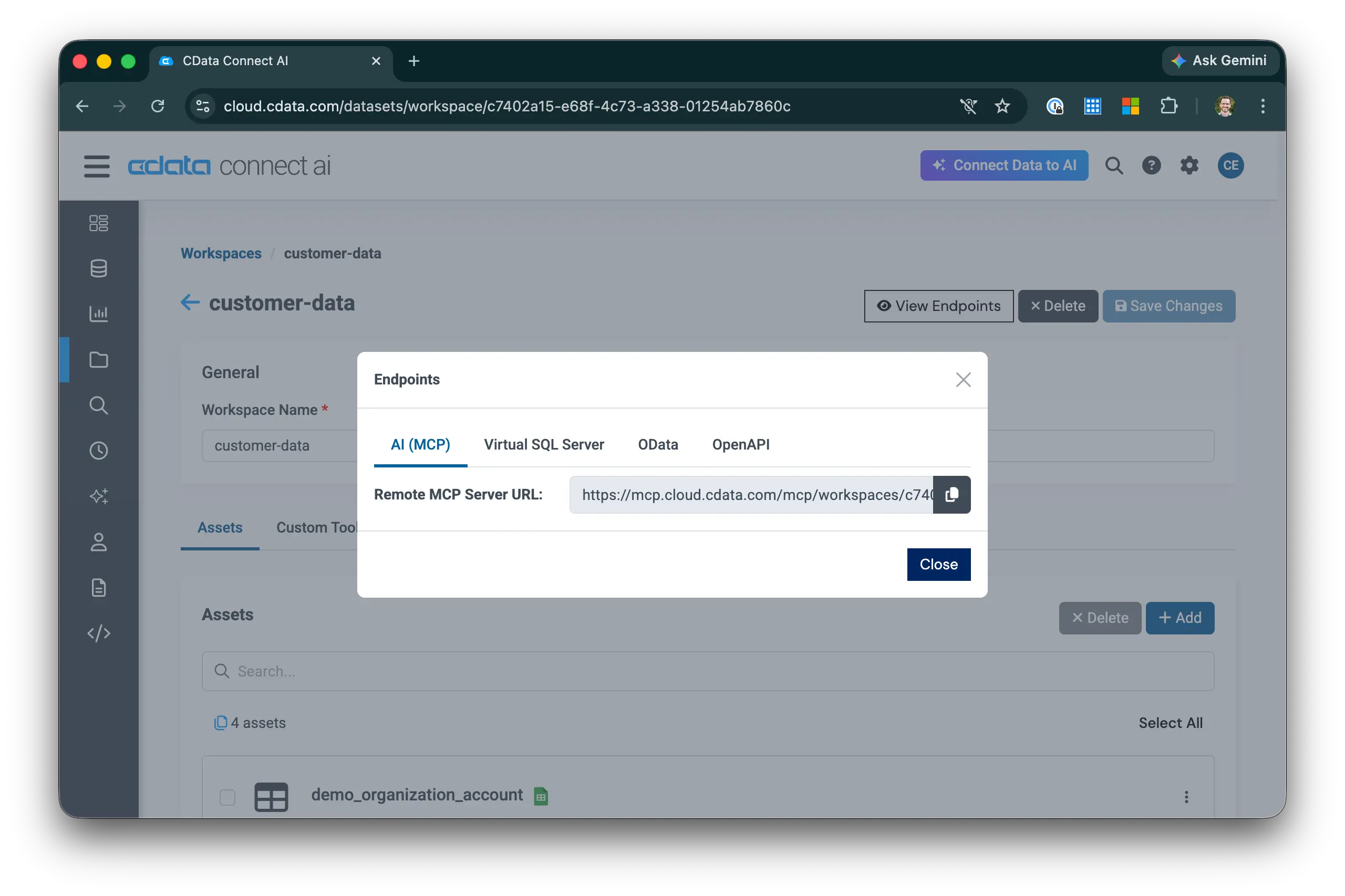
- Workspace 内で View Endpoints をクリックします。
- Remote MCP Server URL をコピーします。以下のような形式になります。
https://mcp.cloud.cdata.com/mcp/workspaces/your-workspace-guid
Claude Desktop を構成する
- Claude Desktop の設定ファイルを開きます。
- macOS:~/Library/Application Support/Claude/claude_desktop_config.json
- Windows:%APPDATA%\Claude\claude_desktop_config.json
- mcpServers の下に以下のエントリを追加します。URL はコピーしたものに置き換え、Base64 エンコードした email:PAT を指定してください。
{
  "mcpServers": {
    "cdata-custom-tools": {
      "type": "streamableHttp",
      "url": "https://mcp.cloud.cdata.com/mcp/workspaces/your-workspace-guid",
      "headers": {
        "Authorization": "Basic your_base64_encoded_email_PAT"
      }
    }
  }
}
NOTE: 資格情報を Base64 エンコードするには、ターミナルで echo -n "[email protected]:your-PAT" | base64 を実行してください。
- ファイルを保存し、Claude Desktop を再起動します。
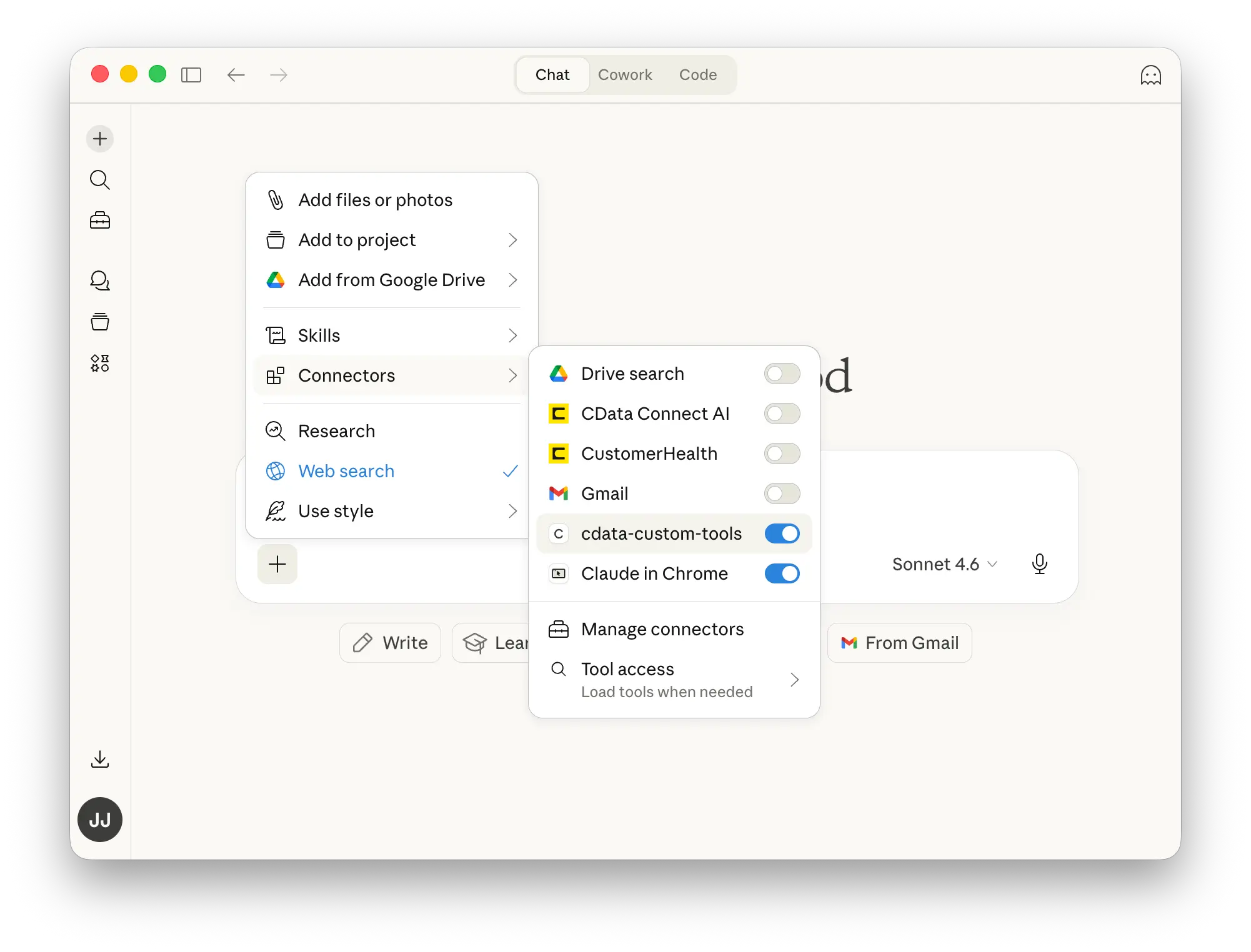
- Claude Desktop で新しい会話を開きます。利用可能な MCP サーバーとして cdata-custom-tools が表示されるはずです。
Workspace Asset ツールをテストする
Claude に読み取りツールの使用を依頼してみましょう。
- "Healthcare 業界のアカウントをすべて取得して"
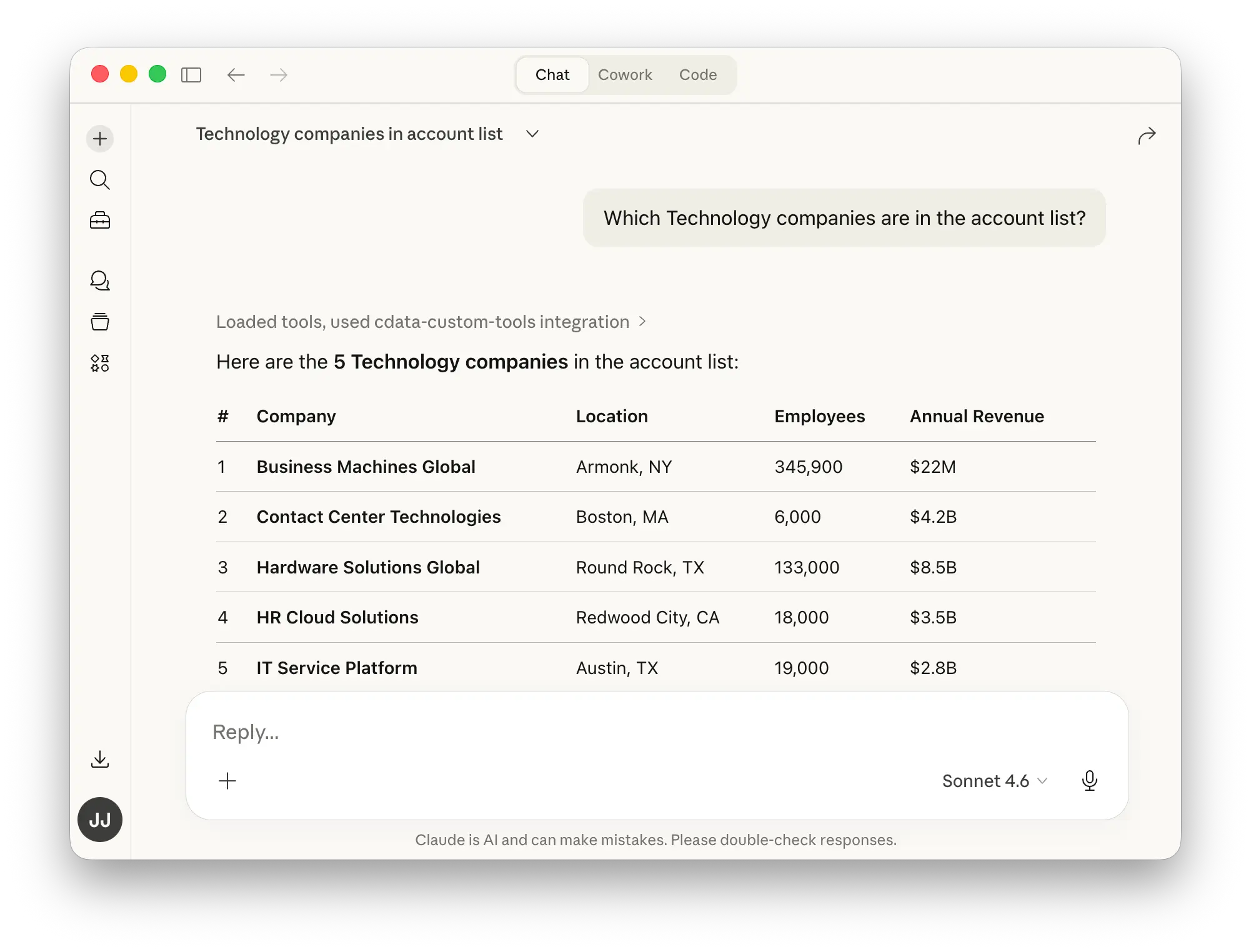
- "アカウントリストに含まれる Technology 企業はどれ?"
Claude は適切なパラメータを使って get_accounts_by_industry を呼び出し、Google Sheet から直接結果を返します。
Custom SQL ツールをテストする
Claude にチケットの作成を依頼してみましょう。
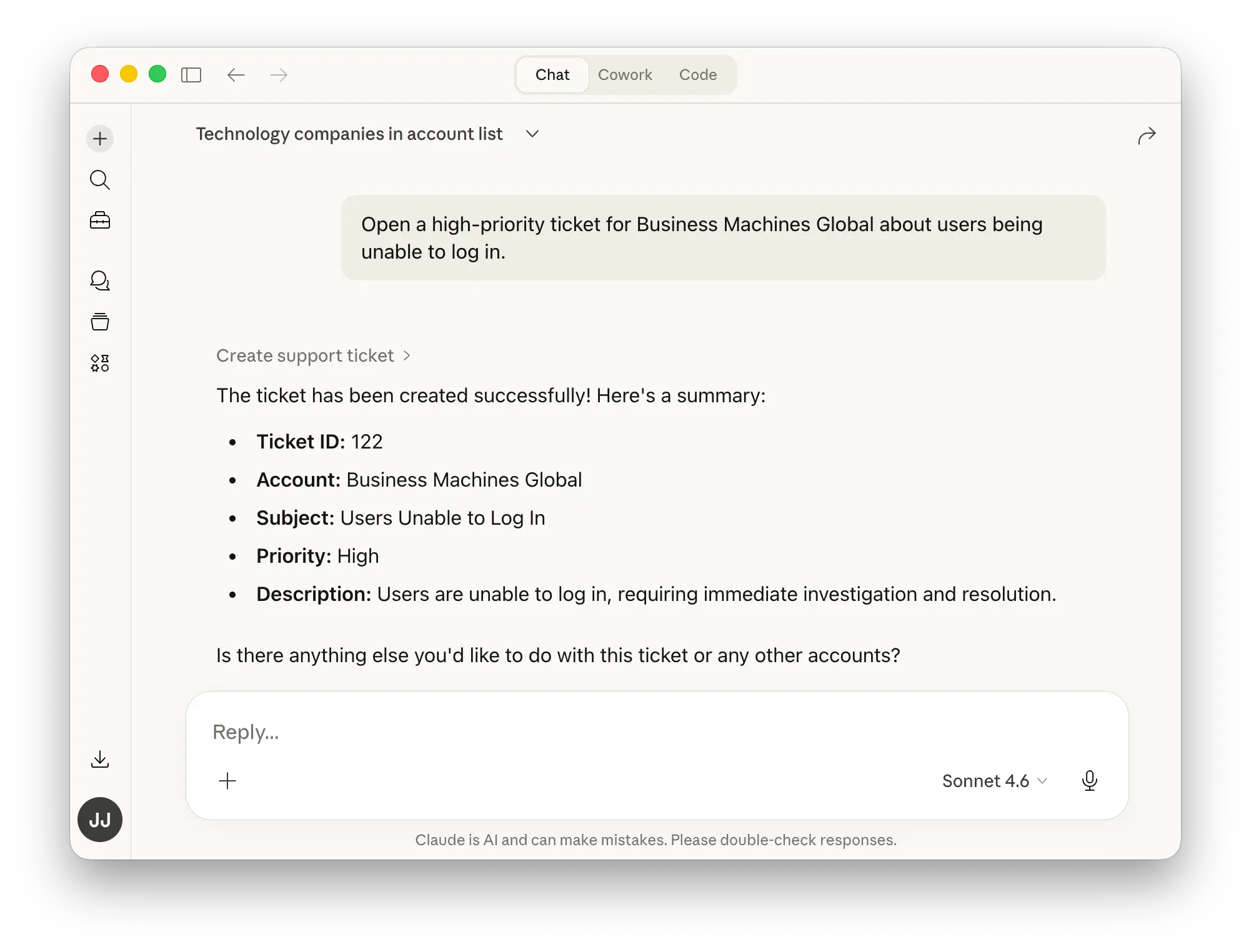
- "Aurora Healthcare Systems について、ユーザーがログインできない問題の高優先度チケットを作成して"
Claude はまず Aurora Healthcare Systems のアカウントを検索して Id を取得し、その後 create_support_ticket を Id、件名、優先度、説明をパラメータとして呼び出します。Google Sheet を開いて新しい行が追加されたことを確認できます。
次のステップ
カスタム MCP ツールの設定が完了したら、以下のような活用が可能です。
- 更新や削除など、他の書き込み操作用の Custom SQL ツールを適切なガードレールとともに追加する
- サンプルの Google Sheet を Salesforce、Zendesk、Snowflake などの本番データソースに置き換える
- チームやユースケースごとに異なるツールセットを持つ複数の Workspace を作成する
- Cursor や ChatGPT など、他の MCP 対応 AI クライアントを同じ Workspace エンドポイントに接続する
CData Connect AI を始めましょう
300 以上の SaaS、ビッグデータ、NoSQL ソースへのリアルタイムデータアクセスを AI アプリケーションから直接利用するには、CData Connect AI をぜひお試しください。