






Claude で営業データと対話する
Claude は、2021 年に設立された AI 企業 Anthropic が開発した、先進的な大規模言語モデル (LLM) です。これらのモデルが、会話 AI サービスや各種開発者向けツールの基盤となっています。
CData Connect AI は、営業データに接続するための専用のクラウド間インターフェースを提供します。CData Connect AI Remote MCP Server を使えば、Claude と Salesforce、Pipedrive、Outreach、Dynamics 365、Zoho といった営業データとの間で、安全な通信を実現できます。これにより、ネイティブ対応データベースへのデータ複製を行うことなく、Claude を使って営業データに対する質問やアクションの実行が可能になります。CData Connect AI は最適化されたデータ処理機能を備えており、フィルターや JOIN を含むサポート対象の SQL 操作をすべて、各データソースへ直接渡します。さらにサーバーサイド処理を活用することで、必要なデータを迅速に取得できます。
手順 1:Claude 向けに営業データのコネクションを設定する
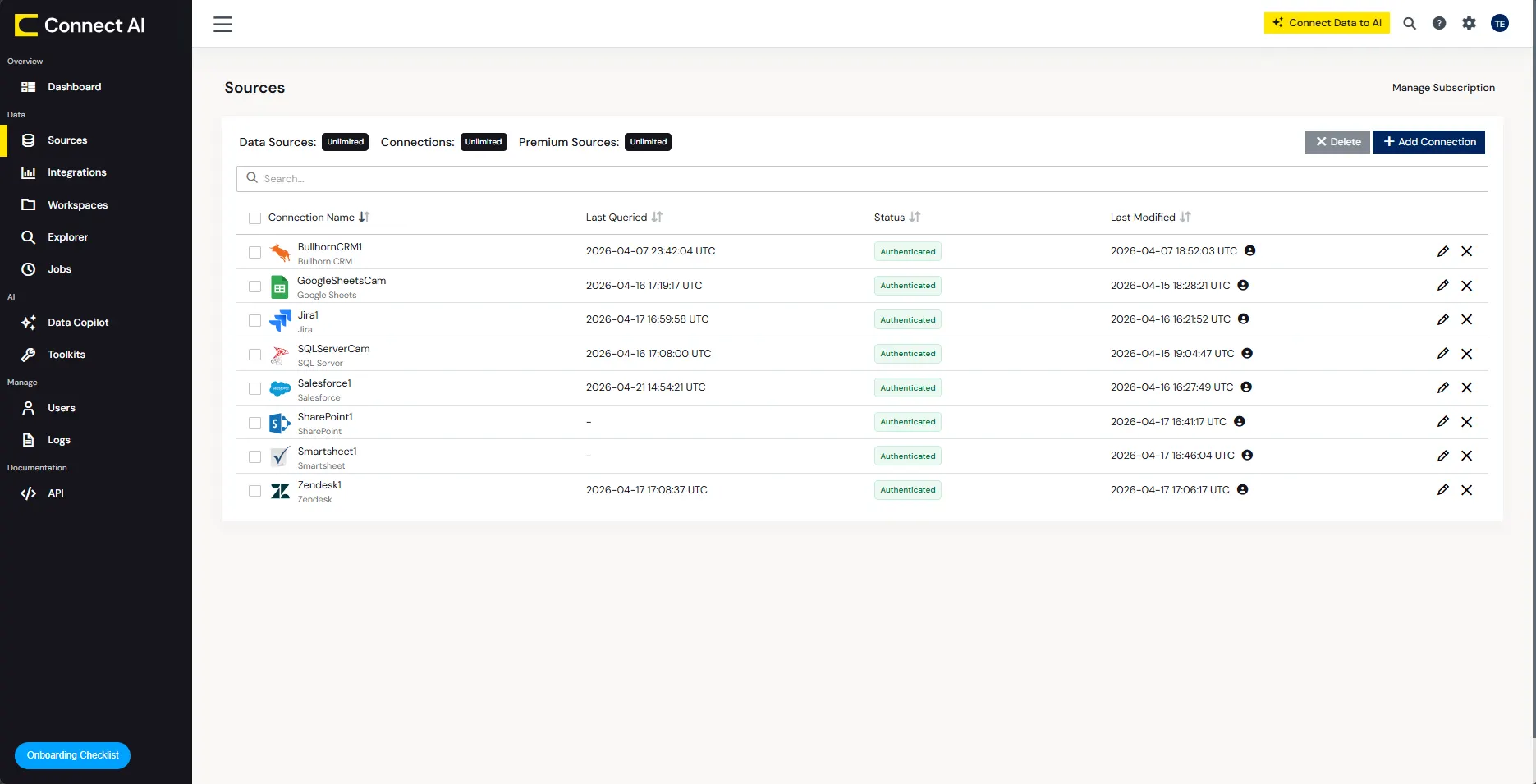
Claude から営業データ(Salesforce、Outreach、Pipedrive、Dynamics 365 など)への接続は、CData Connect AI Remote MCP を通じて実現します。Claude からデータを操作するために、まずは CData Connect AI でコネクションを作成して構成していきましょう。
- Connect AI にログインし、Sources をクリックして、Add Connection をクリックします
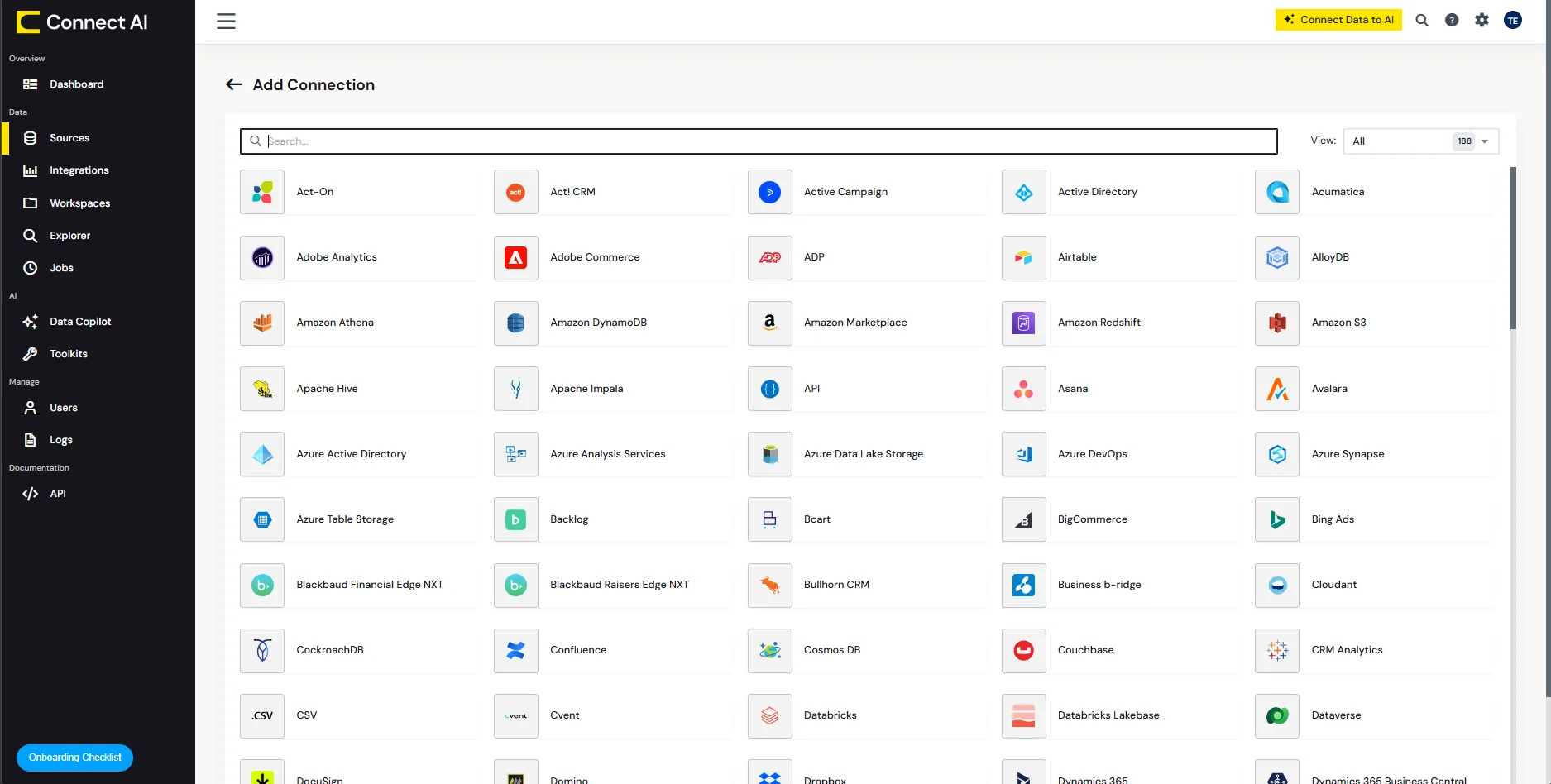
- Add Connection パネルから、データソースとして Salesforce、Outreach、Dynamics 365、Zoho、Pipedrive を選択します
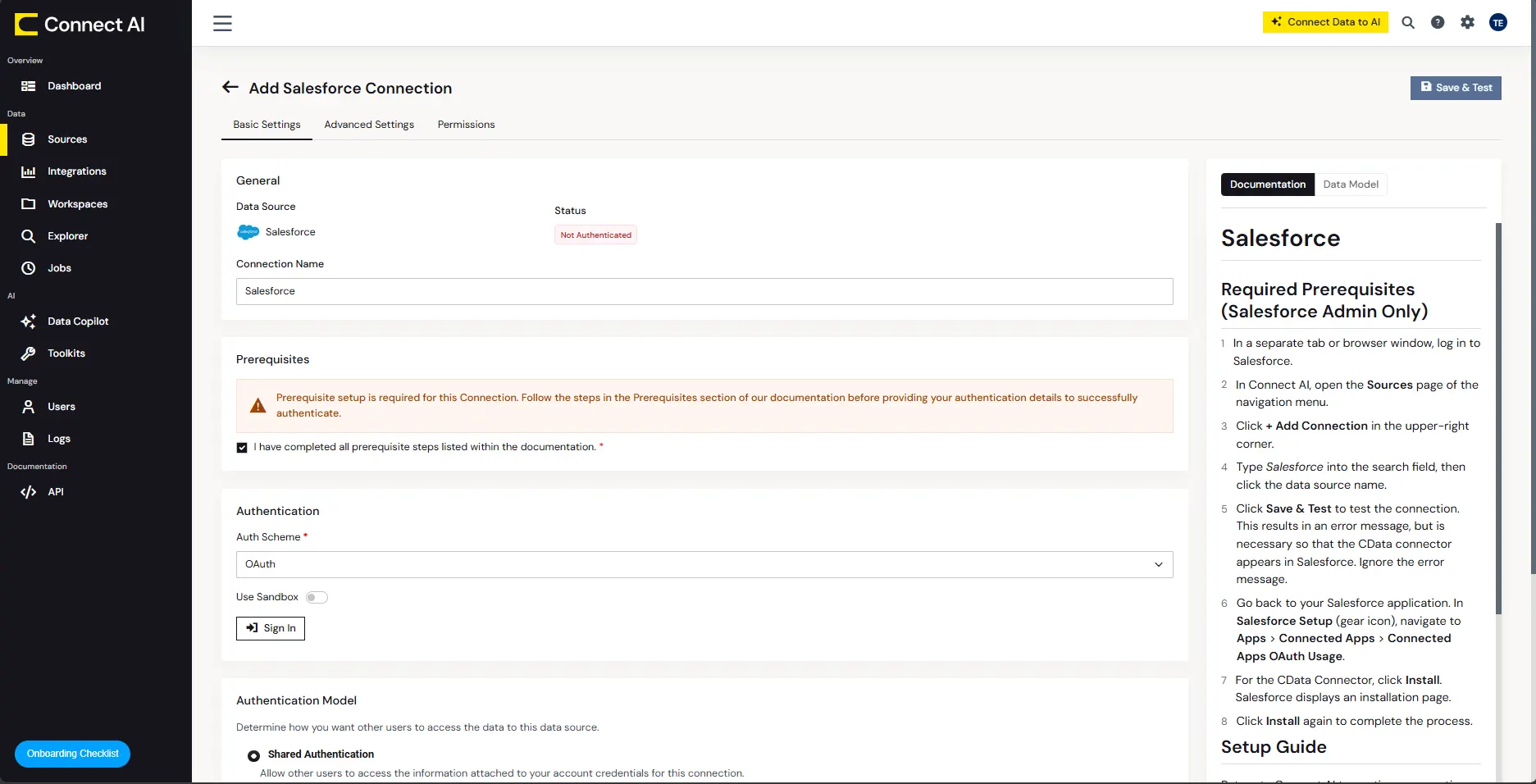
- 一部のアプリは OAuth を使って認証します。Sign in をクリックして、各データソースで認証してください。
手順 2:Claude を CData Connect AI に接続する
次の手順で、Claude に CData Connect AI を追加していきましょう。
- Claude.ai にサインインするか、新しいアカウントを作成します
- 左側のナビゲーションメニューを展開します
- 左下にあるユーザー名をクリックし、メニューから Settings を選択します。設定画面が表示されます
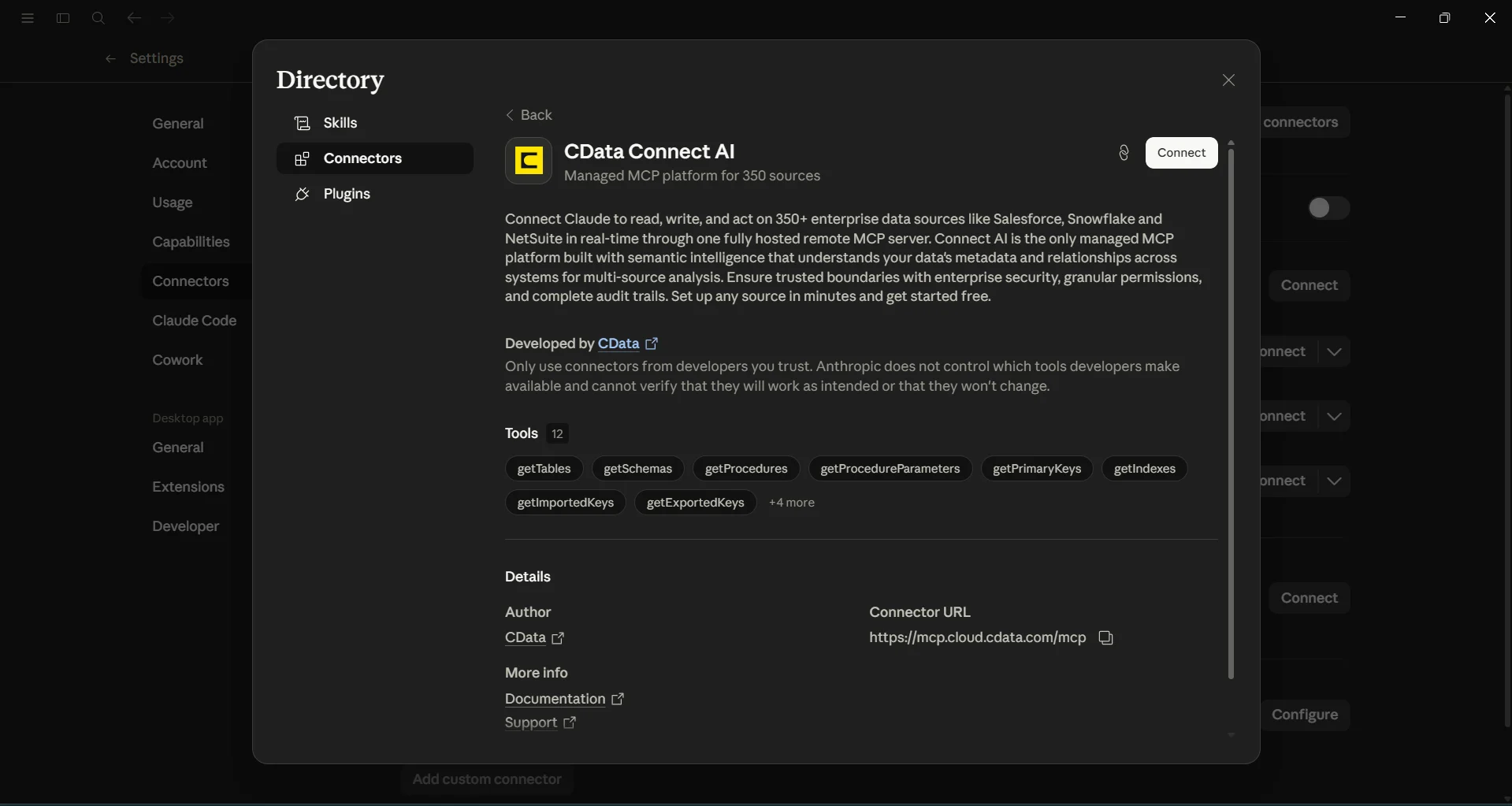
- Settings 画面で、Connectors をクリックします
- Browse Connectors ボタンをクリックします
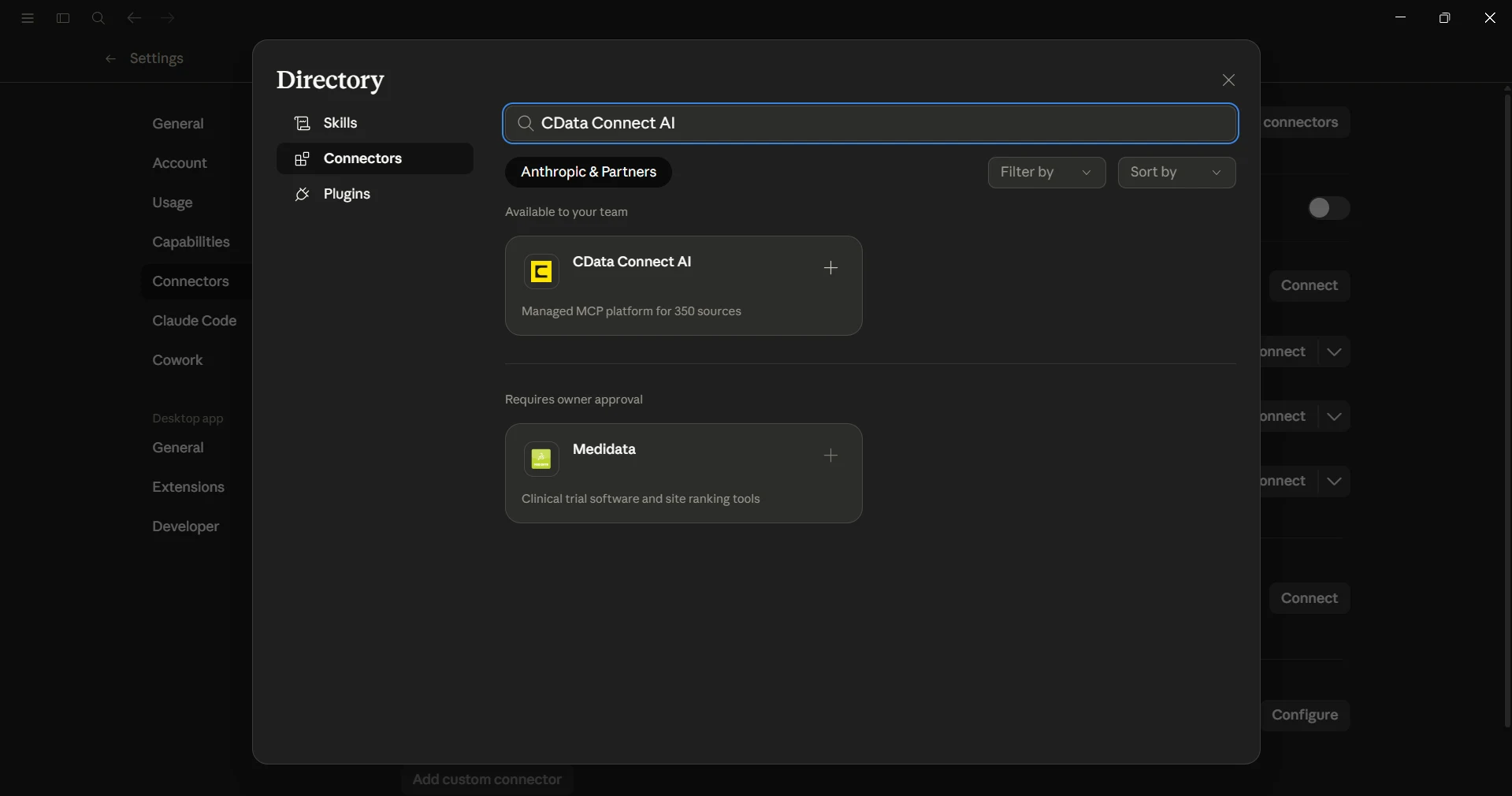
- CData Connect AI を検索し、表示された項目をクリックします。
- Connect をクリックし、Connect AI アカウントにサインインします
- 接続が完了すると、Claude が新しいチャットを開きます
手順 3:Claude でリアルタイムの営業データを探索する
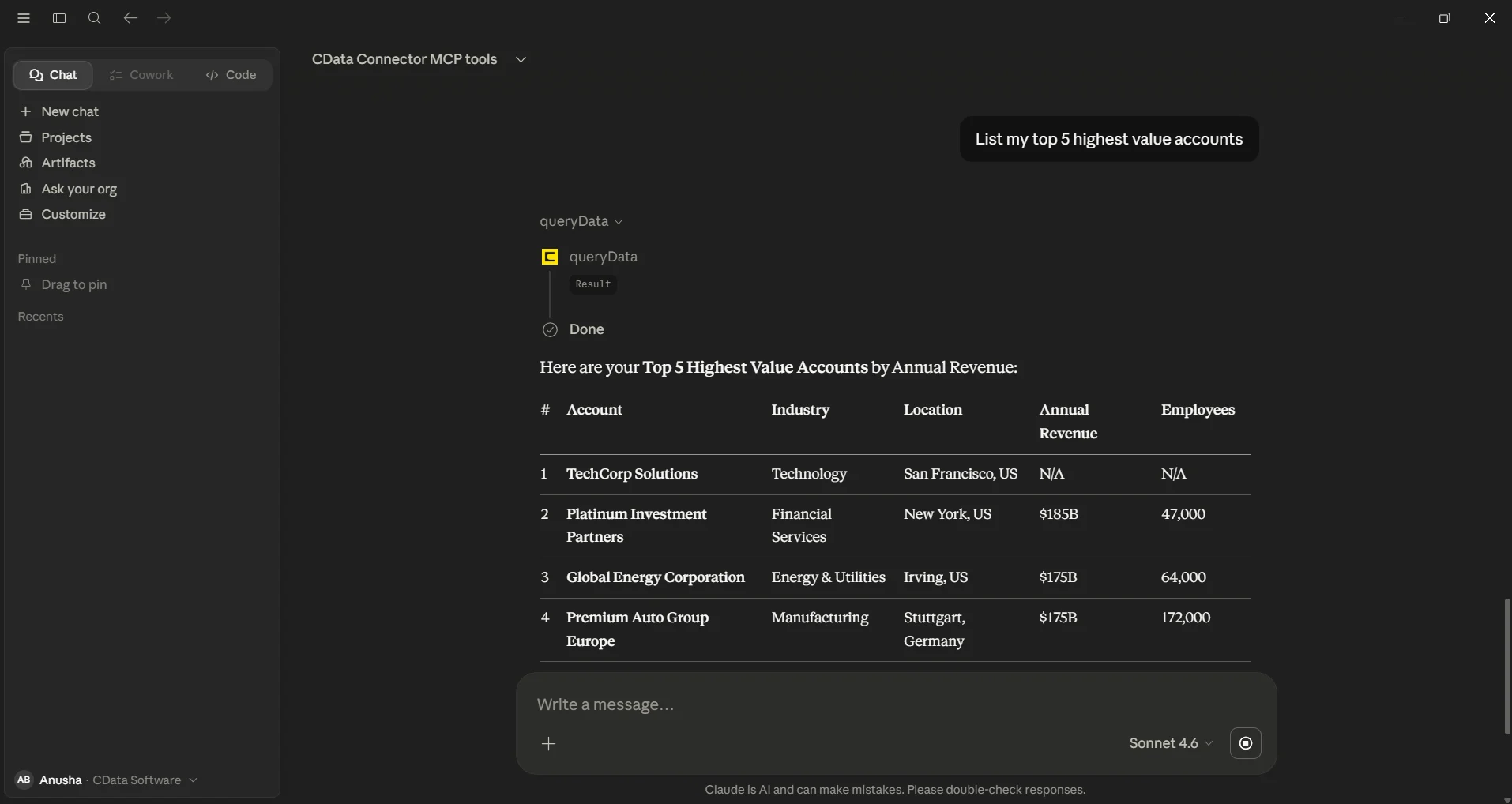
これで、自然言語のプロンプトを使ってデータの探索を始められます。Claude は、CData Connect AI のデータソースからデータを取得するために実行した手順を示してくれます。プロンプトのアイデアは、CData のプロンプトライブラリを参考にしてください。
注:Claude のセットアップ手順は変更される場合があります。最新のセットアップ情報については、Claude のドキュメントを参照してください。
手順 4:プロンプトライブラリを見てみる
データを探索しながら、いくつかのプロンプトを試してみましょう。以下に例を示します。
- ステージ別、[GEOGRAPHIC_SEGMENT] 別、製品ライン別に見ると、[TIME_PERIOD] の加重パイプラインはどうなっていますか?
- [TERRITORY] の主要アカウントについて、業界、ARR、最近のアクティビティをまとめたチートシートを作成してください
- [HR_SYSTEM] の人件費が次の [TIME_PERIOD] に [PERCENTAGE]% 増加した場合、キャッシュフローへの影響はどうなりますか?
CData Connect AI を入手する
350 種類以上の SaaS、ビッグデータ、NoSQL のデータソースに、クラウドアプリケーションから直接リアルタイムでアクセスするには、ぜひ今すぐ CData Connect AI をお試しください。
CRM データソースの一覧は以下のとおりです