






CData Connect Azure Virtual Machine の起動
CData Connect は、クラウドベースの SaaS、ビッグデータ、NoSQL ソースなど、数十種類のデータソースに対して仮想データベースや OData フィードを作成します。CData Connect Azure VM は、Linux ベースのインスタンスとして提供され、CData Connect が事前に構成されているため、追加の設定なしですぐに使用できます。
Azure VM は Azure Marketplace で CData Connect として公開されています。Azure VM から CData Connect の新しいインスタンスを、3つの簡単なステップで起動できます。
-
リスティングの「Get in Now」をクリックし、連絡先情報を入力して「Continue」をクリックすると、利用規約に同意したことになります。VM を取得したら、CData Connect の新しいインスタンスを起動できます。
-
プランを選択して「Create」をクリックします。Resource group、Virtual Machine name、Region、Virtual Machine size を選択するよう求められます。また、Administrator ユーザーとパスワードを作成する必要があります。
-
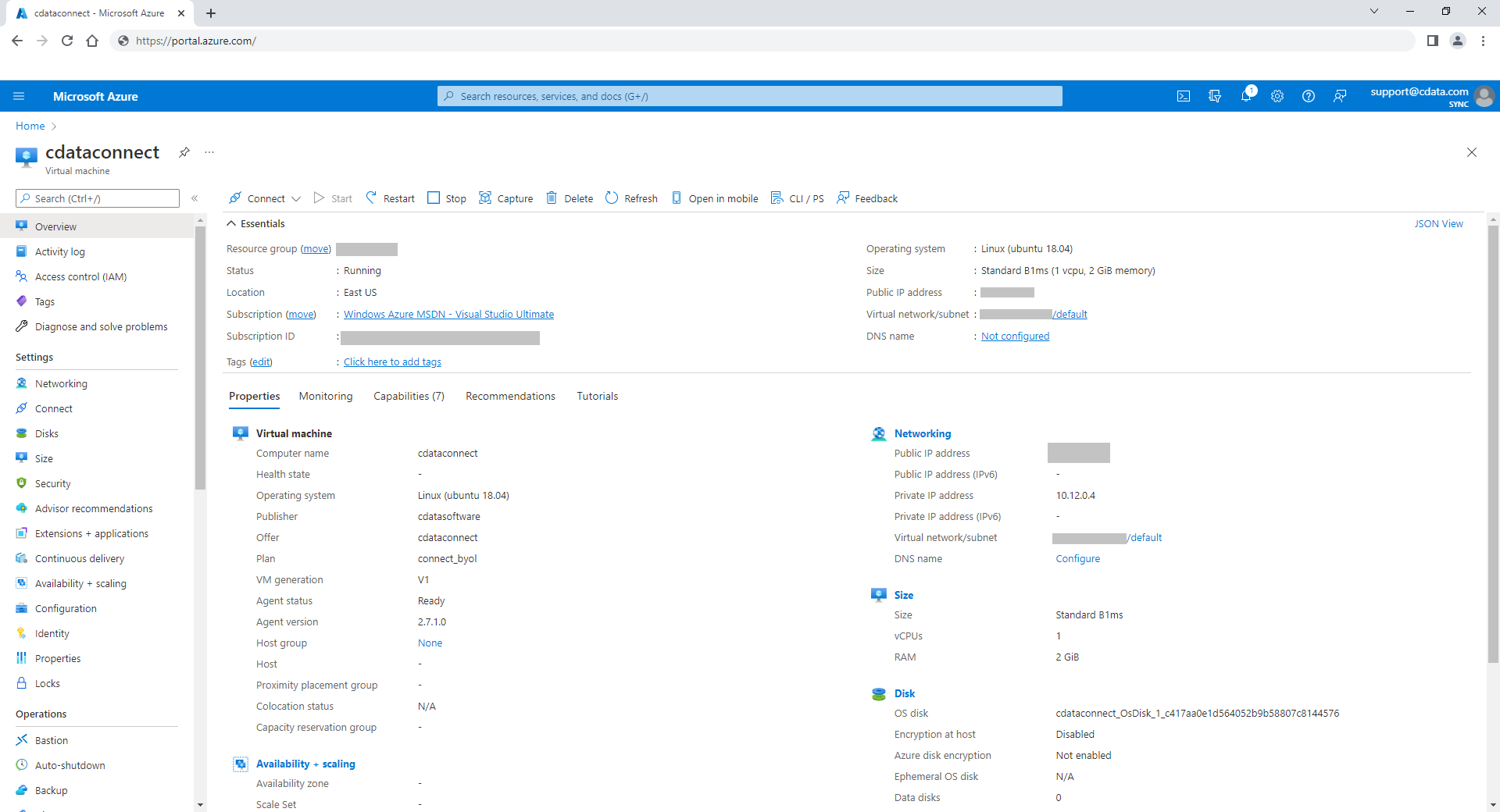
CData Connect VM が起動すると、パブリック IP アドレスが割り当てられます。CData Connect にアクセスするには、ブラウザで http://your-ip-address にアクセスしてください。ユーザー名「admin」でログインします。パスワードは Virtual Machine name の最初の 15 文字です。
これで、データソースに接続し、SSL や標準の認証方法で接続を保護できます。必要な接続プロパティの設定とアクセス制御の設定については、ヘルプの「Getting Started」章を参照してください。
高度な設定
CData Connect Azure VM は、追加の設定なしですぐに動作します。ただし、上級ユーザーの場合は、CData Connect をより詳細に管理することも可能です。
SSH 経由でインスタンスにアクセス
SSH 経由で Azure VM に接続すると、サービスの高度な設定を行うことができます。CData Connect Azure VM は標準的な Ubuntu 20.04LTS VM をベースとしており、メインユーザーは azureuser です。インスタンスの起動時に選択したキーペアを使用して SSH 接続できます。
ssh -i my_key_pair.pem azureuser@<your-ip-address>
CData Connect サービスの停止、起動、再起動
CData Connect はサービスとして動作するよう構成されています。インスタンスに接続したら、systemctl を使用して Connect サービスを管理できます。
sudo systemctl restart cdata-connect
sudo systemctl stop cdata-connect
sudo systemctl start cdata-connect
信頼された証明書のインストール
デフォルトでは、CData Connect Azure VM は作成時に新しい自己署名証明書を生成するため、2つの Azure VM が同じ証明書を共有することはありません。しかし、すべてのクライアントアプリケーションが自己署名証明書を受け入れるわけではありません。この問題を回避するために、デフォルトの証明書を信頼された証明書に置き換えることができます。
まず、証明書プロバイダーから信頼された証明書を取得します。この証明書は、Connect へのアクセスに使用するパブリック URL と一致している必要があります。
Azure VM では、Jetty Web コンテナが SSL の構成を処理します。証明書を新しい keystore ファイルとして Azure VM にインポートします。/opt/cdata/etc/ssl.xml ファイルで、現在の証明書 keystore へのパスを参照している行を新しいパスとパスワードに変更します。
<Set name='KeyStorePath'><Property name='jetty.base' default='.'/>/etc/my_trusted_keystore</Set>
<Set name='KeyStorePassword'>my_keystore_password</Set>
keystore のパスは Jetty ベースディレクトリ(/opt/cdata)からの相対パスであることに注意してください。このファイルへの変更を保存したら、Connect サービスを再起動して変更を反映させます。
CData Connect Azure VM のアップグレード
以下の手順で CData Connect Azure VM をアップグレードできます。
WAR ファイルのアップグレード
- CData Connect の最新バージョンをダウンロードし、WAR ファイル(connect.war)を展開します:https://jp.cdata.com//connect/server/download/
- WAR ファイルを Azure VM インスタンスにコピーします:
scp -i your_ssh_key.pem connect.war azureuser@<your-ip-address>:~/ - SSH 経由で Azure VM にログインします(上記の手順を参照)。
- サービスを停止します(上記の手順を参照)。
- 古い connect.war ファイルを上書きします:
sudo cp ~/connect.war /opt/cdata/webapps/connect.war
JAR ファイルのアップグレード
- JAR ファイル(connect.jar)を展開します:https://jp.cdata.com//connect/server/download/
- JAR ファイルを Azure VM インスタンスにコピーします:
scp -i your_ssh_key.pem connect.jar azureuser@<your-ip-address>:~/ - SSH 経由で Azure VM にログインします(上記の手順を参照)。
- サービスを停止します(上記の手順を参照)。
- 古い connect.jar ファイルを上書きします:
sudo cp ~/connect.jar /opt/cdata/connect.jar - サービスを再起動します(上記の手順を参照)。
Connect サービスの再起動
WAR ファイルと JAR ファイルをコピーしたら、Connect サービスを再起動します。
sudo systemctl restart cdata-connect
外部依存ライブラリのインストール
使用する接続が外部ライブラリに依存している場合(ヘルプドキュメントを参照)、それらをインストールディレクトリの lib/ext/ ディレクトリにコピーします: sudo cp ~/dependent-library /opt/cdata/lib/ext/dependent-library
ext ディレクトリを作成する必要がある場合があります: sudo mkdir -p /opt/cdata/lib/ext/
コピーしたライブラリファイルに対して、サービスユーザー「connect」が読み取り権限を持っていることを確認してください。