





Connect Server でユーザー、接続、エンドポイントをエクスポート/インポートする方法
この記事では、CData Connect のエクスポート/インポート機能について解説します。この機能を使用すると、ユーザー、接続、エンドポイントなど、CData Connect Server の設定を保存、移行、配布できます。この手順を実行するには、接続、ユーザー、エンドポイントのいずれかが設定された Connect Server のインスタンスが必要です。
CData Connect は、あらゆるデータにアクセスするためのさまざまなエンドポイントを提供しています。新しいマシンに既存の設定を再インストールしたり、複数のマシンにインストールを分散させたりする必要がある場合があります。そのようなケースでは、あるインスタンスの設定をエクスポートして、別のインスタンスにインポートできます。
設定のエクスポート
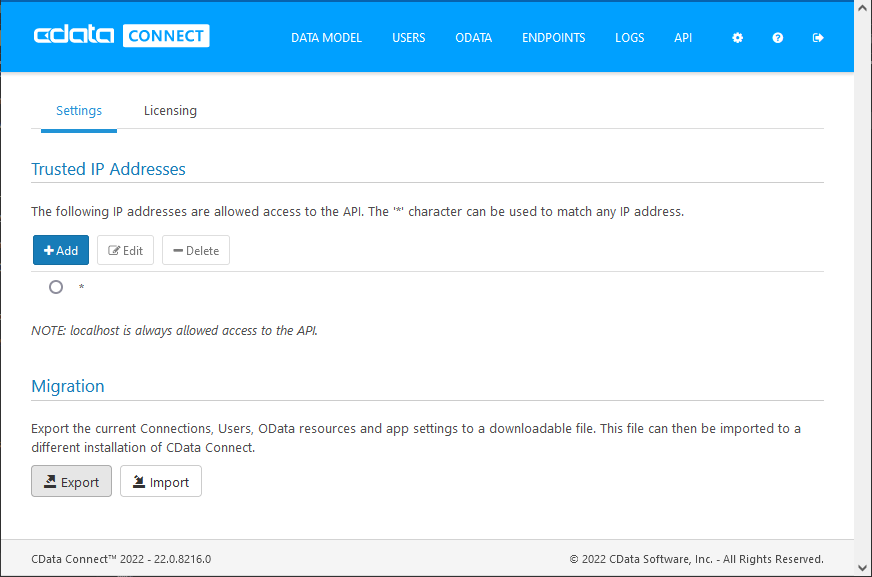
エクスポート機能は、CData Connect の設定ページにあります。歯車アイコン()をクリックするか、https://my_connect_url/about.rst に移動してください。エクスポートボタンとインポートボタンは、Migration セクションにあります。
- 設定ページで、Export ボタンをクリックします
- エクスポートする設定のパスワードを設定し、ユーザーを含めるかどうかを選択します
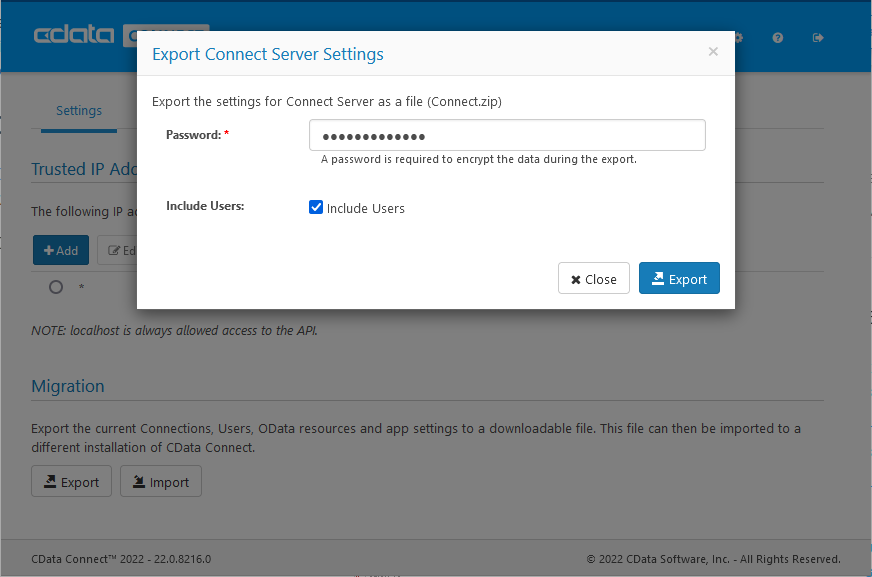
- 「Export」をクリックして、ファイルを保存します
これで、CData Connect Server の設定がエクスポートされました。アップグレードしたインストール環境へのインポートや、複数のマシンへの配布が可能になります。
設定のインポート
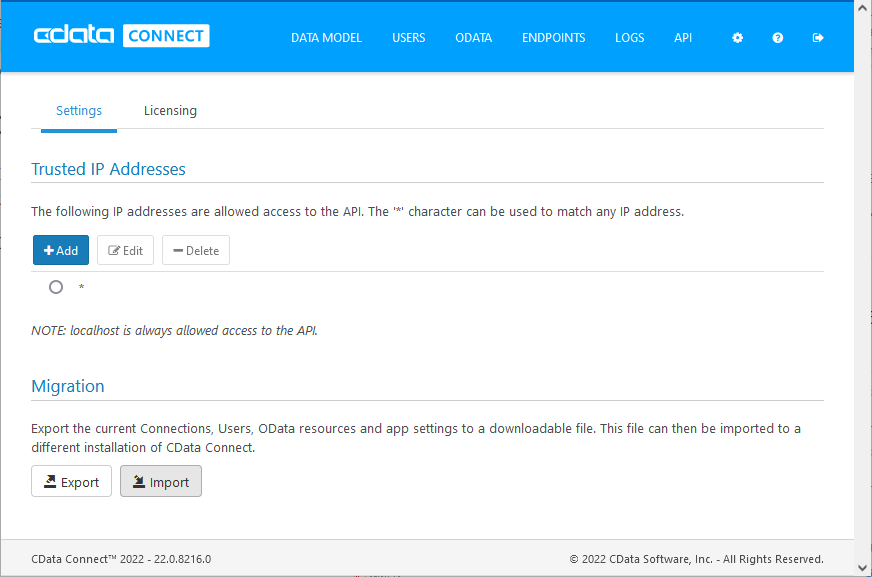
インポート機能は、CData Connect の設定ページにあります。歯車アイコン()をクリックするか、https://my_connect_url/about.rst に移動してください。エクスポートボタンとインポートボタンは、Migration セクションにあります。
- 設定ページで、Import ボタンをクリックします
- エクスポートした設定を含む ZIP ファイルを参照し、パスワードを入力します
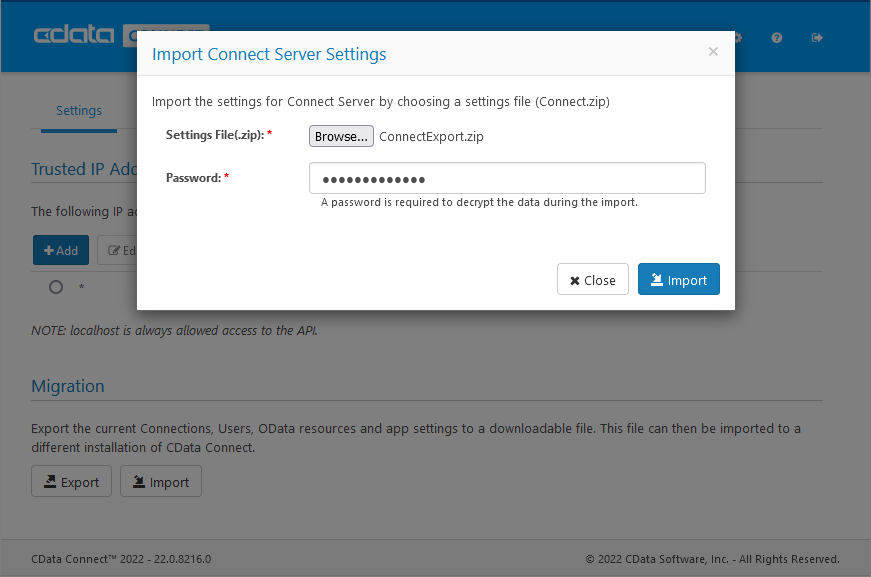
- 「Import」をクリックすると、保存した設定で CData Connect インスタンスが更新されます。
無償トライアル & 詳細情報
CData Connect Server を試してみたい方は、無償トライアルにサインアップしてください。Connect Server の詳細情報や、サポートしているその他のデータソースについては、CData Connect のページをご覧ください。