






Salesforce コネクタ廃止後も Microsoft Access を使い続ける方法
この記事では、廃止の背景、開発者以外のチームにとって Access がなぜ重要なのか、そして CData Salesforce ODBC Driver を代替手段として Salesforce 接続を復元する方法を解説します。
Microsoft による Access コネクタ廃止の背景
今回の Salesforce コネクタ廃止は、突然起きた話ではありません。以前にも同様のケースがあり、Access Data Projects(ADP)がその例です。ADP は Access から SQL Server にフロントエンドとして直接接続できる機能で、ライブの SQL Server データに対してフォームやレポートを作成する手段として、多くのチームに使われていました。しかし Microsoft は Access 2013 で ADP のサポートを終了し、ADP を使ったワークフローを組んでいたチームは、自力で代替の接続方法を探すことになりました。
Salesforce コネクタも同じ流れをたどっています。Microsoft は InsightSoftware からライセンスを取得したドライバーを Access 2019 以降にバンドルしていましたが、2025年8月にセキュリティと機能のアップデートを継続できないと発表し、2026年6月30日のサポート終了を待たずに削除することを決めました。ODBC フレームワーク自体は引き続きサポートされますが、Salesforce への接続を続けるにはサードパーティのドライバーを別途用意する必要があります。
注意: Microsoft 365 月次サブスクリプションのユーザーは2025年10月28日、Office 2021 または Office 2024 永続ライセンスのユーザーは2025年11月11日にコネクタが利用できなくなりました。
医療、営業、コンプライアンスチームにとって Access が重要な理由
Access を使えば、開発者でなくても API コードを書かずに、リアルタイムの Salesforce データに対してパラメータ付きクエリの作成、データ入力フォームの構築、フォーマットされたレポートの生成ができます。コンプライアンスアナリストは Salesforce のコンタクトレコードから監査レポートを作れますし、営業オペレーションマネージャーは商談データを取得して経営層向けのサマリーをまとめられます。医療機関の管理者なら、患者アカウントのレコードを照会してフォローアップ活動を追跡できます。これらがすべて、使い慣れたツールの中で完結します。
使いやすさに加えて、Access のデータベースには他では得られない組織のナレッジが蓄積されています。長年かけて作られたクエリには、各組織固有のビジネスロジックが刻み込まれています。パイプラインのステージと売上認識ルールの対応関係、どの Salesforce フィールドがどのコンプライアンスレポートに使われているか、アカウント階層がどのように地域別サマリーに集約されるか——そういった情報です。これらのワークフローを作り替えるには、文書化されていないロジックの解読、スタッフの再トレーニング、そして大きな生産性の低下を覚悟しなければなりません。サードパーティドライバーで Salesforce 接続を復元するコストと比べれば、その差は歴然です。
CData Salesforce ODBC Driver による直接的な代替
CData Salesforce ODBC Driver は、Access がこれまで使ってきた標準的な ODBC フレームワークを通じて Salesforce に接続します。Account、Contact、Opportunity、Case、カスタムオブジェクトなどの Salesforce オブジェクトをクエリ可能なテーブルとして扱えるため、SELECT、INSERT、UPDATE、DELETE といった標準的な SQL 文をそのまま使えます。Access 側もユーザー側も、切り替えを意識することなく移行できます。
前提条件
開始前に、以下の準備が整っていることを確認しておきましょう。
- Microsoft Access 2019 以降、または Access を含む Microsoft 365
- 必要なオブジェクトにアクセスできる権限を持つ Salesforce アカウント
- CData Salesforce ODBC Driver のダウンロードとインストールの準備
ステップ 1: CData Salesforce ODBC Driver をインストールする
CData Salesforce ODBC Driver をダウンロードし、インストーラーを実行します。インストーラーは Windows の ODBC データソースアドミニストレーターへの登録を自動で行い、完了後に DSN 設定ダイアログを起動します。
ステップ 2: DSN を設定する
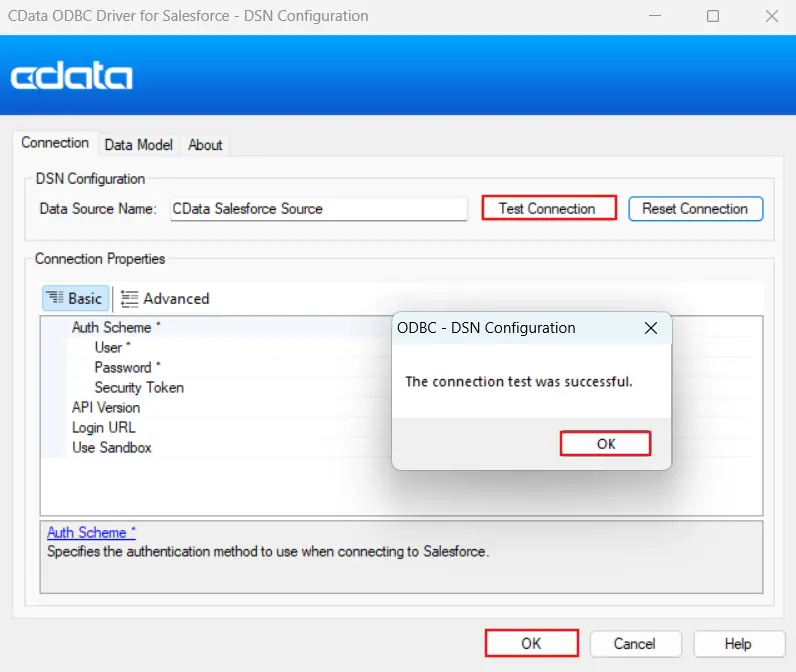
インストール完了後、CData ODBC Driver for Salesforce の DSN 設定ダイアログが自動的に開きます。開かない場合は、ODBC データソースアドミニストレーターを起動し、システム DSN タブで CData Salesforce Source を選択して 構成 をクリックしてください。
設定画面で Salesforce の認証情報を入力します。使用できる認証方式は以下のとおりです。
- OAuth(デフォルト、推奨):
- OAuthClientId、OAuthClientSecret、CallbackURL は空白のままにしてください。組み込みの OAuth アプリケーションが使用されます。
- InitiateOAuth = GETANDREFRESH に設定します。
- セキュリティトークンを使用した Basic 認証:
- AuthScheme = Basic に設定し、User、Password、SecurityToken を入力します。
- SSO(シングルサインオン)認証:
- SSOProperties、SSOLoginUrl、SSOExchangeURL を設定して、ID プロバイダーへの認証を構成します。
接続テスト をクリックして設定を確認し、問題なければ OK をクリックして DSN を保存します。
ステップ 3: Access で Salesforce テーブルをリンクする
既存の Access テーブルを新しい DSN に再リンクするだけで完了です。Access ファイルをゼロから作り直す必要はありません。
- 既存の Access データベースを開きます
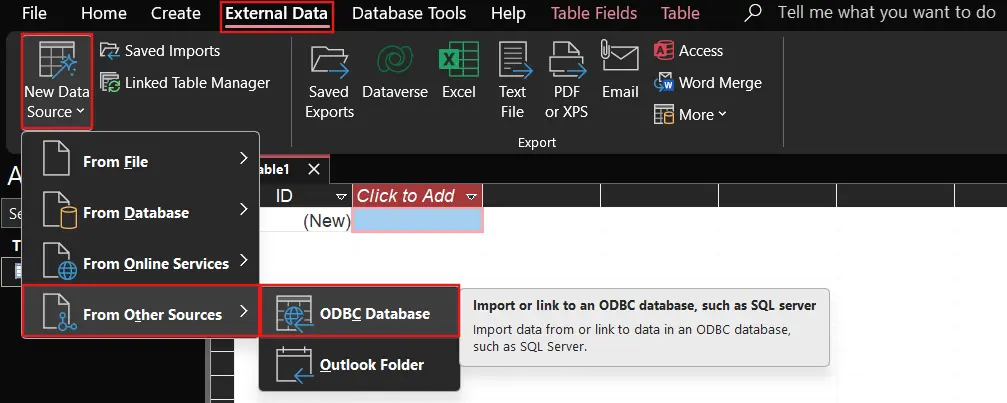
- リボンの 外部データ に移動し、新しいデータソース をクリックして 他のソースから を選択し、ODBC データベース を選びます
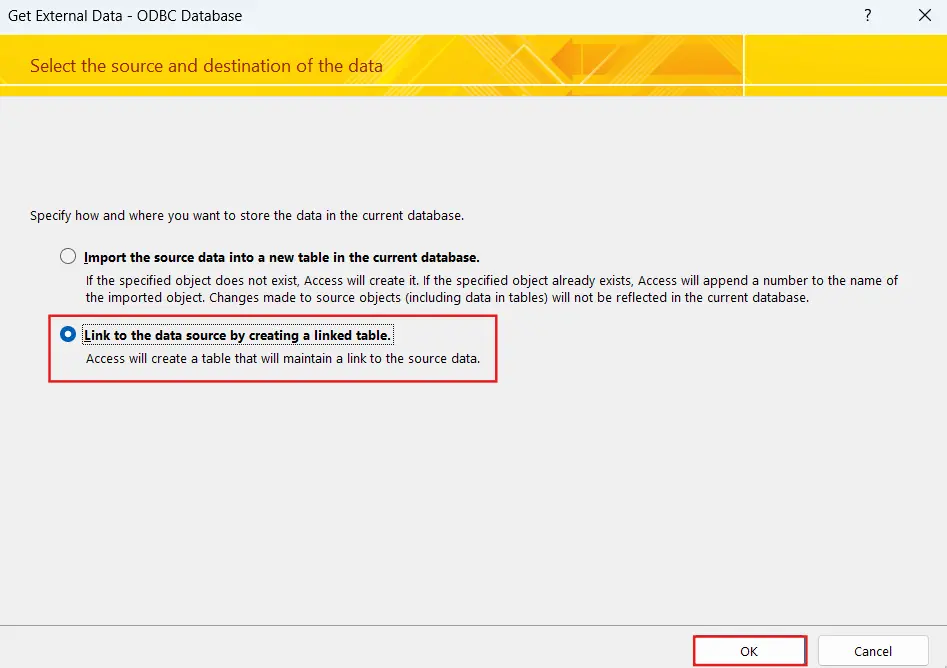
- リンクテーブルを作成してデータソースにリンクする を選択し、OK をクリックします
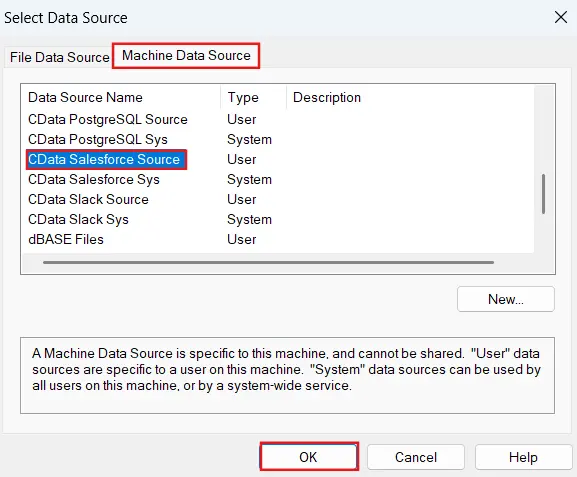
- コンピューターデータソース を選択し、CData Salesforce Source DSN を選んで OK をクリックします
- リンクする Salesforce オブジェクト(例:Account、Contact、Opportunity)を選択し、OK をクリックします
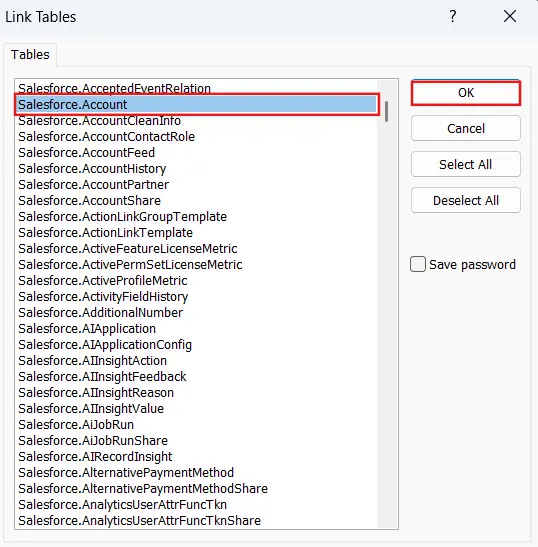
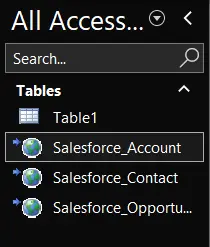
リンクされたテーブルが Access のナビゲーションウィンドウに表示され、CData ドライバーを通じてリアルタイムの Salesforce データにアクセスできるようになります。
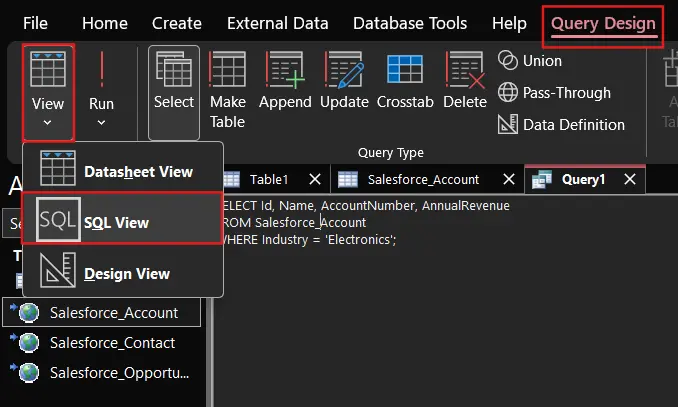
ステップ 4: 既存のクエリで接続を確認する
SQL ビューでテストクエリを実行し、リンクテーブルがリアルタイムデータを返すことを確認します。
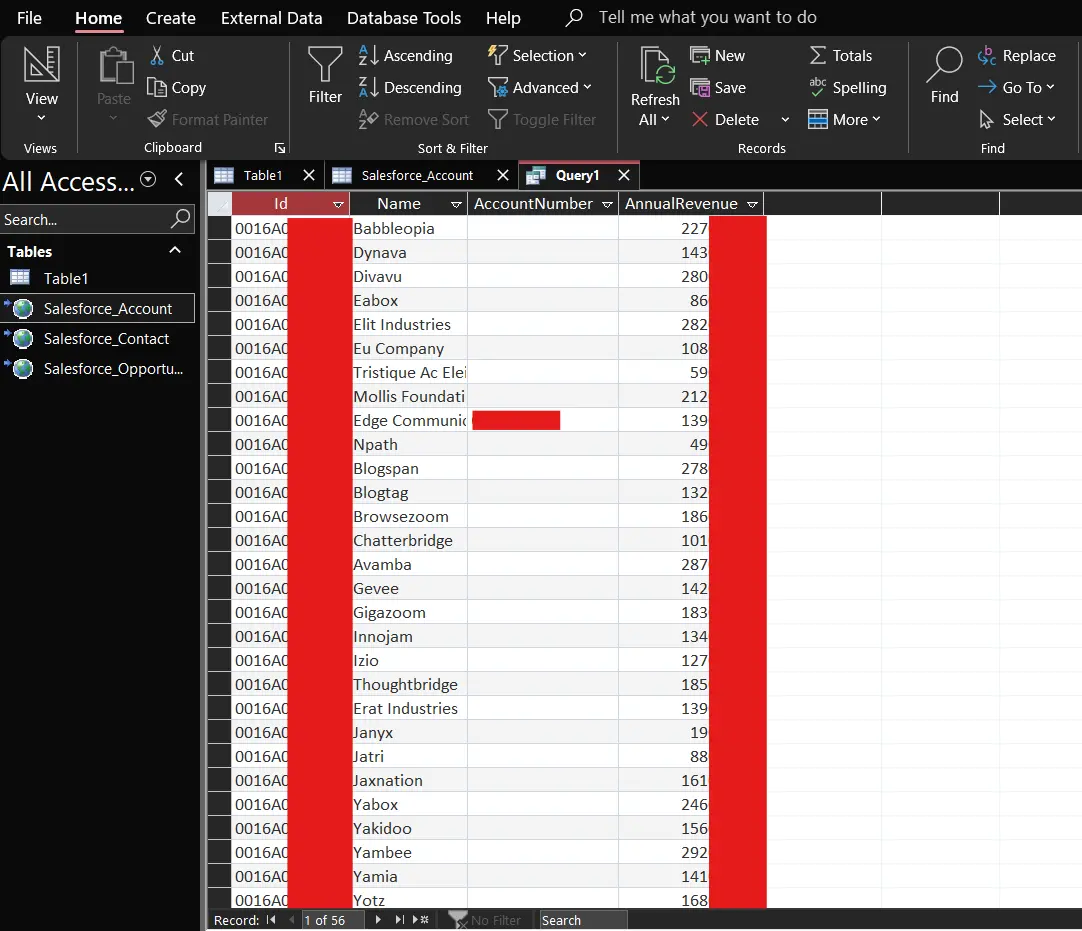
Access はデータシートビューで結果を返し、Salesforce のデータをリアルタイムで取得します。旧コネクタとフィールド名が異なる場合は、該当するフィールド参照だけ更新してください。クエリのロジック、フィルター、結合、レポートのバインドはそのまま使えます。
ステップ 5: 既存のレポートを実行する
Salesforce テーブルにバインドされていた既存の Access レポートを開きます。リンクテーブルが更新されているため、レポートはリアルタイムの Salesforce データで自動的に更新されます。同じレコードや期間を Salesforce の画面と照合して、出力内容を確認してください。
最小限の影響で迅速にデプロイ
CData ドライバーは Access がこれまで使ってきた ODBC フレームワーク上で動作するため、移行はリンクの再設定だけで済み、ゼロからの作り直しは不要です。移行後に Access を開いたユーザーには、これまでと同じテーブル、クエリ、レポートがそのまま表示されます。新しいツールを覚えたり、作業手順を変えたりする必要もありません。患者アカウントのクエリを使う医療チーム、月次監査レポートを作成するコンプライアンス部門、週次パイプラインサマリーを確認する営業チームにとって、機能の多さより業務の継続性こそが大切です。
コネクタ廃止に対する信頼性の高い代替手段
CData Salesforce ODBC Driver は、Salesforce の API 更新、新しいオブジェクトの追加、認証要件の変更に合わせて定期的にアップデートされます。2025年9月に Salesforce がより厳格な OAuth 設定を適用した際も、CData 製品はすぐに対応ガイダンスを公開し、互換性のあるドライバーをリリースしました。同じ ODBC インターフェースで 数百種類のデータソースに対応しているため、すべての接続システムを単一ベンダー・単一サポートチームで一元管理できます。
CData で Salesforce 連携をシンプルに
CData Salesforce ODBC Driver を使えば、ネイティブコネクタが廃止された後も Microsoft Access の接続をそのまま復元できます。既存のワークフローを作り直したり、チームを再トレーニングしたりする必要はありません。標準的な DSN を通じた直接連携により、既存の Access クエリはほとんど変更なくリアルタイムの Salesforce データに対して動作し、チームが長年かけて蓄積してきた業務ナレッジをそのまま活かせます。
まずは 30日間の無料トライアルをお試しください。Salesforce との接続を今すぐ復元できます。ご不明な点があれば、サポートチームがいつでもお手伝いします。