






Excel の Microsoft Query を使用して Salesforce に接続
この記事では、CData ODBC Driver for Salesforce を使用して、Microsoft Query で Excel にデータをインポートする方法を説明します。また、Microsoft Query でパラメータを使用する方法についても解説します。
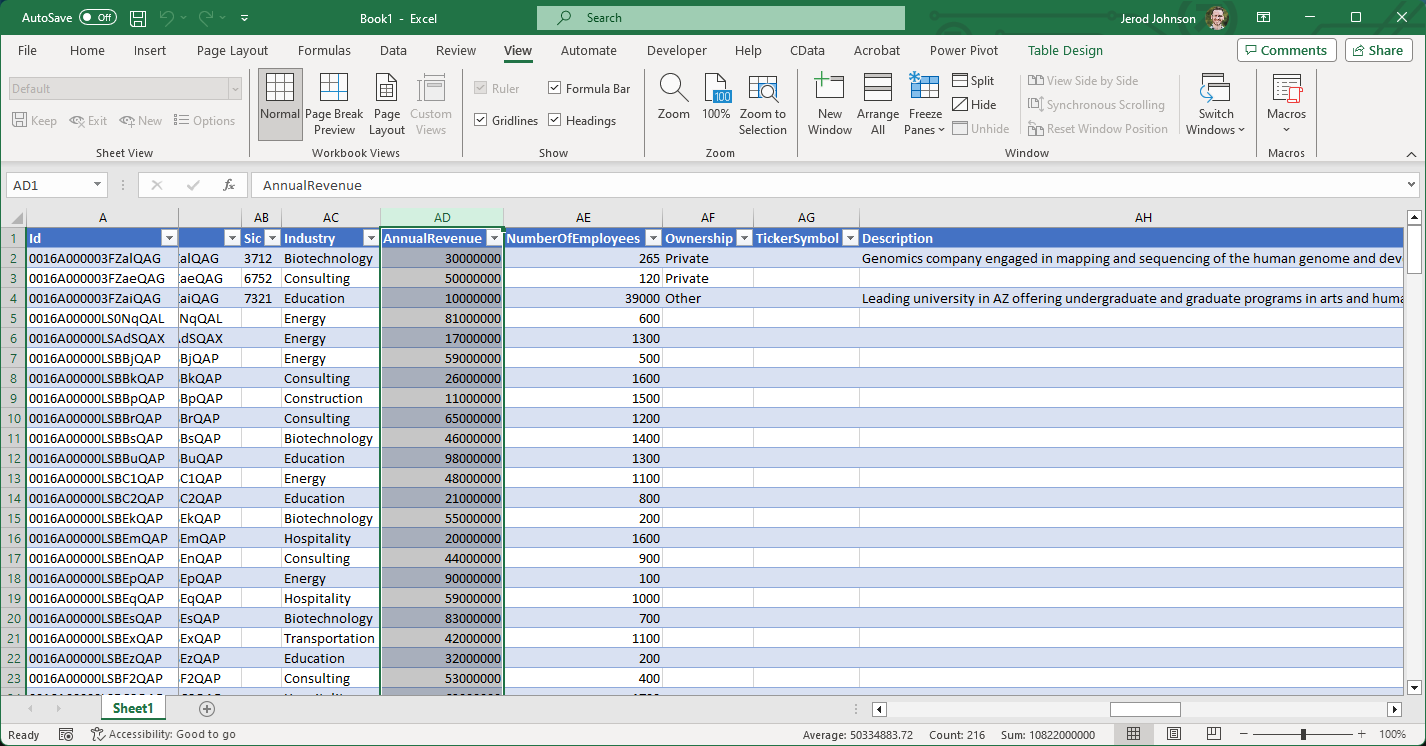
CData ODBC Driver for Salesforce は、標準の ODBC インターフェースを使用して、Salesforce のデータを Microsoft Access や Excel などのアプリケーションと連携させます。以下の手順に従って、Microsoft Query を使用して Salesforce のデータをスプレッドシートにインポートし、セルから値を取得してパラメータ化されたクエリに渡す方法を見ていきましょう。
まだ設定していない場合は、接続プロパティを DSN(データソース名)に保存します。Microsoft ODBC データソースアドミニストレーターを使用して、ODBC DSN を作成および設定できます。DSN はインストールの最後のステップで作成されます。一般的な接続プロパティは以下のとおりです:
- User
- Password
- AccessToken
Salesforce への接続を設定するための ODBC データソースアドミニストレーターの使用方法については、ヘルプドキュメントの「はじめに」の章をご参照ください。
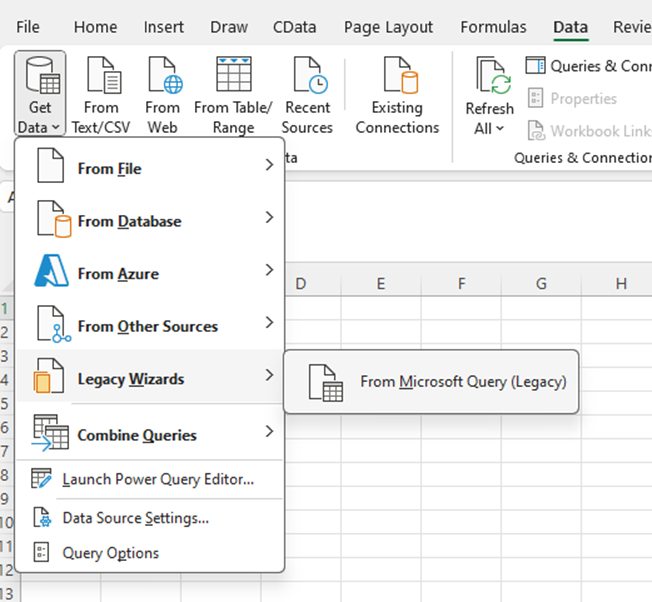
- Excel で「データ」タブを開き、「その他のソースから」→「Microsoft Query から」を選択します。
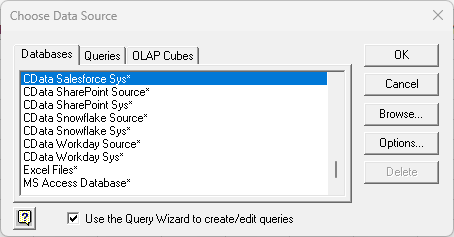
- お使いのマシンにインストールされている Microsoft Office のバージョンに応じて、32 ビット DSN または 64 ビット DSN を選択します。クエリウィザードを使用してクエリを作成/編集するオプションを選択してください。
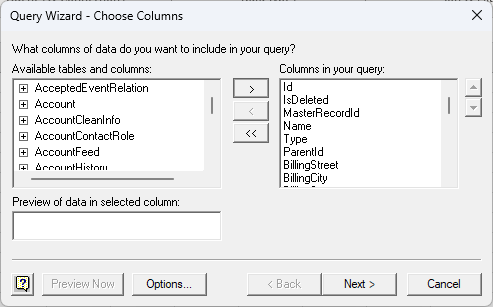
- クエリウィザードで、スプレッドシートにインポートしたいテーブルのノードを展開します。インポートしたいカラムを選択し、矢印をクリックしてクエリに追加します。または、テーブル名を選択して、そのテーブルのすべてのカラムを追加することもできます。
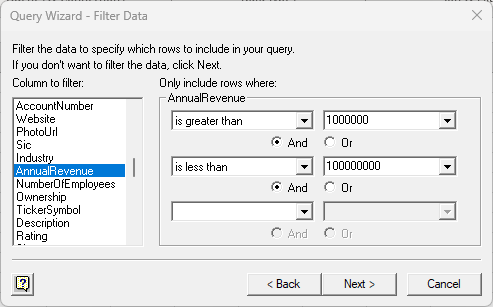
- 「データのフィルター」ページでは、条件を指定できます。たとえば、日付範囲を設定して結果を絞り込むことができます。
- クエリでパラメータを使用する場合は、Microsoft Query でクエリを編集するオプションを選択します。
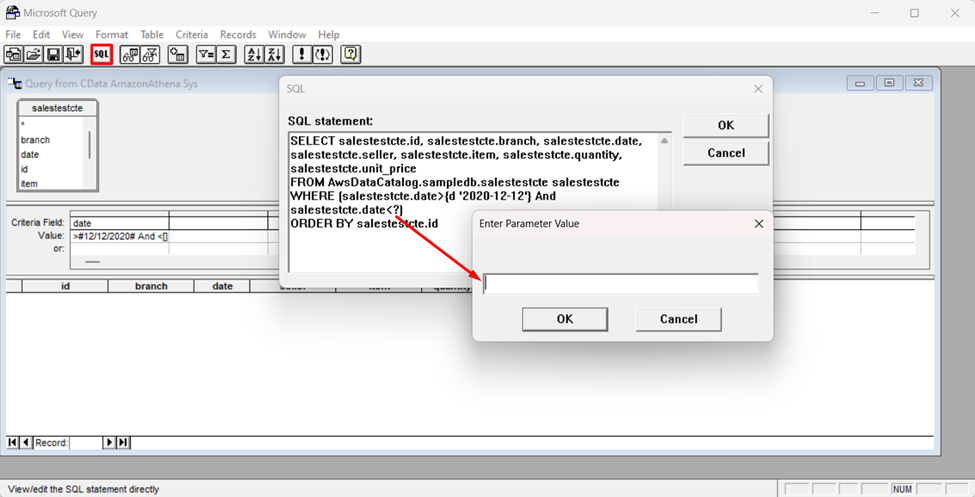
クエリにパラメータを設定するには、SQL ステートメントを直接編集する必要があります。これを行うには、クエリエディターで「SQL」ボタンをクリックします。先ほどフィルター条件を設定した場合は、クエリに WHERE 句がすでに含まれているはずです。
パラメータを使用するには、WHERE 句でフィールドの値のワイルドカード文字として「?」を使用します。たとえば、Account をインポートする場合は、「Industry=?」のように設定できます。
- SQL ステートメントの編集が完了したら、SQL ダイアログを閉じます。パラメータ値を入力するよう求められます。次のステップでは、この値を提供するセルを選択します。そのため、ダイアログのボックスは空白のままにしておいてください。
-
Microsoft Query を閉じます。「データのインポート」ダイアログが表示されます。結果をインポートするセルを入力します。
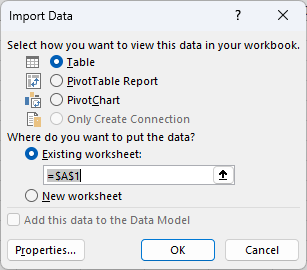 「データのインポート」ダイアログ
 - 「データのインポート」ダイアログを閉じます。パラメータ値を入力するよう求められます。パラメータボックスの横にあるボタンをクリックしてセルを選択します。値が変更されたときにスプレッドシートを自動的に更新するオプションを選択してください。
クエリの結果(検索条件が適用された状態)。(Salesforce を表示しています。)