






Excel で CData タブが表示されない問題を解決する方法
Microsoft Excel は、ビジネスや財務の分野でデータの整理、分析、可視化に広く使用されている表計算ツールです。Excel アドインは、Excel の機能を拡張する追加ツールで、Web サービスへの接続、ワークフローの自動化、専門的なデータの分析などをコーディングなしで実現できます。多くの Excel アドインは静的なデータをインポートするため、手動での更新や複雑なセットアップが必要となり、開発者でないユーザーにとっては使いづらいことがあります。
そこで役立つのが CData Excel Add-In です。この製品を使用すると、Google Sheets、Salesforce、Slack、JIRA など 250 以上のデータソースのライブデータに Excel から直接接続できます。通常のスプレッドシートを操作するように、Excel 内からデータの読み取り、更新、削除、更新が可能です。これにより、チームは時間を節約し、手動エラーを回避し、リアルタイムデータを活用できます。
ただし、アドインをインストールした後に「CData」タブが Excel に表示されないことがあります。この記事では、その原因と解決方法について説明します。
CData タブが表示されない場合の対処法
CData Excel Add-In は、さまざまなデータソースへの接続を簡単にし、Excel 内で直接インストールとセットアップを行えます。
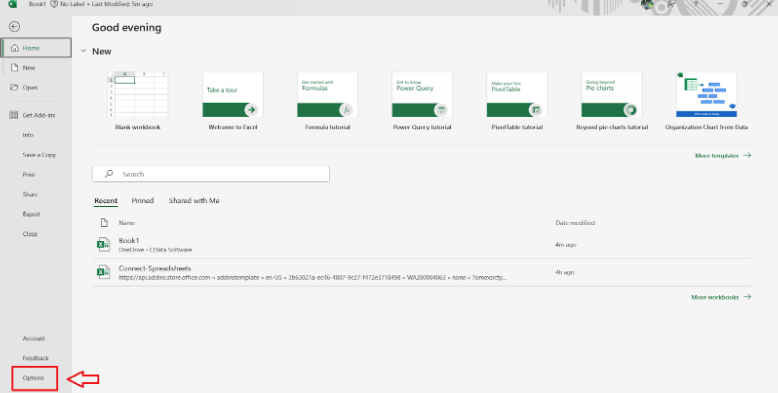
- Excel を開きます。ファイルに移動し、オプションをクリックして、アドインを選択します。
- 下部で、管理:COM アドインを選択します。
- 設定をクリックし、CData Excel Add-In を探します。チェックが外れている場合は、チェックを入れてOK をクリックします。
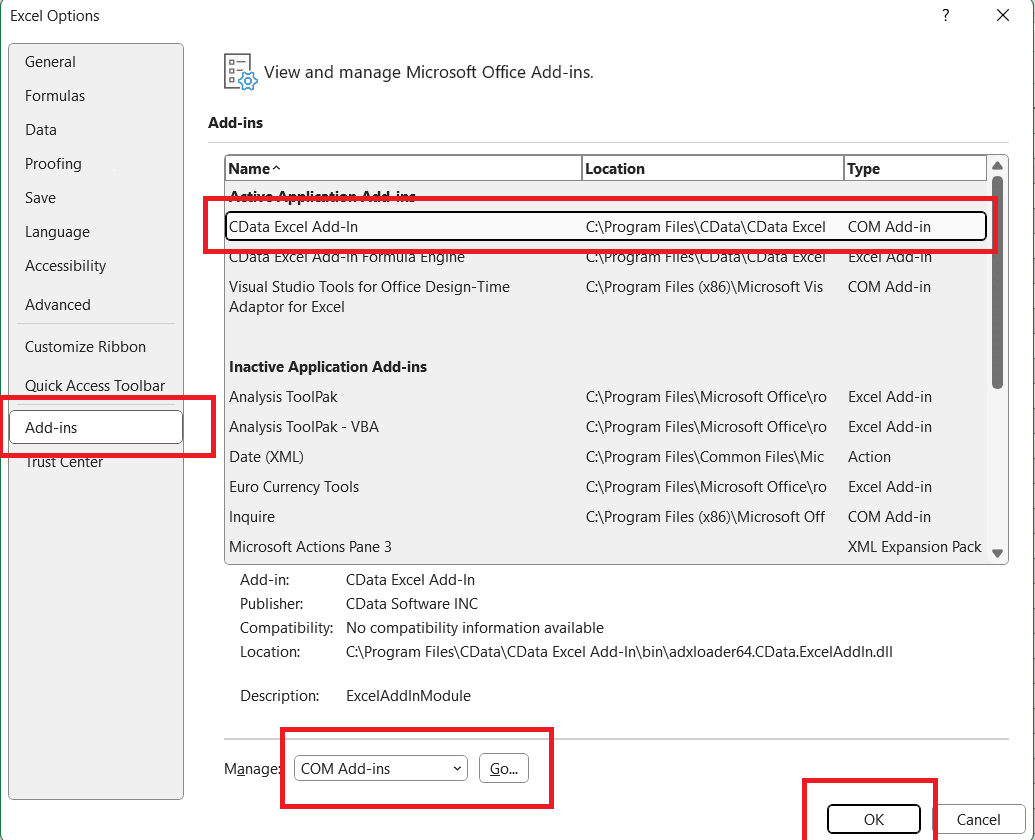
注意: リストに表示されていない場合は、次のセクションに進んでください。
CData アドインのインストールを確認する
CData からデスクトップ版の Excel アドインをインストールしてください。Office ストアの Connect Spreadsheets オプションは使用しないでください。
JIRA、Salesforce、Google Sheets など、使用するデータソースに応じて CData Web サイトから正しいインストーラーをダウンロードします。例えば、JIRA を使用する場合は、JIRA Excel Add-In にアクセスしてインストーラーをダウンロードします。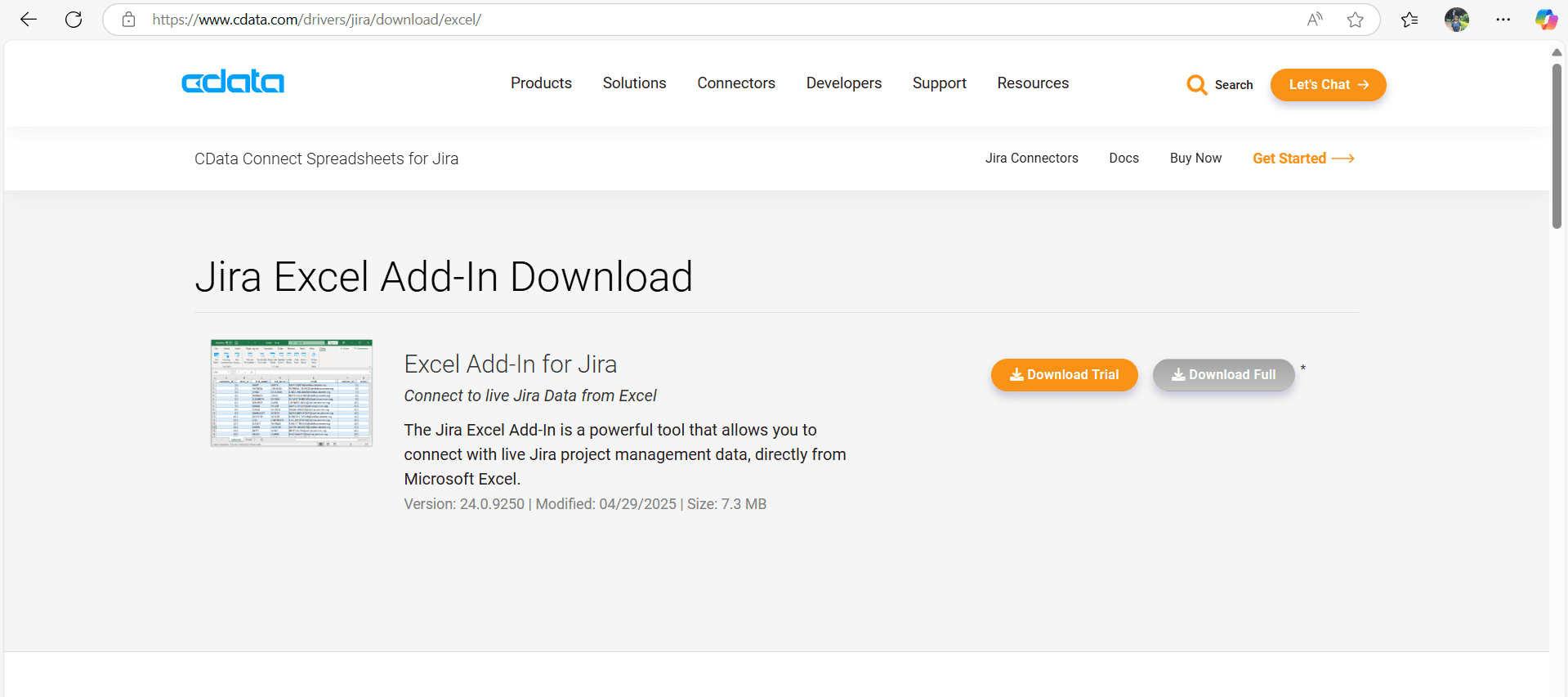
インストールを完了すると、Excel に CData タブが表示されます。
注意: それでも CData タブが表示されない場合は、次のセクションに進んでください。
Excel で CData アドインが有効になっていることを確認する
Excel は問題を引き起こすアドインを無効にすることがあります。必要に応じて CData アドインを確認し、再度有効にしてください。
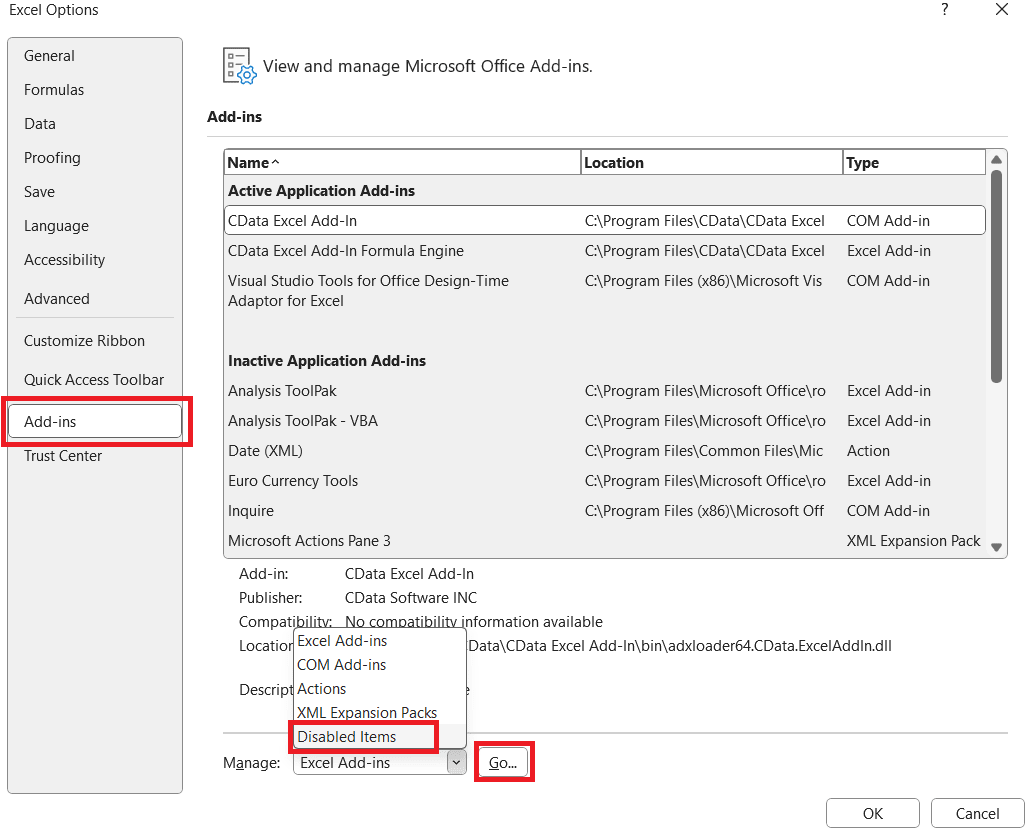
- Excel を開きます。ファイルに移動し、オプションをクリックして、アドインを選択します。
- 下部で、管理: 使用できないアイテムを選択し、設定をクリックします。
- リストから CData Add-In を選択し、有効にするをクリックしてから Excel を再起動します。
データに接続してインポートする
最後のステップは、データソースに接続してデータを Excel にインポートすることです。
- Excel を開き、リボンに表示されている CData タブをクリックします。
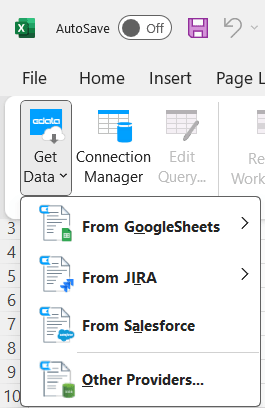
- Get Data を選択して接続を開始します。JIRA、Salesforce など、目的のデータソースを選択します。
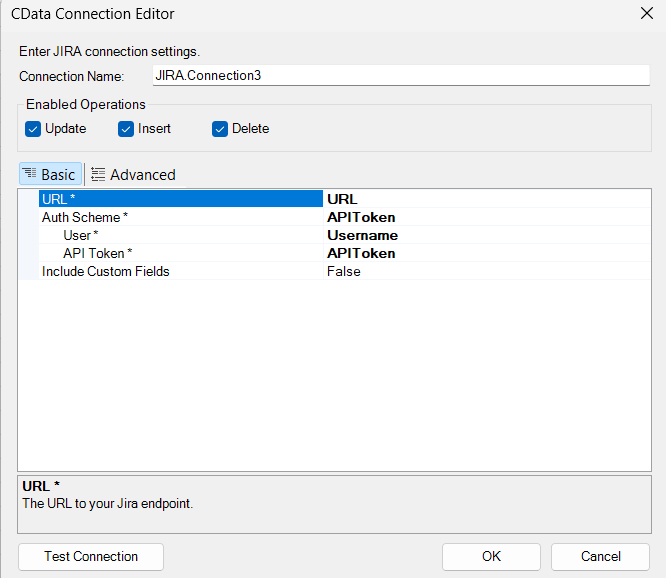
- 次に、以下の接続情報を入力します:
- URL: JIRA インスタンスの Web アドレス。
- AuthScheme: 必要な認証方法に応じて適切なものを選択します。
- Username: JIRA アカウントのメールアドレスまたはユーザー名。
- APIToken: JIRA アカウントから生成したセキュアキー。
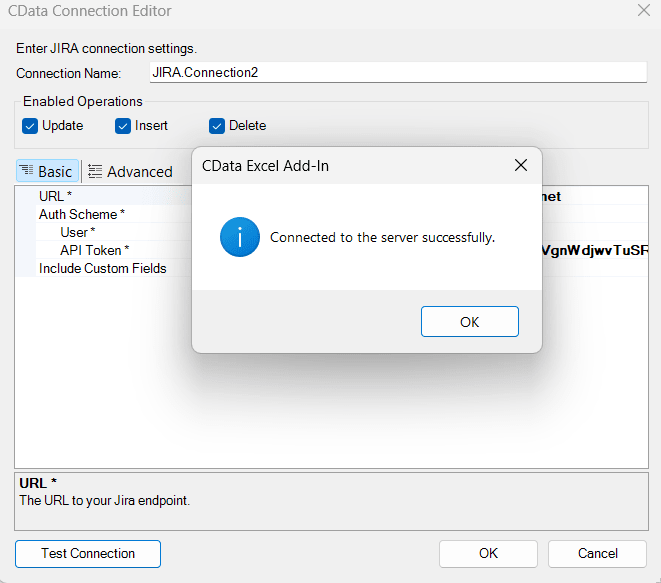
- Test Connection をクリックして、設定が正しいことを確認します。
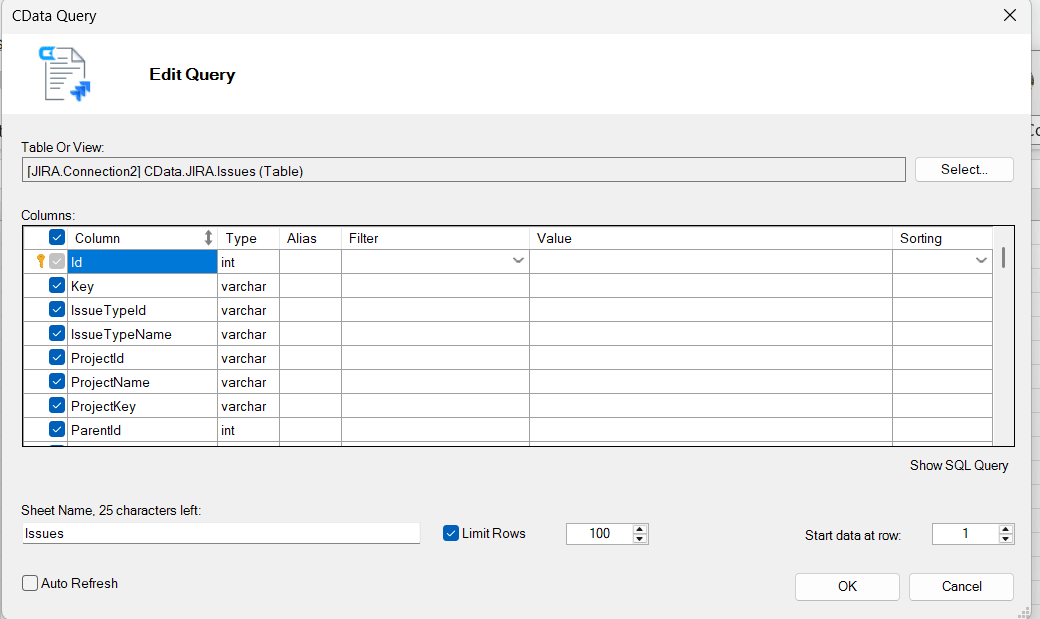
- 接続が完了したら、テーブルやデータを参照して選択します。必要に応じてフィルターを適用してインポート内容を絞り込みます。
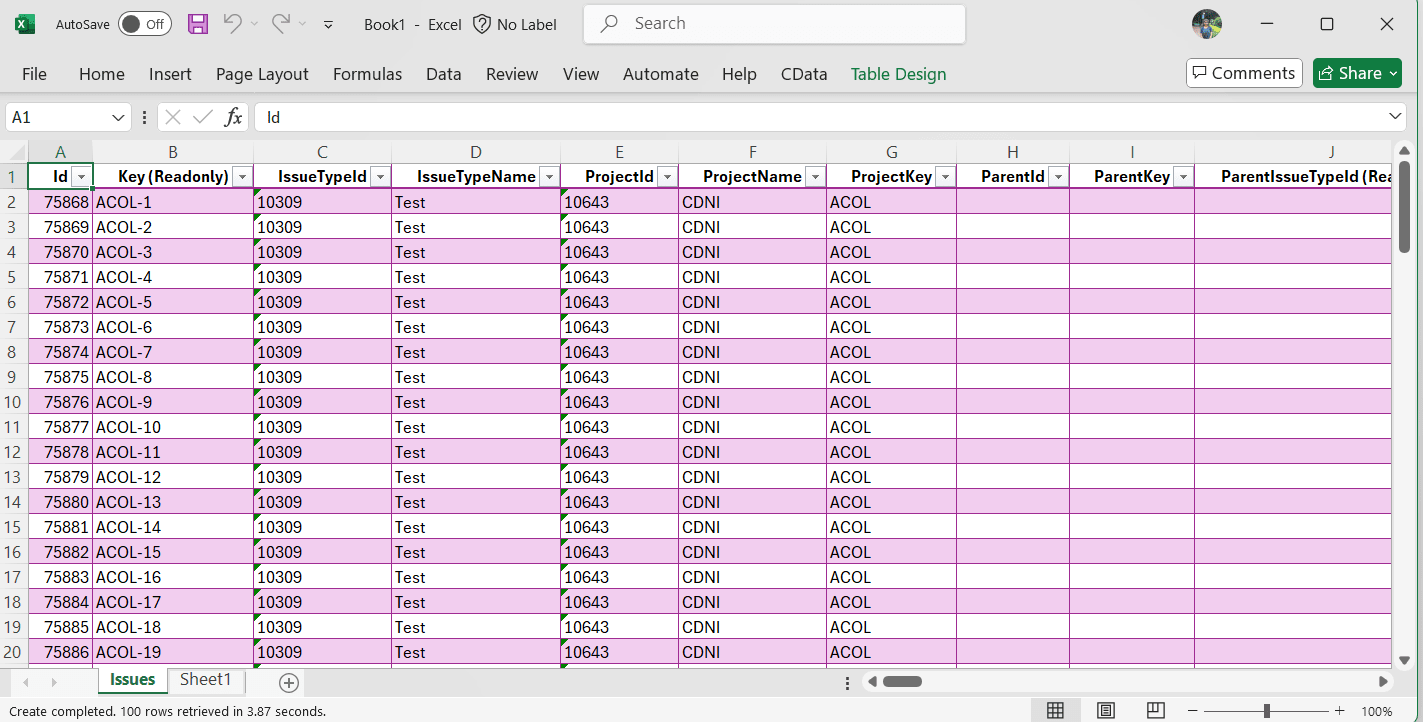
- Import をクリックすると、データが動的なテーブルとして Excel に取り込まれます。CData タブを使用していつでもデータを更新できます。

今すぐ始めましょう
CData Excel Add-In のセットアップが完了しました。15 日間の無料トライアルをダウンロードして、Microsoft Excel からデータソースへのリアルタイムデータアクセスを体験してください。 これらの手順で問題が解決しない場合は、CData サポートまでお気軽にお問い合わせください。サポートチームがお手伝いいたします。