






CData Sync はじめてガイド Part 3: 変換ジョブの作成
CData Sync は、エンタープライズデータを任意のデータストアへ自動的かつ継続的にレプリケーションします。この記事では、ELT(Extract, Load, Transform)プロセスの最終ステップとして、変換ジョブを作成し、トリガーする方法を説明します。
この記事を進めるには、レプリケーション先にデータがすでに複製されている必要があります。まだの場合は、続ける前にシリーズの Part 1 と Part 2 を参照してください。
CData Sync はじめてガイド Part 1: ライセンス認証、接続の作成、レプリケーションジョブの作成
CData Sync はじめてガイド Part 2: レプリケーションのカスタマイズ
変換ジョブの作成
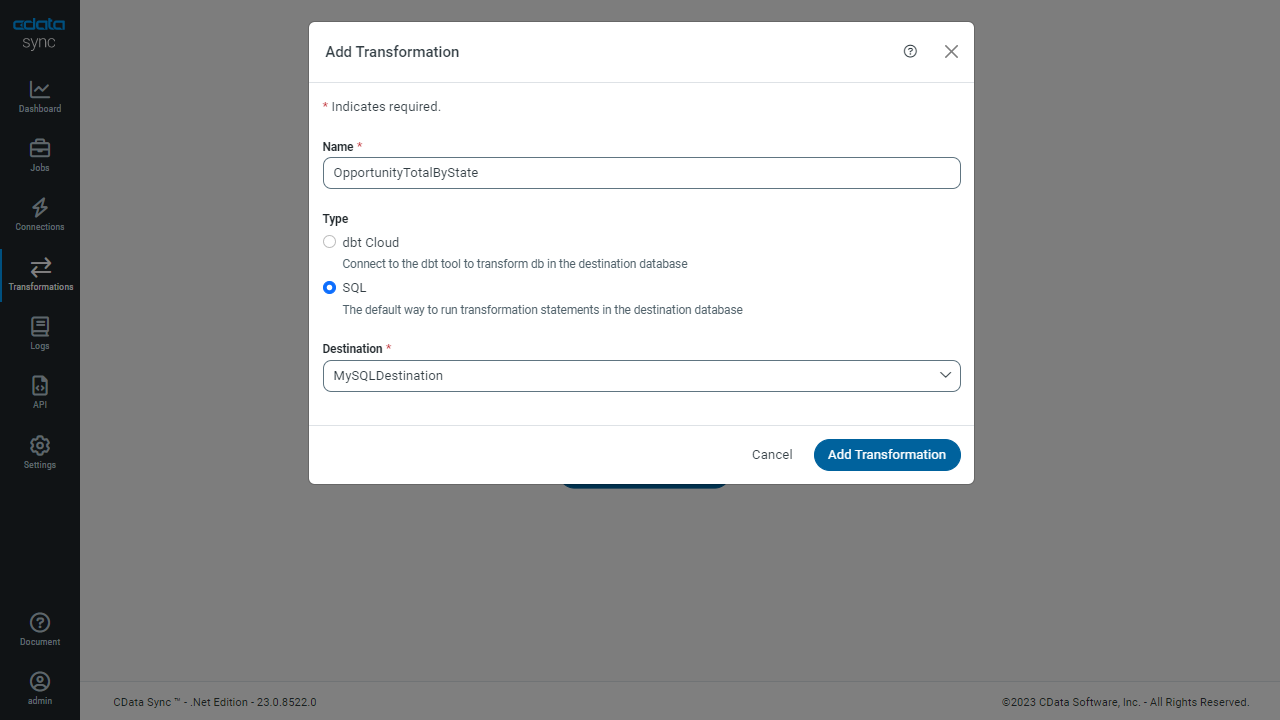
- ナビゲーションバーの「Transformations」タブをクリックし、「+Add Transformation」を選択します。 変換に名前を付け、変換タイプと同期先を選択します。「Add Transformation」をクリックします。
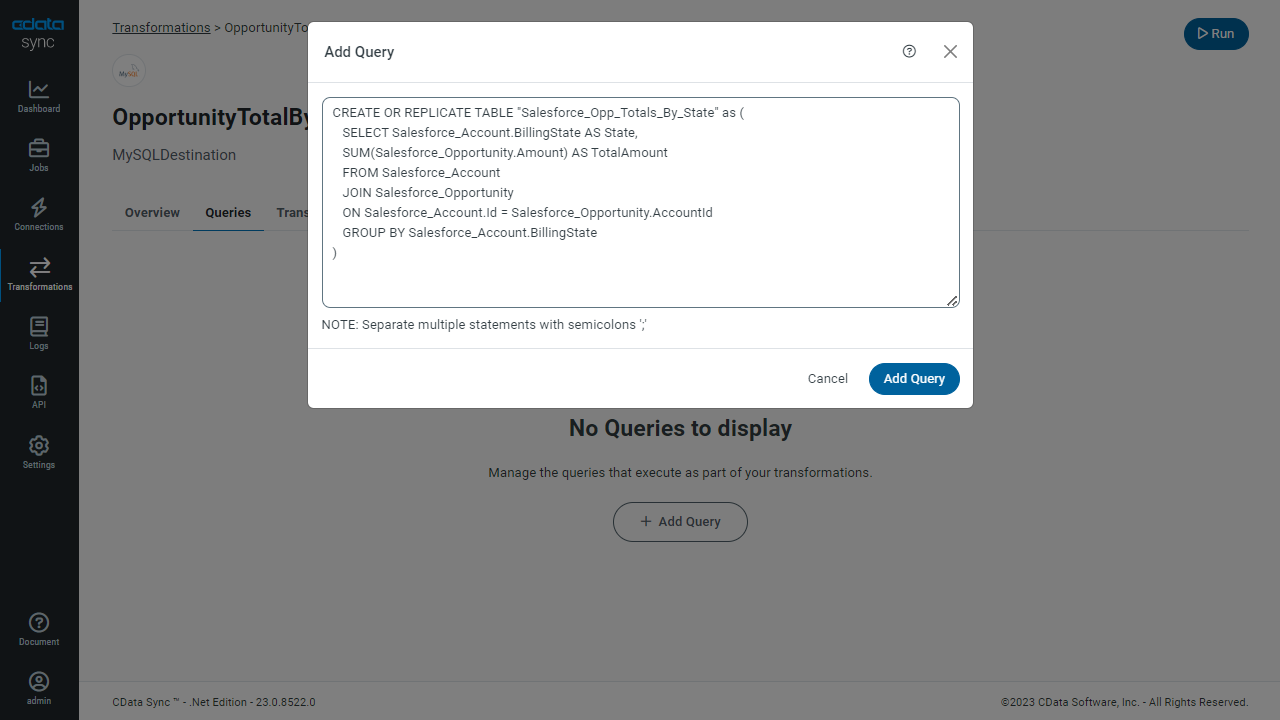
- 次に、メイン接続ページから「Queries」タブをクリックします。 レプリケーションされたデータを変換するための SQL クエリを入力します。 この例では、Salesforce テーブルを結合し、各商談(Opportunity)に関連付けられたアカウントの請求先都道府県ごとに、すべての商談の合計金額を集計します。入力したら、「Add」をクリックします。
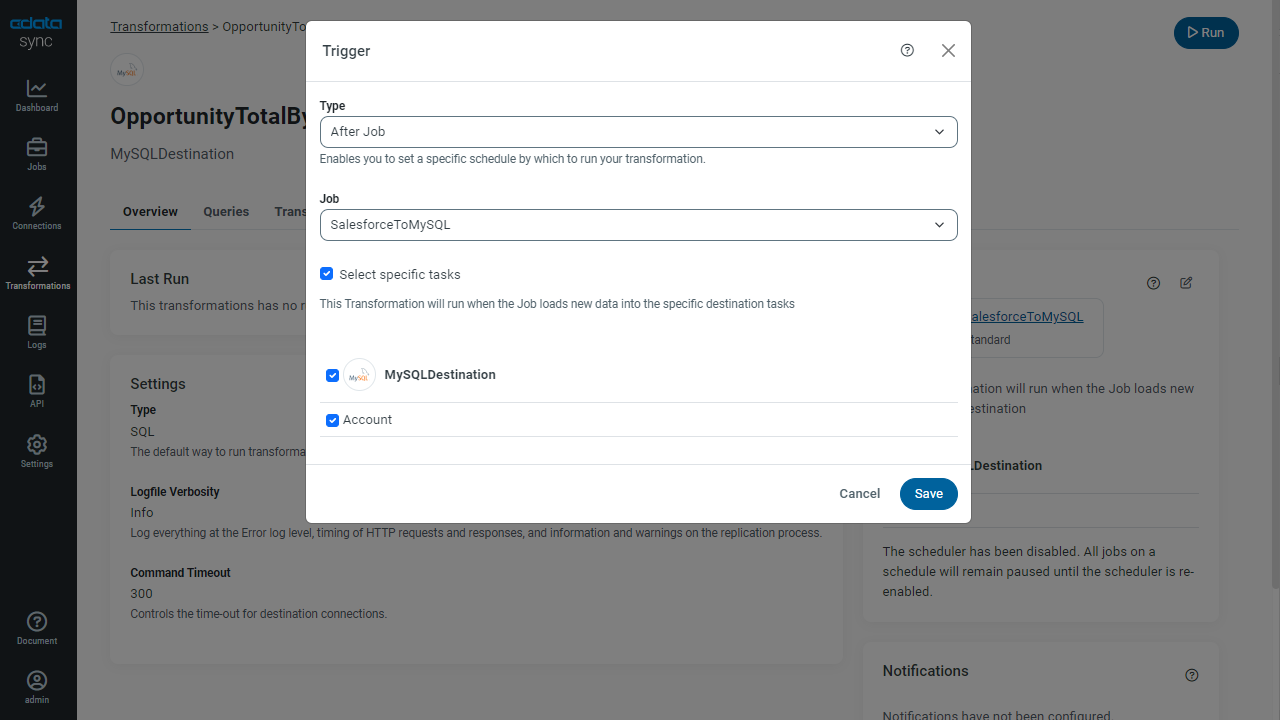
- 続いて、「Overview」タブに戻り、「Trigger」セクション内の「Configure」をクリックします。 Type には「After Job」を選択します。 関連するレプリケーションが完了してからデータを変換するために、「After Job」を選択しています。 また、「+Add Tasks」をクリックして、レプリケーションジョブに関連するタスクを追加することで、より細かい設定が可能です。 「Save」をクリックします。
- 「Save Changes」をクリックして、変換とトリガーを保存します。
CREATE OR REPLICATE TABLE "Salesforce_Opp_Totals_By_State" as (
   SELECT Salesforce_Account.BillingState AS State,
      SUM(Salesforce_Opportunity.Amount) AS TotalAmount
   FROM Salesforce_Account
      JOIN Salesforce_Opportunity
         ON Salesforce_Account.Id = Salesforce_Opportunity.AccountId
   GROUP BY Salesforce_Account.BillingState
)
以上が、CData Sync で変換タスクとトリガーを作成するために知っておくべきすべてです。
無料トライアルと詳細情報
変換ジョブの作成方法をご覧いただきました。CData Sync のページでは、CData Sync の詳細情報の確認や無料トライアルのダウンロードが可能です。 今すぐエンタープライズデータをクラウドデータウェアハウスに統合しましょう。ご不明な点がございましたら、 サポートチームがいつでもお手伝いいたします。