






Perplexity MacOS Desktop でリアルタイムの Adobe Analytics のデータにクエリする方法

Perplexity は、ユーザーが統一された会話インターフェースを通じて Web 検索、構造化データ、接続されたツールを組み合わせることができる AI 搭載のリサーチ&アンサーエンジンです。macOS 用 Perplexity Desktop を使用すると、MCP を通じてローカルツールやデータソースをワークフローに直接取り込むことができ、リアルタイムデータを活用した高速でコンテキストを認識したインサイトを実現します。
Model Context Protocol(MCP)は、LLM を外部サービスやエンタープライズデータソースと接続するための新しいオープンソース標準です。MCP サーバーを使用することで、Perplexity Desktop などの AI クライアントは、アプリケーションやデータとセキュアにやり取りし、アクションの実行、リアルタイム情報の取得、データへの自然言語アクセスを実現できます。
CData Code Assist MCP は、Cursor などの IDE での AI アシストコード生成から、Perplexity Desktop などのチャットインターフェースでのリアルタイムデータクエリまで、AI ツールにスキーマ対応のコンテキストを提供します。
この記事では、CData Code Assist MCP for Adobe Analytics のインストール、Adobe Analytics への接続設定、そして Perplexity Desktop からリアルタイムの Adobe Analytics のデータ にクエリを実行する方法を説明します。
ステップ 1: CData Code Assist MCP for Adobe Analytics のダウンロードとインストール
- まず、CData Code Assist MCP for Adobe Analytics をダウンロードします。
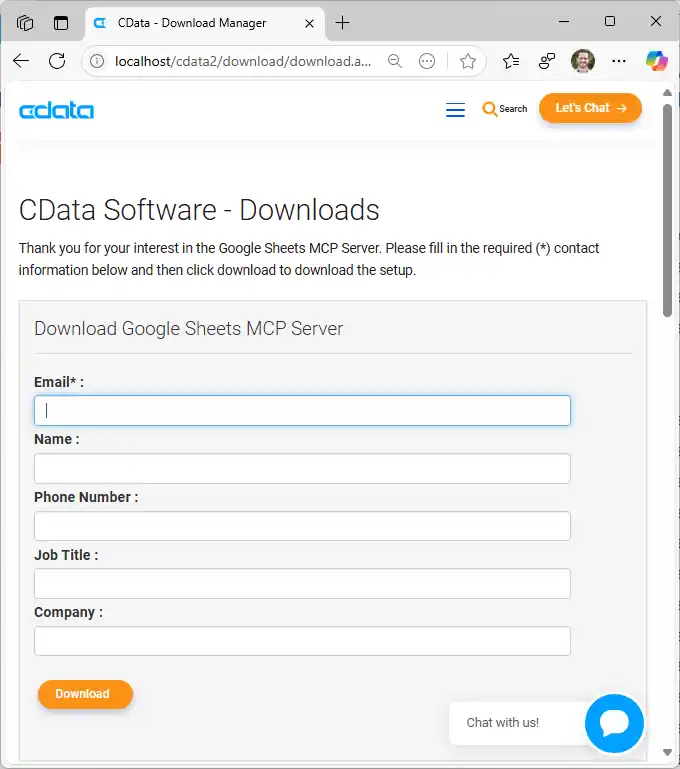
- インストーラーをダブルクリックしてインストールを開始します。
- Code Assist MCP アプリを Applications フォルダにドラッグします。
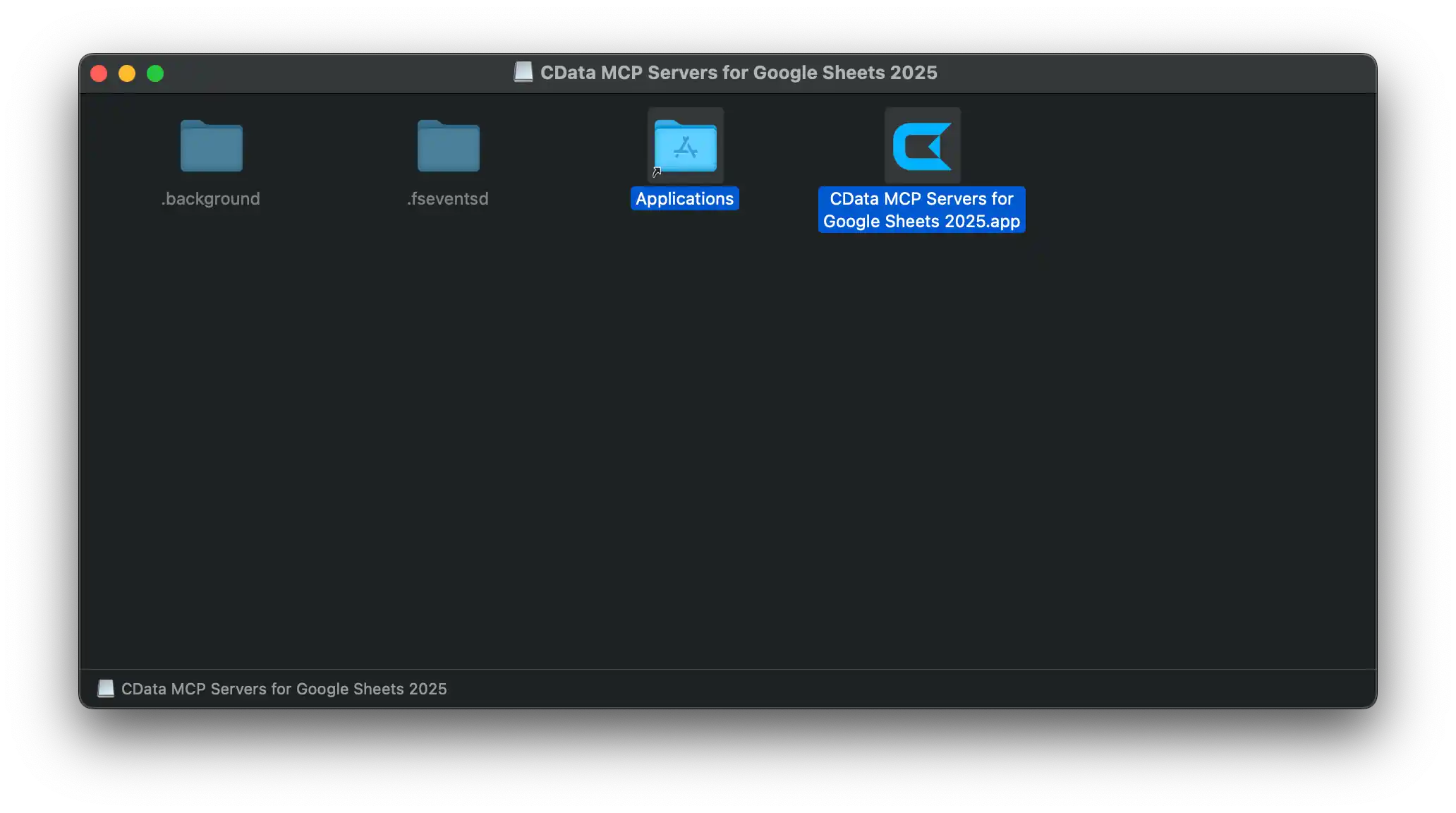
インストールが完了したら、Adobe Analytics に接続して Code Assist MCP を設定する準備が整いました。
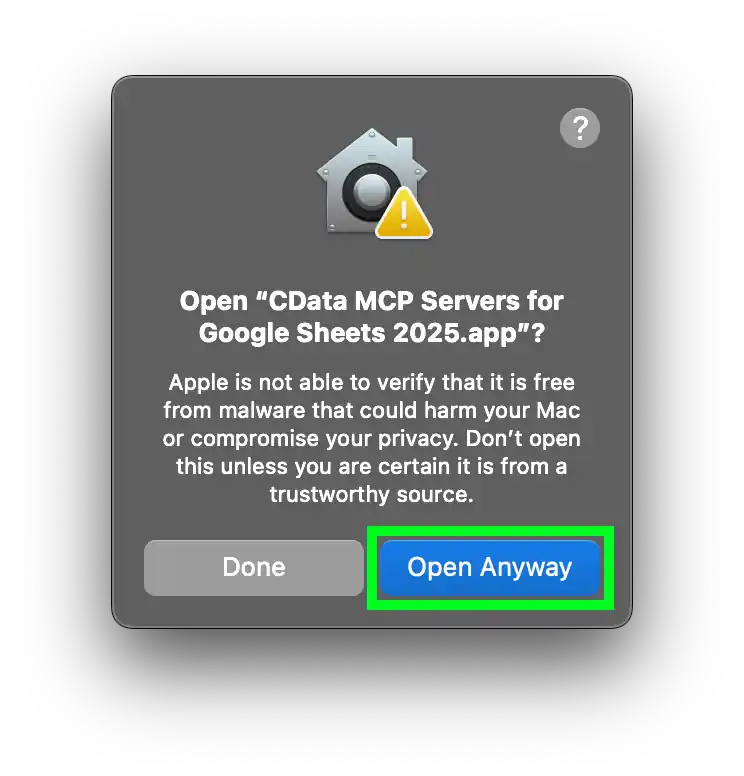
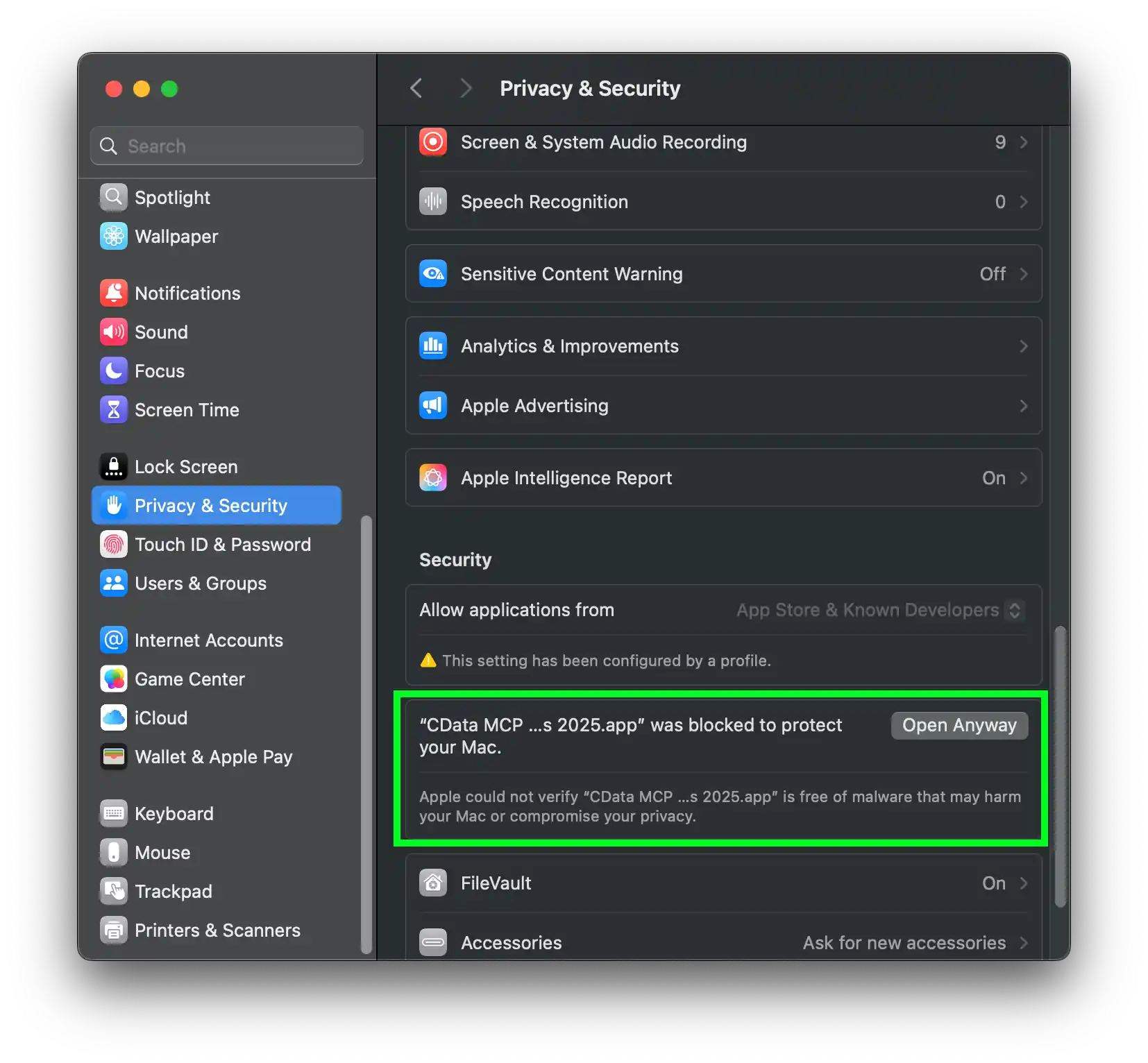
注意:アプリケーションを Apple App Store ではなくインターネットからダウンロードしたため、Apple がセキュリティを確認できなかったためアプリケーションが開けなかったという警告が表示される場合があります。インストールを続行しても問題ありません。
信頼できる未検証アプリのインストール
CData のソリューションは、世界中の大手ソフトウェアベンダーから信頼されています。とはいえ、続行することに懸念がある場合は、IT やセキュリティチームにご相談ください。
- 表示される警告メッセージで「Done」をクリックします。
- マシンの「System Settings」を開き、「Privacy & Security」ページに移動します。
- 「Security」セクションまでスクロールダウンし、「Open Anyway」をクリックします。
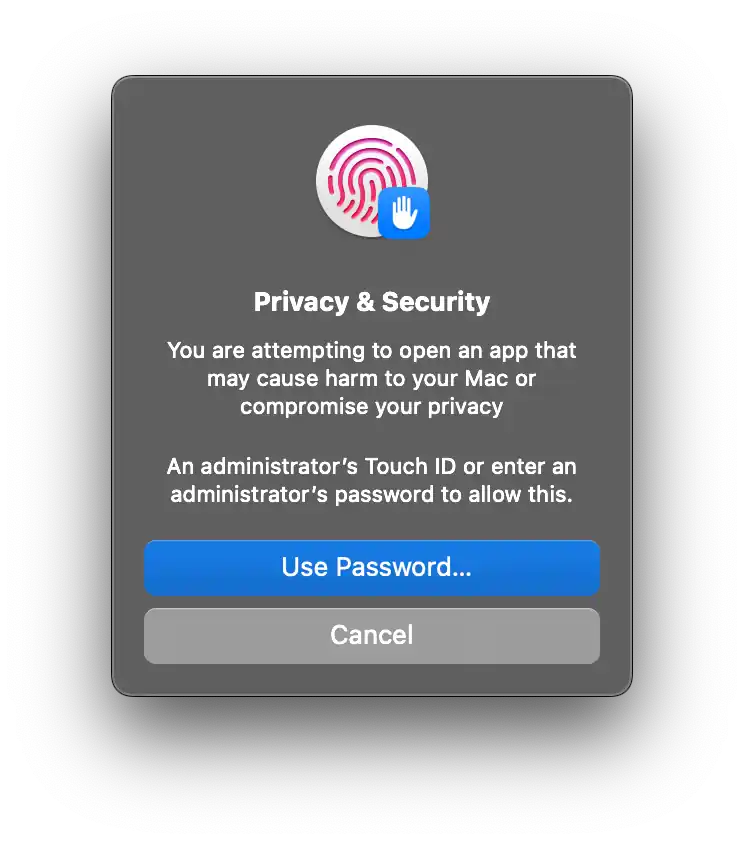
- インストールを承認します(パスキーまたはパスワード)。
ステップ 2: Adobe Analytics への接続を設定
-
インストール後、Mac の Applications フォルダから CData Code Assist MCP for Adobe Analytics を開きます。
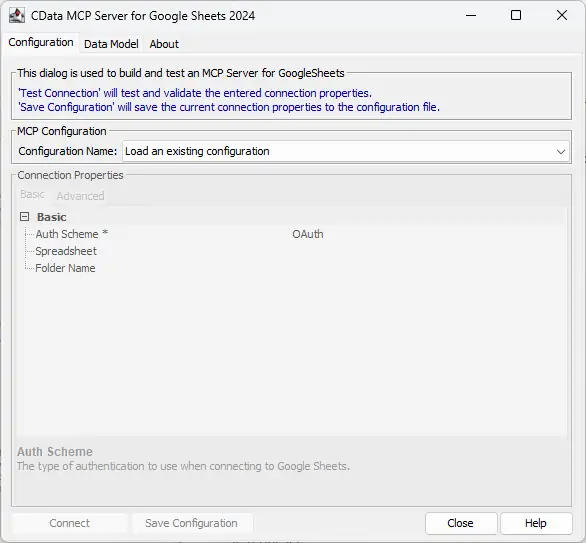
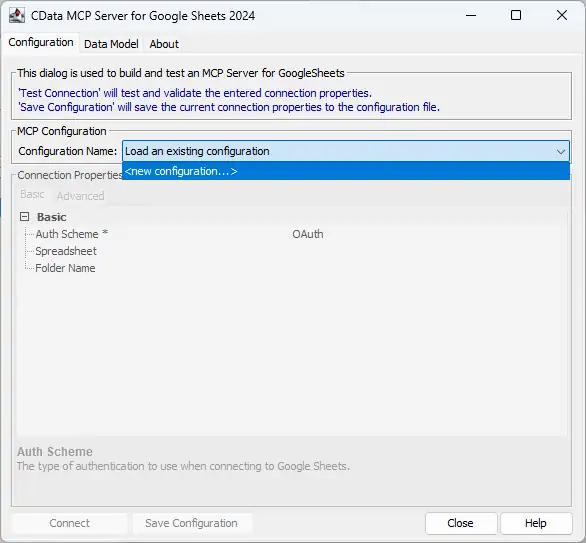
- MCP Configuration > Configuration Name のドロップダウンメニューをクリックし、「new configuration」を選択します。
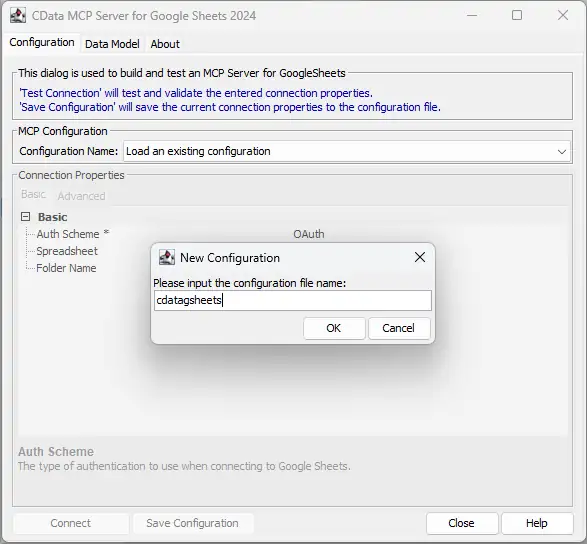
- 設定に名前を付け(例:「cdata_adobeanalytics」)、「OK」をクリックします。
-
設定ウィザードで適切な接続プロパティを入力します。
Adobe Analytics への接続
それでは、Adobe Analytics に接続していきましょう。接続するには、GlobalCompanyId およびRSID を識別する必要があります。デフォルトでは、ドライバーが会社とレポートスイートの識別を自動で試みますが、これらの値を明示的に指定することも可能です。詳しい手順については、 href="/kb/help/" target="_blank">ヘルプドキュメントの「Adobe Analytics への接続」セクションをご確認ください。
Adobe Analytics への認証
続いて、認証方法を設定しましょう。Adobe Analytics はOAuth 認証標準を利用しており、OAuth またはサービスアカウントで認証できます。
ユーザーアカウント(OAuth)
ユーザーアカウントでの認証では、すべてのフローでAuthScheme をOAuth に設定する必要があります。詳しい認証手順については、 href="/kb/help/" target="_blank">ヘルプドキュメントの「Adobe Analytics への認証」セクションをご参照ください。
サービスアカウント
サービスアカウントではサイレント認証が利用でき、ブラウザでのユーザー認証が不要です。このフローを使用するには、アプリケーションを作成する必要があります。アプリケーションの作成および認可については、ドキュメントの「カスタムOAuth アプリの作成」をご確認ください。これにより、サービスアカウントにアクセス権があるAdobe Analytics データに接続できるようになります。
サービスアカウントを使用したServer-to-Server OAuth で認証するには、AuthScheme をOAuthClient に設定します。接続には以下のプロパティを設定してください。
- InitiateOAuth:GETANDREFRESH に設定
- OAuthClientId:アプリケーション設定のクライアントId に設定
- OAuthClientSecret:アプリケーション設定のクライアントシークレットに設定
接続すると、CData 製品がサービスアカウントでのOAuth フローを以下の手順で完了します。
- クライアントクレデンシャルOAuth フローで指定されたOAuthClientId およびOAuthClientSecret を使用して、アクセストークンを取得します
- OAuthSettingsLocation にOAuth 値を保存し、接続間で永続化されるようにします
- トークンが期限切れになった際に、新しいアクセストークンを要求します
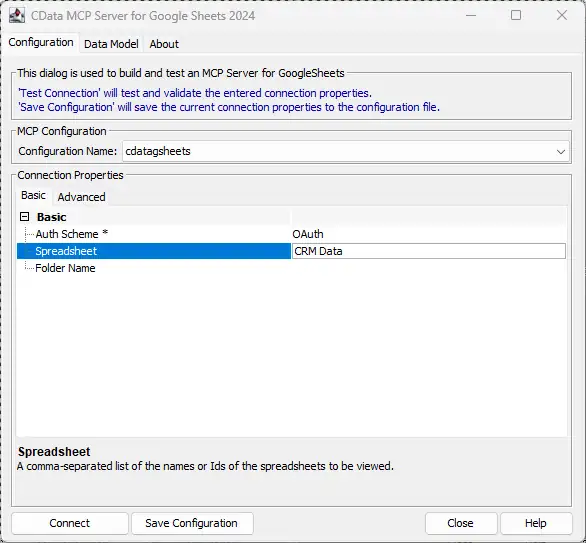
- 「Connect」をクリックして Adobe Analytics で認証します。
- 「Save Configuration」をクリックして MCP サーバーを保存します。
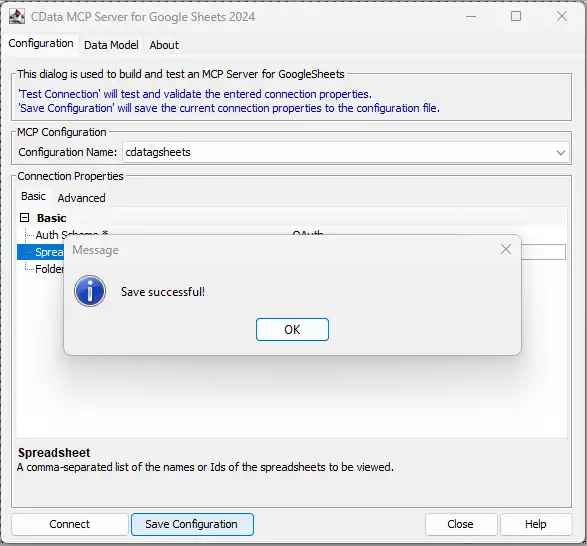
Code Assist MCP の設定が完了したら、Perplexity Desktop に接続する準備が整いました。
ステップ 3: Code Assist MCP を Perplexity Desktop に接続
- macOS 用 Perplexity Desktop アプリケーションをダウンロードし、Pro または Premium アカウントでサインインします。
- Settings > Connectors を開きます。
Perplexity Helper App がインストールされていない場合は、ダウンロードを促されます。
Helper App をインストールしてから、Perplexity Desktop を再起動します。
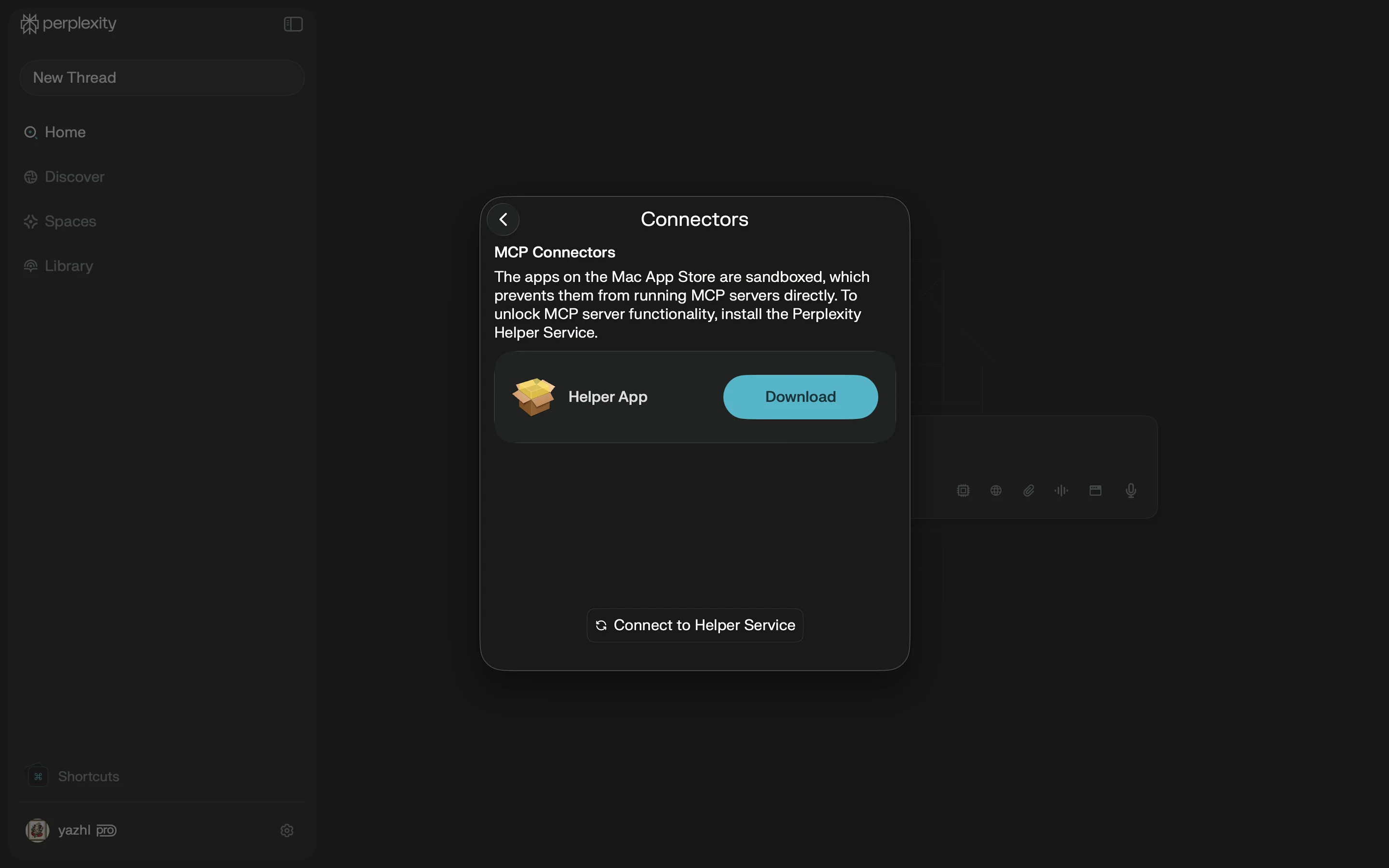
- 再起動後、Settings > Connectors に戻り、Add Connector をクリックします。
- Simple タブを選択し、コネクタに名前を付けます(例:「CData Adobe Analytics MCP」)。
Command ボックスに、Code Assist MCP 実行ファイルへの絶対パスを入力します。
例:
	/Applications/CData Code Assist MCP for Adobe Analytics.app/Contents/Payload/jre/Contents/Home/bin/java \
	-jar /Applications/CData Code Assist MCP for Adobe Analytics.app/Contents/Payload/lib/cdata.mcp.adobeanalytics.jar \
	cdata_adobeanalytics
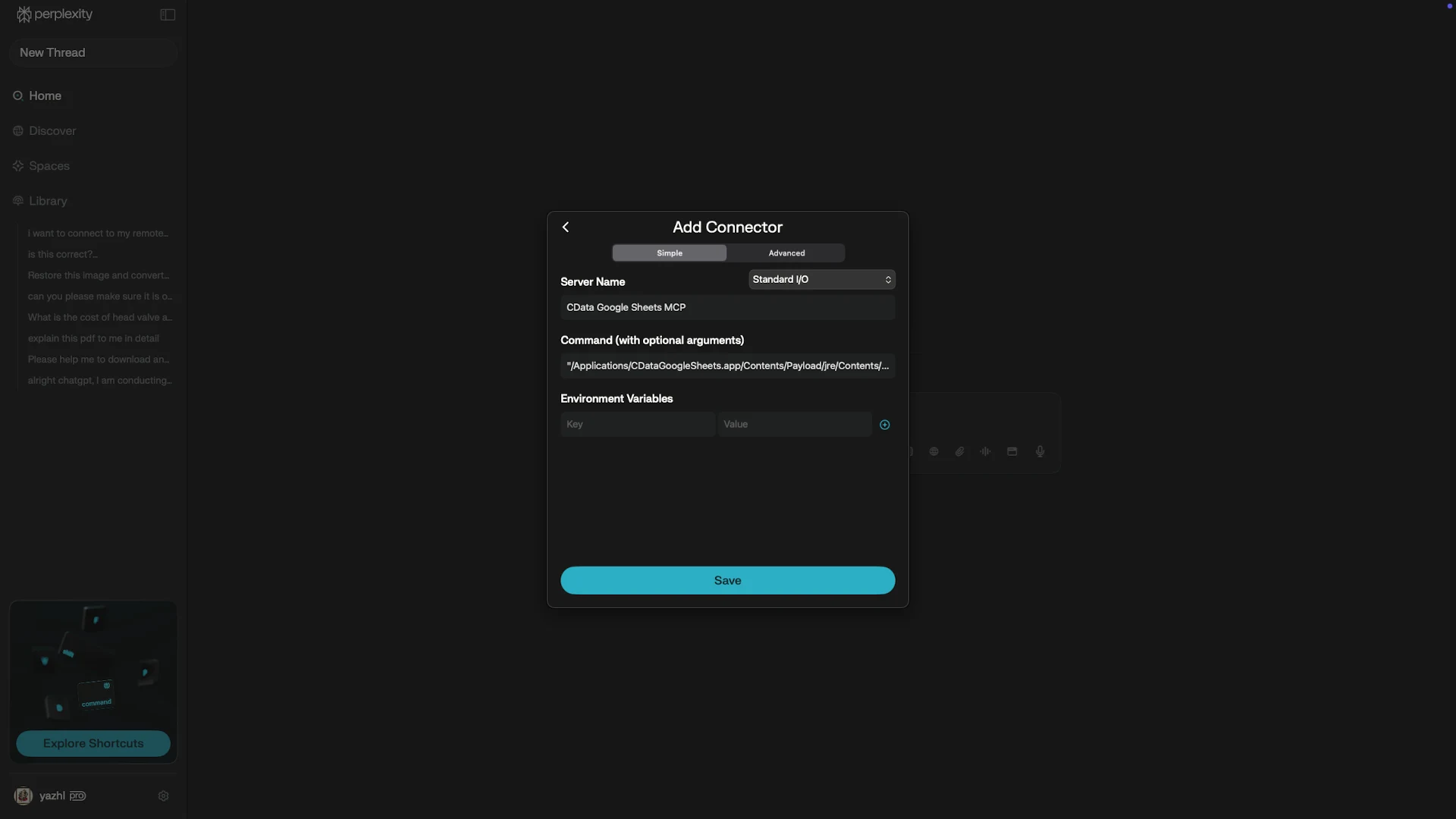
- Save をクリックします。
Code Assist MCP がコネクタリストに「Running」ステータスで表示されます。
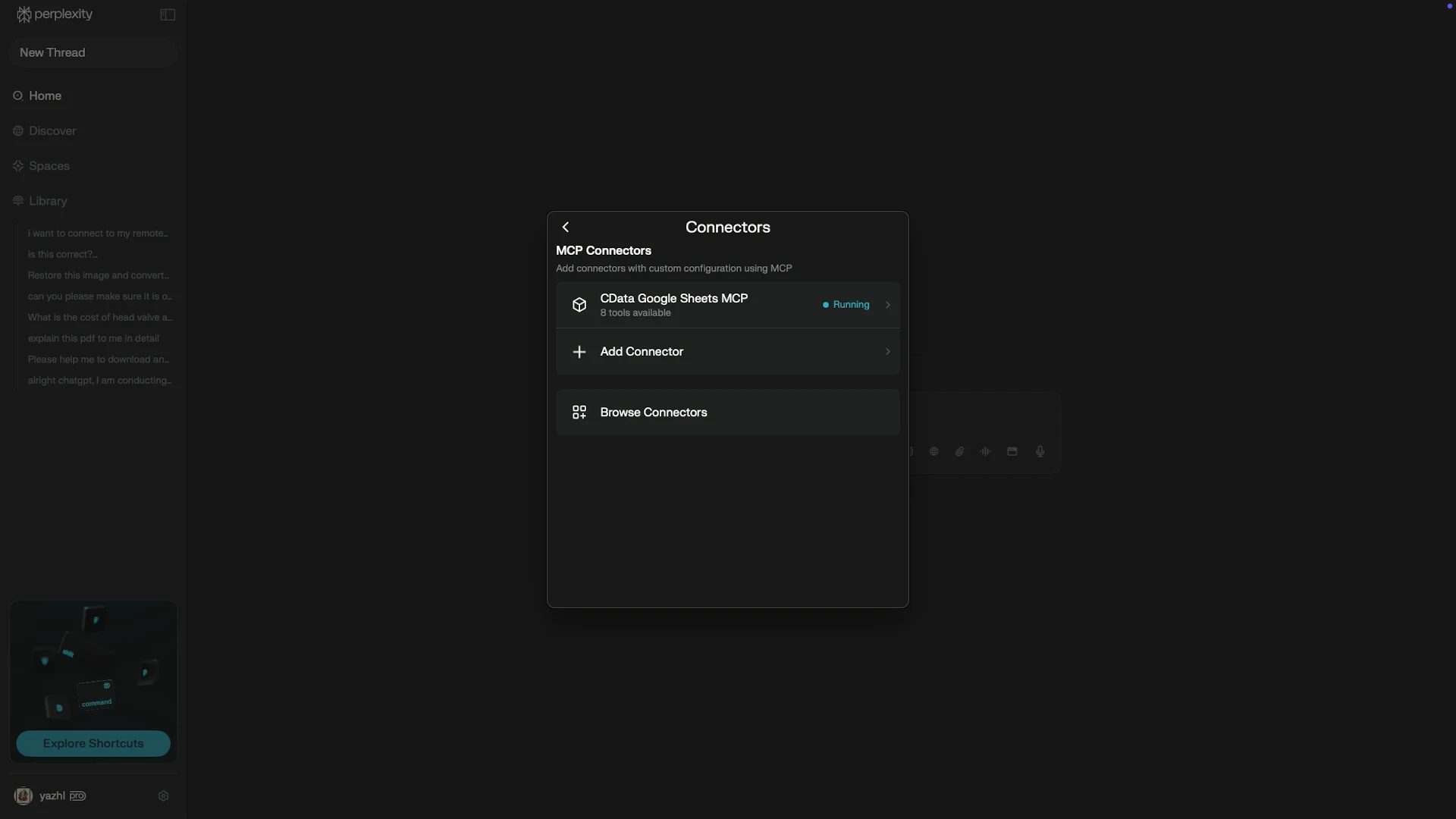
ステップ 4: Perplexity Desktop でリアルタイムの Adobe Analytics のデータ にクエリ
- Perplexity Desktop で新しいチャットを開きます。
Sources トグルをクリックして、Code Assist MCP を有効にします。
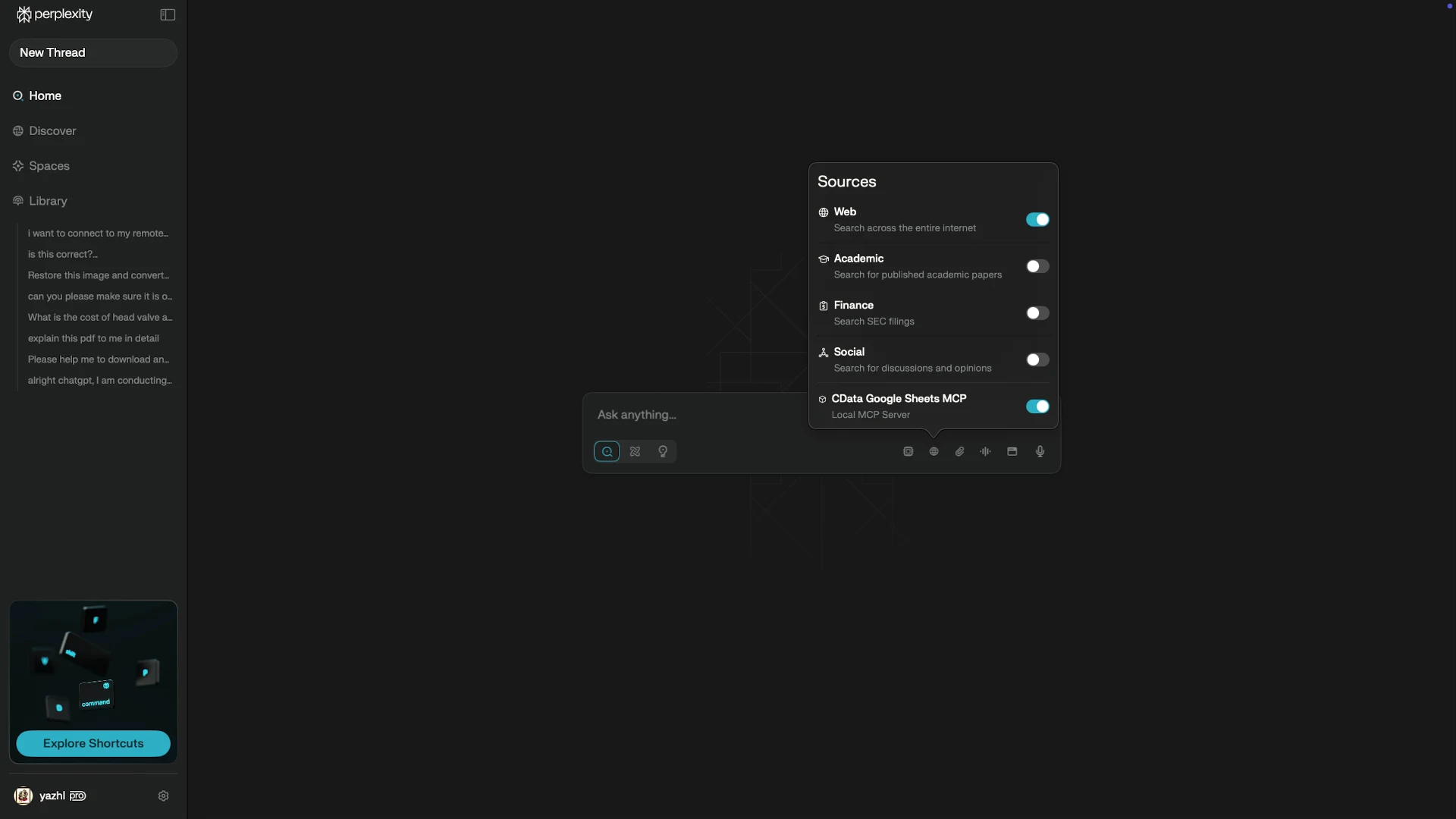
- Adobe Analytics のデータ について質問を開始します。
例:
「List all the tables available in my Adobe Analytics のデータ connection.」
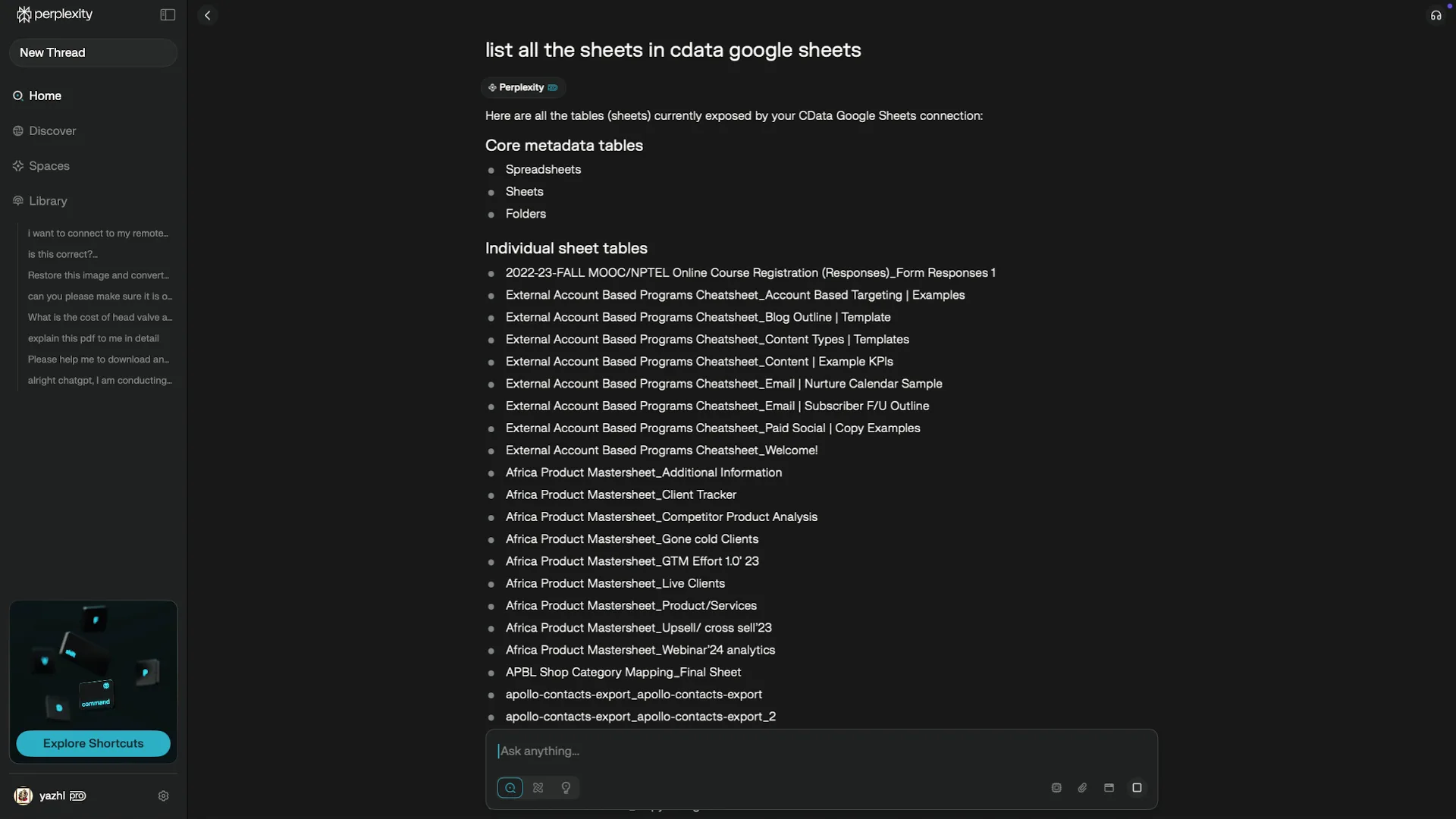
AI とデータを今すぐ接続しましょう
Code Assist MCP を無料でダウンロードして、開発中にライブの Adobe Analytics のデータ へのスキーマ対応アクセスを AI ツールに提供しましょう。本番環境に移行する際は、CData Adobe Analytics Drivers が同じ SQL ベースのアクセスをエンタープライズグレードのパフォーマンス、セキュリティ、信頼性で提供します。
CData コミュニティにアクセスして、インサイトの共有や質問、MCP を活用した AI ワークフローの可能性を探索しましょう。
はじめる準備はできましたか?
Adobe Analytics Code Assist MCP の無料トライアルをダウンロード:
ダウンロード詳細:
 Adobe Analytics Code Assist MCP
お問い合わせ
Adobe Analytics Code Assist MCP
お問い合わせ
The CData Code Assist MCP for Adobe Analytics provides schema-aware context for AI-assisted code generation with live Adobe Analytics data.