





BizTalk で Adobe Target に対してストアドプロシージャを実行する

ストアドプロシージャは、SELECT、INSERT、UPDATE、DELETE ステートメントでは表現できない Adobe Target のアクションを実装します。この記事では、ストアドプロシージャ用のスキーマを生成する方法を説明します。生成したスキーマを使用して、Send Port からストアドプロシージャを実行できます。
アダプターをプロジェクトに追加する
Add Adapter ウィザードを使用して、Visual Studio の BizTalk Server プロジェクトにアダプターを追加します。アダプターはストアドプロシージャの入力パラメータと結果に関するメタデータを返します。このメタデータはスキーマの作成に必要です。
- Solution Explorer でプロジェクトを右クリックし、Add -> Add Generated Items をクリックします。
- 表示されるダイアログボックスで Add Adapter Metadata を選択します。
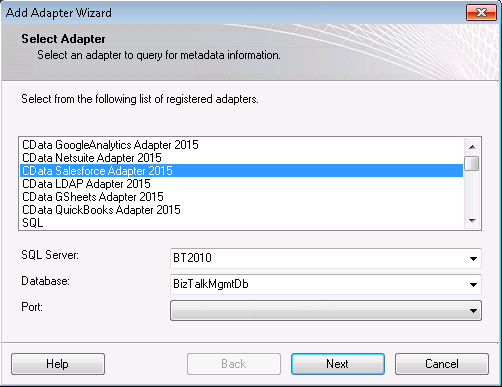
- 表示される Add Adapter ウィザードで、リストからアダプターを選択します。
- Port メニューでは、選択を空白のままにします。または、Adobe Target Adapter を使用するよう構成された Receive Location か Send Port を選択します。
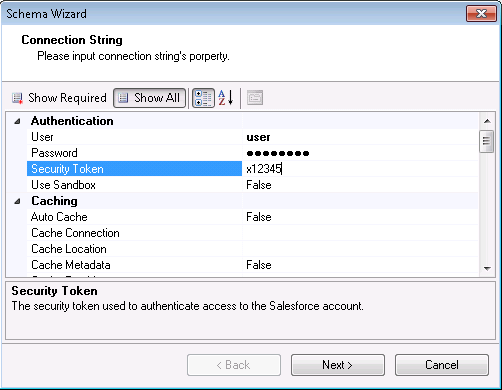
Connection String ページで、Send Port または Receive Location で構成されていない場合は、認証情報やその他の接続プロパティを入力します。
一般的な接続文字列は以下のとおりです:
Tenant=mycompanyname;
Adobe Target に接続するには、以下に記載されているOAuth 接続プロパティとともにTenant プロパティを指定する必要があります。他の接続プロパティは処理動作に影響を与える可能性がありますが、接続には影響しません。
以下のステップでTenant 名を確認できます。
- Adobe Experience にログインします。URL は「https://experience.adobe.com/#/@mycompanyname/preferences/general-section」です。
- 「/#/@」の後の値を抽出します。この例では「mycompanyname」です。
- Tenant 接続プロパティをその値に設定します。
ユーザーアカウント(OAuth)
すべてのユーザーアカウントフローでAuthScheme をOAuthClient に設定する必要があります。
注意:OAuth を介したAdobe 認証では、2週間ごとにトークンを更新する必要があります。
すべてのアプリケーション
CData では、OAuth 認証を簡素化する組み込みOAuth アプリケーションを提供しています。または、カスタムOAuth アプリケーションを作成することもできます。詳細については、ヘルプドキュメントの「カスタムOAuthアプリの作成」をご確認ください。OAuth アクセストークンの取得
接続するには以下のプロパティを設定します:
- InitiateOAuth:GETANDREFRESH に設定して、OAuth 交換を自動的に実行し、必要に応じてOAuthAccessToken を更新します。
- OAuthClientId:アプリを登録した際に割り当てられたクライアントID に設定します。
- OAuthClientSecret:アプリを登録した際に割り当てられたクライアントシークレットに設定します。
- CallbackURL:アプリを登録した際に定義されたリダイレクトURI に設定します。例:https://localhost:3333
これらの設定により、プロバイダーはAdobe Target からアクセストークンを取得し、それを使用してデータを要求します。OAuth値はOAuthSettingsLocation で指定された場所に保存され、接続間で確実に保持されます。
スキーマを生成する
Add Adapter ウィザードで接続プロパティを入力すると、Schema ウィザードが表示されます。
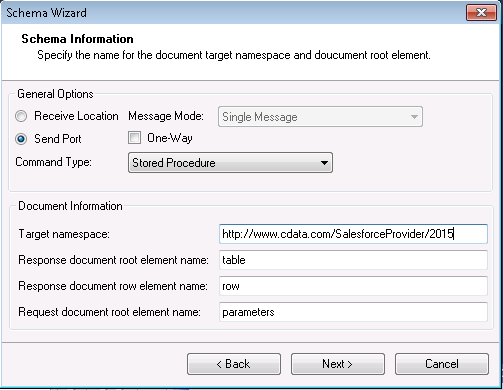
- 次のページ(Schema Information)で、Adobe Target Adapter を使用するよう構成した Send Port を選択します。
- CData Adobe Target Adapter を Solicit-Response Send Port で構成している場合は、One-Way オプションを無効にします。
- Command Type メニューで、Stored Procedure を選択します。
- メニューからストアドプロシージャを選択し、入力パラメータの値を入力します。

- ウィザードに表示されるサマリーで設定を確認し、Finish をクリックして schema.xsd ファイルを生成します。
スキーマの処理
シンプルな BizTalk アプリケーションでスキーマを使用する方法については、チュートリアルを参照してください。