






CData Connect AI 経由で Zed Editor からリアルタイムAmazon S3 のデータにクエリ

Zed は、速度とコラボレーションを重視して設計された高性能なオープンソースコードエディタです。組み込みの AI エージェントパネルは LLM を活用したインタラクションと MCP(Model Context Protocol)ツール連携をサポートしており、開発者はエディタから直接、外部データソースにリアルタイムでアクセスできます。
Zed の組み込み MCP(Model Context Protocol)Server を通じて CData Connect AI と連携すると、Zed の AI エージェントがリアルタイムでAmazon S3 のデータにセキュアにアクセスできるようになります。エディタを離れることなく、スキーマのクエリやレコードの取得、Amazon S3 のデータの探索が可能です。カスタムの連携コードを書く必要もありません。
この記事では、Connect AI での Amazon S3 接続の設定、Zed への CData MCP サーバーの登録、そして Zed のエージェントパネルからリアルタイムでAmazon S3 のデータにクエリする方法を解説します。
ステップ 1:Zed 用に Amazon S3 への接続を設定
Zed から Amazon S3 への接続は、CData Connect AI のリモート MCP サーバーを介して実現します。まずは CData Connect AI で Amazon S3 への接続を作成・設定しましょう。
- Connect AI にログインし、Sources をクリック、次に Add Connection をクリック
- 接続を追加パネルから Amazon S3 を選択
-
Amazon S3 に接続するために必要な認証プロパティを入力します。
Amazon S3 リクエストを認可するには、管理者アカウントまたはカスタム権限を持つIAM ユーザーの認証情報を入力します。AccessKey をアクセスキーID に設定します。SecretKey をシークレットアクセスキーに設定します。
Note: AWS アカウント管理者として接続できますが、AWS サービスにアクセスするにはIAM ユーザー認証情報を使用することをお勧めします。
尚、CData 製品はAmazon S3 のファイルの一覧表示やユーザー管理情報の取得用です。S3 に保管されているExcel、CSV、JSON などのファイル内のデータを読み込みたい場合には、Excel Driver、CSV Driver、JSON Driver をご利用ください。
アクセスキーの取得
IAM ユーザーの資格情報を取得するには:
- IAM コンソールにサインインします。
- ナビゲーションペインで「ユーザー」を選択します。
- ユーザーのアクセスキーを作成または管理するには、ユーザーを選択してから「セキュリティ認証情報」タブを選択します。
AWS ルートアカウントの資格情報を取得するには:
- ルートアカウントの資格情報を使用してAWS 管理コンソールにサインインします。
- アカウント名または番号を選択し、表示されたメニューで「My Security Credentials」を選択します。
- 「Continue to Security Credentials」をクリックし、「Access Keys」セクションを展開して、ルートアカウントのアクセスキーを管理または作成します。
AWS ロールとして認証
多くの場合、認証にはAWS ルートユーザーのダイレクトなセキュリティ認証情報ではなく、IAM ロールを使用することをお勧めします。RoleARN を指定することでAWS ロールを代わりに使用できます。これにより、CData 製品は指定されたロールの資格情報を取得しようと試みます。
(すでにEC2 インスタンスなどで接続されているのではなく)AWS に接続している場合は、ロールを引き受けるIAM ユーザーのAccessKey とSecretKey を追加で指定する必要があります。AWS ルートユーザーのAccessKey および SecretKey を指定する場合、ロールは使用できません。
SSO 認証
SSO 認証を必要とするユーザーおよびロールには、RoleARN およびPrincipalArn 接続プロパティを指定してください。各Identity Provider に固有のSSOProperties を指定し、AccessKey とSecretKey を空のままにする必要があります。これにより、CData 製品は一時的な認証資格情報を取得するために、リクエストでSSO 認証情報を送信します。

- Save & Test をクリック
- Permissions タブに移動し、ユーザーベースのアクセス許可を設定



Personal Access Token の追加
Zed から Connect AI への接続認証には、Personal Access Token(PAT)を使用します。アクセス制御の粒度を維持するために、連携ごとに個別の PAT を作成することをお勧めします。
- Connect AI 画面の右上にある歯車アイコン()をクリックして Settings を開きます
- Settings ページで Access Tokens セクションに移動し、 Create PAT をクリック
- PAT にわかりやすい名前を入力し、Create をクリック
- 表示されたトークンをコピーして安全に保存してください。トークンは作成時にのみ表示されます

Amazon S3 の接続設定と PAT の生成が完了しました。これで Zed から Connect AI を通じてAmazon S3 のデータに接続する準備が整いました。
ステップ 2:Zed で Connect AI を設定
続いて、Zed に CData Connect AI の MCP エンドポイントを登録して、組み込みの AI エージェントがライブデータツールを検出・呼び出せるようにしましょう。
- Zed をダウンロードしてインストール
- Ctrl + Shift + / を押すか、エディタ右下のスパークルアイコンをクリックしてエージェントパネルを開きます
-
エージェントパネルで ...(toggle agent menu)をクリックし、ドロップダウンから Add Custom Server を選択
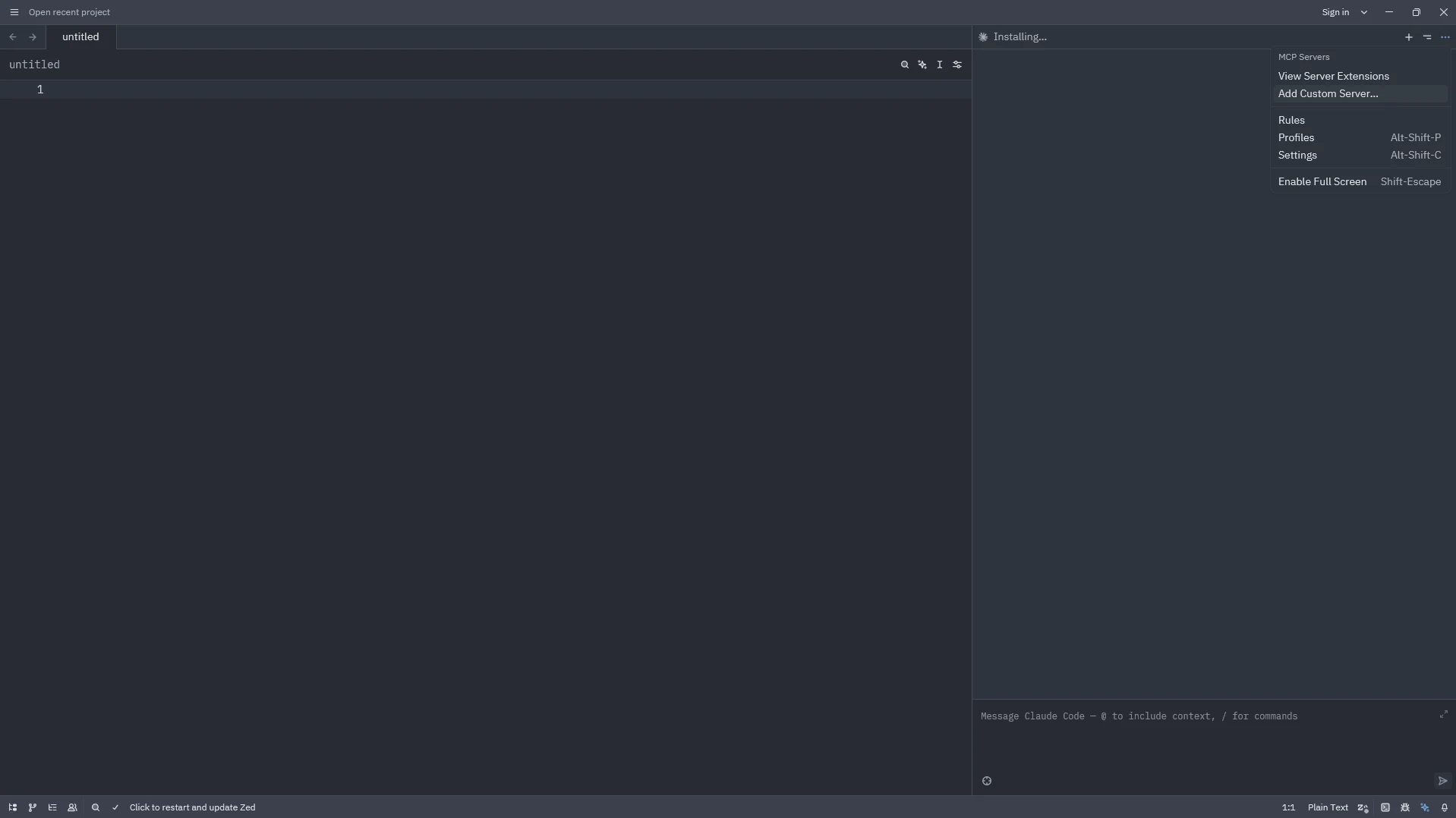
- Configure Remote オプションを選択して CData の MCP を設定します
-
Add MCP Server ダイアログが開き、リモートサーバーの設定テンプレートが表示されます。プレースホルダーの内容を以下の JSON に置き換えてください:
{
    "cdata": {
        "url": "https://mcp.cloud.cdata.com/mcp",
        "headers": {
            "Authorization": "Basic your_base64_encoded_email_PAT"
        }
    }
}
注意:Connect AI のメールアドレスと PAT を email:PAT の形式で組み合わせ、Base64 エンコードした文字列の先頭に Basic を付けます。例えば、[email protected]:ABC123...XYZ の場合、ヘッダー値は Basic dXNlckBteWRvbWFpbjphSzkvbVB4Mi9Rcjd2TjQ... のようになります。
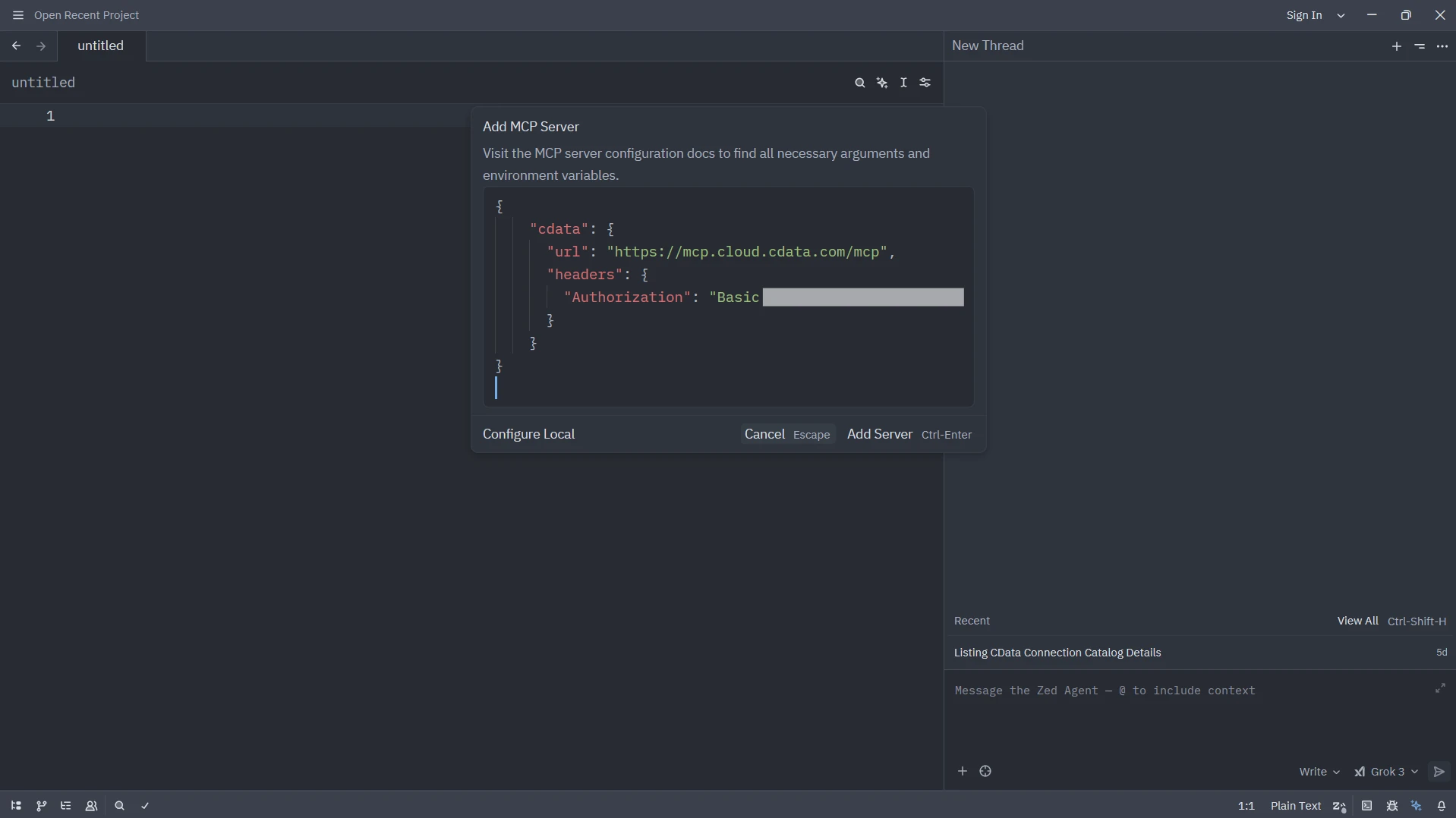
- Add Server をクリックするか、Ctrl + Enter を押して MCP サーバーを登録
LLM プロバイダーの設定
Zed のエージェントが推論を行うには、少なくとも 1 つの LLM プロバイダーが必要です。エージェントがクエリを解釈し、Connect AI を通じて MCP ツールを呼び出せるようにプロバイダーを設定しましょう。
- ...(toggle agent menu)をクリックし、Settings を選択
- LLM Providers で、使用するプロバイダー(Anthropic、OpenAI、Google AI など)を展開し、API キーを入力
-
Model Context Protocol (MCP) Servers で、cdata が緑色のドットとともに表示され、トグルが有効になっていることを確認
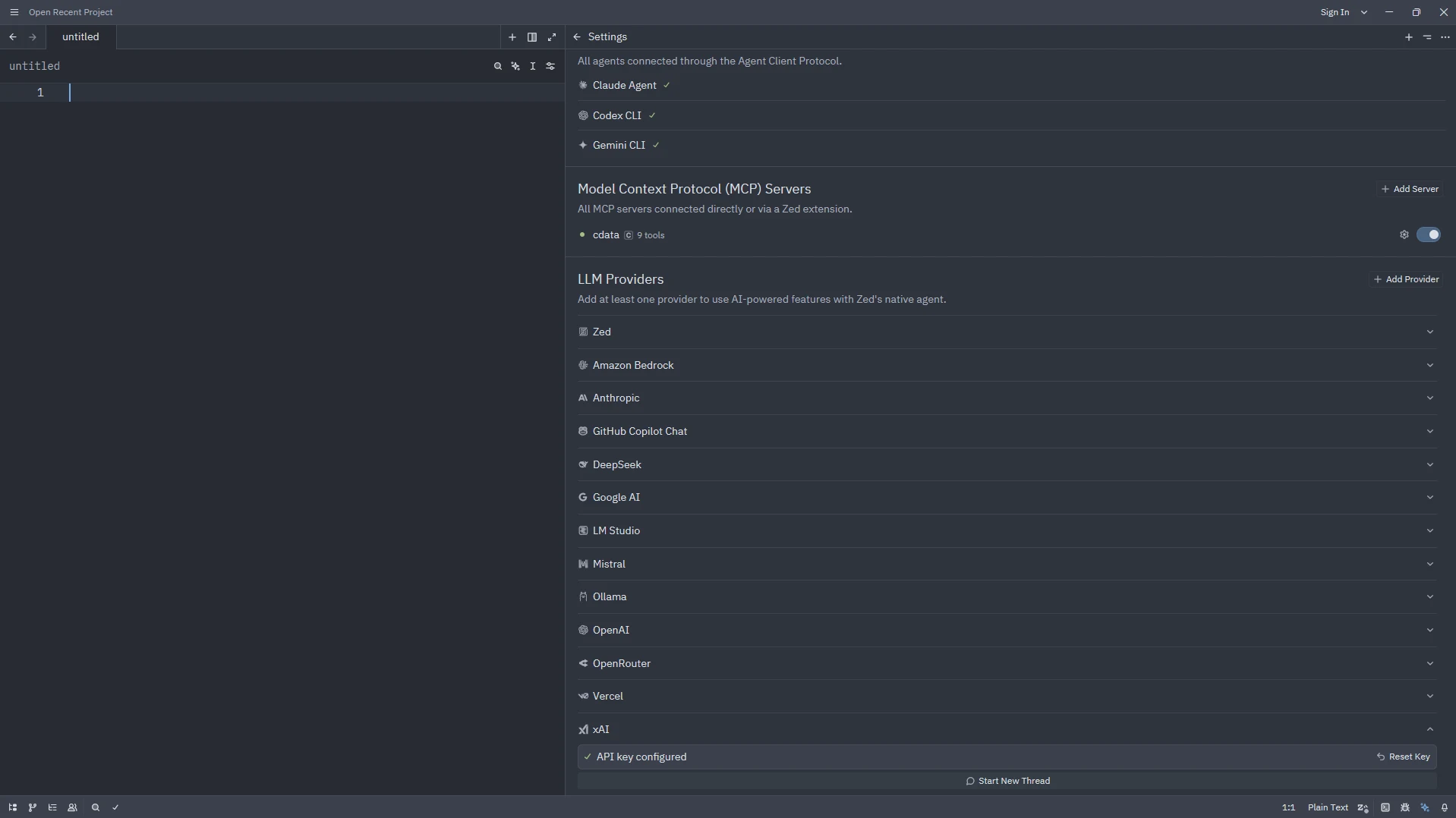
MCP サーバーの登録と LLM プロバイダーの設定が完了しました。これで Zed のエージェントが Connect AI を通じてリアルタイムでAmazon S3 のデータにクエリできるようになりました。
ステップ 3:Zed エージェントからリアルタイムでAmazon S3 のデータにクエリ
連携の設定が完了したので、Zed のエージェントパネルから自然言語のプロンプトを使ってAmazon S3 のデータを探索してみましょう。
- Ctrl + Shift + / でエージェントパネルを開き、新しいスレッドを開始
-
データを操作するプロンプトを入力します。例えば:
- CData 接続のすべてのカタログを一覧表示して
- Amazon S3 の利用可能なスキーマとテーブルを表示して
- Amazon S3 のデータのテーブルから上位 5 件のレコードを取得して
-
エージェントが CData Connect AI MCP サーバーを呼び出し、Amazon S3 のデータからリアルタイムの結果を返します
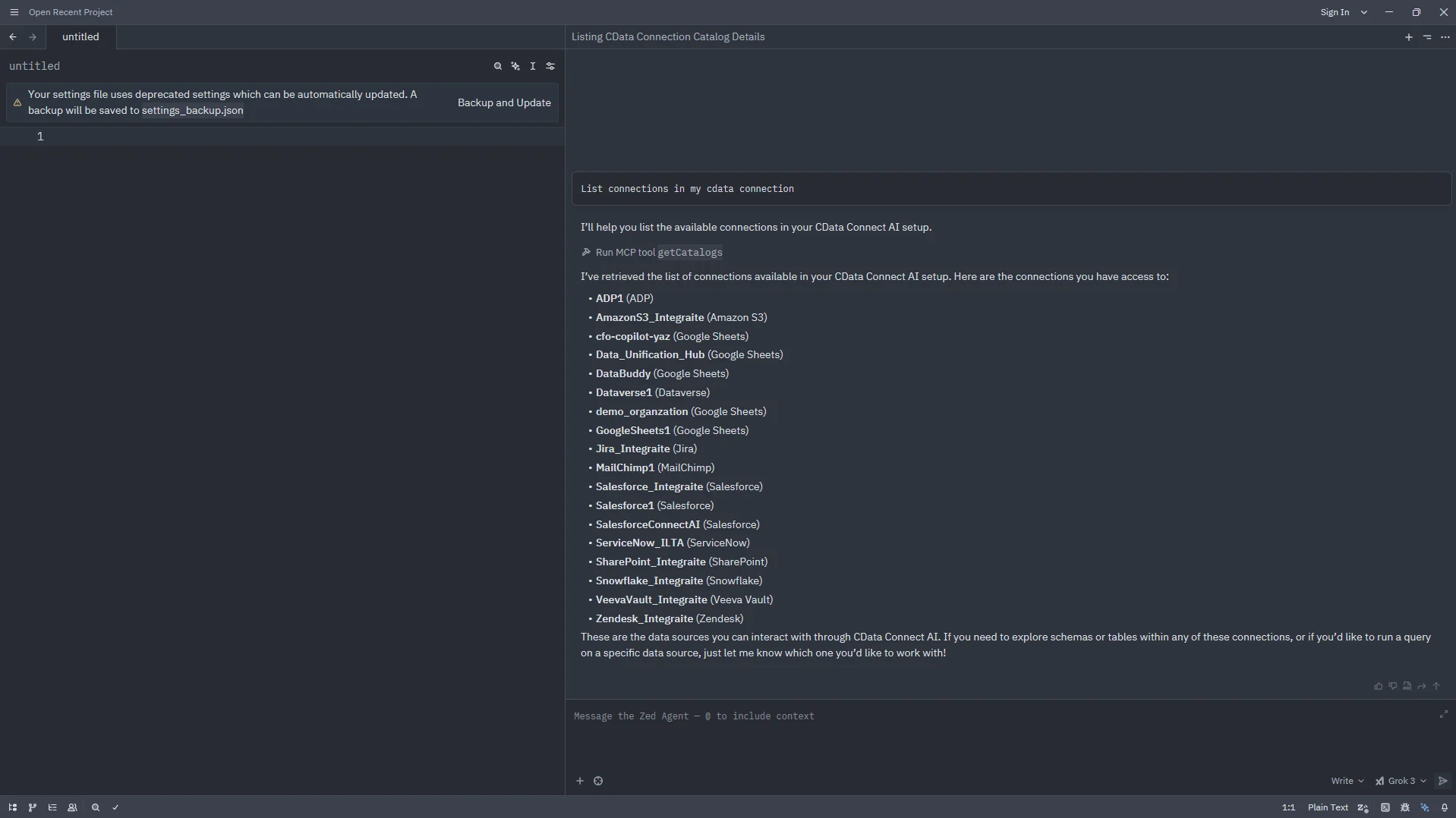
これで、Zed のエージェントが CData Connect AI MCP サーバーと通信し、リモート MCP ツールを通じてエディタから直接リアルタイムのAmazon S3 のデータを取得できるようになりました。
CData Connect AI の入手
クラウドアプリケーションから 数百種類の SaaS、ビッグデータ、NoSQL ソースに直接アクセスするには、CData Connect AI をぜひお試しください。 14日間の無償トライアルをはじめましょう。ご不明な点がございましたら、サポートチーム までお気軽にお問い合わせください。