






Birst でAnaplan データのビジュアライゼーションを構築

Birst は、組織が複雑なプロセスを迅速に理解し、最適化することを支援するクラウドビジネスインテリジェンス(BI)ツールおよび分析プラットフォームです。CData JDBC Driver for Anaplan と組み合わせると、Birst Cloud Agent を経由してリアルタイムAnaplan のデータ に接続し、ビジュアライズを構築できます。ここでは、Cloud Agent を使用してAnaplan に連携し、Birst で動的レポートを作成する方法を段階的に説明します。
強力なデータ処理機能により、CData JDBC Driver はBirst のAnaplan のデータ 操作に高いパフォーマンスを提供します。Birst からAnaplan への複雑なSQL クエリを発行すると、ドライバーはフィルタや集計などのサポートされているSQL 操作を直接Anaplan にプッシュし、組込みSQL エンジンを利用してクライアント側でサポートしない操作を処理します。組み込みの動的メタデータクエリにより、JDBC ドライバーはネイティブのBirst データ型を使用してAnaplan のデータ を視覚化および分析することを可能にします。
Birst でAnaplan データへのJDBC 接続を設定
Birst プロジェクトを作成する前に、JDBC Driver を操作するためのBirst Cloud Agent をインストールする必要があります。また、JDBC ドライバーのJAR ファイル(および存在する場合はLIC ファイル)をCloud Agent のインストール場所の/drivers/ ディレクトリにコピーします。
ドライバーとCloud Agent のインストールが完了したら、開始できます。
- Birst で新しいプロジェクトを作成します。
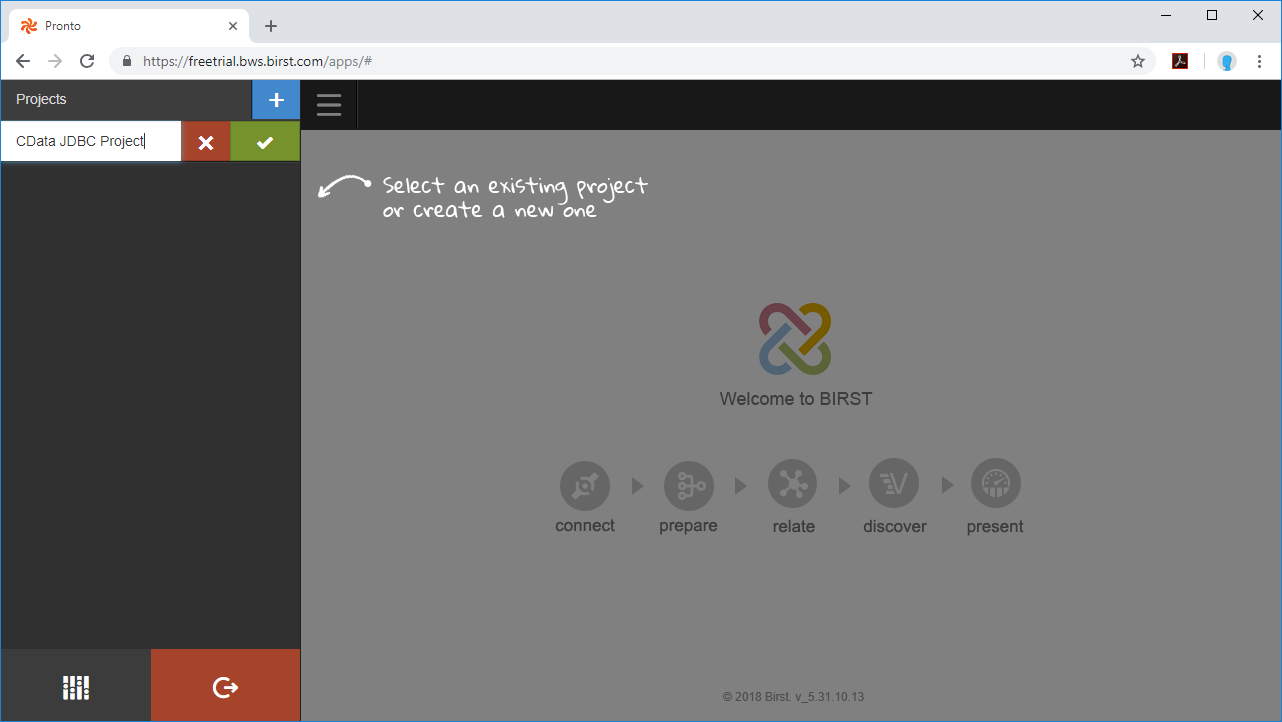
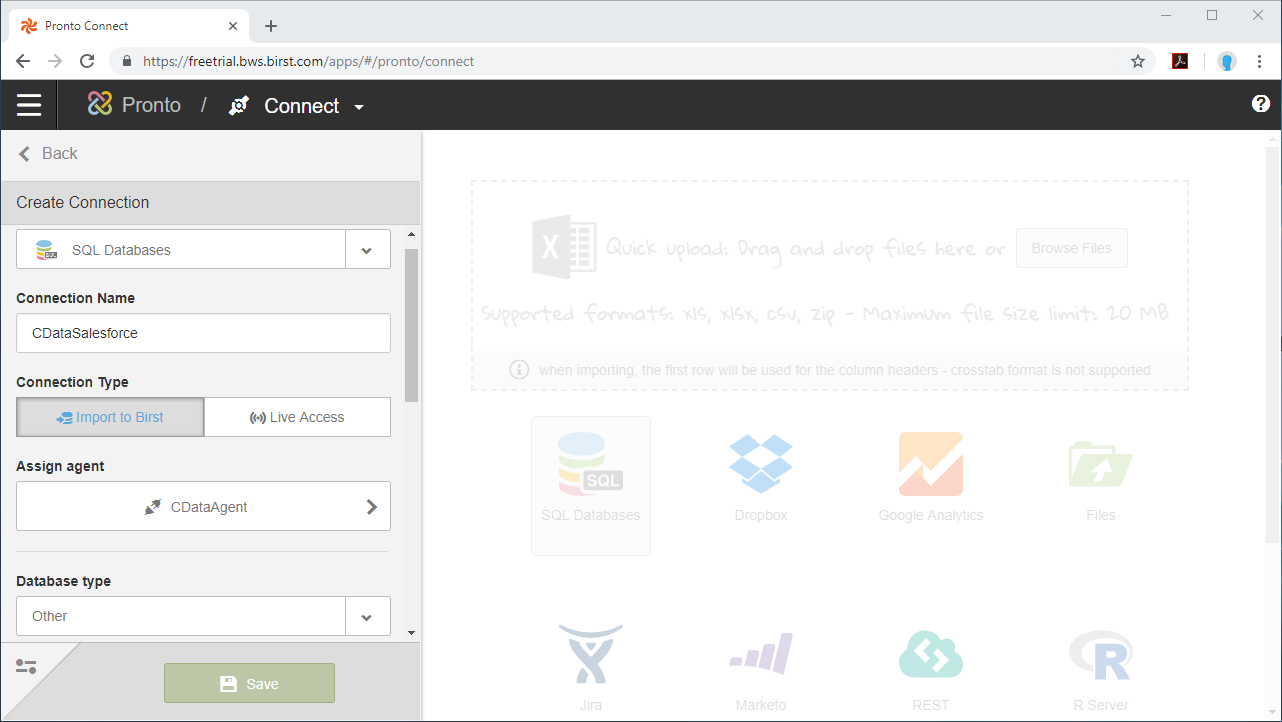
- 接続に名前を付けます。(e.g. CDataAnaplan)
- Live Access を選択します。
- エージェントを選択します。
- Database Type をOther に設定します。
- SQL タイプをMSSQL に設定します。
- 接続文字列を設定します。
Anaplan への認証
ドライバーはBasic、証明書、またはOAuth による認証をサポートしています。いずれの場合も、Region をAnaplan アカウントデータがホストされているリージョン(例:US1、これがデフォルト)に設定してください。
Basic 認証の使用
AuthScheme をBasic に設定し、Anaplan のUser とPassword を入力します。ワークスペースがシングルサインオン(SSO)を使用している場合は、Basic 認証を使用するために Exception User として割り当てられている必要があります。
証明書認証の使用
AuthScheme をCertificate に設定し、Certificate、CertificateType、PrivateKey プロパティを入力します(どちらかが暗号化されている場合はCertificatePassword / PrivateKeyPassword も設定してください)。証明書は、Anaplan テナント管理者に登録されたCA 発行のX.509 証明書である必要があります。
OAuth 認証の使用
Anaplan でカスタムOAuth アプリケーションを登録し、以下のプロパティを設定します:
- OAuthClientId:カスタムOAuth アプリケーションの登録時に割り当てられたクライアントId。
- OAuthClientSecret:カスタムOAuth アプリケーションの登録時に割り当てられたクライアントシークレット。
- CallbackURL:アプリケーションの登録時に定義したリダイレクトURI。
- InitiateOAuth:GETANDREFRESH に設定すると、ドライバーがOAuth トークンの交換と更新を自動的に管理します。
カスタムOAuth アプリの作成方法とOAuth の使用方法については、ヘルプドキュメントの「はじめに」の章を参照してください。
ビルトイン接続文字列デザイナー
JDBC URL の構成については、Anaplan JDBC Driver に組み込まれている接続文字列デザイナーを使用してください。JAR ファイルのダブルクリック、またはコマンドラインからJAR ファイルを実行します。
java -jar cdata.jdbc.anaplan.jar
接続プロパティを入力し、接続文字列をクリップボードにコピーします。

JDBC URL を構成する際、Max Rows 接続プロパティを設定することもできます。これによって戻される行数を制限するため、可視化・レポートのデザイン設計時のパフォーマンスを向上させるのに役立ちます。
以下はAnaplan の一般的なJDBC 接続文字列です。
jdbc:anaplan:OAuthClientId=your_client_id;OAuthClientSecret=your_client_secret;CallbackURL=your_callback_url;Region=US1;InitiateOAuth=GETANDREFRESH;
- Driver Name cdata.jdbc.anaplan.AnaplanDriver を設定し、[Save]をクリックします。
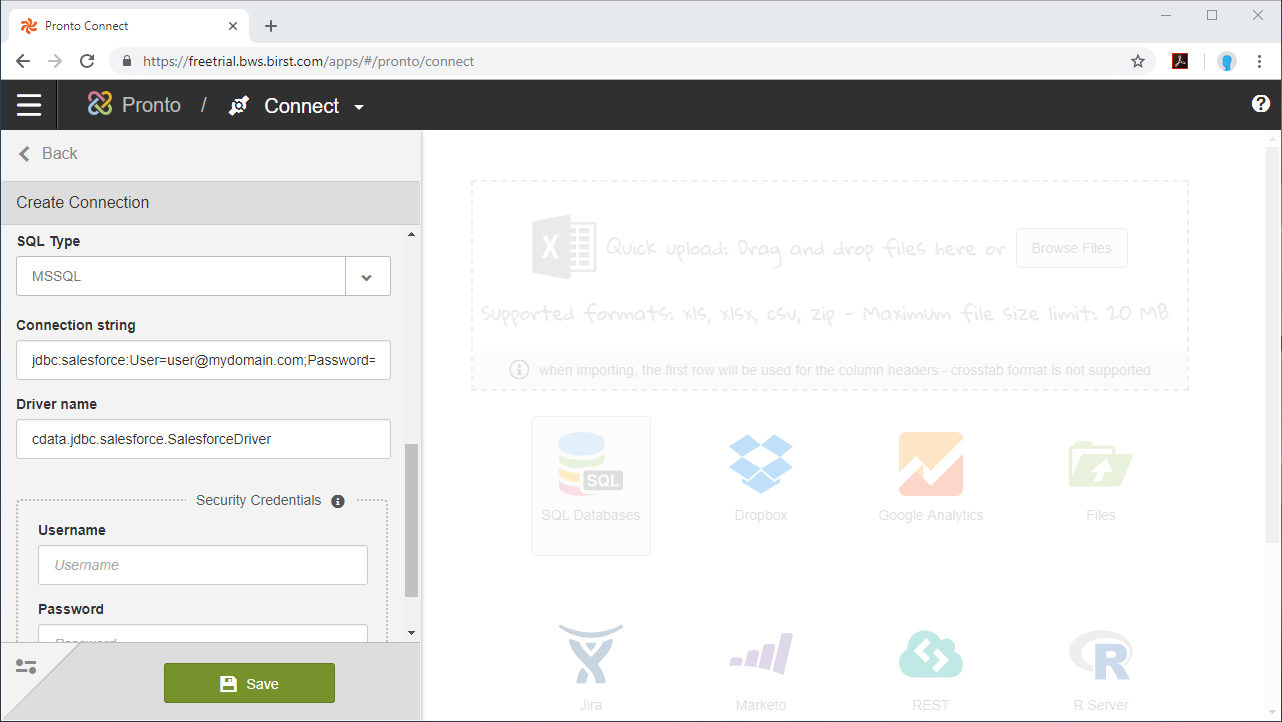
NOTE Anaplan への認証は接続文字列に管理されるため、[Security Credentials]は空白でも問題ありません。
Anaplan データオブジェクトを設定
接続が構成されたら、データセットのスキーマを構成し、ビジュアライズするテーブル、ビュー、そしてカラムを選択することができるようになります。
- スキーマを選択します。 (e.g. Anaplan)
- [Tables]や[Views]をクリックしてこれらのエンティティに接続し、[Apply]をクリックします。
- アクセスする[Tables]と[Columns]を選択し、[Done]をクリックします。
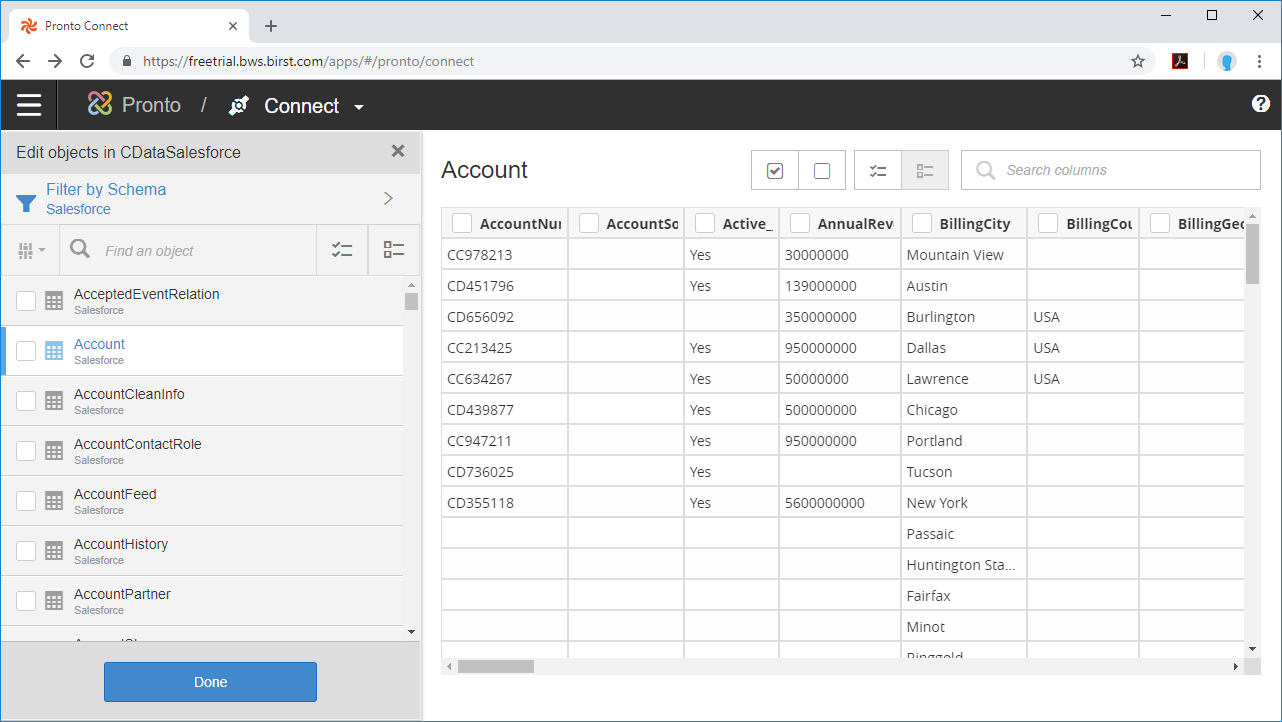
オブジェクトが構成されたら、Pronto Prepare and Relate ツールを用いて、データ準備の実行やデータのリレーションを検出できるようになります。
ビジュアライゼーションを構築
データを準備し、接続されたオブジェクト間のリレーションを定義することで、ビジュアライゼーションを構築することができるようになります。
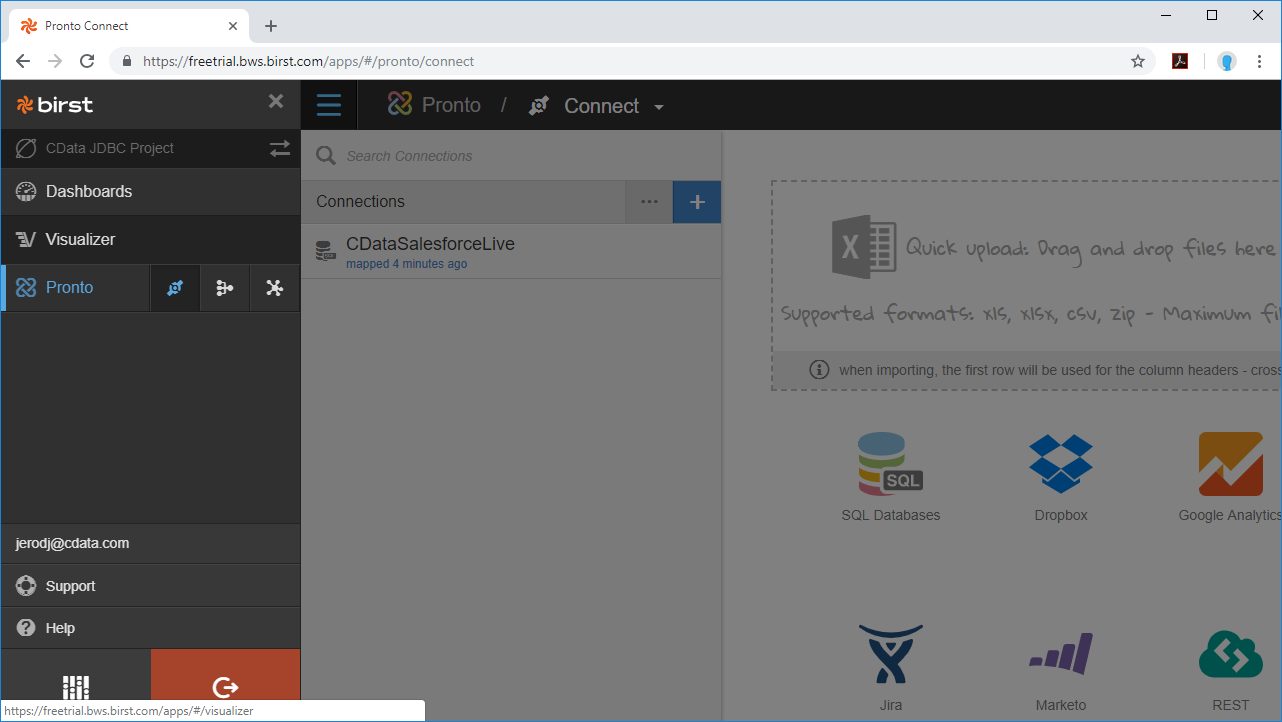
- メニューから、Visualizer ツールを選択します。
- オブジェクトからMeasures & Categories を選択します。
- 選択したMeasure(s) に適切なビジュアライゼーションを選択し、構成します。
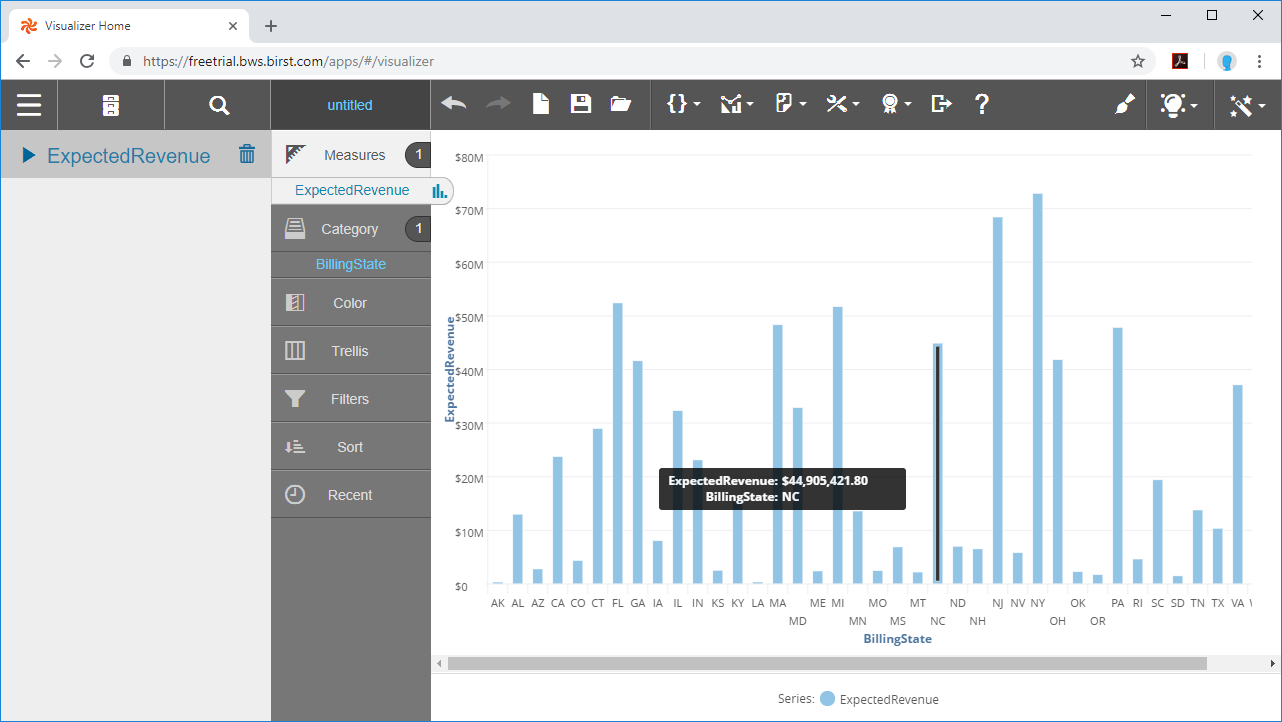
CData JDBC Driver for Anaplan をCloud Agent やBirst とともに用いることにより、Anaplan で簡単に堅牢なビジュアライゼーションとレポートを作成できます。30日の無償評価版をダウンロードし、Birst ビジュアライゼーションの構築を開始してください。
はじめる準備はできましたか?
Anaplan Driver の無料トライアルをダウンロードしてお試しください:
ダウンロード