






Anaplan のデータを帳票ツールbiz-Stream で連携利用する方法

biz-Stream は、多様な表現が可能なWeb 帳票ソリューションです。
この記事では、biz-Stream からCData JDBC ドライバ経由でAnaplan のデータにリアルタイムで連携接続して帳票から利用する方法を紹介します。CData Drivers を使うことで、RDB のようにbiz-Stream 内でAnaplan のデータを扱うことができるようになります。
biz-Stream へのAnaplan JDBC ドライバーの配置
デフォルトの内容でインストールした場合、以下のパスに jar ファイルが配置されますので、その jar ファイルを biz-Stream の所定のパスにコピーします。
- cdata.jdbc.anaplan.jar
- cdata.jdbc.anaplan.lic (試用版では.lic ファイルは不要)
- コピー元:C:\Program Files\CData\CData JDBC Driver for Anaplan 20xxJ\lib
- コピー先:C:\Program Files (x86)\brainsellers\biz-Stream レイアウト・デザイナ\lib_jdbc
biz-Stream からAnaplan への接続設定
レイアウトデザイナを起動後、リソース定義にて Anaplan への接続設定を行います。ドライバー選択のプルダウンに CData Anaplan JDBC Driver が表示されますので選択します。
Anaplan への認証
ドライバーはBasic、証明書、またはOAuth による認証をサポートしています。いずれの場合も、Region をAnaplan アカウントデータがホストされているリージョン(例:US1、これがデフォルト)に設定してください。
Basic 認証の使用
AuthScheme をBasic に設定し、Anaplan のUser とPassword を入力します。ワークスペースがシングルサインオン(SSO)を使用している場合は、Basic 認証を使用するために Exception User として割り当てられている必要があります。
証明書認証の使用
AuthScheme をCertificate に設定し、Certificate、CertificateType、PrivateKey プロパティを入力します(どちらかが暗号化されている場合はCertificatePassword / PrivateKeyPassword も設定してください)。証明書は、Anaplan テナント管理者に登録されたCA 発行のX.509 証明書である必要があります。
OAuth 認証の使用
Anaplan でカスタムOAuth アプリケーションを登録し、以下のプロパティを設定します:
- OAuthClientId:カスタムOAuth アプリケーションの登録時に割り当てられたクライアントId。
- OAuthClientSecret:カスタムOAuth アプリケーションの登録時に割り当てられたクライアントシークレット。
- CallbackURL:アプリケーションの登録時に定義したリダイレクトURI。
- InitiateOAuth:GETANDREFRESH に設定すると、ドライバーがOAuth トークンの交換と更新を自動的に管理します。
カスタムOAuth アプリの作成方法とOAuth の使用方法については、ヘルプドキュメントの「はじめに」の章を参照してください。
サーバURLは以下の形式で入力します。
URL:
jdbc:anaplan:OAuthClientId=your_client_id;OAuthClientSecret=your_client_secret;CallbackURL=your_callback_url;Region=US1;InitiateOAuth=GETANDREFRESH;InitiateOAuth=GETANDREFRESH
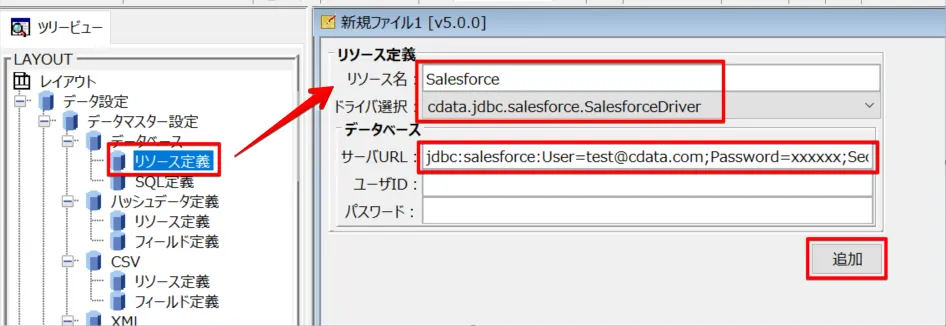
JDBC Driver の接続文字列デザイナーを使う
JDBC 接続文字列を作るには、Anaplan JDBC Driver のビルトイン接続文字列デザイナーを使う方法があります。ドライバーの.jar ファイルをダブルクリックするか、コマンドラインから.jar ファイルを実行します。
Windows:
java -jar 'C:\Program Files\CData\CData JDBC Driver for Anaplan 20xxJ\lib\cdata.jdbc.anaplan.jar'
MacOS:
java -jar cdata.jdbc.anaplan.jar
接続プロパティに値を入力して、生成される接続文字列をクリップボードにコピーします。

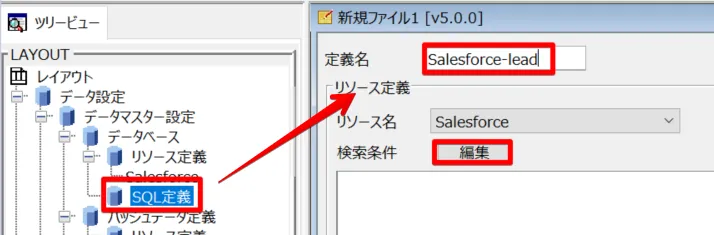
次にデータ取得条件を設定します。SQL 定義から定義名を設定し、編集ボタンをクリックします。
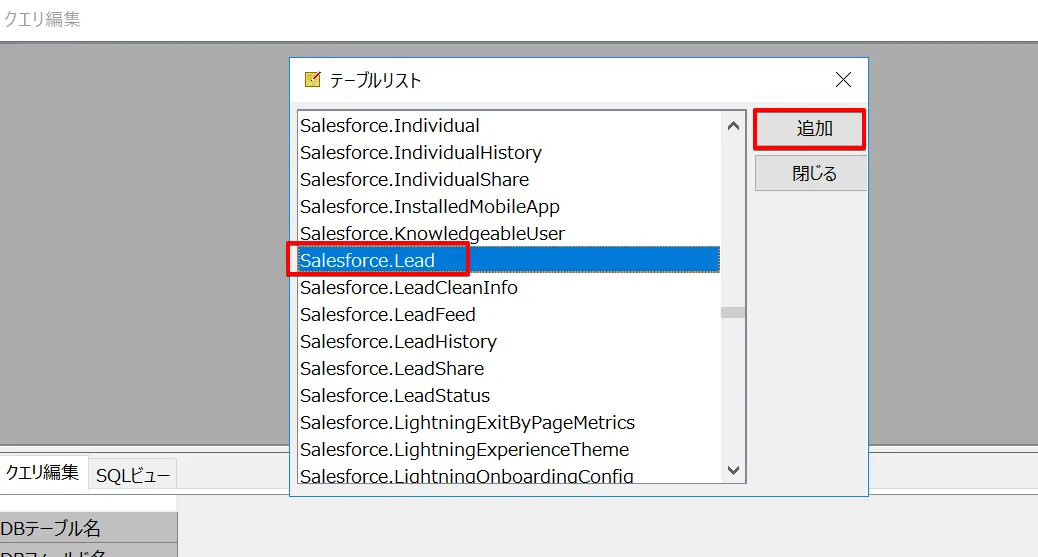
上のグレーエリアで右クリック → テーブルリストと選択しますと、Anaplan のオブジェクトがリストで表示されます。使用するテーブルを選択します。
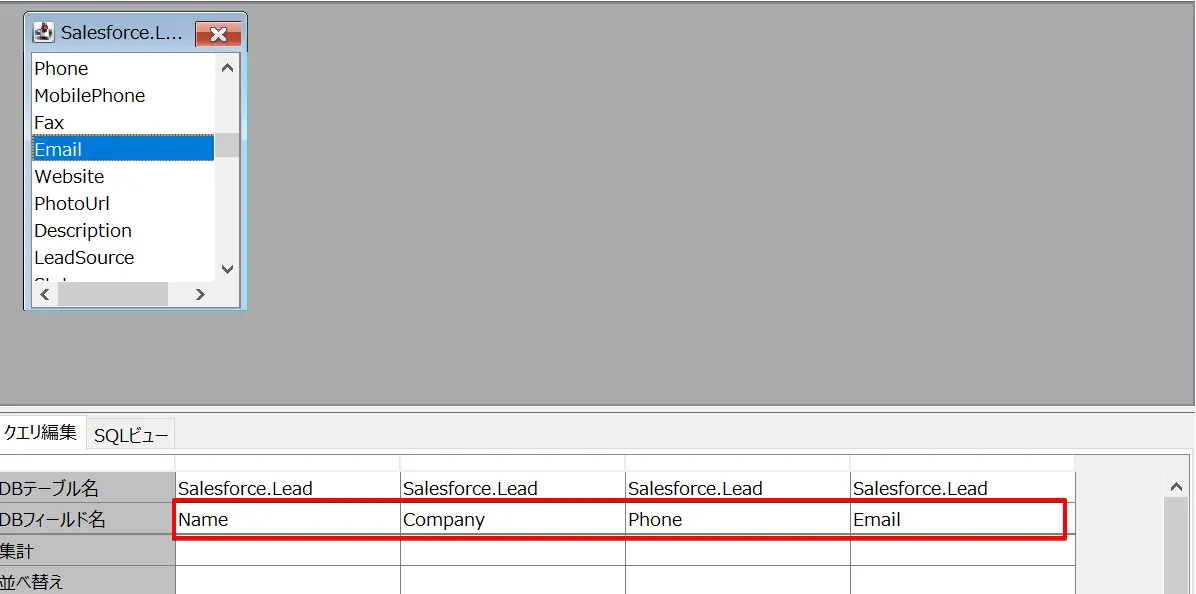
ここでは取得対象の項目や条件などを設定することができます。対象項目や条件を指定できたらOKボタンをクリックし、戻った画面で追加ボタンをクリックします。
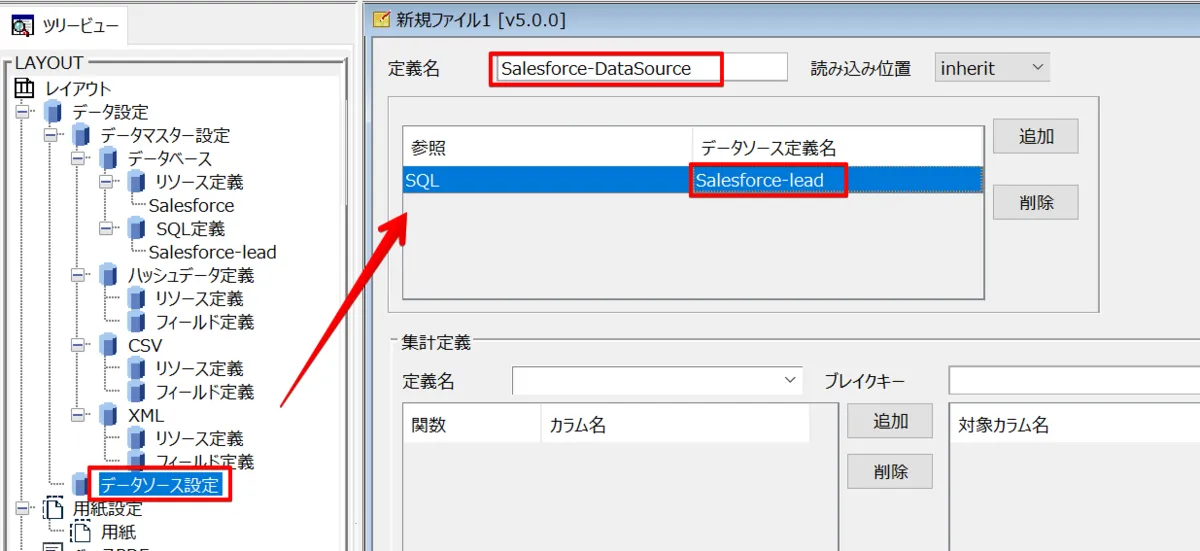
最後にデータソース設定を行います。データソース定義名に先ほど設定したものを選択し、画面下部にある追加ボタンをクリックします。これでbiz-Stream でAnaplan のデータを利用する準備ができました。
Anaplan のデータをリアルタイムで参照するbiz-Stream 帳票のデザイン
用紙設定を行います。今回は A4 設定にしました。設定後は画面下部にある追加ボタンをクリックします。
ページ設定では新規ボタンをクリックします。
ここではレイアウトデザイナが帳票テンプレートを xml で保存しますので、ファイル名を設定します。
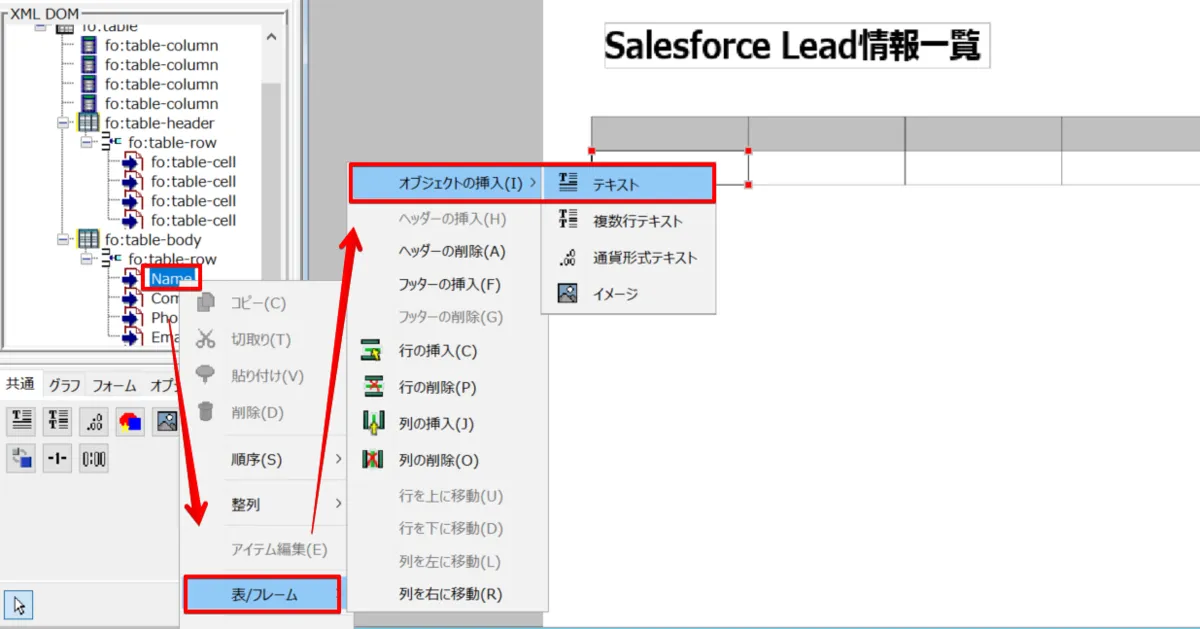
レイアウトにはさまざまなメニューがありますが、今回は表を使用します。表を設定後、Anaplan から取得したデータをセットするエリアを作成します。各セルにテキストボックスを挿入し、そのテキストボックス自体に Anaplan の項目を紐づけします。
※ヘッダーにもそれぞれテキストボックスを追加します。
レイアウト作成画面を閉じた後、ページ設定の画面に戻りますので、画面下部にある追加ボタン(一度作成している場合は適用)をクリックし、レイアウトの作成が完了となります。
レイアウトデザイナーのトップ画面のヘッダーメニューからプレビューアイコンをクリックします。先ほど作成したレイアウトで Anaplan のデータを表示させることができます。
このようにCData JDBC ドライバをアップロードすることで、簡単にbiz-Stream でAnaplan のデータをリアルタイムに参照する帳票をノーコードで連携して作成することができます。
ぜひ、CData JDBC Driver for Anaplan 30日の無償評価版 をダウンロードして、お試しください。
はじめる準備はできましたか?
Anaplan Driver の無料トライアルをダウンロードしてお試しください:
ダウンロード